Installer et utiliser Stirling PDF
Stirling PDF est une boîte à outils PDF privée, hébergée avec vos services Seedbox. Elle permet notamment de fusionner, découper, compresser, convertir, signer, protéger, expurger ou traiter par OCR des documents sans les envoyer vers un service cloud tiers.
Installer Stirling PDF depuis Ma console
- Connectez-vous à Seedbox.fr, puis ouvrez Ma console.
- Ouvrez Catalogue ou Ajouter une application.
- Repérez Stirling-PDF, cliquez sur Installer si nécessaire, puis confirmez.
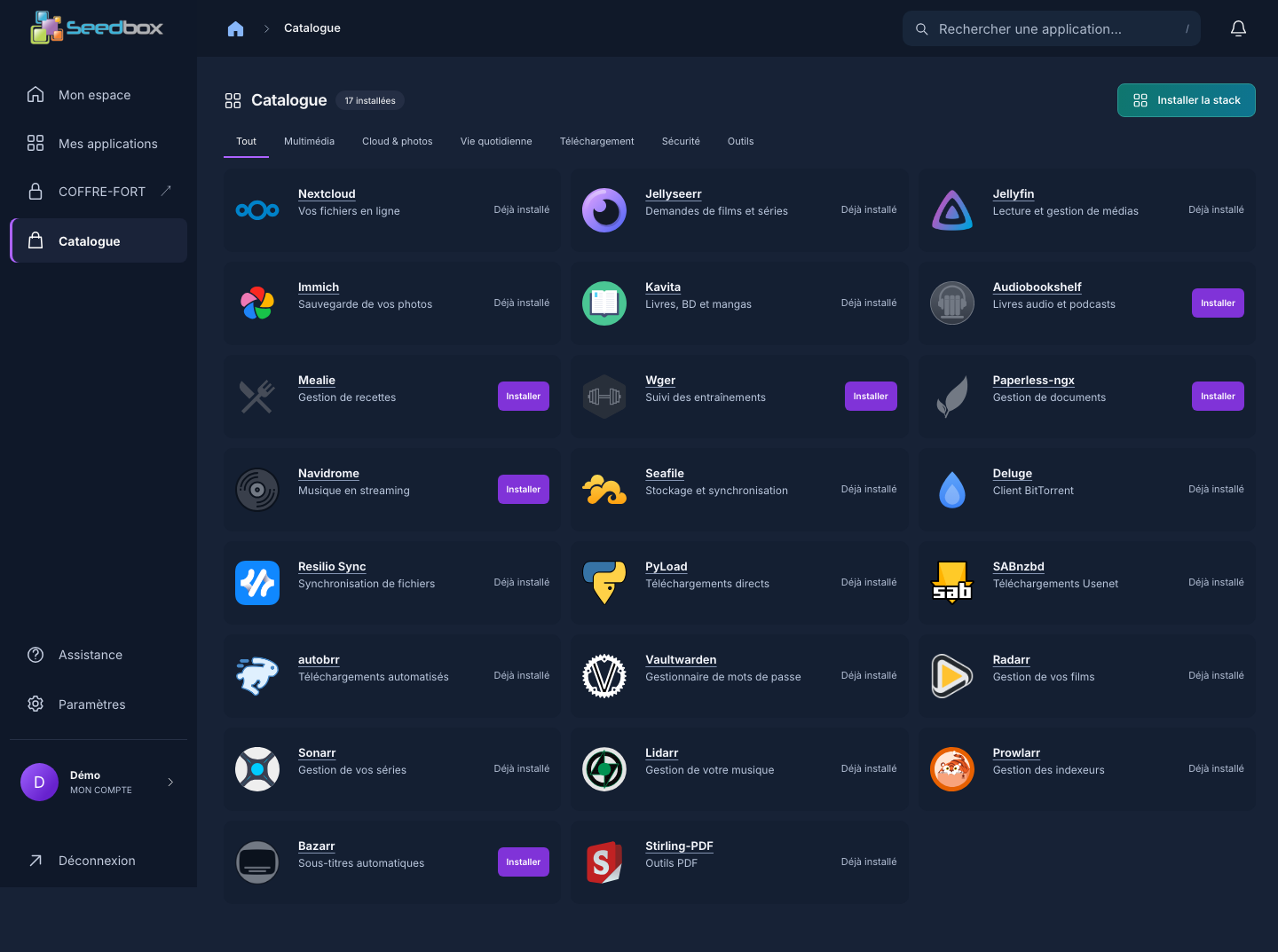
Le déploiement prend environ cinq minutes. La carte affiche Actif et le bouton Accéder lorsque l’application est prête.
L’application apparaît ensuite dans Mes applications avec Actif et Accéder.
Se connecter
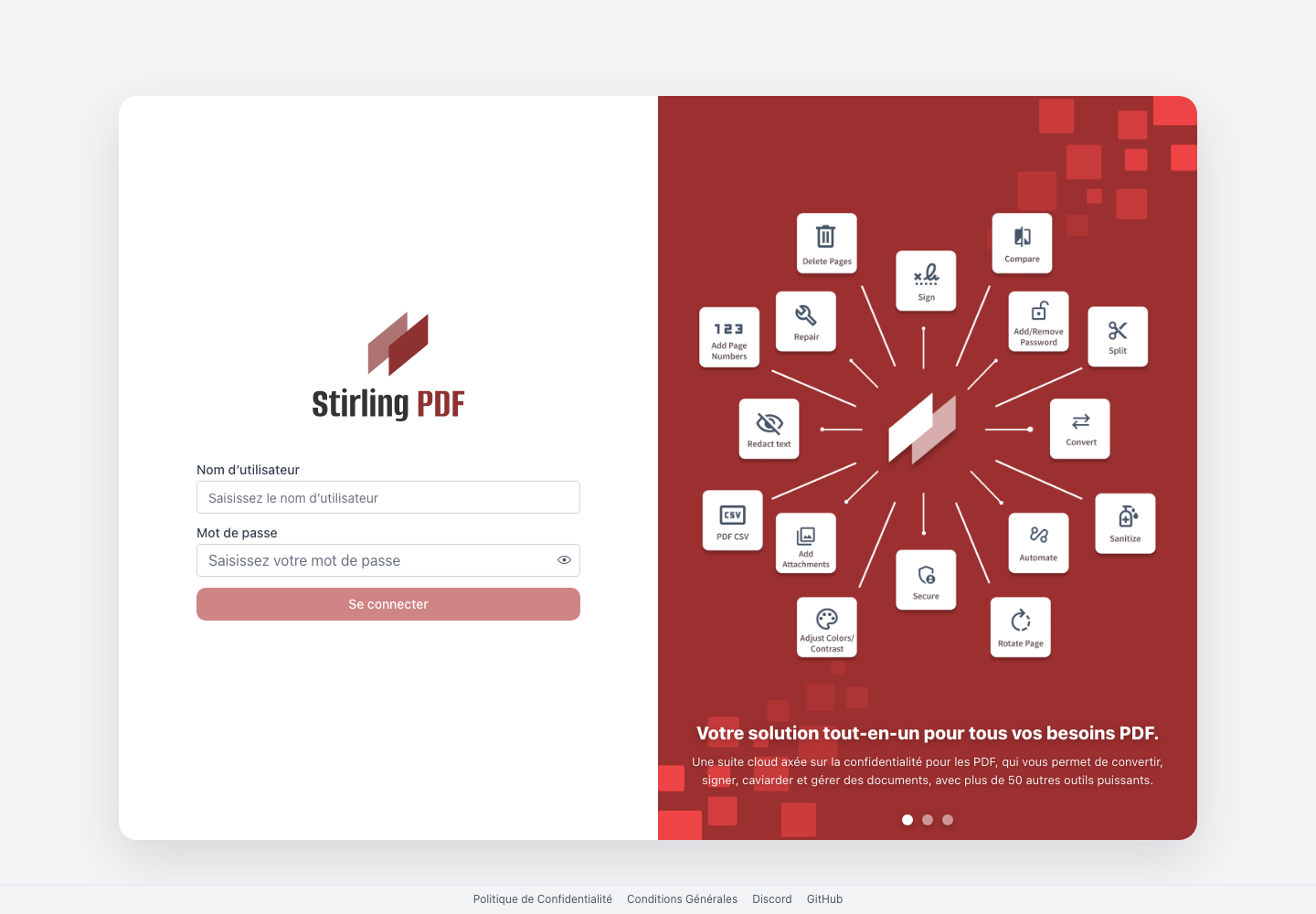
Cliquez sur Accéder depuis la carte Stirling-PDF, puis utilisez :
- le nom d’utilisateur des services Seedbox ;
- le mot de passe des services Seedbox.
Ce ne sont ni l’adresse e-mail ni le mot de passe de connexion au compte Seedbox.fr.
Découvrir l’interface
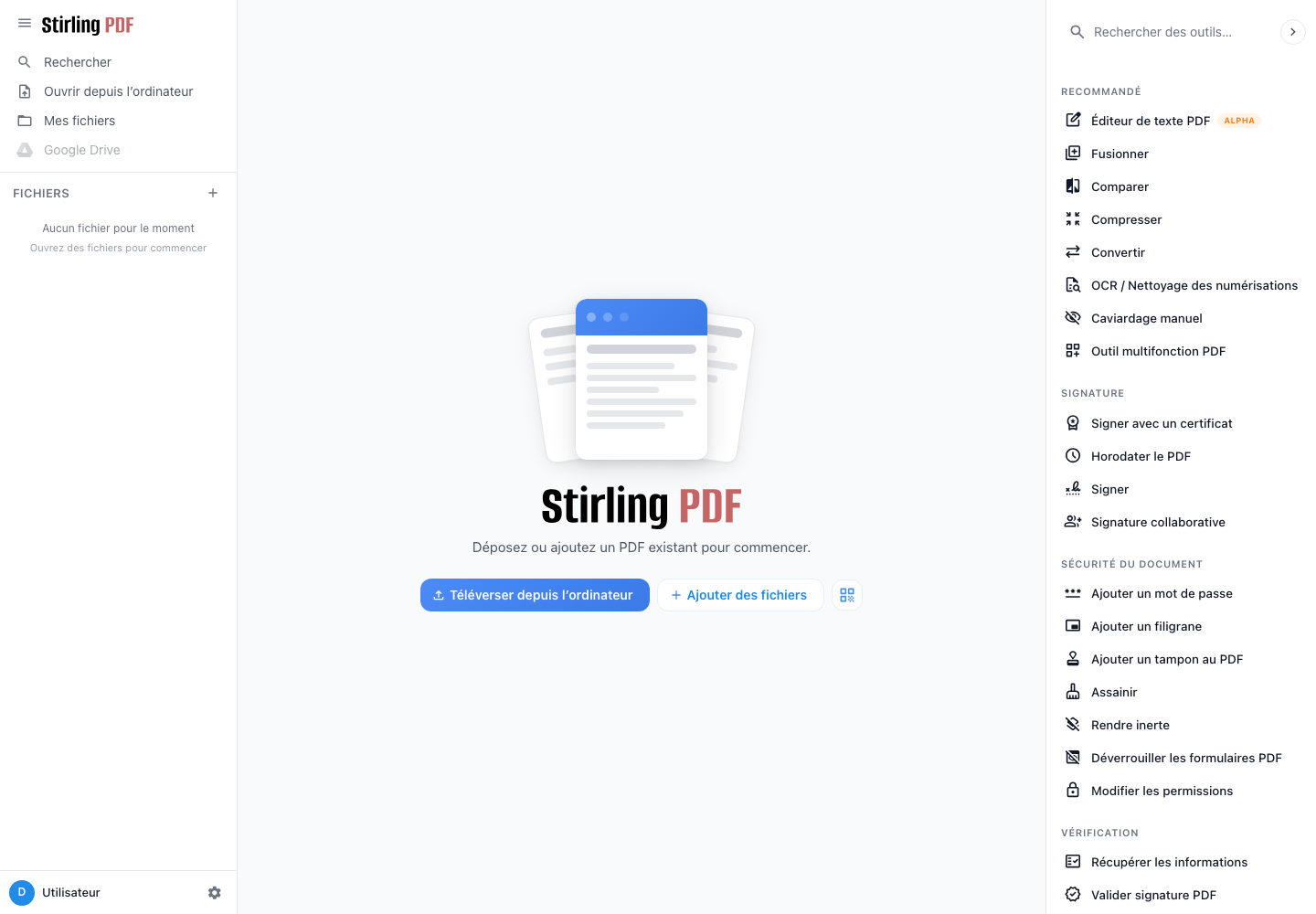
La colonne de gauche donne accès aux fichiers ouverts et à l’espace de travail local. Le panneau de droite regroupe les outils par catégorie : conversion, signature, sécurité, mise en page, extraction, suppression, automatisation et fonctions avancées.
Pour traiter un document :
- choisissez un outil dans le panneau de droite ;
- ajoutez les fichiers depuis l’ordinateur ;
- réglez les options proposées ;
- lancez le traitement ;
- téléchargez et vérifiez le résultat.
Conservez toujours les documents d’origine jusqu’à ce que le fichier produit ait été contrôlé.
Exemple : fusionner plusieurs PDF
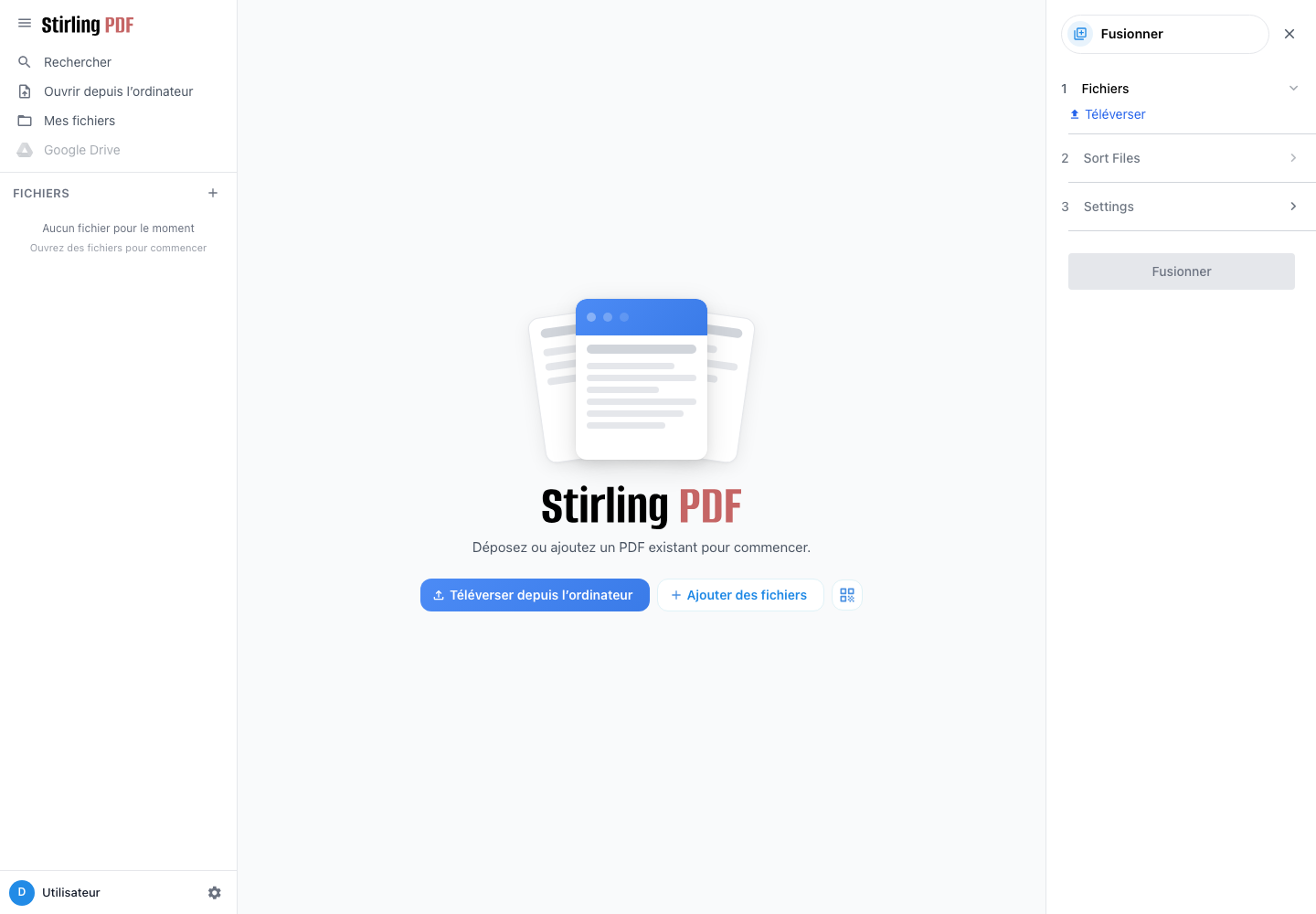
- Cliquez sur Fusionner.
- Dans Fichiers, importez au moins deux documents PDF.
- Ouvrez Trier les fichiers et placez-les dans l’ordre souhaité.
- Vérifiez les options dans Paramètres.
- Cliquez sur Fusionner, puis téléchargez le document obtenu.
Outils courants
- Compresser réduit la taille d’un PDF.
- Diviser ou Réorganiser les pages extrait, supprime ou déplace des pages.
- Convertir transforme un PDF ou crée un PDF depuis un autre format.
- OCR / Nettoyage des numérisations rend le texte d’un scan recherchable.
- Caviardage manuel masque définitivement des informations sensibles.
- Ajouter un mot de passe protège l’ouverture du document.
- Assainir et Rendre inerte retirent certains éléments actifs ou aplatissent le fichier.
- Signer ajoute une signature au document.
Paramètres du compte et sécurité
Cliquez sur votre nom en bas à gauche, puis ouvrez Paramètres du compte.
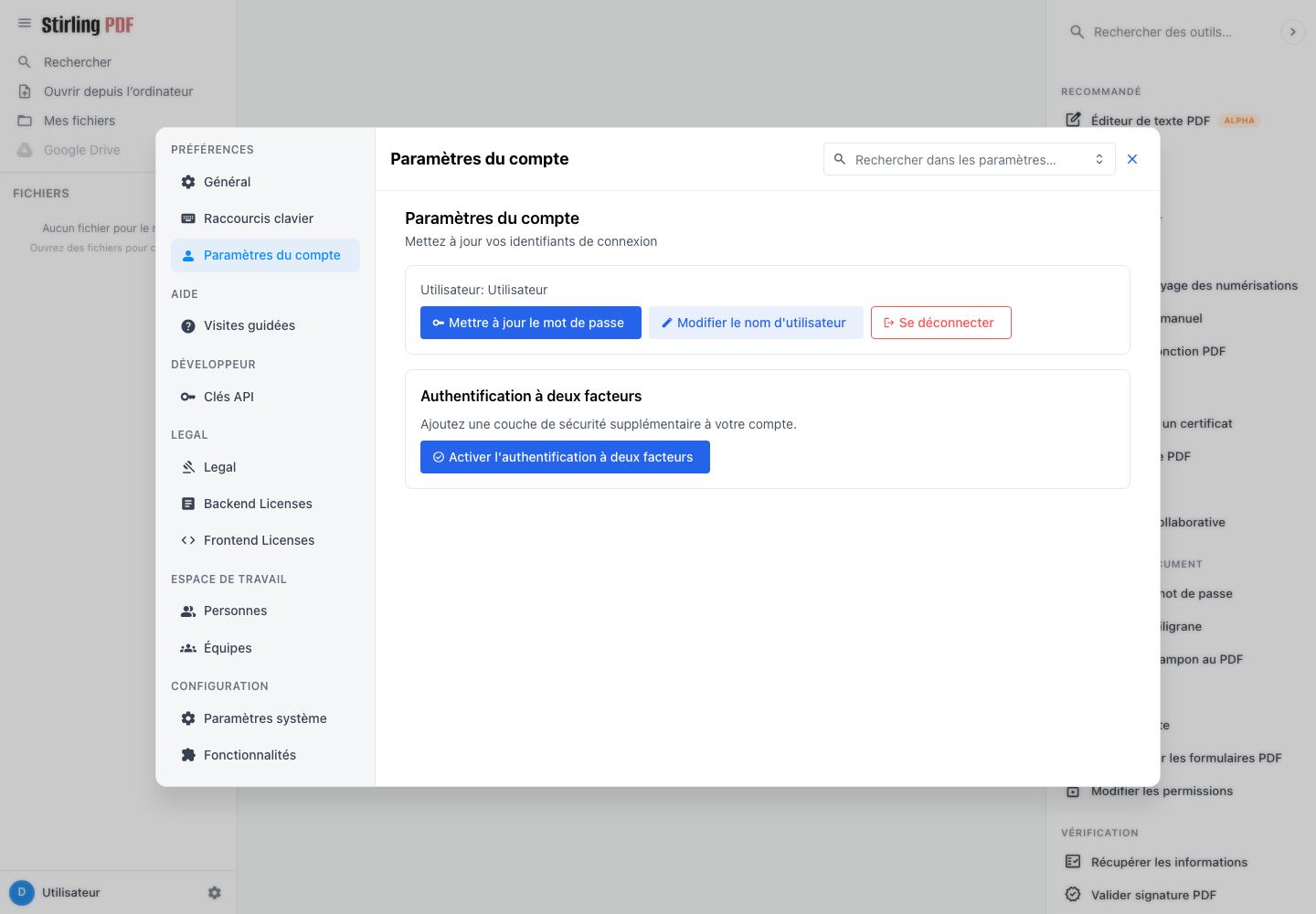
Le bouton Mettre à jour le mot de passe permet de définir un mot de passe propre à Stirling PDF. Ce changement ne modifie pas le mot de passe des autres services Seedbox. Après cette opération, connectez-vous à Stirling PDF avec le nom d’utilisateur des services et ce nouveau mot de passe.
Vous pouvez également activer l’authentification à deux facteurs. Conservez alors les codes de récupération dans un emplacement sûr.
Bonnes pratiques
- vérifiez le document final avant de supprimer l’original ;
- téléchargez le résultat dès la fin du traitement ;
- fermez les documents sensibles après utilisation ;
- contrôlez attentivement le résultat d’un OCR ou d’un caviardage avant de le transmettre.