Personnaliser Ma console
L’affichage se règle depuis Ma console > Paramètres > Personnalisation. Les anciens modes « Essentiel » et « Complet » n’apparaissent plus dans la nouvelle interface.
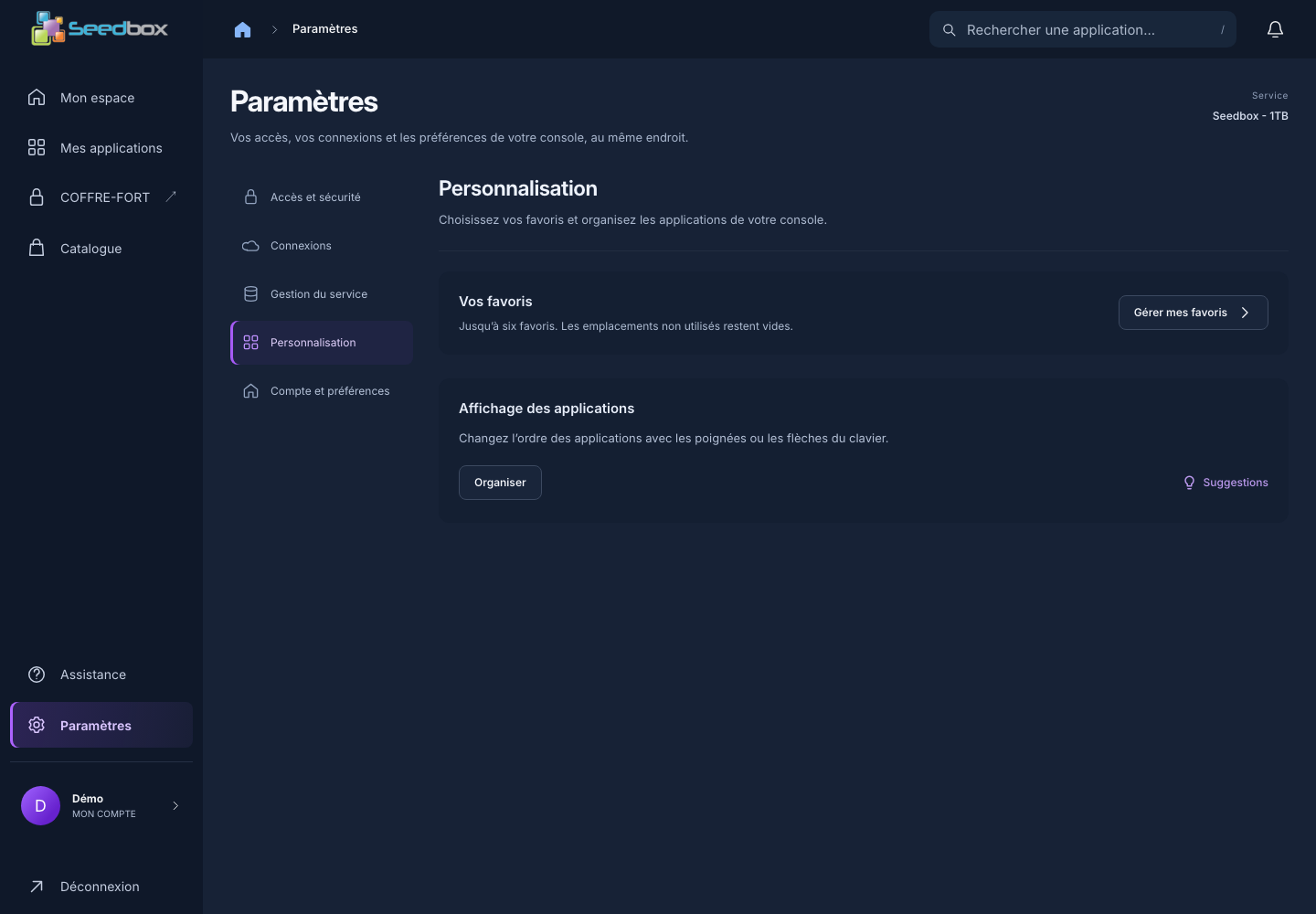
Choisir vos favoris
Cliquez sur Gérer mes favoris, ou sur le lien du même nom dans Mon espace. Vous pouvez conserver jusqu’à six applications dans la section Vos favoris. Les emplacements inutilisés restent vides : ce n’est pas un problème d’installation.
Un favori est seulement un raccourci vers une application ; son ajout ou son retrait ne modifie pas les fichiers de la seedbox.
Retrouver une application
La recherche en haut de la console permet de retrouver une application par son nom. Dans Mes applications, sélectionnez une catégorie — par exemple Multimédia ou Téléchargement — pour filtrer les cartes affichées. Pour voir aussi les applications disponibles mais non installées, ouvrez Catalogue ou cliquez sur Ajouter une application.
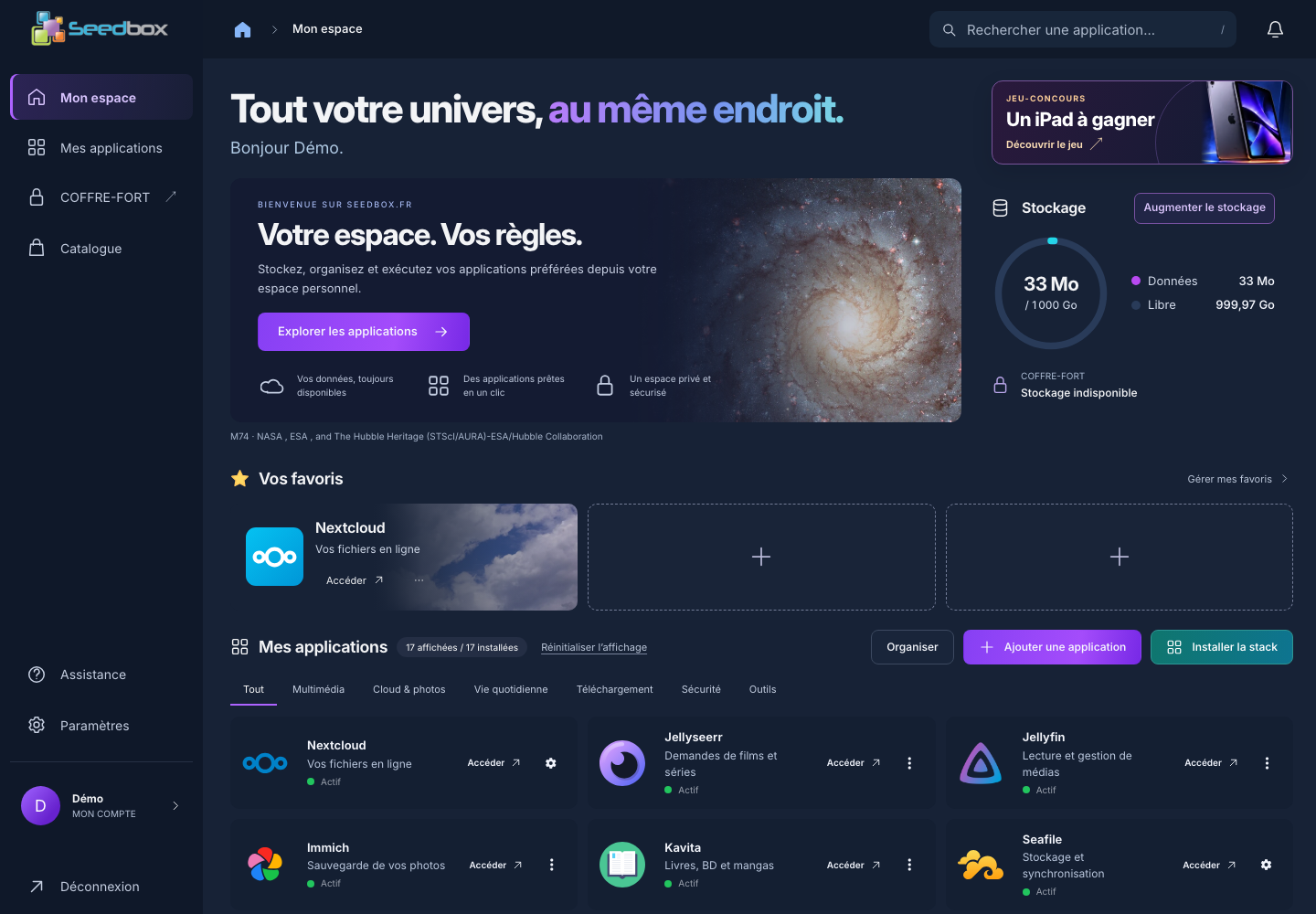
Changer l’ordre des cartes
Cliquez sur Organiser depuis Mes applications ou depuis Paramètres > Personnalisation. L’interface indique que l’ordre peut être changé avec les poignées de déplacement ou les flèches du clavier. Vérifiez le nouvel ordre avant de quitter le mode d’organisation.
Le lien Réinitialiser l’affichage, au-dessus des cartes, permet de retrouver la disposition par défaut. Cela concerne la présentation de la console ; il ne supprime pas les applications ou les données.