Gérer le service et obtenir de l’aide
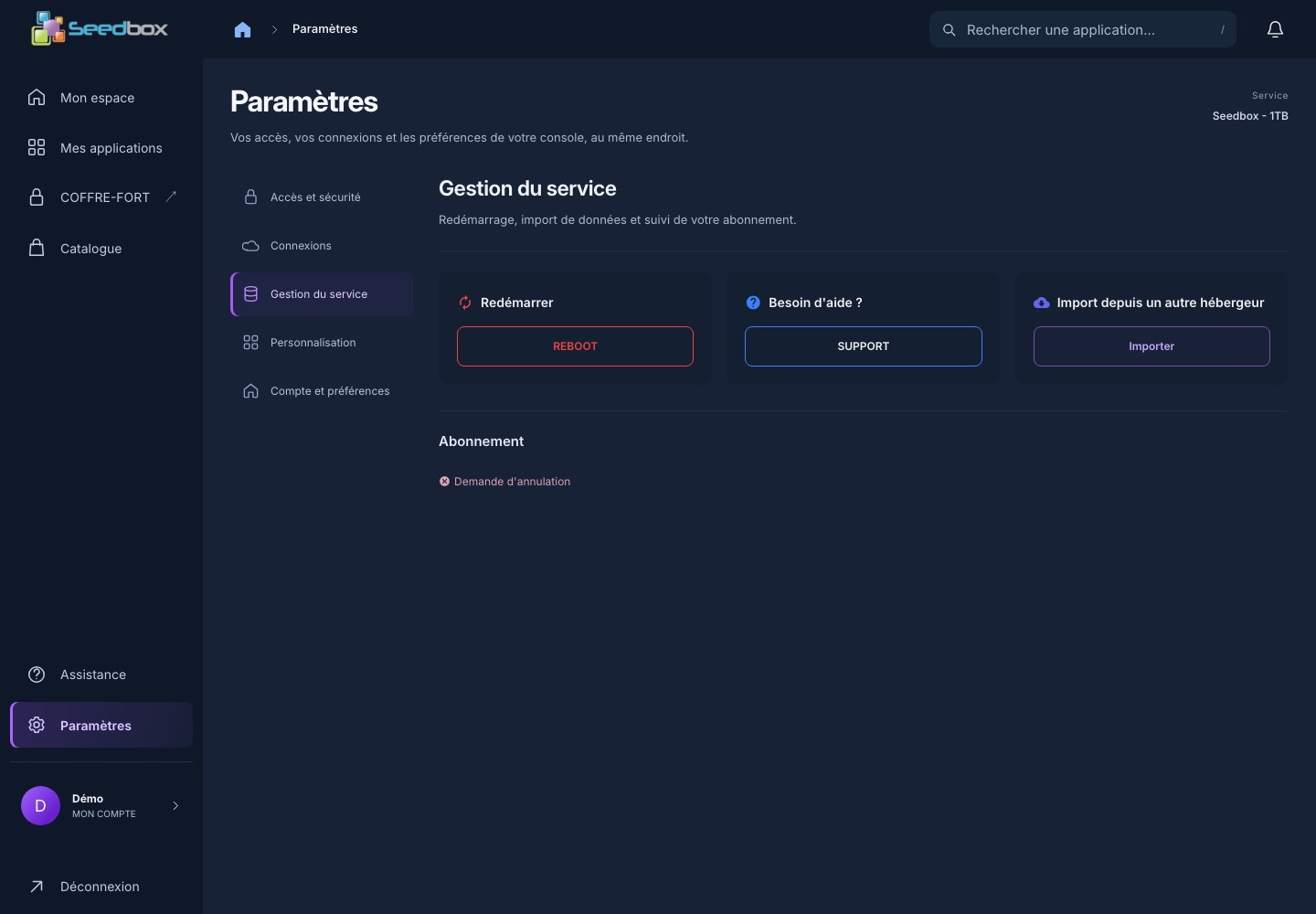
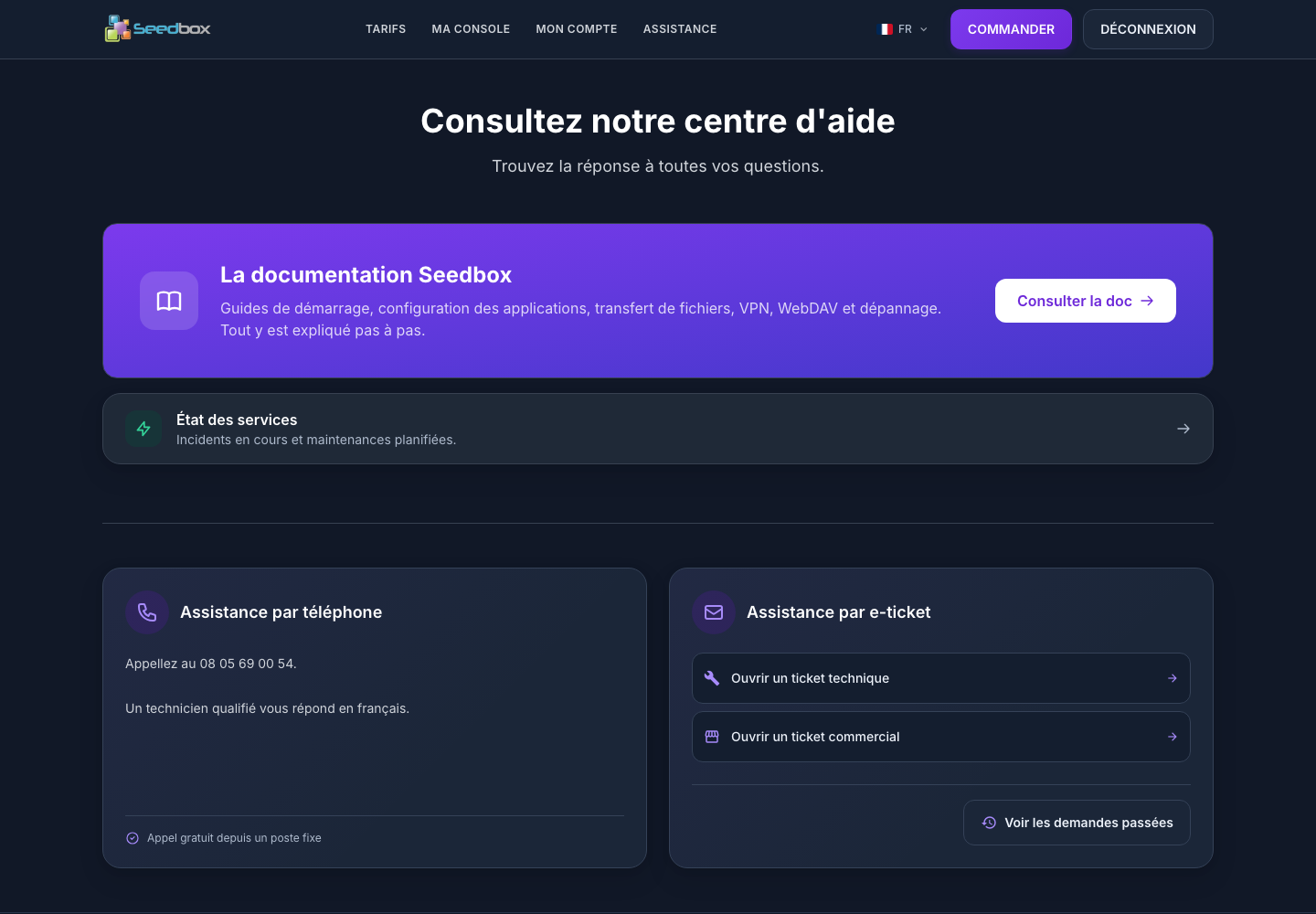
Les actions de maintenance sont maintenant regroupées dans Ma console > Paramètres > Gestion du service. Le menu latéral Assistance ouvre, lui, le centre d’aide Seedbox.fr.
Redémarrer la seedbox
Le bouton Redémarrer relance le service. Avant de l’utiliser, enregistrez vos travaux dans les applications et évitez de le faire pendant un transfert important. La console et certaines applications peuvent être momentanément indisponibles. Cliquez une seule fois, puis laissez le redémarrage se terminer.
Contacter l’assistance
Dans Gestion du service, Besoin d’aide ? SUPPORT ouvre le centre d’aide. Vous pouvez également utiliser Assistance dans le menu latéral. Préparez le nom de l’application concernée, le message d’erreur et l’heure du problème ; ne communiquez jamais votre mot de passe ou une clé API dans un ticket.
Importer des données
L’entrée Import depuis un autre hébergeur > Importer ouvre le formulaire de migration.
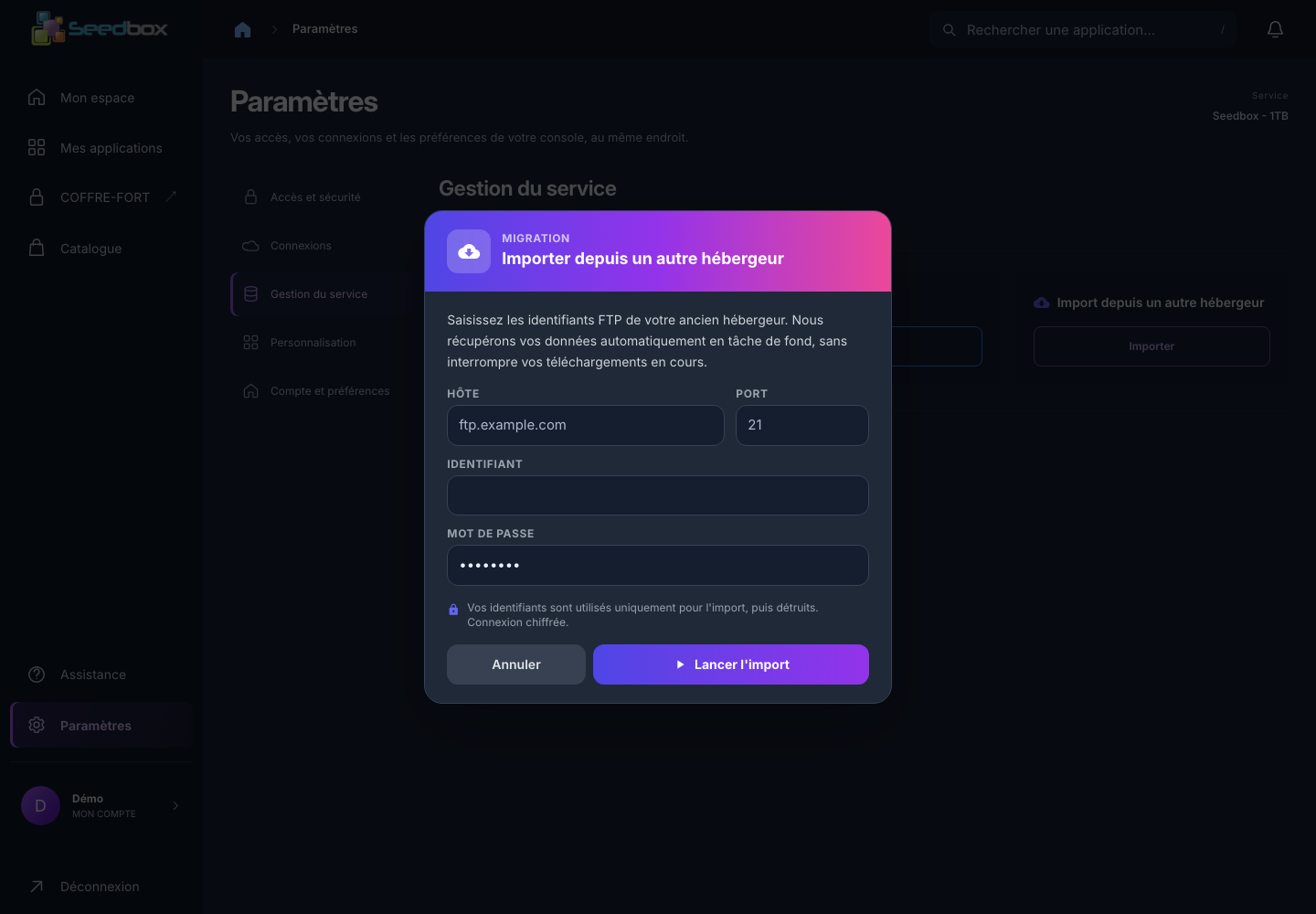
Renseignez l’hôte FTP, le port, l’identifiant et le mot de passe de votre ancien hébergeur. Le formulaire indique que la récupération s’effectue en tâche de fond, sans interrompre les téléchargements en cours. Vérifiez toutes les valeurs avant de cliquer sur Lancer l’import : cette action peut déplacer un volume important de fichiers et durer longtemps.
Sécurité : si possible, utilisez un mot de passe temporaire sur l’ancien hébergeur et changez-le après la migration. Ne partagez jamais une capture du formulaire rempli.
Demander l’annulation du service
Le lien Demande d’annulation se trouve dans le bloc Abonnement de cette même rubrique. L’ouverture du lien ne doit pas être confondue avec la validation définitive de la demande : lisez les conditions et la date d’effet proposées avant toute confirmation. Téléchargez les fichiers à conserver et vérifiez vos sauvegardes au préalable.