Installer et utiliser qBittorrent
qBittorrent est un client BitTorrent complet, destiné aux utilisateurs qui souhaitent disposer de nombreux filtres et réglages dans une interface proche des clients de bureau.
Important : téléchargez et partagez uniquement des contenus que vous avez le droit d’utiliser.
Installer qBittorrent depuis Ma console
La seedbox utilise un seul client P2P principal à la fois. Si qBittorrent affiche déjà Actif et Accéder, ne relancez pas son installation. Sinon, son installation remplace la configuration du client Transmission ou Deluge actif ; lisez l’avertissement avant de confirmer.
- Connectez-vous à Seedbox.fr, puis ouvrez Ma console.
- Dans Mes applications, repérez la carte du client P2P actif et cliquez sur ⋮.
- Sélectionnez Configurer.
- Repérez qBittorrent, puis cliquez sur son bouton Installer.
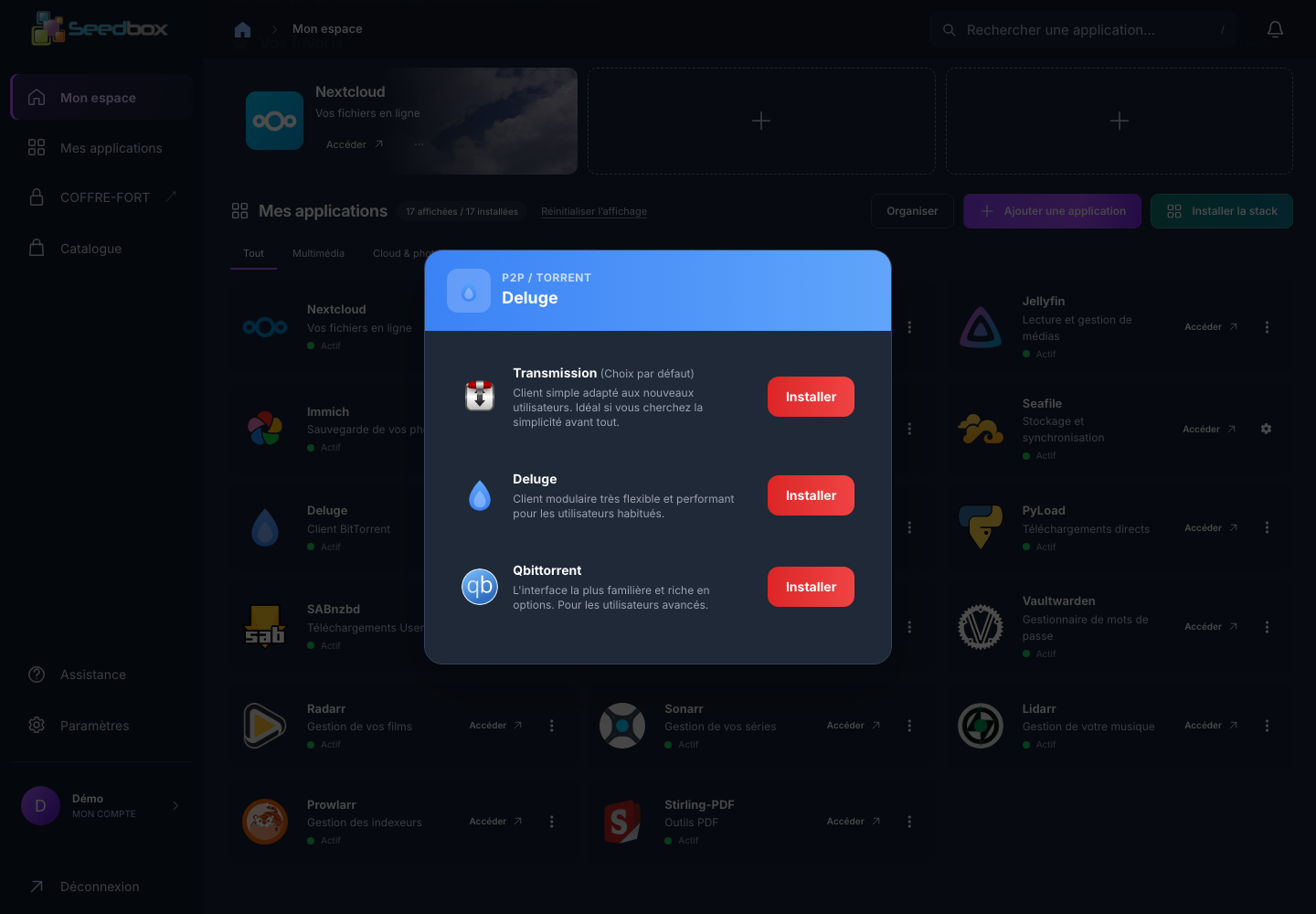
Pendant le déploiement, la carte peut afficher En cours…. Patientez plusieurs minutes sans relancer l’installation. qBittorrent est prêt lorsque Actif et Accéder apparaissent dans Mes applications.
Se connecter à qBittorrent
- Cliquez sur Accéder.
- Dans Nom d’utilisateur, saisissez l’identifiant des services.
- Dans Mot de passe, saisissez le mot de passe des services.
- Validez la connexion.
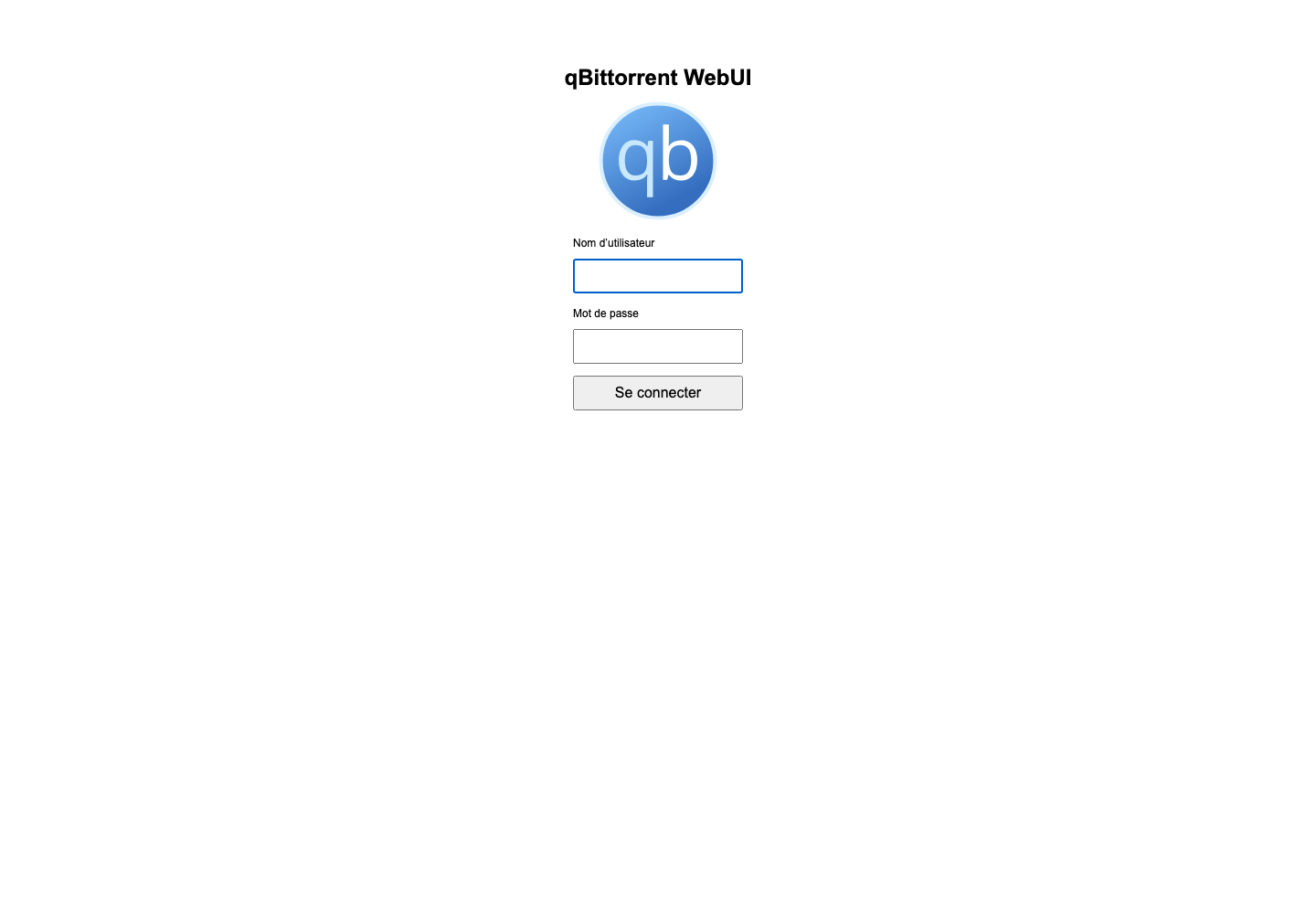
Ces identifiants sont disponibles dans Ma console > Paramètres > Accès et sécurité. Pour changer le mot de passe, utilisez cette rubrique plutôt que les options internes de qBittorrent.
Découvrir l’interface
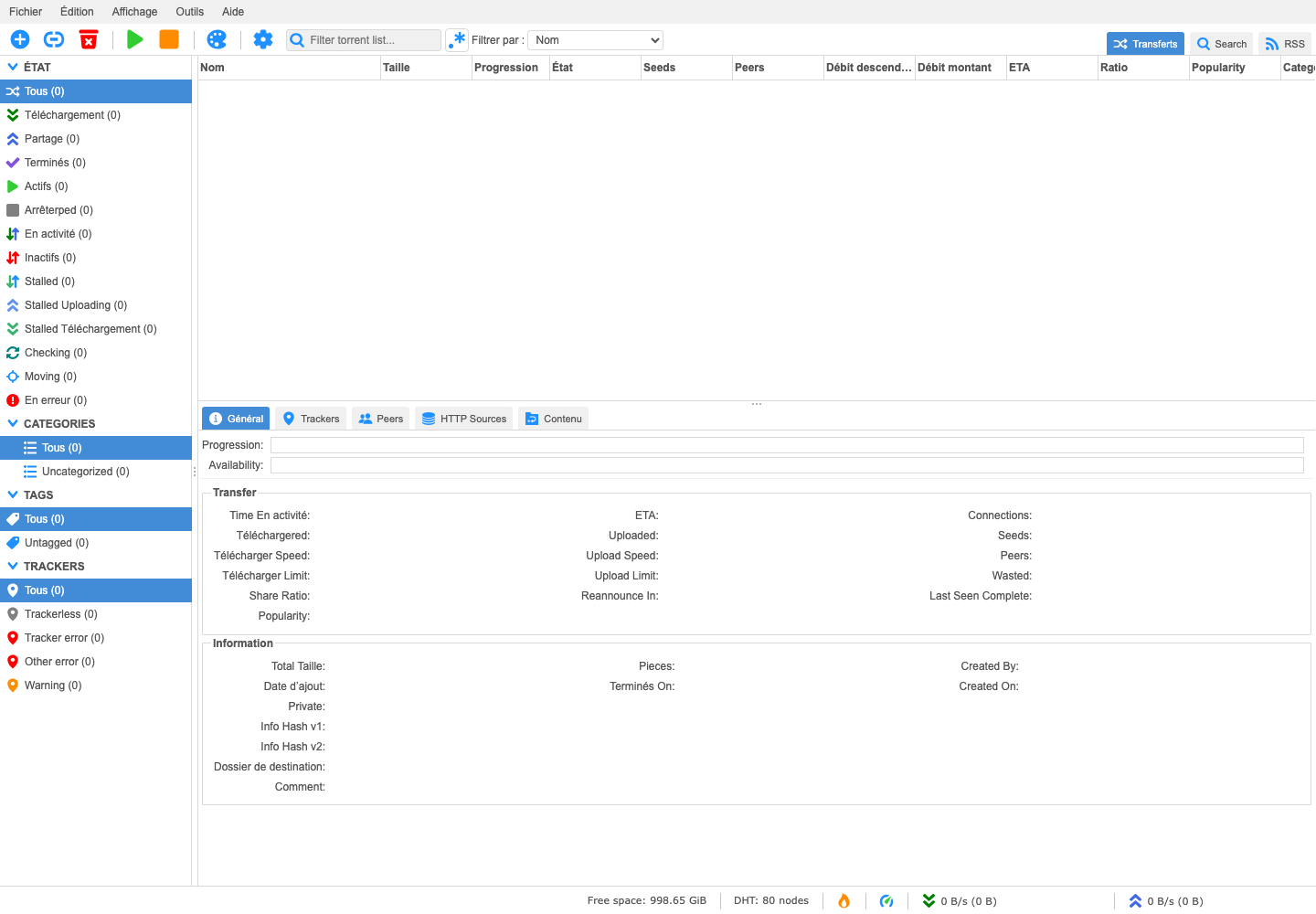
L’interface comprend :
- les menus Fichier, Édition, Affichage et Outils ;
- les commandes d’ajout, de démarrage, d’arrêt et de suppression ;
- les filtres par état, catégorie, étiquette et tracker ;
- la liste des torrents avec leur taille, progression, débit et ratio ;
- le panneau inférieur contenant les informations générales, trackers, pairs et fichiers.
Ajouter et gérer un torrent
Dans Fichier, choisissez Ajouter un fichier torrent… pour importer un fichier .torrent, ou Ajouter un lien torrent… pour coller un lien magnet ou une URL.
Avant de confirmer, vérifiez le Dossier de destination. Utilisez un sous-dossier de /downloads/complete/, par exemple /downloads/complete/FILMS, afin de retrouver facilement les données dans Nextcloud ou Jellyfin.
Sélectionnez ensuite un torrent pour le démarrer, l’arrêter ou le supprimer. Lors d’une suppression, vérifiez toujours si qBittorrent doit conserver ou effacer les fichiers téléchargés.
Revenir à un autre client P2P
Sur la carte qBittorrent, ouvrez ⋮ > Configurer, puis cliquez sur Installer en face de Transmission ou Deluge. Attendez de nouveau l’apparition du bouton Accéder.