Utiliser Transmission
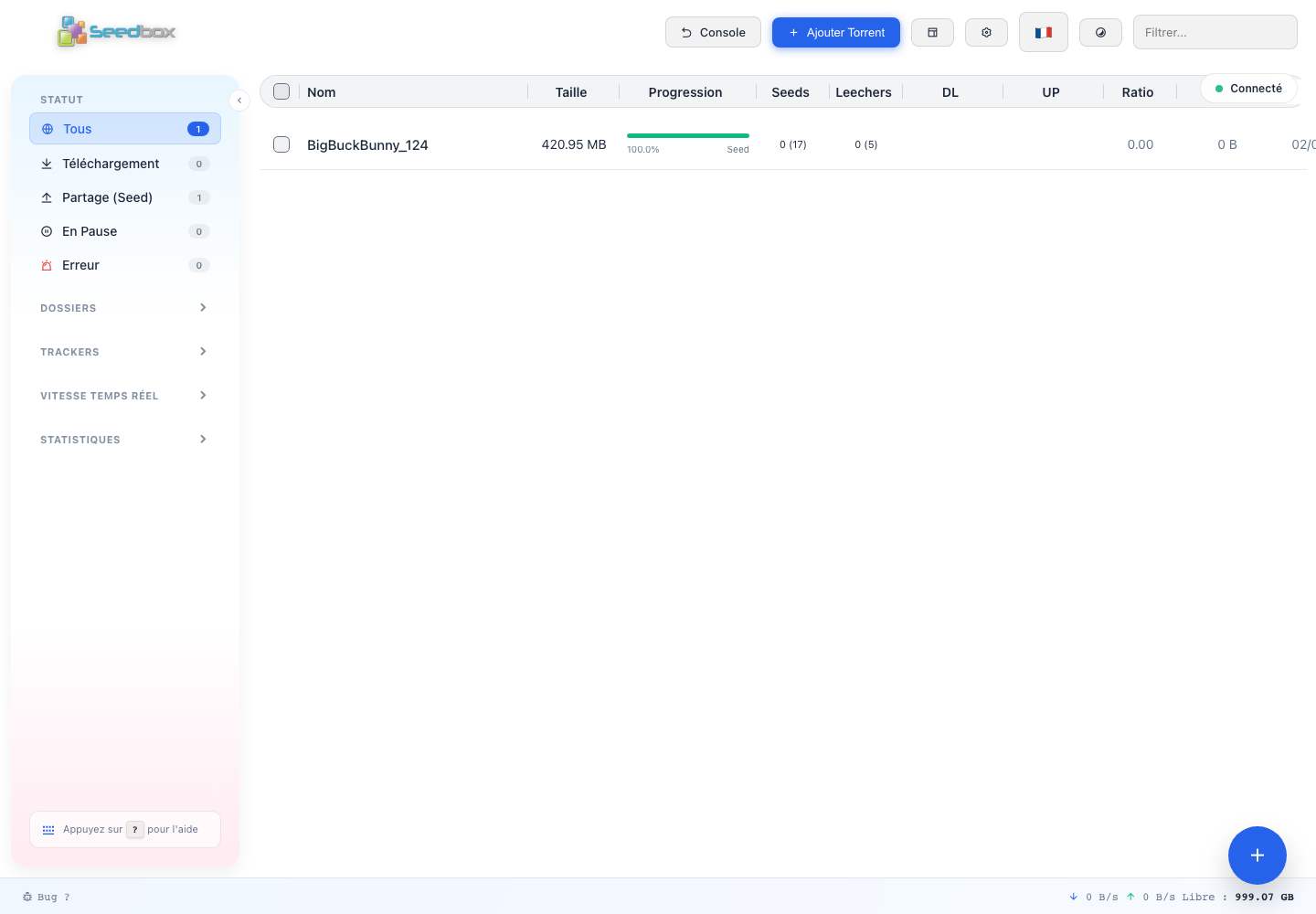
Transmission est le client BitTorrent de la stack multimédia Seedbox.fr. Ce guide couvre son interface Web : ajout et suivi des torrents, filtres, actions, détails, réglages et affichage.
Important : téléchargez et partagez uniquement des contenus que vous avez le droit d’utiliser.
Ouvrir Transmission depuis Ma console
- Connectez-vous à Seedbox.fr et ouvrez Ma console.
- Dans Mes applications, repérez la carte Transmission.
- Vérifiez qu’elle indique Actif, puis cliquez sur Accéder. Transmission s’ouvre dans un nouvel onglet.
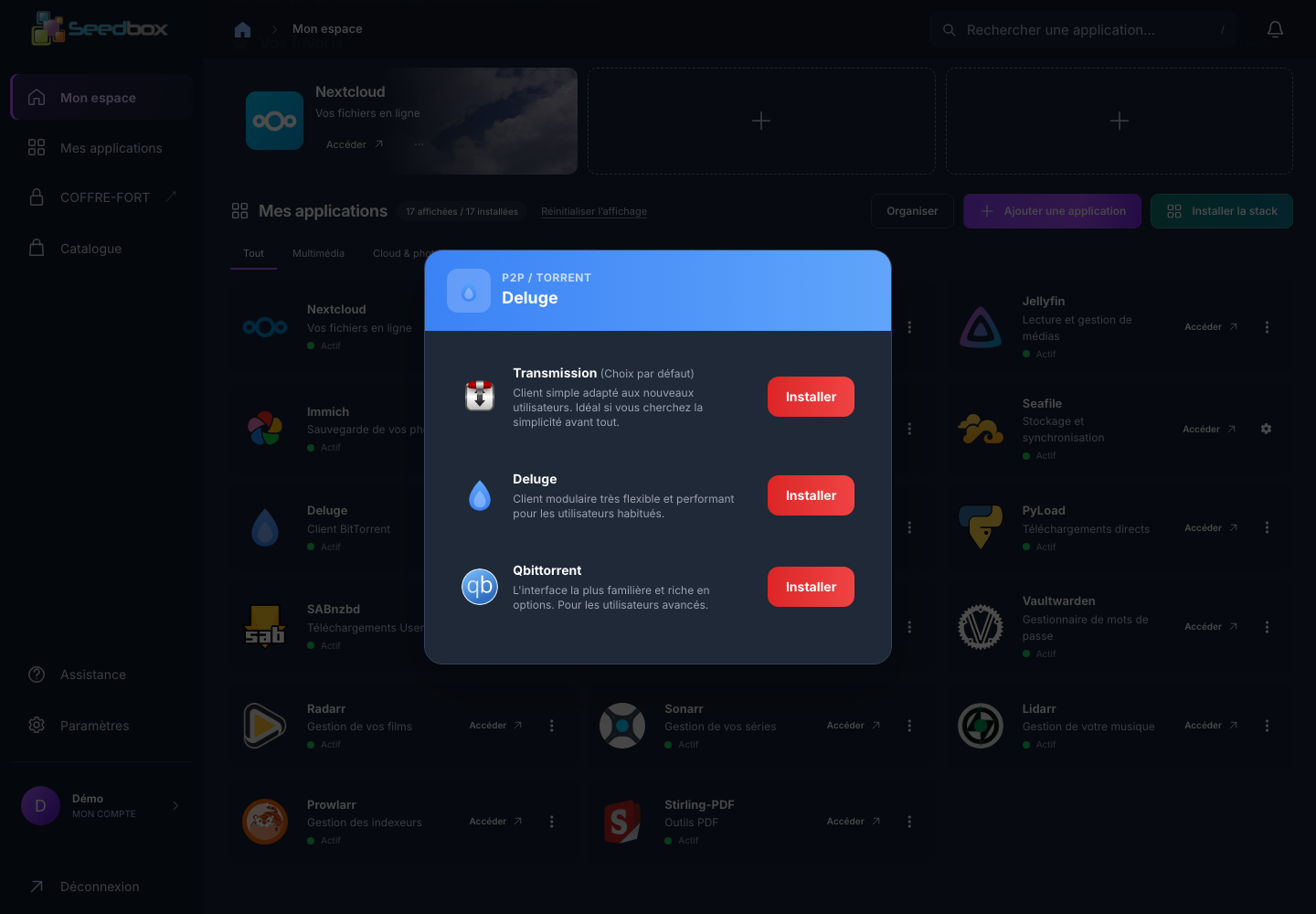
Si un autre client P2P est actif, ouvrez sa carte, puis ⋮ > Configurer. Choisissez Installer en face de Transmission et lisez la confirmation avant de valider : changer de client peut remplacer sa configuration. Attendez que la carte Transmission affiche Actif et Accéder.
Si le navigateur demande une authentification, utilisez l’identifiant des services et le mot de passe des services de Ma console > Paramètres > Accès et sécurité. Le mot de passe ne se change pas depuis Transmission.
Se repérer dans l’interface
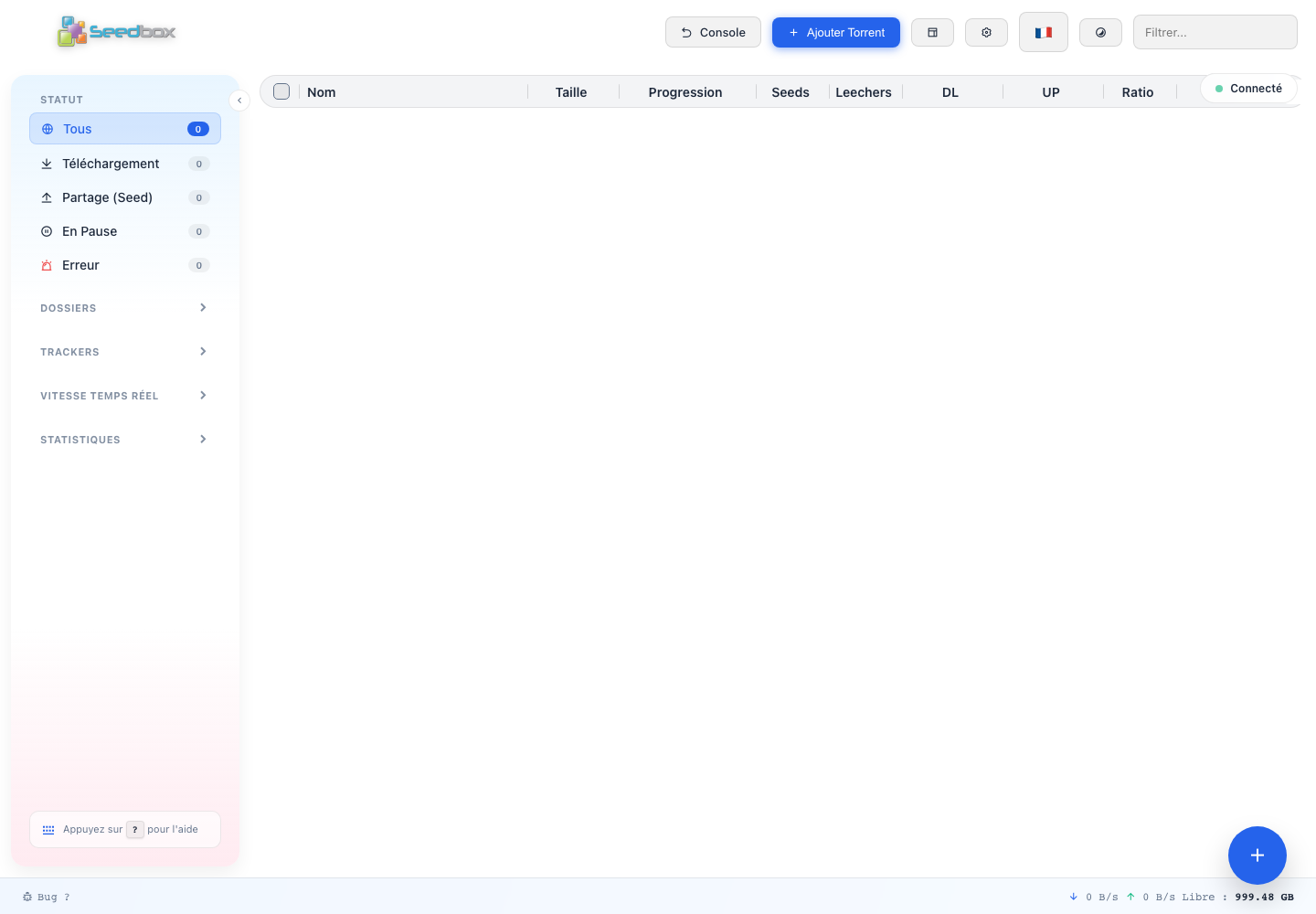
| Zone | Utilité |
|---|---|
| Barre supérieure | Revenir à Console, ajouter un torrent, choisir l’affichage, ouvrir les réglages, changer de langue ou de thème et filtrer par nom. |
| Barre latérale | Filtrer par statut, dossier ou tracker ; afficher les vitesses et les statistiques. |
| Liste centrale | Consulter les transferts, les trier, les sélectionner et agir sur chacun. |
| Panneau de détails | Examiner les fichiers, les pairs, les trackers et les informations du torrent sélectionné. |
| Barre inférieure | Voir les vitesses globales, l’espace libre du dossier de téléchargement et le lien Bug ?. |
Le voyant Connecté signifie que l’interface communique avec Transmission. Connexion… ou Déconnecté indique un problème de communication temporaire ou persistant.
Lire la liste des transferts
| Colonne | Ce qu’elle indique |
|---|---|
| Nom, Taille | Nom et taille totale du torrent. |
| Progression | Pourcentage reçu et état : Pause, File, Vérif, Attente, DL, Seed ou Erreur. |
| Seeds, Leechers | Pairs connectés et nombres annoncés par les trackers, sous la forme connectés (annoncés). |
| DL, UP | Vitesses de réception et d’envoi ; une case vide correspond à une vitesse nulle à cet instant. |
| Ratio, Envoyé | Rapport entre données envoyées et reçues, puis volume total envoyé. |
| Ajouté, Dernière Act. | Date d’ajout et date de la dernière activité. |
| Actions | Démarrer ou mettre en pause, ouvrir les détails, supprimer. |
100 % signifie que tous les fichiers sélectionnés sont reçus. L’état Seed signifie que le torrent reste en partage ; il peut être à 100 % sans envoyer de données si aucun pair n’en demande. Vérif correspond au contrôle des données sur le disque. Attente et File signalent qu’un transfert attend de pouvoir démarrer. En cas d’Erreur, ouvrez Infos dans le panneau de détails pour lire le message.
Cliquez sur un en-tête de colonne pour trier la liste ; un second clic inverse l’ordre. Les colonnes facultatives peuvent être déplacées en faisant glisser leur en-tête et redimensionnées en tirant leur bord. Leur visibilité se règle dans Réglages > Interface.
Retrouver un torrent
Dans la barre latérale, Tous, Téléchargement, Partage (Seed), En Pause et Erreur filtrent par état. Le nombre à droite de chaque nom indique combien de torrents appartiennent à cette catégorie.
Dépliez Dossiers pour filtrer par dossier de destination ou Trackers pour filtrer par tracker. Le champ Filtrer… en haut à droite recherche dans les noms des torrents. La recherche et le filtre choisi s’appliquent ensemble ; les pastilles au-dessus de la liste permettent de les retirer. Si la liste paraît vide, effacez la recherche et revenez à Tous.
Dépliez Vitesse temps réel pour voir le graphique et les débits actuels. Statistiques affiche les volumes téléchargés et envoyés par les torrents présents, leur ratio moyen, le nombre de transferts actifs et le temps de partage cumulé. Ces chiffres décrivent les torrents de la liste ; ils ne constituent pas un relevé de facturation.
Ajouter un torrent
- Cliquez sur Ajouter Torrent en haut de la page ou sur le bouton + en bas à droite.
- Dans Fichier .torrent, sélectionnez un ou plusieurs fichiers
.torrent. Dans Lien Magnet / URL, collez un ou plusieurs liens, un par ligne. - Vérifiez le préfixe affiché dans Dossier de destination, puis indiquez éventuellement un sous-dossier. Sur la seedbox illustrée, le préfixe est
/downloads/complete/; saisirFILMSdonne/downloads/complete/FILMS. - Laissez Démarrer le transfert immédiatement coché pour lancer le transfert après l’ajout. Décochez-le si vous souhaitez le préparer en pause.
- Cliquez sur Confirmer et vérifiez l’apparition du torrent dans la liste.
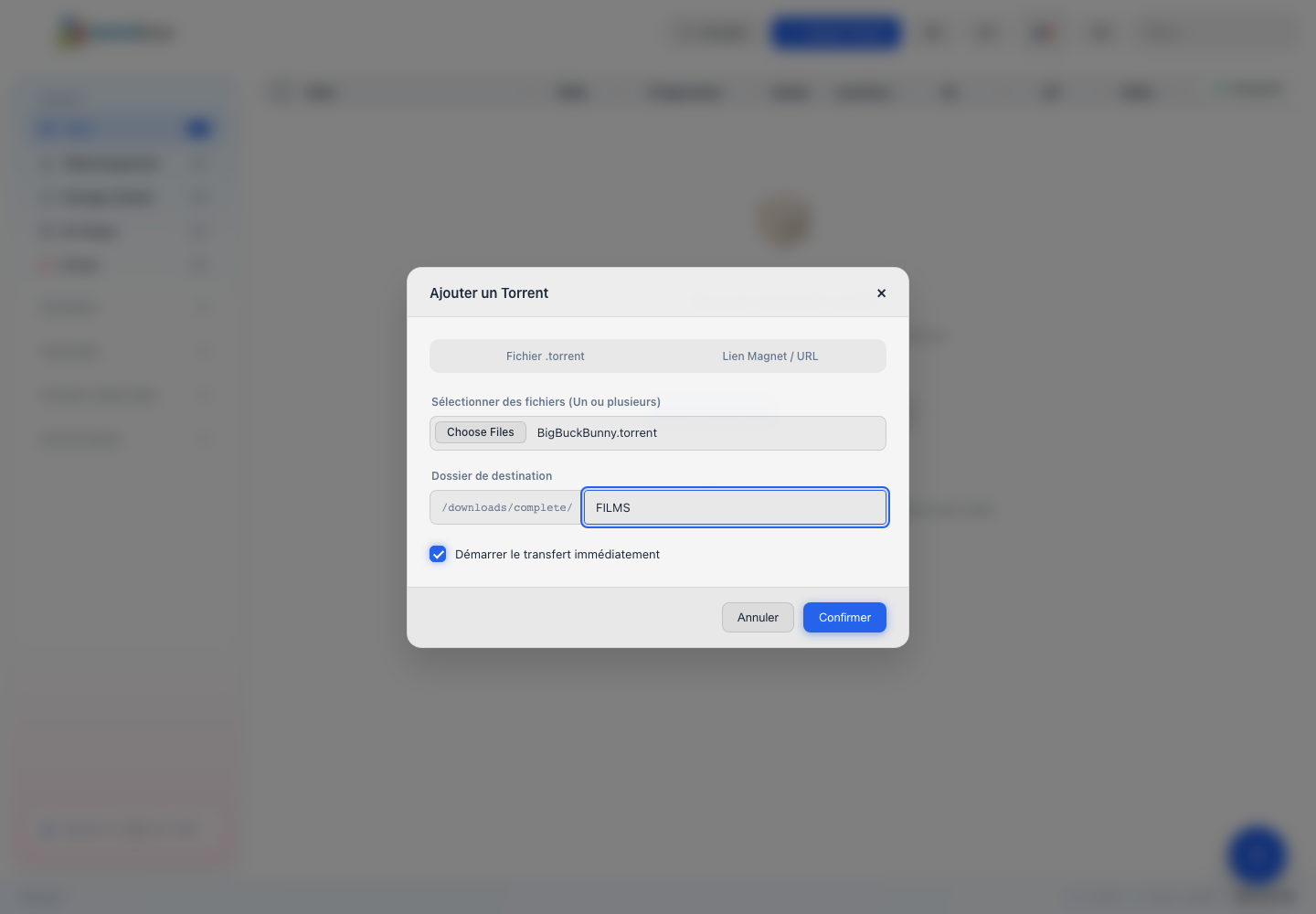
Vous pouvez aussi glisser des fichiers .torrent dans la page : la fenêtre d’ajout s’ouvre avec ces fichiers présélectionnés. Le dossier affiché avant la zone de saisie provient du réglage du service ; ajoutez seulement le sous-dossier souhaité dans le champ prévu à cet effet.
Après l’ajout, DL montre la vitesse de réception et Progression le pourcentage reçu. Lorsque le transfert atteint 100 %, il passe généralement en Seed et continue à partager les données.
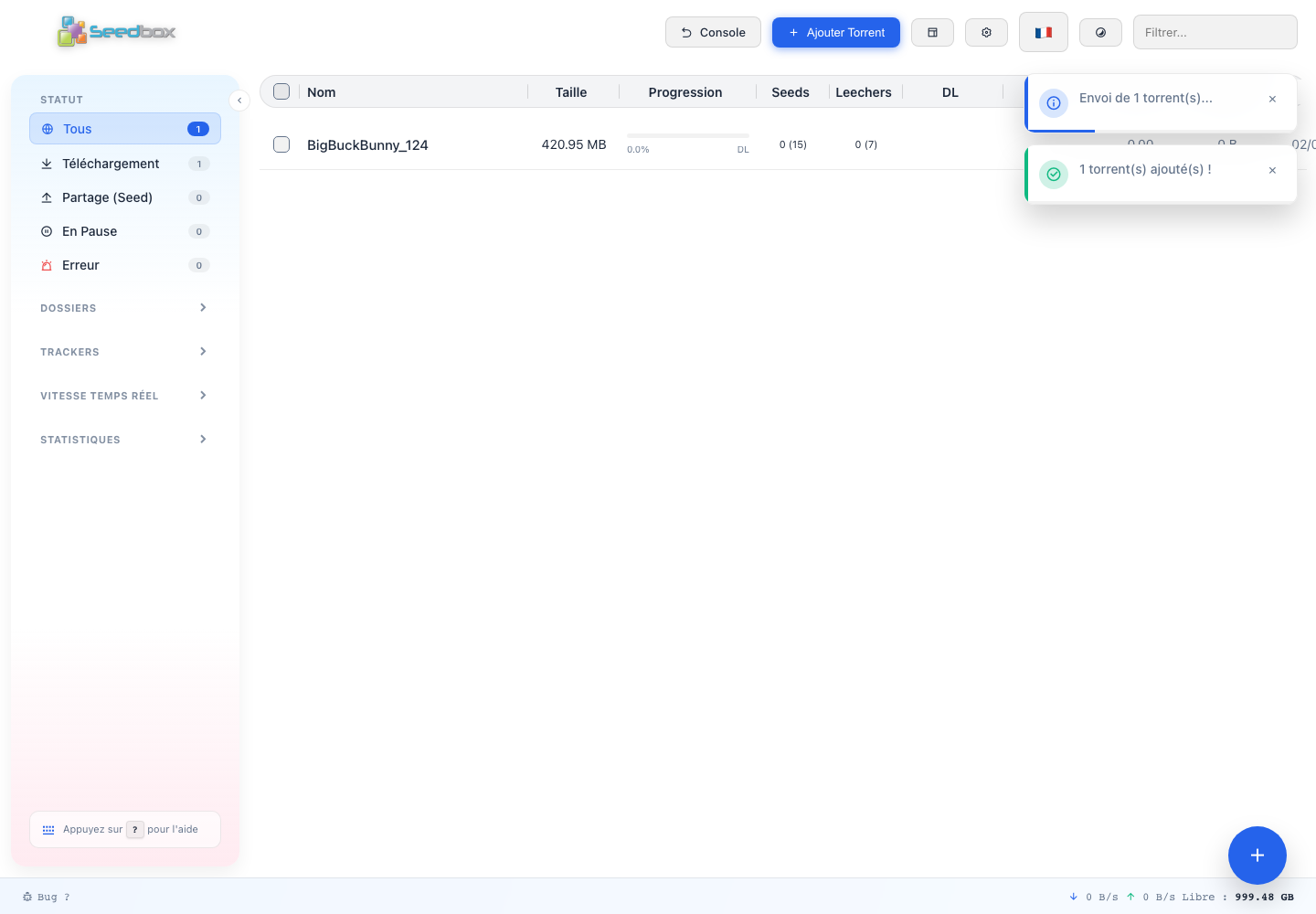
Pour un exemple pas à pas avec un contenu libre, consultez Télécharger un film avec Transmission.
Sélectionner et gérer les transferts
Cliquez sur la case d’une ligne pour sélectionner un torrent. La case de l’en-tête sélectionne tous les torrents actuellement filtrés. Les boutons qui apparaissent en haut permettent de Démarrer, mettre en Pause, Déplacer ou Supprimer plusieurs torrents à la fois.
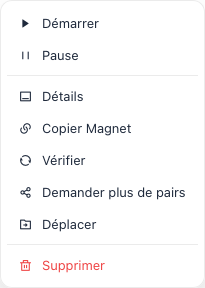
Sur une ligne, les icônes de la colonne Actions permettent de démarrer ou suspendre le transfert, d’ouvrir ses détails et de le supprimer. Un clic droit ouvre aussi un menu avec Démarrer, Pause, Détails, Copier Magnet, Vérifier, Demander plus de pairs, Déplacer et Supprimer.
| Action | Effet |
|---|---|
| Démarrer / Pause | Reprend ou suspend le téléchargement ou le partage. Les fichiers déjà téléchargés restent sur la seedbox. |
| Copier Magnet | Copie le lien magnet du torrent dans le presse-papiers. |
| Vérifier | Demande à Transmission de contrôler les données déjà présentes. Utile après un déplacement ou si la progression semble incohérente. |
| Demander plus de pairs | Relance une annonce auprès des trackers ; cela ne garantit pas que de nouveaux pairs seront disponibles. |
Déplacer les données
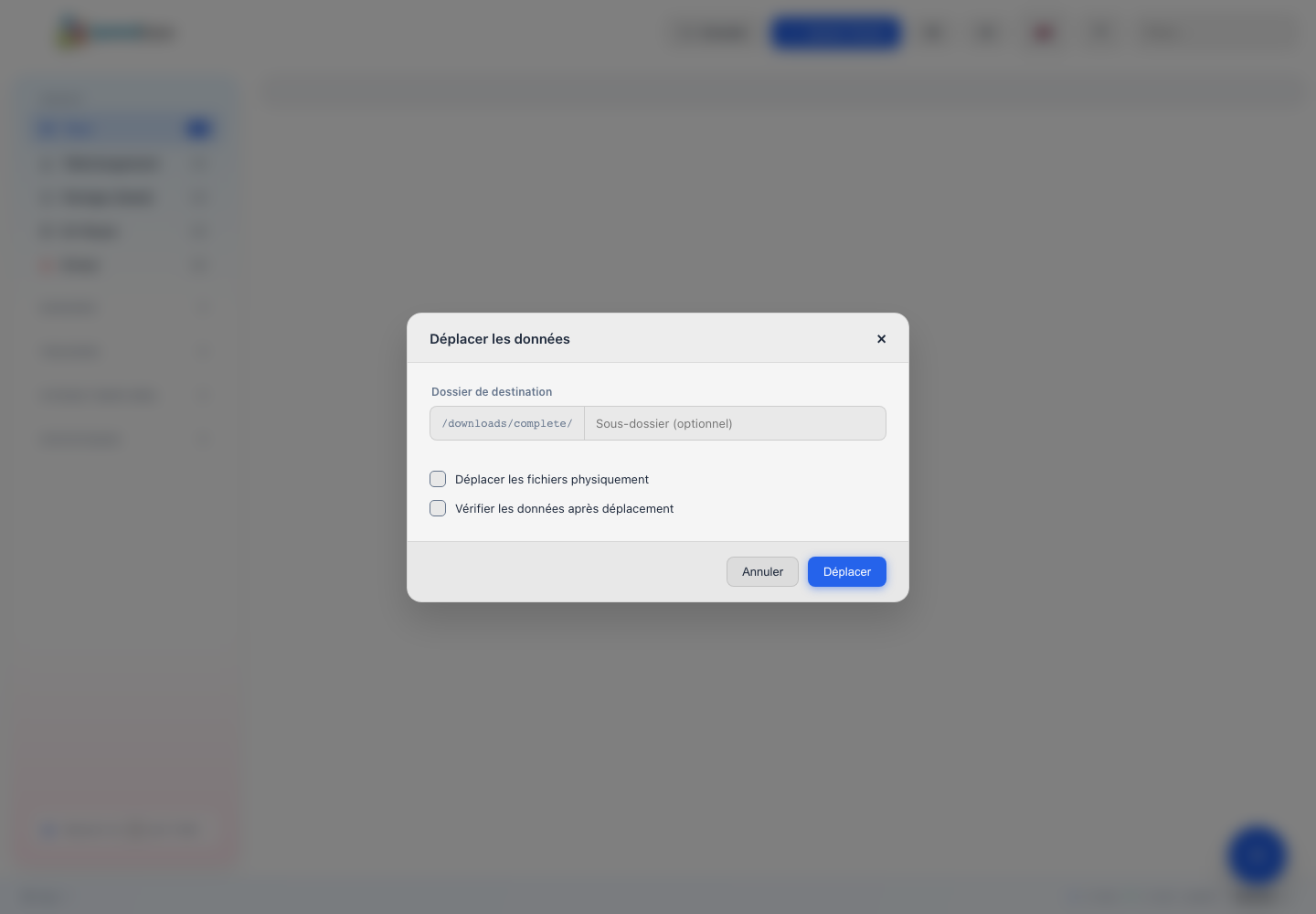
- Sélectionnez un ou plusieurs torrents, puis choisissez Déplacer dans le menu contextuel ou dans les actions groupées.
- Saisissez le sous-dossier de destination après le préfixe affiché.
- Cochez Déplacer les fichiers physiquement pour demander à Transmission de déplacer les données sur le disque. Laissez cette case décochée seulement si les fichiers se trouvent déjà au nouvel emplacement : Transmission changera alors le chemin qu’il utilise sans déplacer les fichiers.
- Cochez Vérifier les données après déplacement si vous voulez lancer un contrôle à la fin.
- Cliquez sur Déplacer et attendez la fin de l’opération avant d’utiliser les fichiers.
Supprimer un torrent ou ses fichiers
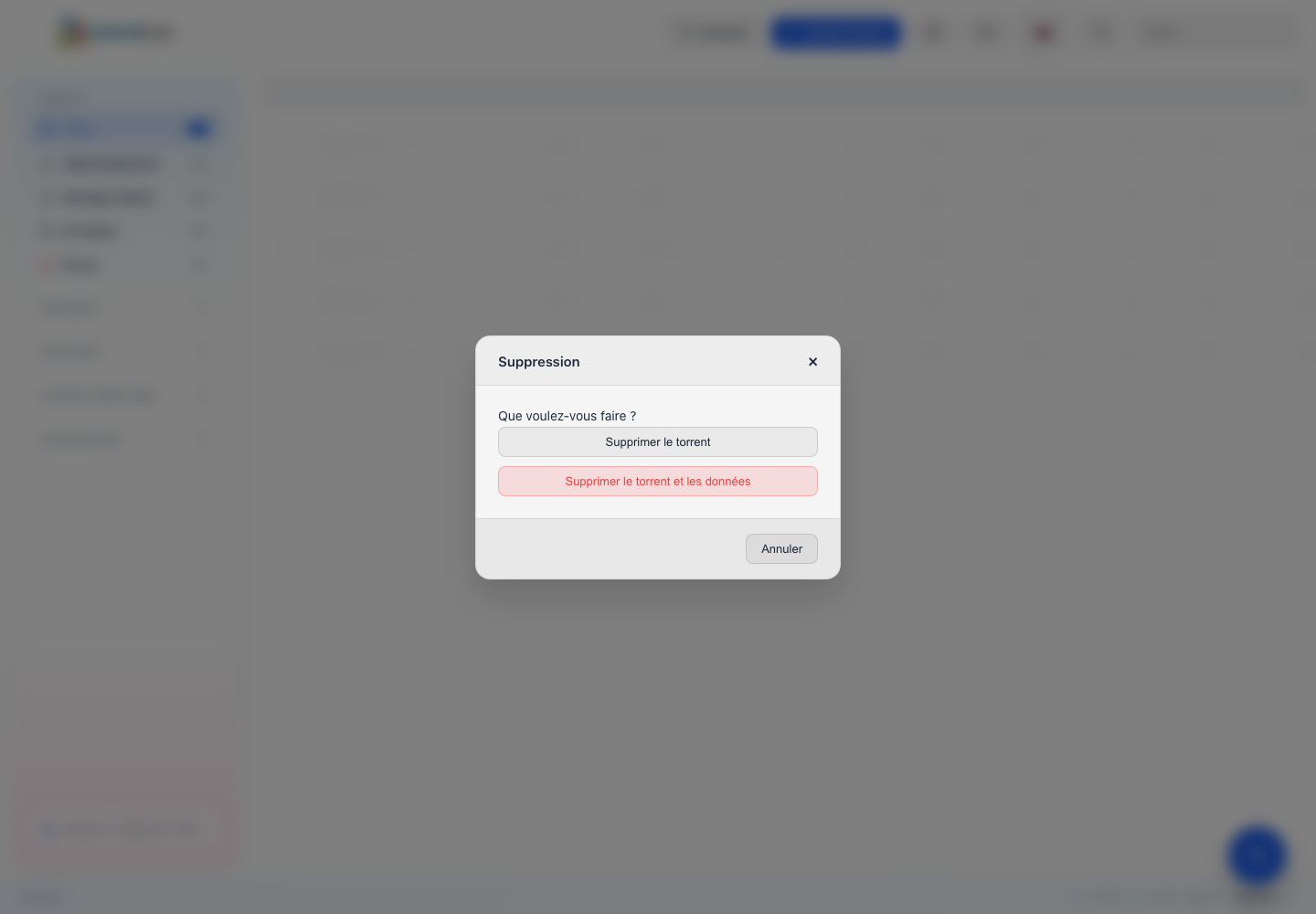
La fenêtre Suppression propose deux choix distincts :
- Supprimer le torrent : retire la tâche de Transmission et conserve les fichiers téléchargés.
- Supprimer le torrent et les données : retire la tâche et efface ses fichiers du disque. Une seconde confirmation signale que l’opération est irréversible.
Si vous voulez simplement arrêter le partage, utilisez Pause. Avant une suppression groupée, vérifiez le nombre de torrents sélectionnés et le choix de suppression.
Examiner le panneau de détails
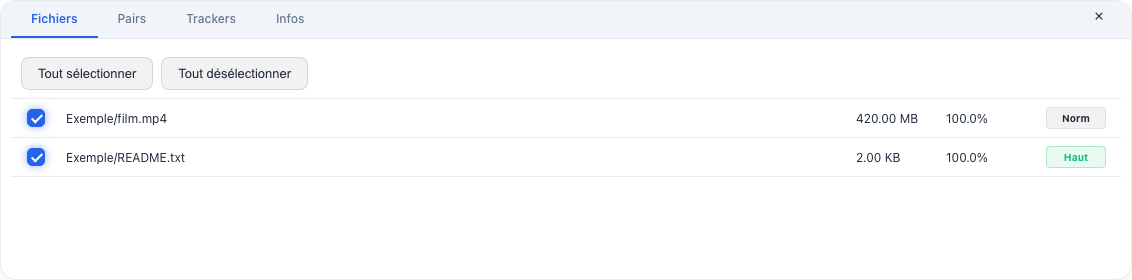
Cliquez sur l’icône Détails d’une ligne, ou sélectionnez un torrent puis appuyez sur Entrée. Le panneau inférieur comporte quatre onglets :
| Onglet | Ce que vous pouvez y faire |
|---|---|
| Fichiers | Voir chaque fichier, sa taille et sa progression ; cocher les fichiers à recevoir ; utiliser Tout sélectionner ou Tout désélectionner ; changer la priorité Norm, Haut ou Bas en cliquant sur le bouton de priorité. |
| Pairs | Voir les pairs connectés, leur IP, leur logiciel, leurs indicateurs (Flags), leur progression et leurs vitesses DL/UP. |
| Trackers | Voir les URL des trackers, en ajouter (une par ligne) ou en retirer après confirmation. |
| Infos | Voir le hash du torrent, son dossier, sa taille totale, sa date de création, son créateur, son caractère privé et son commentaire ; lire le message d’erreur éventuel. |
Décocher un fichier dans Fichiers arrête sa sélection pour le téléchargement ; cela ne supprime pas à lui seul les données déjà reçues. Le réglage de priorité influe sur l’ordre de réception des fichiers sélectionnés, selon la disponibilité des morceaux.
Régler Transmission
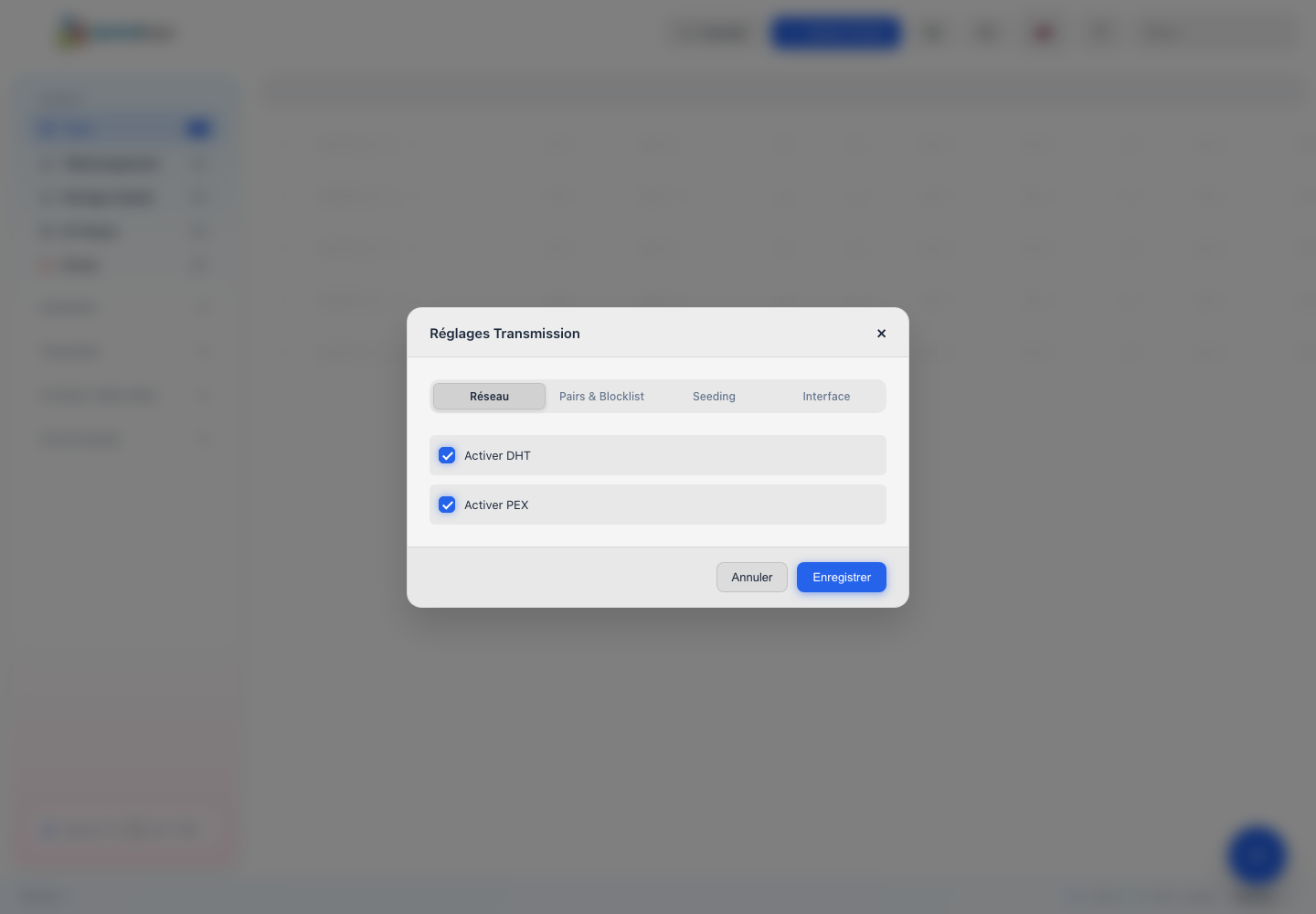
Cliquez sur l’icône engrenage en haut de la page. La fenêtre Réglages Transmission comporte quatre onglets. Cliquez sur Enregistrer pour appliquer les changements.
| Onglet | Réglages disponibles |
|---|---|
| Réseau | Activer ou désactiver DHT et PEX, deux mécanismes de découverte de pairs. Un tracker privé peut imposer ses propres règles : respectez-les avant de modifier ces options. |
| Pairs & Blocklist | Choisir le niveau de chiffrement des connexions entre pairs (Requise, Préférée, Tolérée) ; activer la liste de blocage et renseigner son URL. Après Enregistrer, rouvrez les réglages et cliquez sur Mettre à jour pour récupérer ses règles. |
| Seeding | Activer Arrêter si Ratio atteint et saisir le ratio limite de partage. |
| Interface | Choisir les colonnes visibles. Nom, Taille et Progression sont obligatoires ; les autres colonnes de données sont facultatives. |
Ces réglages agissent sur le service Transmission, sauf l’affichage des colonnes qui est enregistré dans le navigateur. Le bouton Mettre à jour de la blocklist lance une opération distincte de Enregistrer ; le nombre de règles actives ou un message d’erreur apparaît sous le champ. Si vous utilisez des trackers privés ou des applications reliées à Transmission, vérifiez leurs exigences avant de changer les réglages réseau ou de partage.
Adapter l’affichage
Dans la barre supérieure, le bouton de densité d’affichage propose Compact, Normal, Confortable et Grille. Le bouton Langue permet de choisir le français, l’anglais, l’espagnol, l’allemand ou le chinois. Le bouton Thème fait défiler les modes sombre, clair et automatique. La flèche sur le bord de la barre latérale permet de la masquer ou de la réafficher.
Le bouton Console ramène à l’espace Seedbox.fr. En bas, Bug ? ouvre les coordonnées pour signaler un problème d’affichage ou demander une fonction. Les vitesses globales ↓ et ↑ et l’espace Libre sont affichés à droite.
Sur un écran étroit, le menu en haut à gauche regroupe la recherche, l’ajout, le retour à la console, les réglages, le thème et la langue. Le bouton + reste disponible pour ouvrir la fenêtre d’ajout.
Raccourcis clavier
Cliquez sur Appuyez sur ? pour l’aide dans la barre latérale pour afficher l’aide intégrée. Les principaux raccourcis sont :
| Touche | Action |
|---|---|
? |
Afficher l’aide des raccourcis. |
/ ou Ctrl/⌘ + F |
Placer le curseur dans Filtrer…. |
1 à 5 |
Choisir dans l’ordre Tous, Téléchargement, Partage, En Pause, Erreur. |
Ctrl/⌘ + A |
Sélectionner les torrents visibles avec le filtre actif. |
Entrée |
Ouvrir les détails du torrent sélectionné. |
Espace |
Démarrer ou mettre en pause la sélection. |
Suppr |
Ouvrir la fenêtre de suppression de la sélection. |
Échap |
Fermer les fenêtres et désélectionner. |
Certains raccourcis peuvent être interceptés par le navigateur. Les mêmes commandes restent accessibles à la souris.
En cas de difficulté
| Symptôme | Vérification utile |
|---|---|
| Déconnecté ou Erreur de connexion | Rechargez l’onglet, puis vérifiez que Transmission porte toujours la mention Actif dans Ma console. L’interface tente aussi une reconnexion automatique. |
| Liste vide alors que des torrents existent | Effacez Filtrer…, retirez les pastilles de filtre et cliquez sur Tous. |
| Téléchargement à 0 B/s | Vérifiez l’état, les nombres de seeds et le tracker. Demander plus de pairs peut relancer une annonce, sans créer de sources supplémentaires. |
| Torrent en erreur | Ouvrez Détails > Infos pour lire le message. Contrôlez le dossier, l’espace Libre et, si nécessaire, lancez Vérifier. |
| Fichiers introuvables après un déplacement | Vérifiez le dossier indiqué dans Infos. Si les fichiers ont été déplacés dans Transmission, utilisez Vérifier ; si seul le chemin a changé, pointez vers le dossier où les données se trouvent réellement. |
| Demande d’identifiants | Utilisez ceux des services dans Ma console > Paramètres > Accès et sécurité, pas le mot de passe du compte client. |
Une fois reçus, les fichiers peuvent être récupérés avec Nextcloud, FTPES ou WebDAV, ou lus par une application comme Jellyfin. Pour piloter Transmission depuis un logiciel de bureau, consultez le guide Transmission Remote.