Installer et utiliser Deluge
Deluge est un client BitTorrent modulaire et léger. Son interface Web convient aux utilisateurs qui recherchent une gestion détaillée des torrents, des fichiers et des pairs.
Important : téléchargez et partagez uniquement des contenus que vous avez le droit d’utiliser.
Installer Deluge depuis Ma console
Un seul client P2P principal est actif à la fois. Si Deluge affiche déjà Actif et Accéder, ne relancez pas son installation. Sinon, son installation remplace la configuration du client Transmission ou qBittorrent actif ; lisez l’avertissement avant de confirmer.
- Connectez-vous à Seedbox.fr, puis ouvrez Ma console.
- Dans Mes applications, repérez la carte du client P2P actif et cliquez sur ⋮.
- Sélectionnez Configurer.
- Repérez Deluge, puis cliquez sur son bouton Installer.
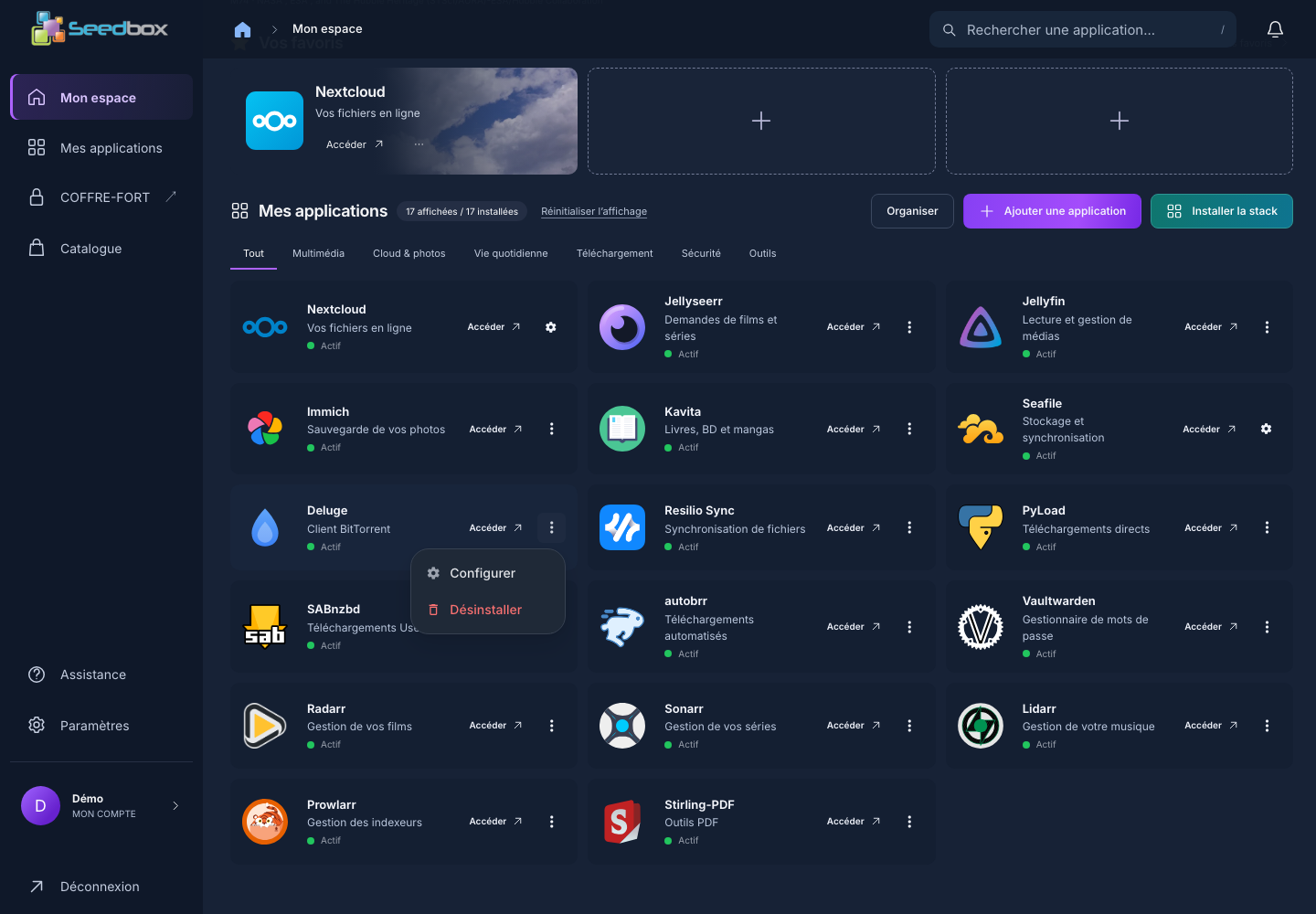
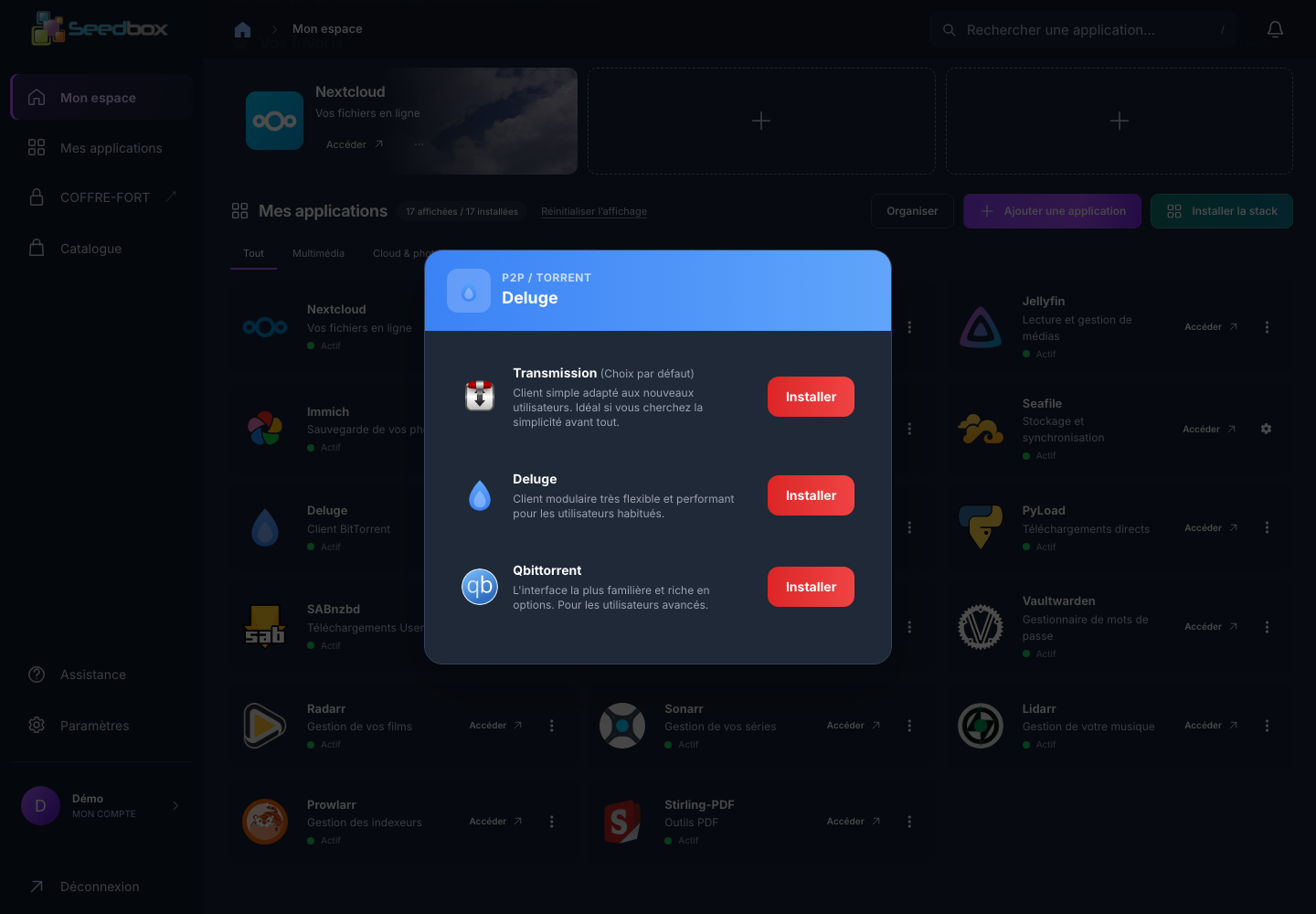
La carte peut afficher En cours… pendant le déploiement. Patientez plusieurs minutes sans relancer l’opération. Deluge est prêt lorsque Actif et Accéder apparaissent dans Mes applications.
Se connecter à Deluge
- Cliquez sur Accéder.
- Dans la fenêtre Non connecté, saisissez uniquement le mot de passe des services.
- Cliquez sur Se connecter.
- Ouvrez Gestionnaire de connexion si la fenêtre ne s’affiche pas automatiquement.
- Sélectionnez la ligne
localclientmarquée Online. - Cliquez sur Connect pour relier l’interface Web au service Deluge.
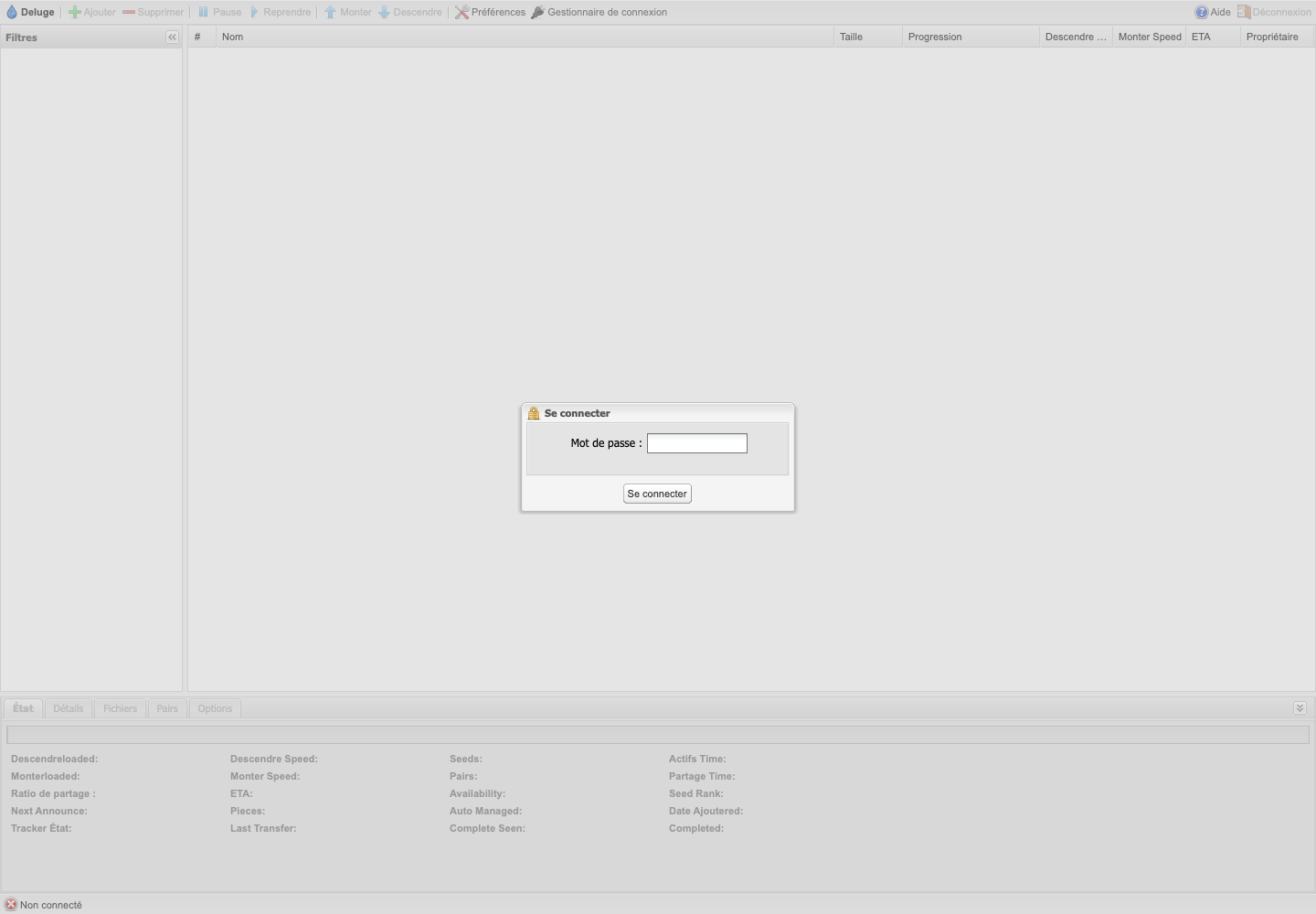
Deluge ne demande pas l’identifiant des services sur cet écran. Pour modifier le mot de passe utilisé, passez par Ma console > Paramètres > Accès et sécurité.
Découvrir l’interface
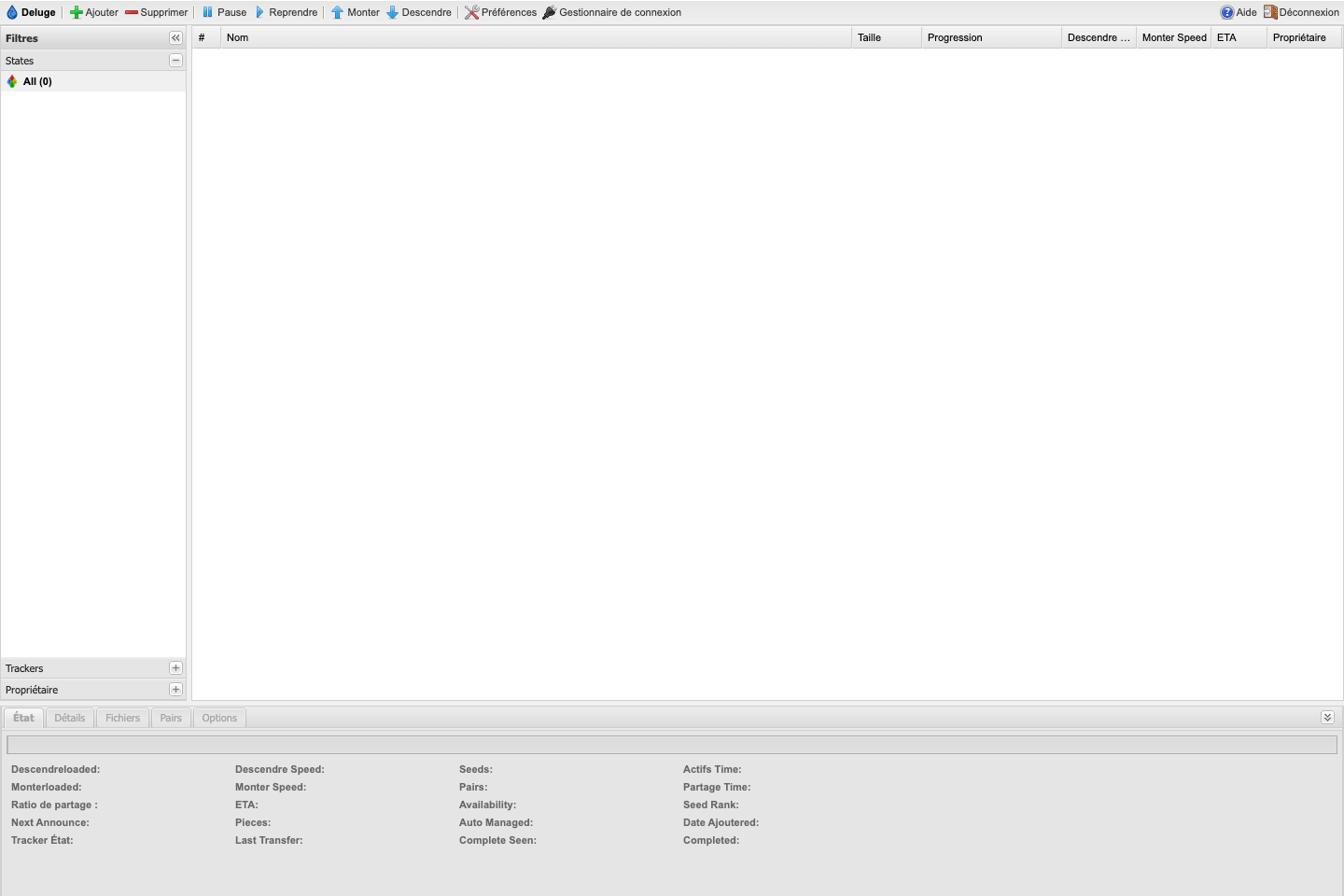
Les principales zones sont :
- la barre d’outils Ajouter, Supprimer, Pause et Reprendre ;
- le volet Filtres, pour afficher les torrents selon leur état ;
- la liste centrale avec la taille, la progression, les débits et le temps restant ;
- les onglets État, Détails, Fichiers, Pairs et Options ;
- Préférences, pour régler le comportement de l’interface et des transferts.
Ajouter et gérer un torrent
Cliquez sur Ajouter, puis importez un fichier .torrent ou indiquez une URL. Vérifiez le dossier de destination avant de confirmer. Les téléchargements terminés doivent idéalement être rangés dans un sous-dossier de /downloads/complete/.
Sélectionnez un torrent pour le mettre en pause, le reprendre ou le supprimer. Avant toute suppression, contrôlez si les fichiers téléchargés seront conservés ou effacés.
Revenir à un autre client P2P
Sur la carte Deluge, ouvrez ⋮ > Configurer, puis installez Transmission ou qBittorrent. Attendez la fin du déploiement avant d’utiliser le nouveau client.