Installer et utiliser Vaultwarden
Vaultwarden est un coffre-fort de mots de passe compatible avec les applications Bitwarden. Les données sont chiffrées de bout en bout et peuvent être synchronisées entre le navigateur, les extensions, les applications mobiles et les logiciels de bureau.
Installer Vaultwarden depuis Ma console
- Connectez-vous à Seedbox.fr, puis ouvrez Ma console.
- Ouvrez Catalogue ou Ajouter une application.
- Repérez Vaultwarden, cliquez sur Installer si nécessaire, puis confirmez.
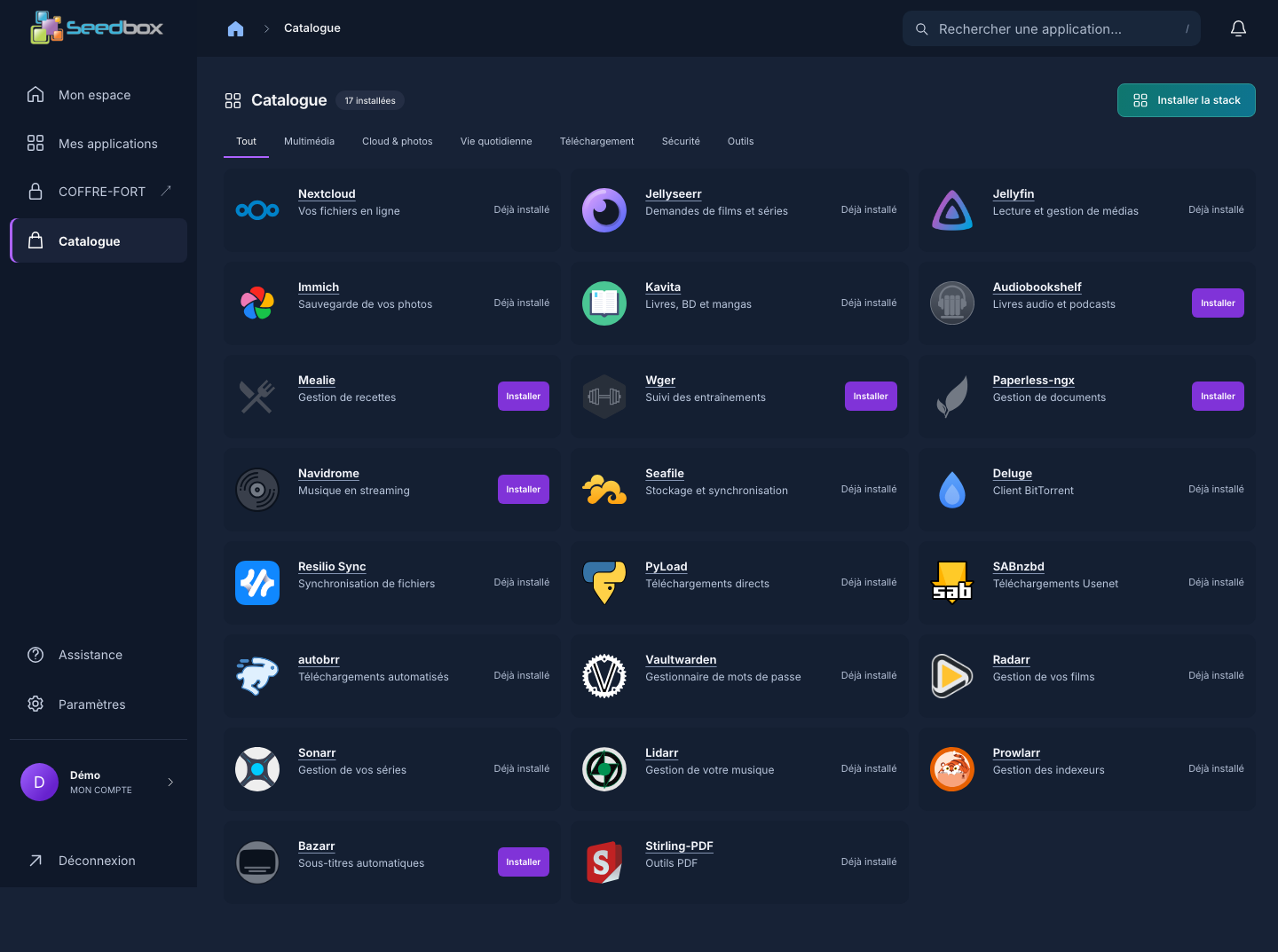
Le déploiement prend environ cinq minutes. Vous recevrez un premier e-mail lorsque l’instance sera disponible, puis une invitation envoyée par L’équipe Seedbox.
La carte affiche Actif et un bouton Accéder lorsque le service est prêt.
L’application apparaît ensuite dans Mes applications avec Actif et Accéder.
Activer le compte avec l’invitation
- Ouvrez l’e-mail dont l’objet est Join Vaultwarden.
- Cliquez sur Join Organization Now ou sur le lien d’invitation.
- Définissez un mot de passe principal fort et unique.
- Confirmez le mot de passe, puis créez le compte.
Le lien est personnel et temporaire : ne le partagez jamais. Le mot de passe principal protège la clé de chiffrement et ne peut pas être récupéré en cas d’oubli. Conservez-le dans un emplacement sûr et ne réutilisez pas le mot de passe du compte Seedbox.fr ou celui des services.
Se connecter au coffre Web
Cliquez sur Accéder depuis Ma console, puis :
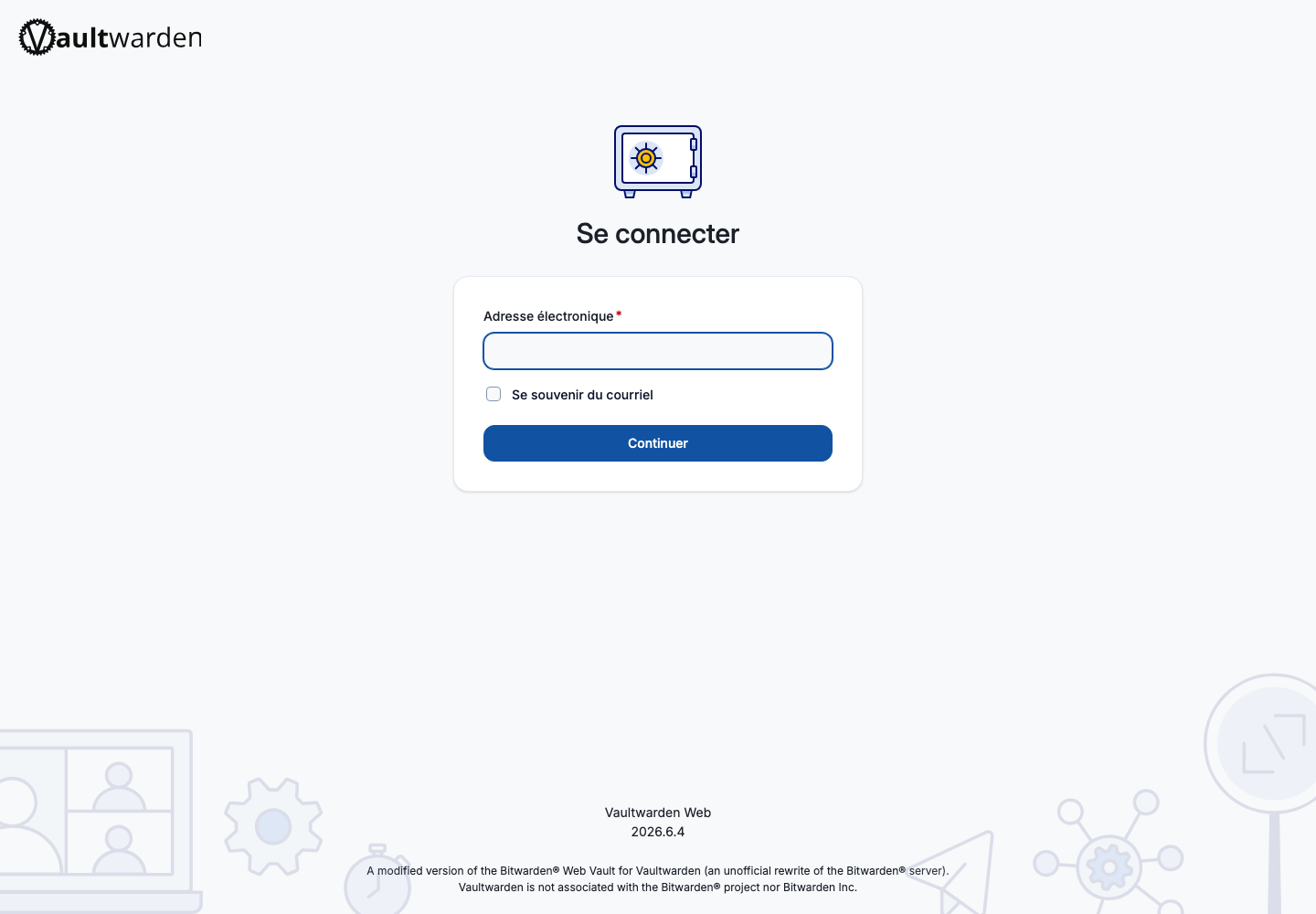
- saisissez l’adresse e-mail de votre compte Seedbox.fr ;
- cliquez sur Continuer ;
- saisissez le mot de passe principal défini lors de l’activation ;
- cliquez sur Se connecter.
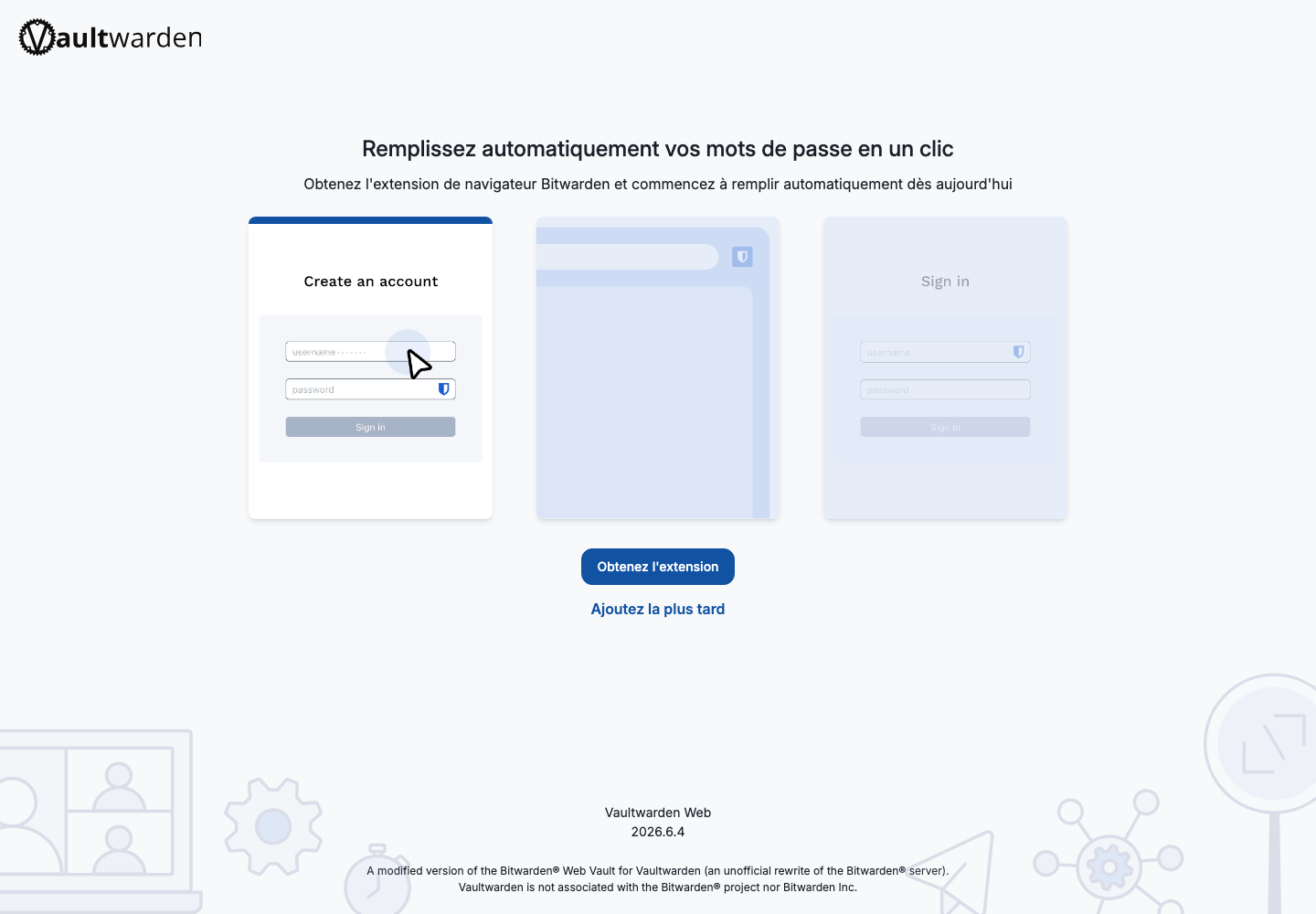
Vaultwarden peut ensuite proposer l’installation de l’extension Bitwarden. Vous pouvez l’installer immédiatement ou choisir Ajoutez-la plus tard, puis Passer à l’application Web.
Découvrir l’interface
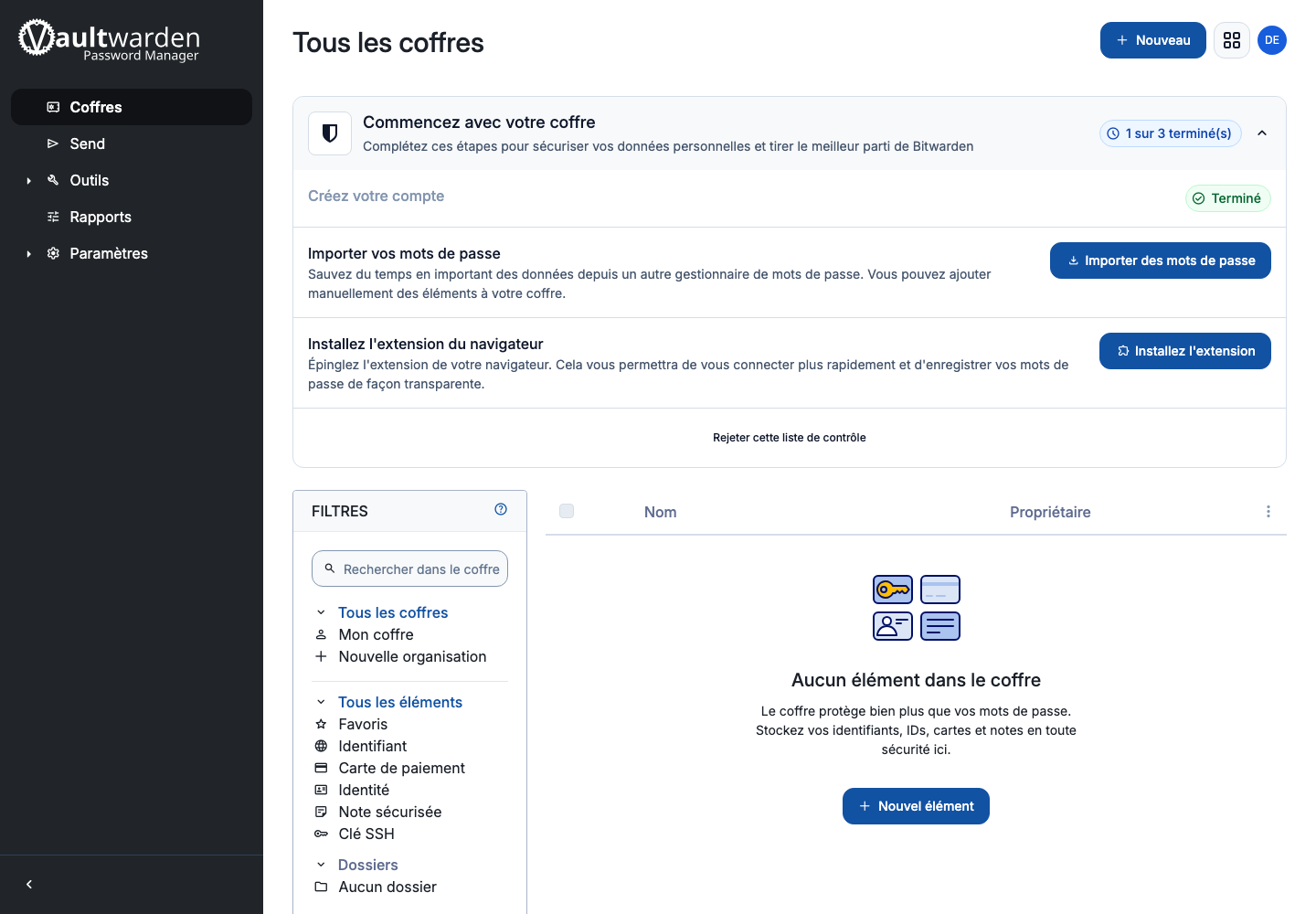
Les principales sections sont :
- Coffres, pour les identifiants, cartes, identités, notes sécurisées et clés SSH ;
- Send, pour transmettre temporairement du texte ou un fichier de manière protégée ;
- Outils, pour importer ou exporter des données ;
- Rapports, pour repérer certains problèmes de sécurité ;
- Paramètres, pour gérer le compte, la sécurité, l’apparence et les appareils.
Cliquez sur Nouvel élément pour enregistrer un premier identifiant. Indiquez le nom du service, l’identifiant, le mot de passe et l’adresse du site, puis enregistrez.
Configurer une application Bitwarden
Vaultwarden fonctionne avec les applications officielles Bitwarden pour mobile, navigateur et ordinateur.
Avant de vous connecter dans une nouvelle application :
- ouvrez les paramètres de connexion de Bitwarden ;
- sélectionnez l’utilisation d’un serveur auto-hébergé ou d’une URL de serveur personnalisée ;
- saisissez l’URL Vaultwarden reçue par e-mail ou ouverte avec le bouton Accéder ;
- validez, puis connectez-vous avec l’adresse e-mail Seedbox.fr et le mot de passe principal.
Effectuez ce réglage avant la connexion : sans l’URL personnalisée, l’application tentera de joindre les serveurs publics de Bitwarden et ne trouvera pas ce compte.
Renforcer la sécurité
Ouvrez Paramètres > Sécurité pour régler le délai d’expiration de la session, activer l’authentification à deux facteurs et consulter les appareils ou clés associés au compte.
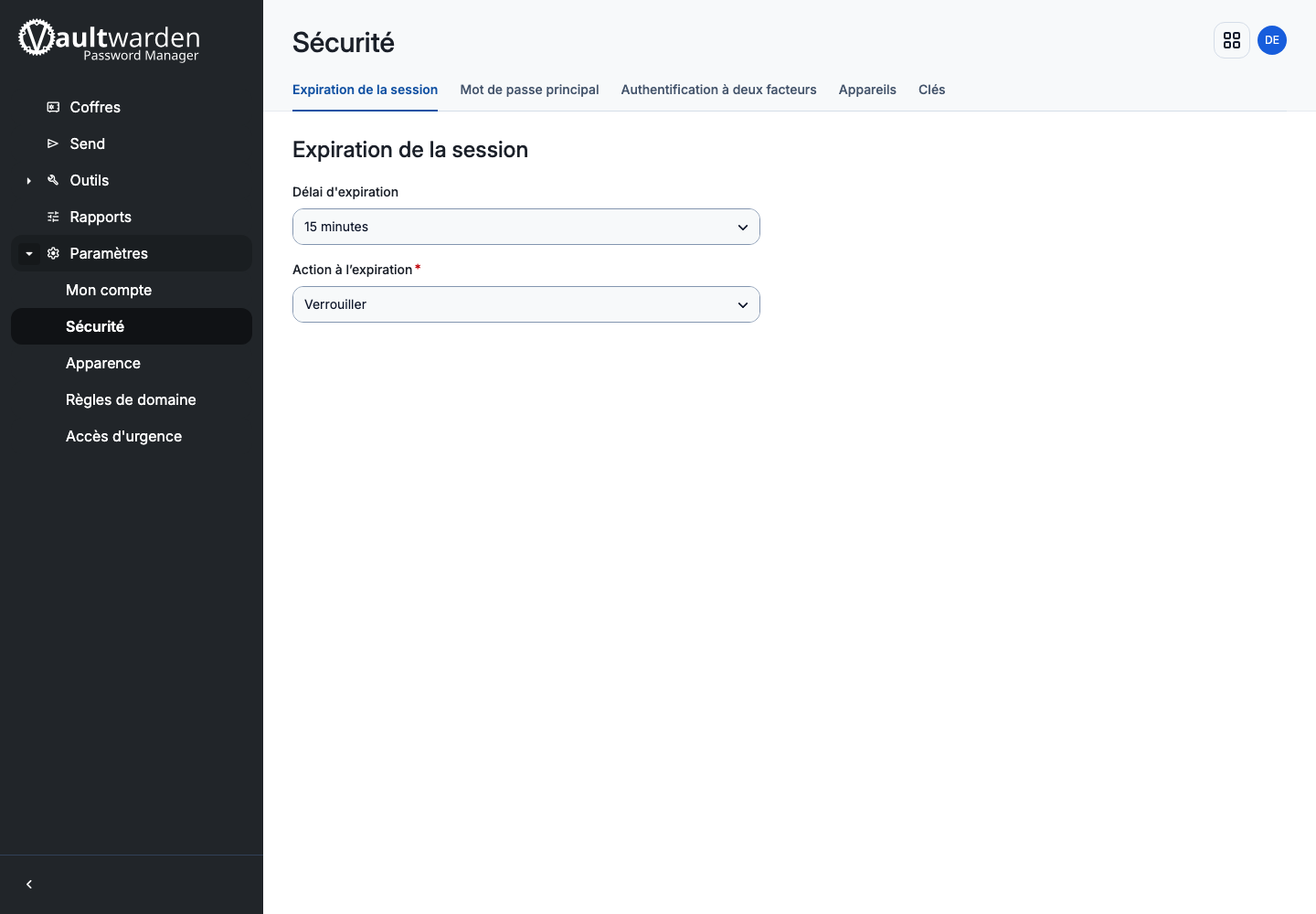
Activez de préférence l’authentification à deux facteurs et conservez le code de récupération hors du coffre.
Changer le mot de passe principal
- Ouvrez Paramètres > Sécurité.
- Sélectionnez Mot de passe principal.
- Saisissez le mot de passe principal actuel.
- Saisissez et confirmez le nouveau mot de passe.
- Cliquez sur Changer le mot de passe principal.
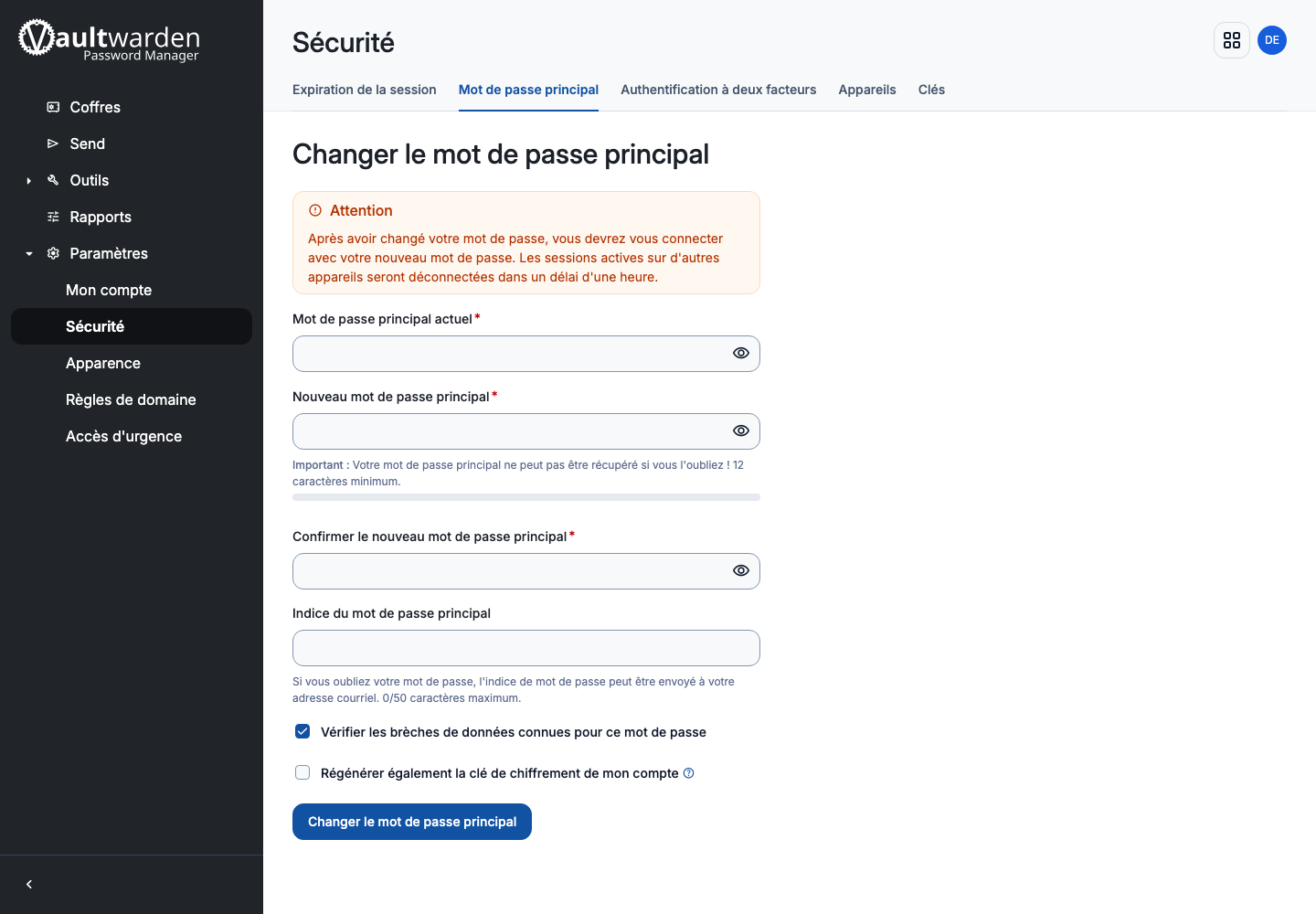
Les autres sessions seront déconnectées. Mettez immédiatement à jour le mot de passe conservé dans votre emplacement de secours.