Suivre l’activité Plex avec Tautulli
Tautulli affiche l’activité, l’historique et les statistiques d’un serveur Plex existant. Il aide à comprendre l’utilisation de la bibliothèque ; il ne stocke pas les vidéos et ne remplace pas Plex. Il n’est pas destiné à suivre une bibliothèque Jellyfin.
Avant de commencer
Vérifiez que Plex fonctionne sur votre Seedbox et que son serveur est associé à votre compte Plex propriétaire. Lancez une lecture dans Plex pour confirmer que la bibliothèque est accessible. Le catalogue public Seedbox.fr précise que Tautulli se connecte à ce serveur Plex déjà présent.
Si votre Seedbox utilise seulement Jellyfin, Tautulli ne peut pas être installé. Sur le compte de test utilisé pour cette documentation, la demande est passée par En cours…, puis la carte est revenue à Non installé / Installer : le serveur a refusé l’installation car Plex était absent. La fenêtre de confirmation avertit de ce prérequis, mais le bouton Installer reste visible. Vérifiez donc Plex avant de lancer la demande ou de la répéter.
Ouvrir Tautulli
- Dans Ma console > Mes applications, recherchez Tautulli. Si l’application n’y figure pas, ouvrez Catalogue. Une carte Premium avec Découvrir indique que votre offre actuelle ne propose pas l’installation.
- Si Installer est disponible, ouvrez la fenêtre Tautulli, lisez la confirmation, cliquez sur Installer et acceptez la demande de confirmation du navigateur. Attendez l’e-mail de fin d’installation et l’état Actif avant de cliquer sur Accéder.
- Si Tautulli demande une connexion à Plex, utilisez le compte Plex propriétaire du serveur. Le mot de passe des services Seedbox ne remplace pas cette connexion Plex.
- Si un choix de serveur apparaît, sélectionnez le serveur Plex de votre Seedbox et vérifiez que Tautulli indique une connexion active.
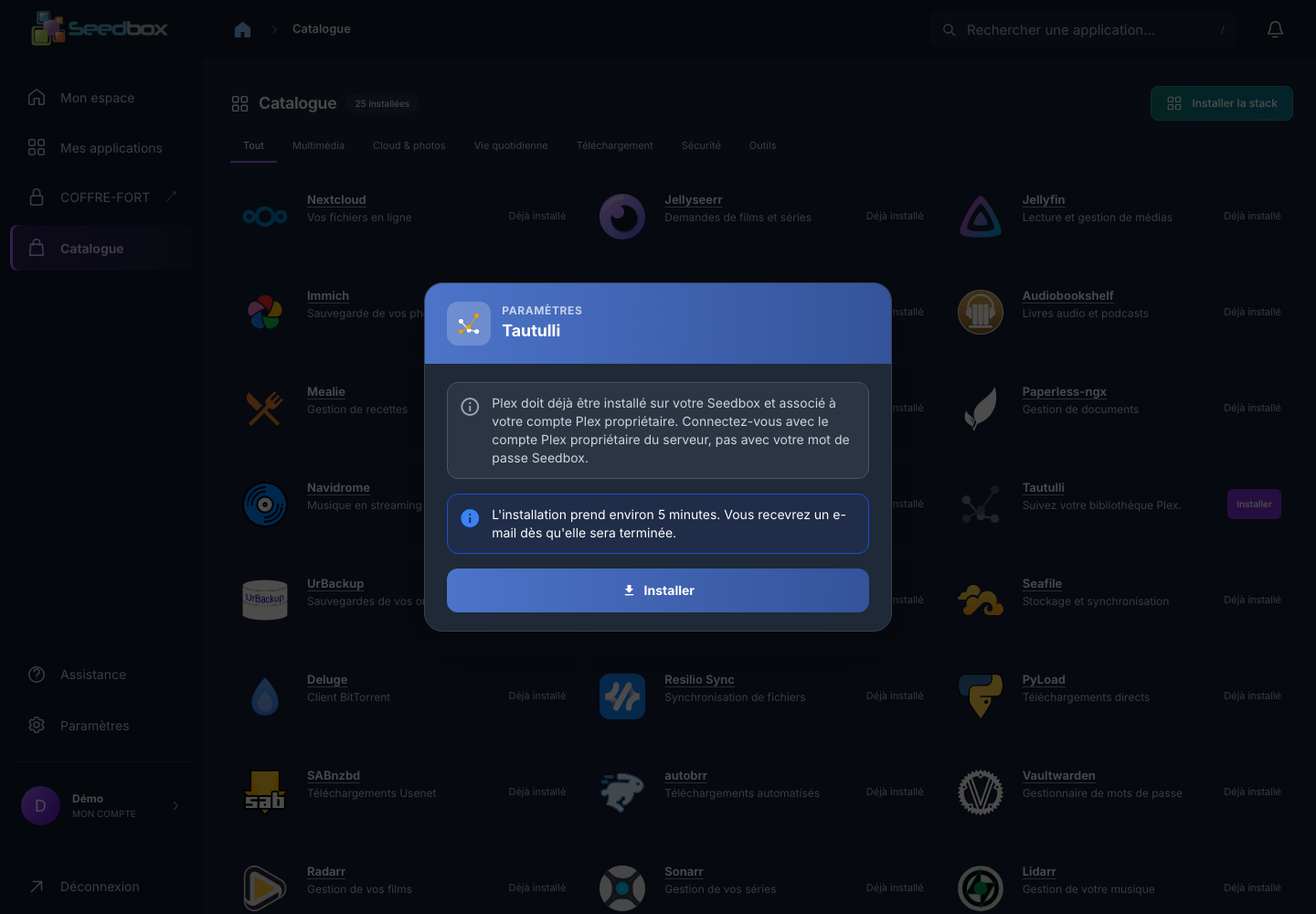
La capture provient du compte de test Seedbox. Ce compte ne possède pas Plex ; l’installation n’a pas abouti et aucune capture de l’interface Tautulli n’a pu être réalisée sur cette instance. Les rubriques décrites ci-dessous seront à vérifier sur un compte de test équipé de Plex.
Une instance déjà configurée peut s’ouvrir directement sur son tableau de bord. Ne modifiez pas ses paramètres de connexion à Plex si l’activité remonte correctement.
Le menu ⋮ > Configurer peut proposer Réinstaller pour une instance active. La console avertit que cette opération efface ses réglages : vérifiez d’abord la connexion Plex avant de l’envisager.
Lire le tableau de bord
| Vue | Ce que vous y trouvez |
|---|---|
| Activity / Activité | Les lectures Plex en cours, les utilisateurs et des informations sur le flux. |
| History / Historique | Les lectures enregistrées une fois terminées. |
| Libraries / Bibliothèques | Les bibliothèques suivies et leurs statistiques. |
| Users / Utilisateurs | L’activité des comptes qui accèdent à Plex. |
| Graphs / Graphiques | Des tendances d’utilisation sur la période choisie. |
Les noms des menus peuvent rester en anglais. Pour un premier contrôle, lancez une courte lecture d’un média que vous êtes autorisé à utiliser dans Plex : elle doit apparaître dans Activity. Arrêtez-la, puis consultez History après quelques instants. Tautulli n’importe pas rétroactivement l’historique détaillé de Plex : une liste vide juste après l’installation peut donc être normale.
Si l’activité ne remonte pas
- Vérifiez que Plex et Tautulli sont Actifs dans Ma console.
- Vérifiez que Tautulli pointe vers le bon serveur Plex et que la connexion a été autorisée avec son compte propriétaire.
- Relancez une lecture de test dans Plex. L’historique n’est enregistré qu’après la fin d’une session, sous réserve des réglages de suivi.
- Si un message d’autorisation Plex apparaît, reconnectez le compte propriétaire depuis les réglages Tautulli. Consultez la FAQ officielle de Tautulli avant de changer les paramètres réseau du serveur.
L’activité peut révéler les titres consultés, les heures de lecture et les comptes des utilisateurs. Masquez ces informations si vous partagez une capture d’écran ou un rapport.