Installer la stack complète
La stack regroupe plusieurs applications multimédias et prépare leurs connexions. Prévoyez une dizaine de minutes pour que l’installation se termine entièrement ; l’interface peut afficher certaines applications avant la fin du déploiement.
Applications annoncées par la console
La fenêtre Installer la stack présente actuellement huit applications :
| Application | Rôle |
|---|---|
| Transmission | Client BitTorrent. |
| Jellyfin | Lecture des médias. |
| Jellyseerr | Demandes de films et de séries. |
| Radarr | Gestion des films. |
| Sonarr | Gestion des séries. |
| Prowlarr | Gestion des indexeurs. |
| Bazarr | Gestion des sous-titres. |
| Lidarr | Gestion de la musique. |
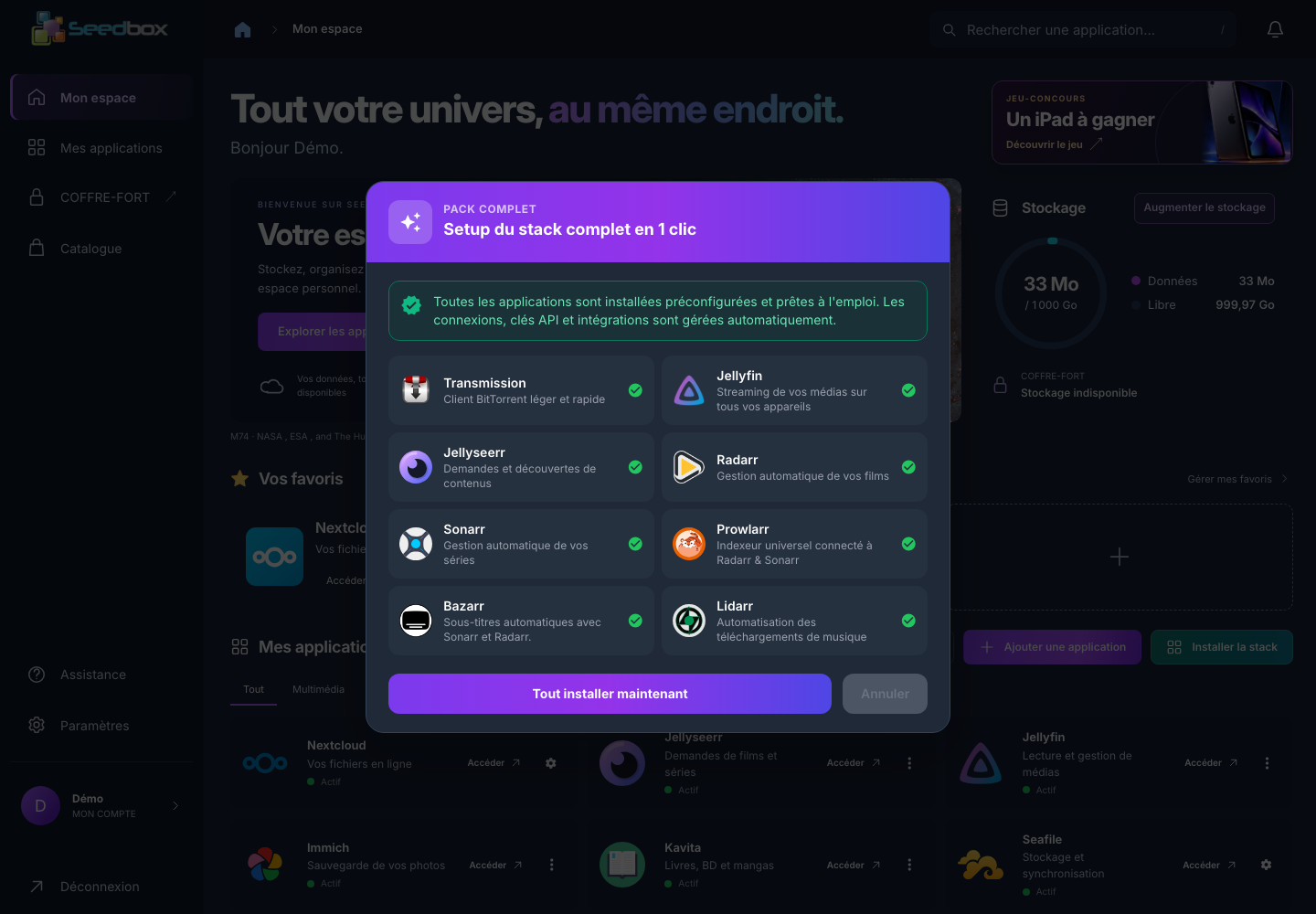
À savoir : les coches de cette fenêtre présentent le contenu du pack ; elles ne prouvent pas que chaque application est déjà installée sur votre seedbox. Vérifiez l’état réel dans Mes applications ou Catalogue.
Ouvrir l’installateur
- Connectez-vous à Seedbox.fr et ouvrez Ma console.
- Dans Mon espace, cliquez sur Installer la stack au-dessus des cartes d’applications. Le même bouton est disponible dans Catalogue.
- Vérifiez les huit applications présentées et l’état de votre installation actuelle.
- Si vous souhaitez poursuivre, cliquez sur Tout installer maintenant et lisez attentivement la confirmation qui apparaît avant de la valider.
Attention : une installation ou réinstallation de la stack peut remplacer les applications et leurs configurations existantes. Avant de confirmer, sauvegardez les réglages importants et vérifiez les conséquences exactes indiquées à l’écran. Les fichiers stockés sur la seedbox sont distincts des configurations des applications, mais une sauvegarde reste recommandée.
Suivre le déploiement
Après validation définitive, laissez l’installation se terminer. N’enclenchez pas une seconde installation pendant qu’une première est en cours. Revenez ensuite dans Mes applications : les applications disponibles affichent Actif et Accéder. Le catalogue permet de distinguer les applications déjà présentes de celles encore installables.
Si une application reste indisponible après une dizaine de minutes, actualisez la page, vérifiez les notifications ou e-mails liés au service, puis contactez l’assistance si l’état ne change pas.