Installer et utiliser le VPN
Le VPN de votre Seedbox utilise un profil OpenVPN personnel au format .ovpn. Vous le générez dans Ma console, puis l'importez dans un client VPN sur votre ordinateur. Le profil contient déjà les éléments nécessaires à l'authentification : il n'y a pas d'identifiant ou de mot de passe à recopier dans ce guide.
Profil confidentiel
Le fichier .ovpn contient un certificat et une clé privée. Ne le partagez pas et ne publiez jamais de capture de son contenu. Conservez-le comme un mot de passe.
Installer un client VPN
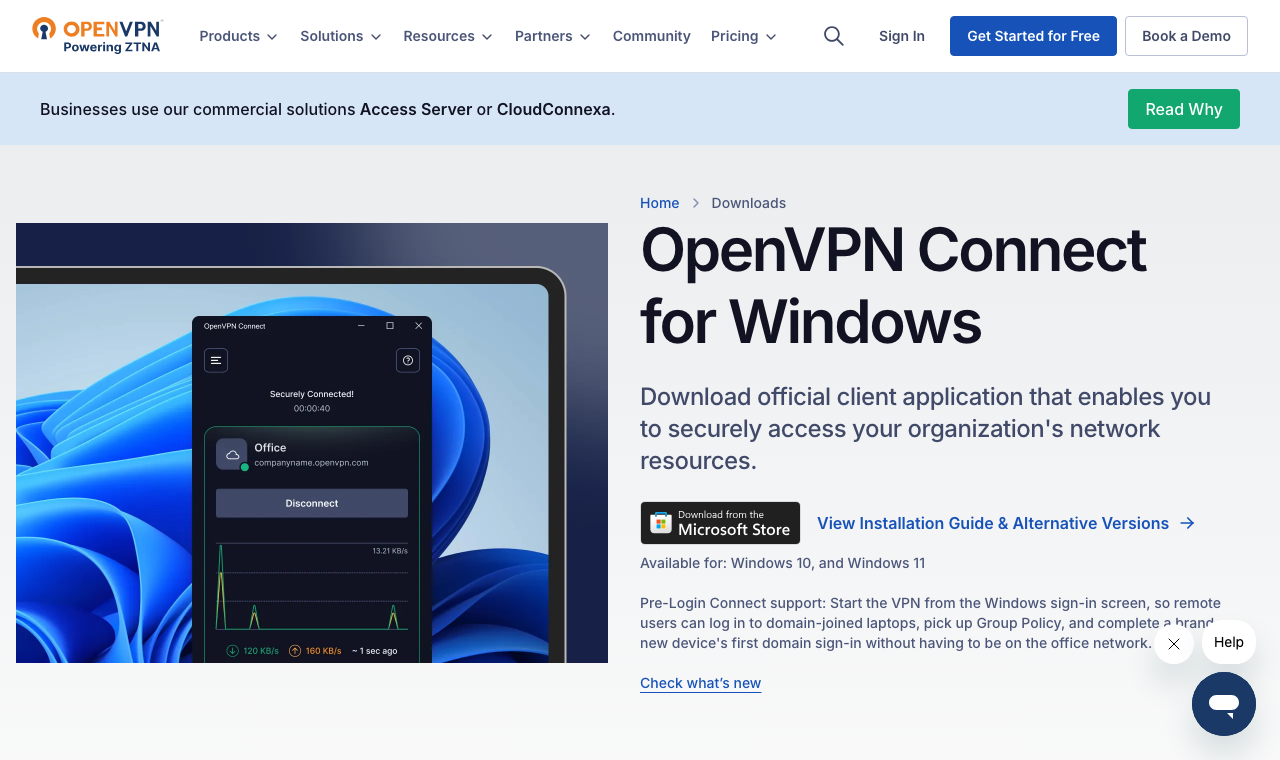
Installez OpenVPN Connect pour Windows, le client proposé dans Ma console. La page officielle propose le Microsoft Store et, dans les méthodes alternatives, un installateur .msi. Suivez les instructions de la méthode choisie.
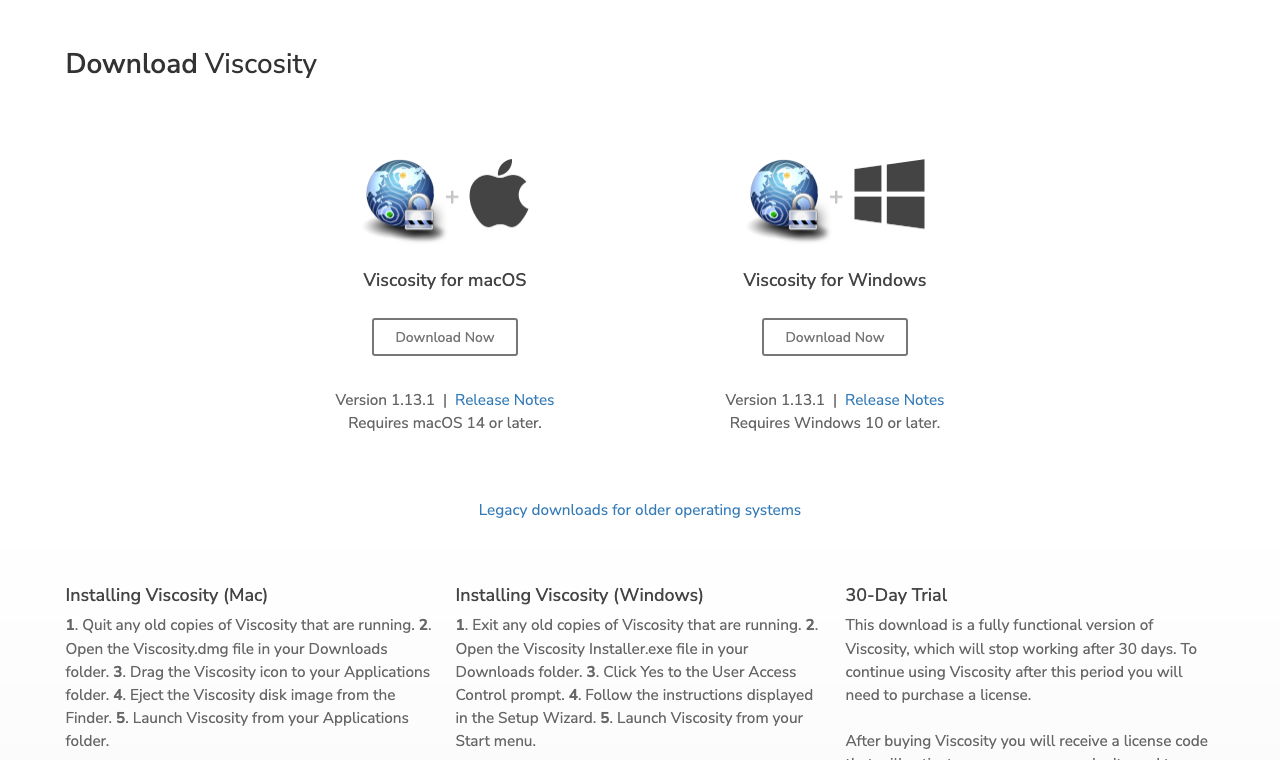
Ma console propose Viscosity pour macOS. Installez l'application téléchargée, puis ouvrez-la. Viscosity offre une période d'essai avant de nécessiter une licence payante. OpenVPN Connect pour macOS est une autre possibilité pour importer un profil .ovpn.
Générer le profil dans Ma console
- Connectez-vous à Seedbox.fr, puis ouvrez Ma console.
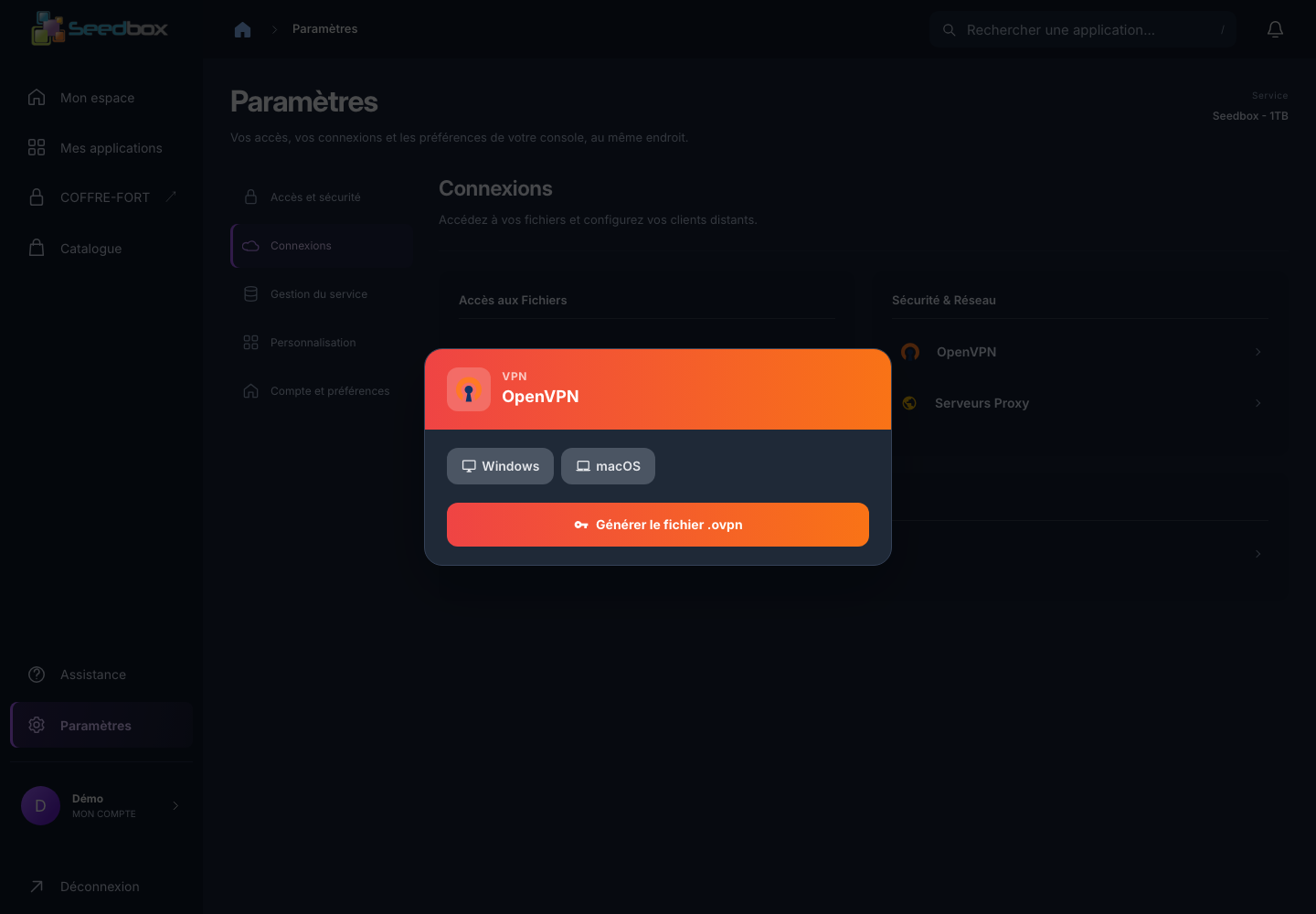
- Ouvrez Paramètres > Connexions, puis OpenVPN dans Sécurité & Réseau.
- Cliquez sur Générer le fichier .ovpn.
Le navigateur peut afficher le contenu du profil au lieu de télécharger un fichier. Dans ce cas, n'enregistrez pas la page en HTML ou en WebArchive : ces formats ne sont pas des profils OpenVPN. Enregistrez uniquement le texte brut dans un fichier portant l'extension .ovpn, ou contactez l'assistance si votre navigateur ne permet pas de le faire. Ne transmettez jamais ce texte à l'assistance.
Importer le profil et se connecter
- Ouvrez OpenVPN Connect.
- Dans My Profiles, cliquez sur +, puis sur Upload File.
- Sélectionnez votre fichier
.ovpnet confirmez l'import. - Activez le profil avec son interrupteur et autorisez la connexion VPN si Windows le demande.
- Ouvrez Viscosity depuis la barre des menus, puis Preferences/Settings.
- Dans Connections, cliquez sur + > Import Connection > From File.
- Sélectionnez le fichier
.ovpn. - Choisissez la connexion importée dans le menu Viscosity pour vous connecter. Acceptez les autorisations réseau de macOS si elles sont demandées.
Si vous avez choisi OpenVPN Connect, utilisez My Profiles > + > Upload File, sélectionnez le fichier .ovpn, puis activez le profil.
Attendez l'état Connected/Connecté dans votre client avant d'utiliser le VPN. Pour arrêter le VPN, désactivez le profil dans OpenVPN Connect ou choisissez Disconnect/Déconnecter dans Viscosity.
En cas de problème
- Si l'import échoue, vérifiez que le fichier est bien du texte brut avec l'extension
.ovpn, et non une page HTML. - Si la connexion échoue, vérifiez que votre service Seedbox est actif et que votre accès Internet fonctionne, puis régénérez un profil dans Ma console et réimportez-le.
- Ne saisissez pas le mot de passe du compte Seedbox dans une fenêtre inattendue et ne partagez jamais le profil pour demander de l'aide.
Pour les étapes détaillées des clients, consultez les guides officiels d'OpenVPN Connect et de Viscosity.