Installer Audiobookshelf
Audiobookshelf sert à organiser et écouter des livres audio et des podcasts depuis un navigateur. L’application est proposée séparément dans le Catalogue de Ma console.
Lancer l’installation
- Connectez-vous à Seedbox.fr et ouvrez Ma console > Catalogue.
- Repérez Audiobookshelf. Si la carte indique Déjà installé, passez directement à Mes applications.
- Sinon, cliquez sur Installer, lisez la fenêtre de présentation, puis validez avec Installer. Acceptez la confirmation du navigateur « Lancer l’installation maintenant ? » si vous souhaitez réellement démarrer.
- Attendez l’e-mail de fin d’installation et vérifiez que l’application apparaît avec Actif et Accéder dans Mes applications.
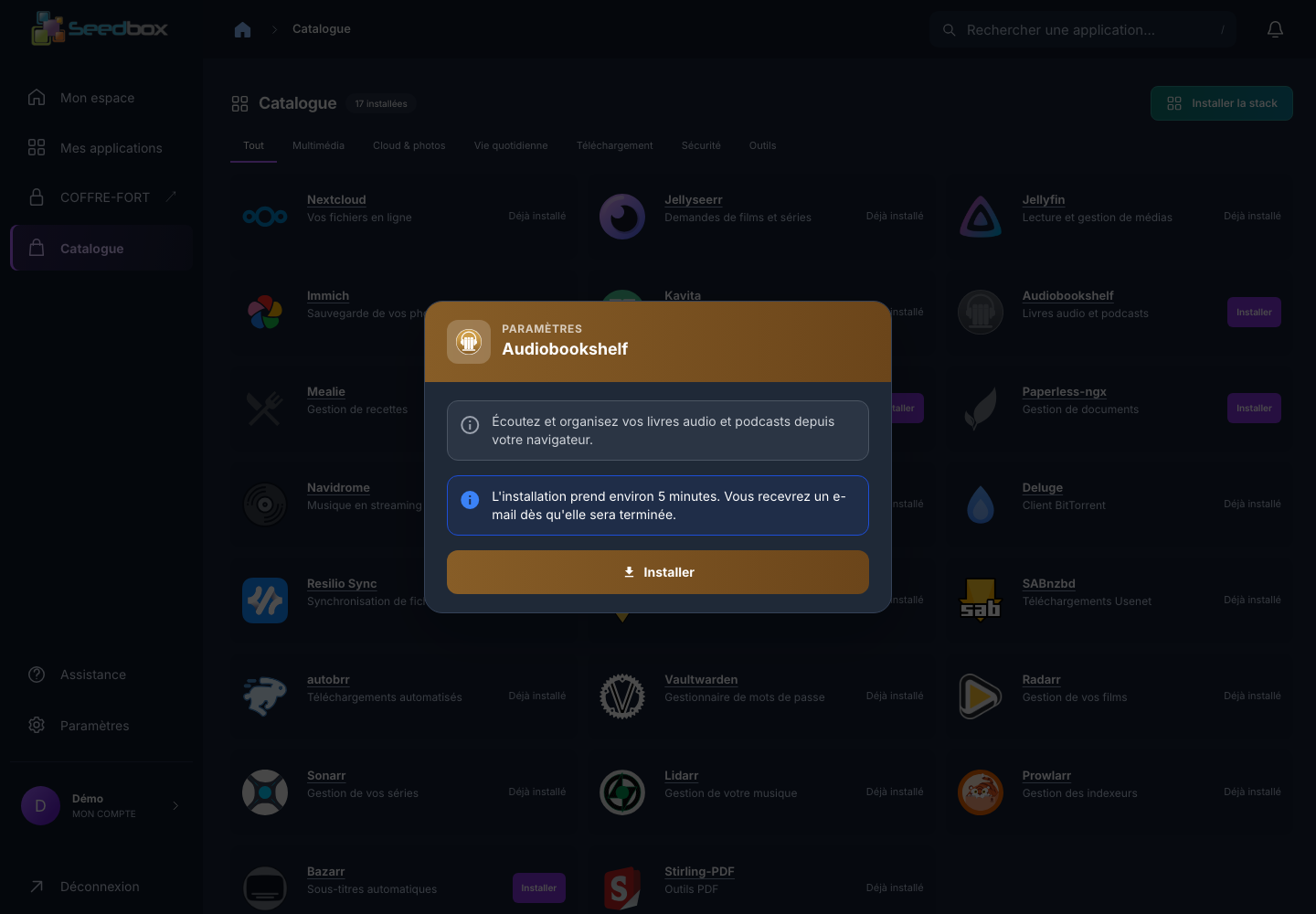
La console annonce environ cinq minutes. L’envoi de la demande n’est pas, à lui seul, une preuve que l’installation a abouti. Ne relancez pas l’installation pendant le déploiement.
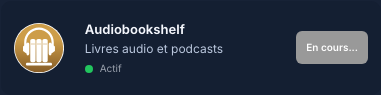
La carte peut déjà indiquer Actif tout en affichant En cours…. Attendez le bouton Accéder avant de poursuivre.
Ouvrir l’application
Cliquez sur Accéder dans Mes applications. L’écran Login demande un Username et un Password. Sur l’instance de démonstration, la connexion a été vérifiée avec l’identifiant des services Seedbox et le mot de passe des services, et non avec l’adresse e-mail du compte client.
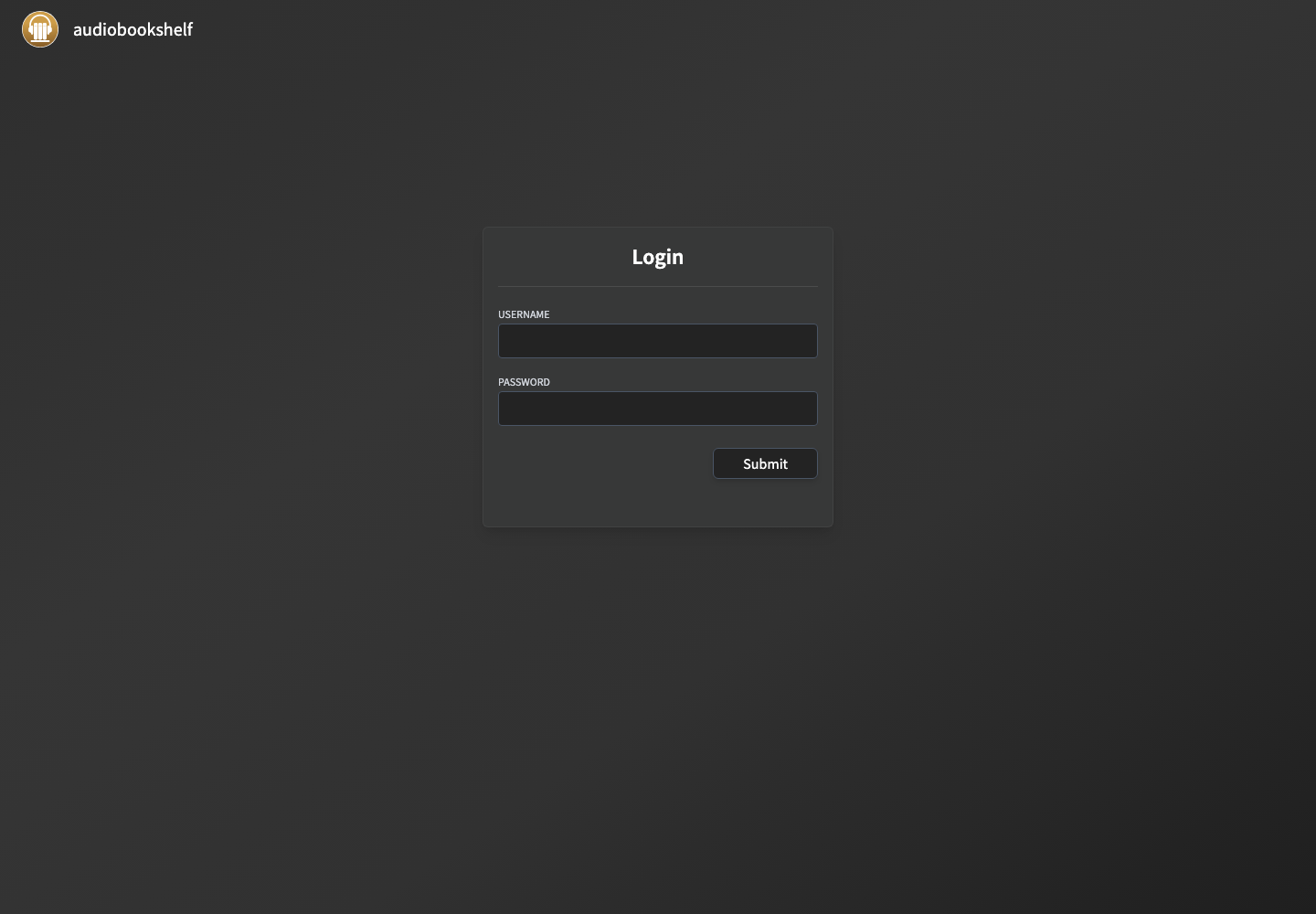
L’identifiant des services se retrouve dans Paramètres > Accès et sécurité. En cas d’échec, vérifiez également l’e-mail reçu après l’installation ; ne multipliez pas les tentatives avec des mots de passe différents.
Préparer une bibliothèque de livres audio
Après la première connexion, Audiobookshelf ouvre Settings > Libraries avec le bouton Add Library.
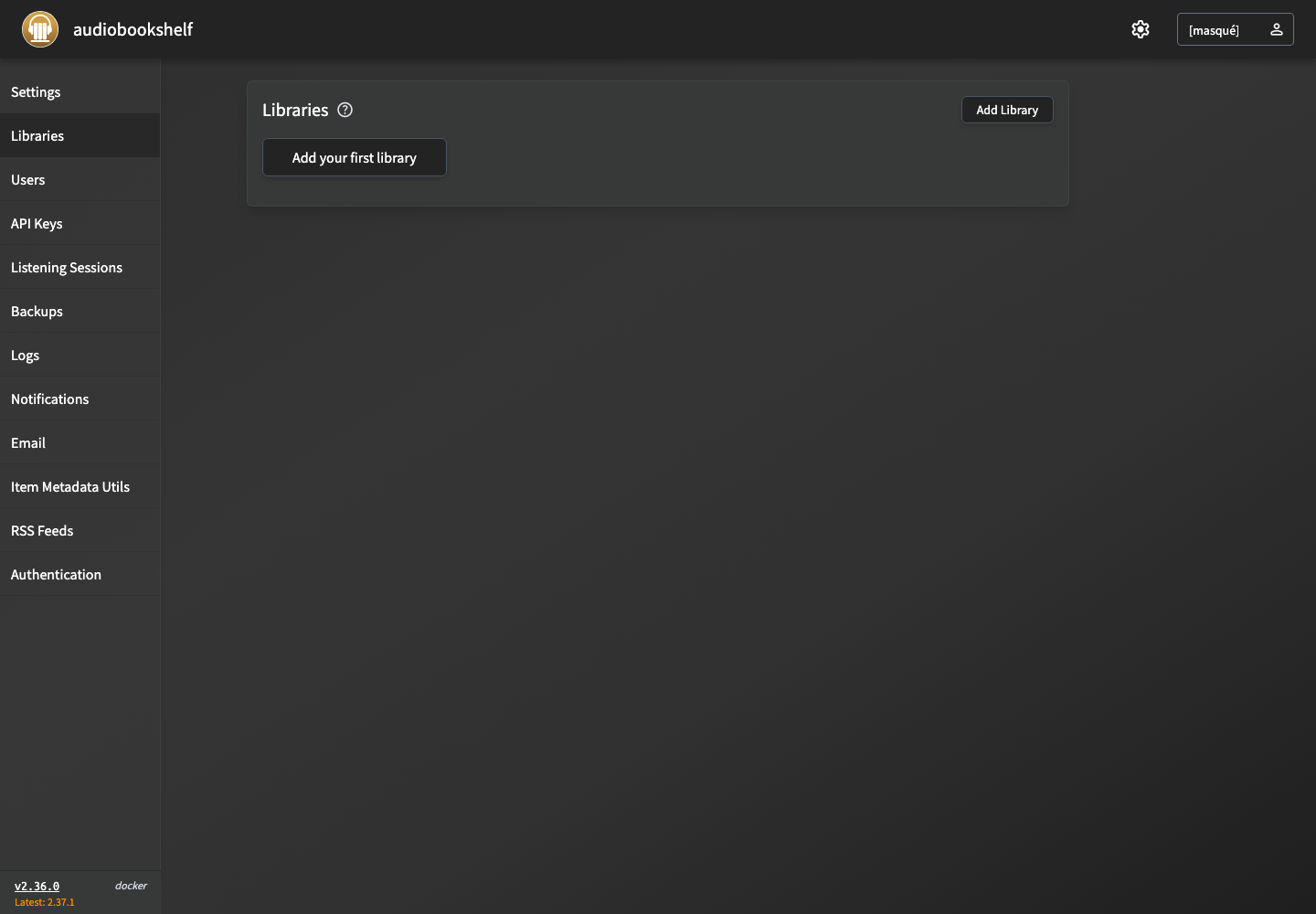
Avant de créer une bibliothèque, rangez vos fichiers dans un dossier dédié sur la seedbox. Audiobookshelf considère généralement un livre comme un dossier ; une organisation du type Auteur/Livre/fichiers audio évite de regrouper plusieurs ouvrages par erreur.
- Cliquez sur Add Library.
- Choisissez Books, saisissez un nom de bibliothèque, puis cliquez sur Browse for Folder.
- Dans le sélecteur, choisissez le dossier
/audiobooksproposé par l’instance et validez avec Select Folder Path. - Contrôlez les réglages, puis cliquez sur Create pour lancer l’indexation de vos ouvrages.
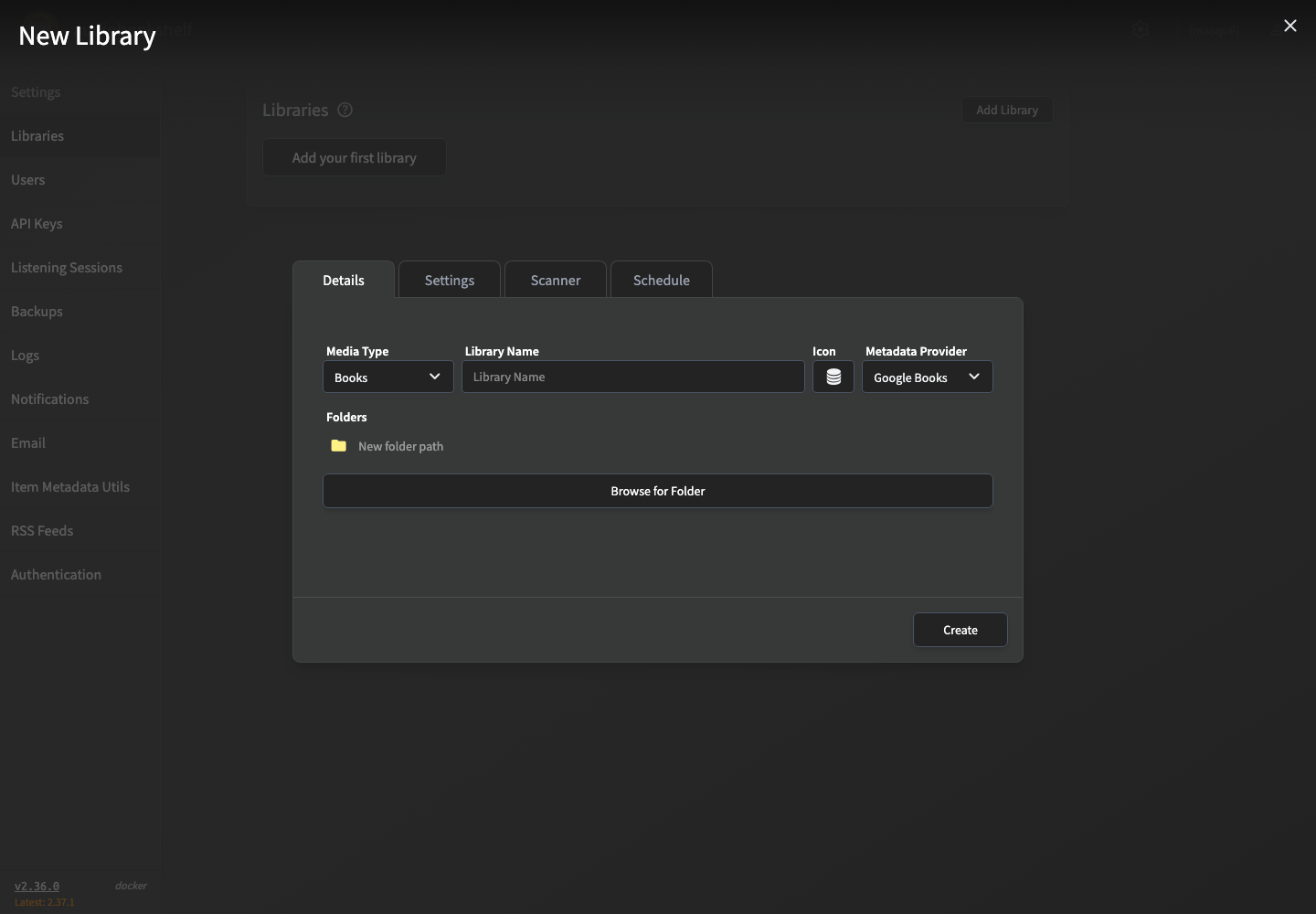
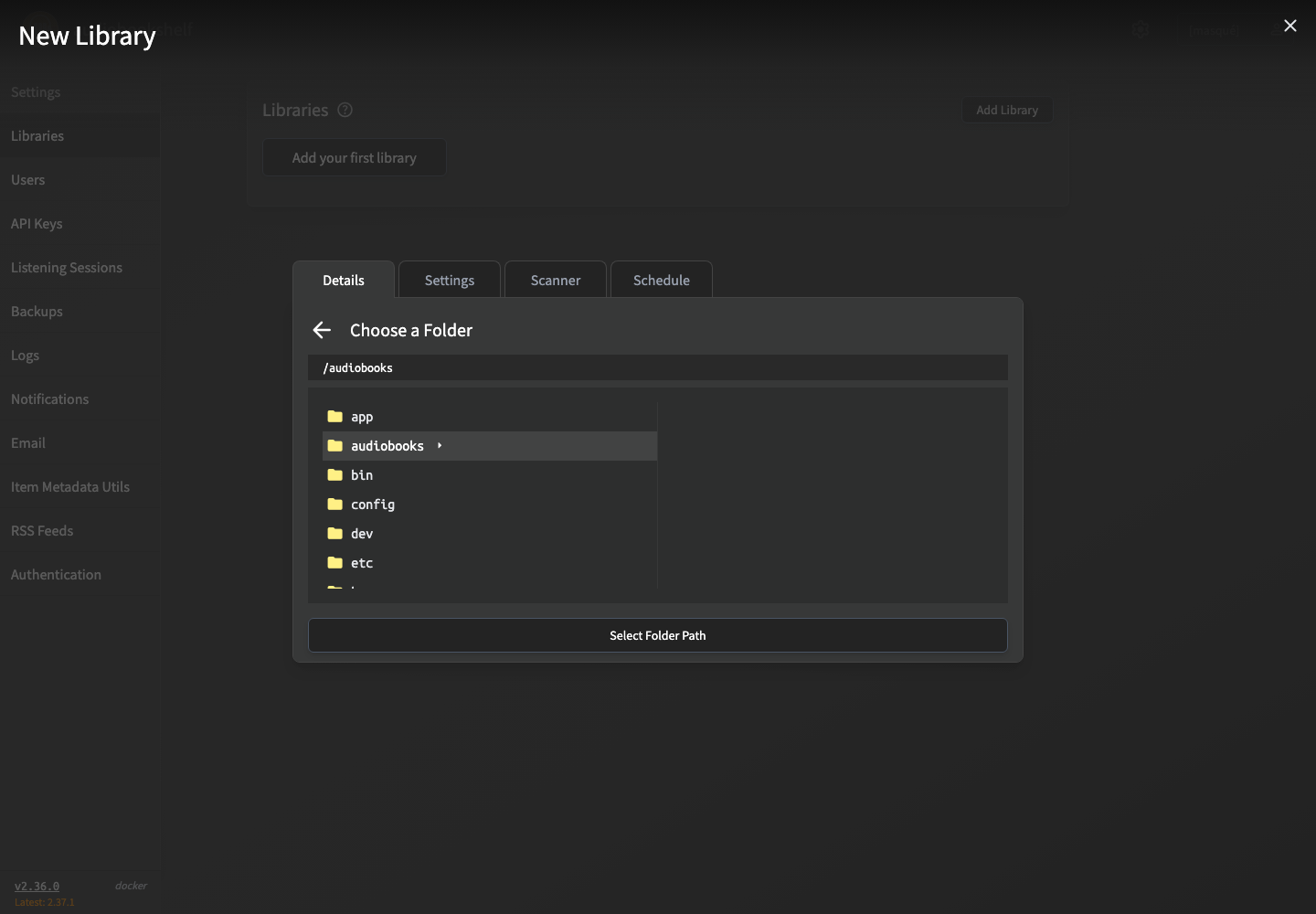
Le chemin exact dépend des dossiers exposés à votre instance : vérifiez que /audiobooks est bien proposé au lieu de recopier aveuglément celui d’un autre pack. Pour les détails sur le classement, consultez la structure de bibliothèque recommandée par Audiobookshelf.