Installer Navidrome
Navidrome permet d’écouter sa musique depuis un navigateur ou un client compatible Subsonic.
Lancer l’installation
- Ouvrez Ma console > Catalogue.
- Repérez Navidrome et cliquez sur Installer si l’application n’est pas déjà présente.
- Lisez la fenêtre de présentation, puis validez l’envoi de la demande et confirmez dans le navigateur si celui-ci le demande.
- Attendez l’e-mail de fin d’installation et l’apparition de Actif et Accéder dans Mes applications.
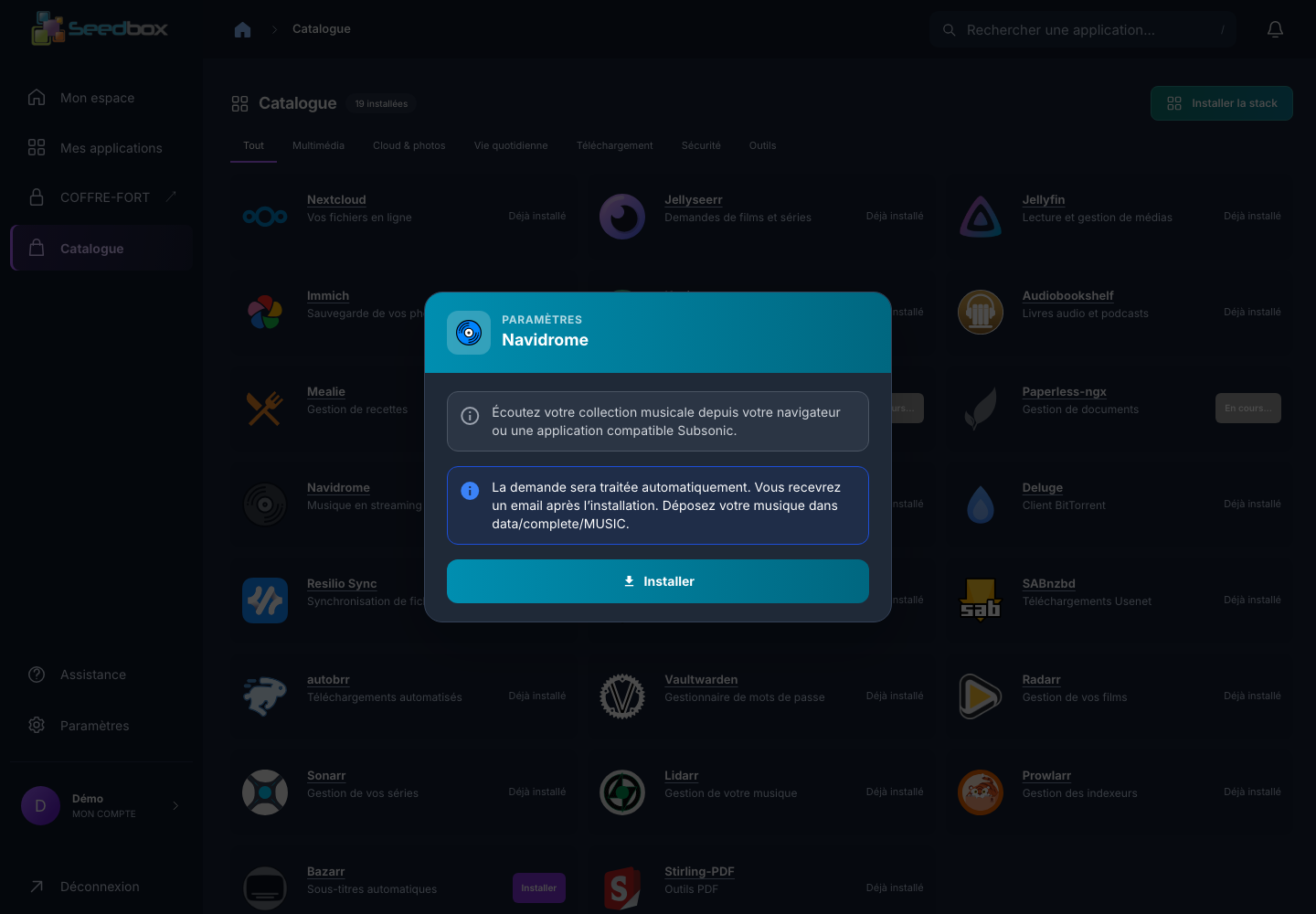
La fenêtre indique que la demande sera traitée automatiquement et qu’un e-mail sera envoyé après l’installation. Son envoi n’est pas une preuve de réussite.
Préparer votre musique
La fenêtre Seedbox demande de déposer les fichiers musicaux dans data/complete/MUSIC. Créez ce dossier s’il n’existe pas, puis organisez vos albums en sous-dossiers et transférez-y vos fichiers avec FileZilla en FTPES ou un autre accès aux fichiers. Les métadonnées audio (titre, artiste, album) aident Navidrome à classer les morceaux.
Se connecter et parcourir les albums
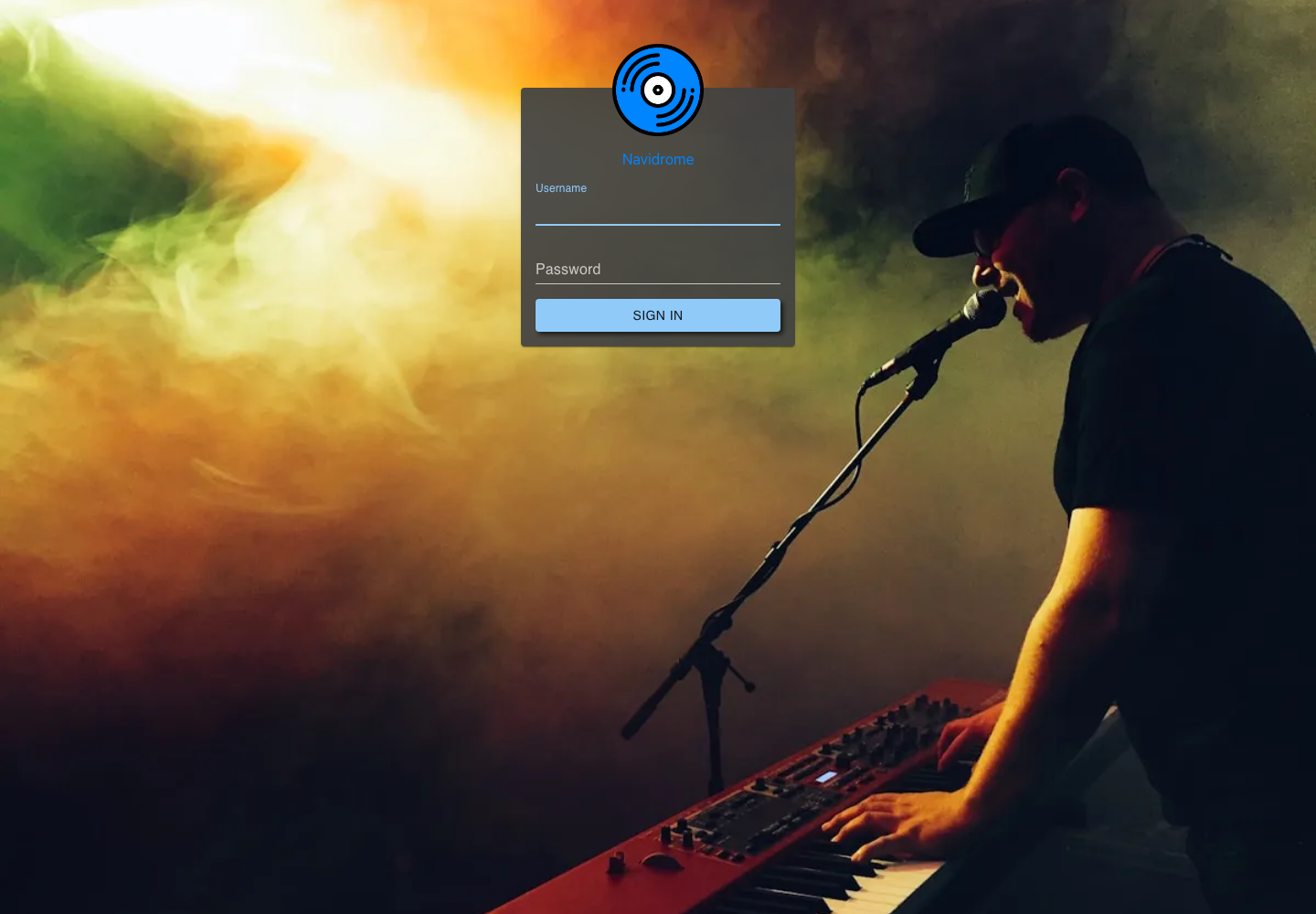
Après l’installation, cliquez sur Accéder. L’écran Username / Password accepte, sur le compte de démonstration, l’identifiant des services Seedbox et le mot de passe des services. Retrouvez cet identifiant dans Paramètres > Accès et sécurité.
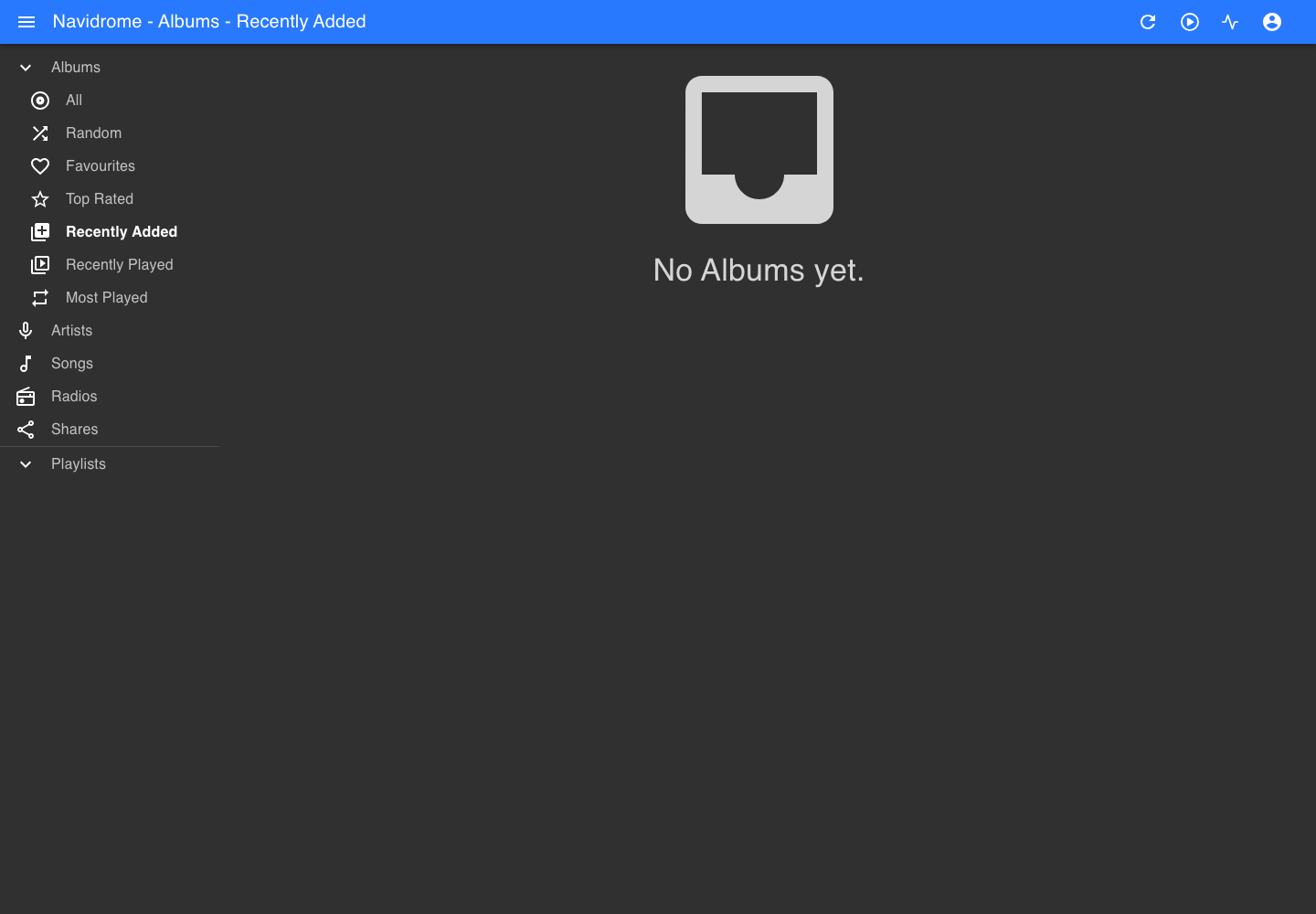
Une fois connecté, le menu de gauche donne accès aux Albums, Artists, Songs et Playlists. Si No Albums yet apparaît, vérifiez que les morceaux ont bien été déposés dans data/complete/MUSIC, puis utilisez le bouton d’actualisation en haut à droite et laissez le temps à l’indexation.
La documentation officielle de Navidrome décrit le classement et la gestion de la musique.