Utiliser Nextcloud
Nextcloud permet de consulter, organiser et récupérer les fichiers de votre seedbox depuis un navigateur. Cette page présente la connexion, l’interface, le changement de mot de passe et l’outil de diagnostic disponible dans Ma console.
Ouvrir Nextcloud
- Connectez-vous à Seedbox.fr.
- Ouvrez Ma console.
- Repérez la carte Nextcloud.
- Vérifiez que l’application porte la mention Actif, puis cliquez sur Accéder.
La page de connexion de Nextcloud s’ouvre dans un nouvel onglet.
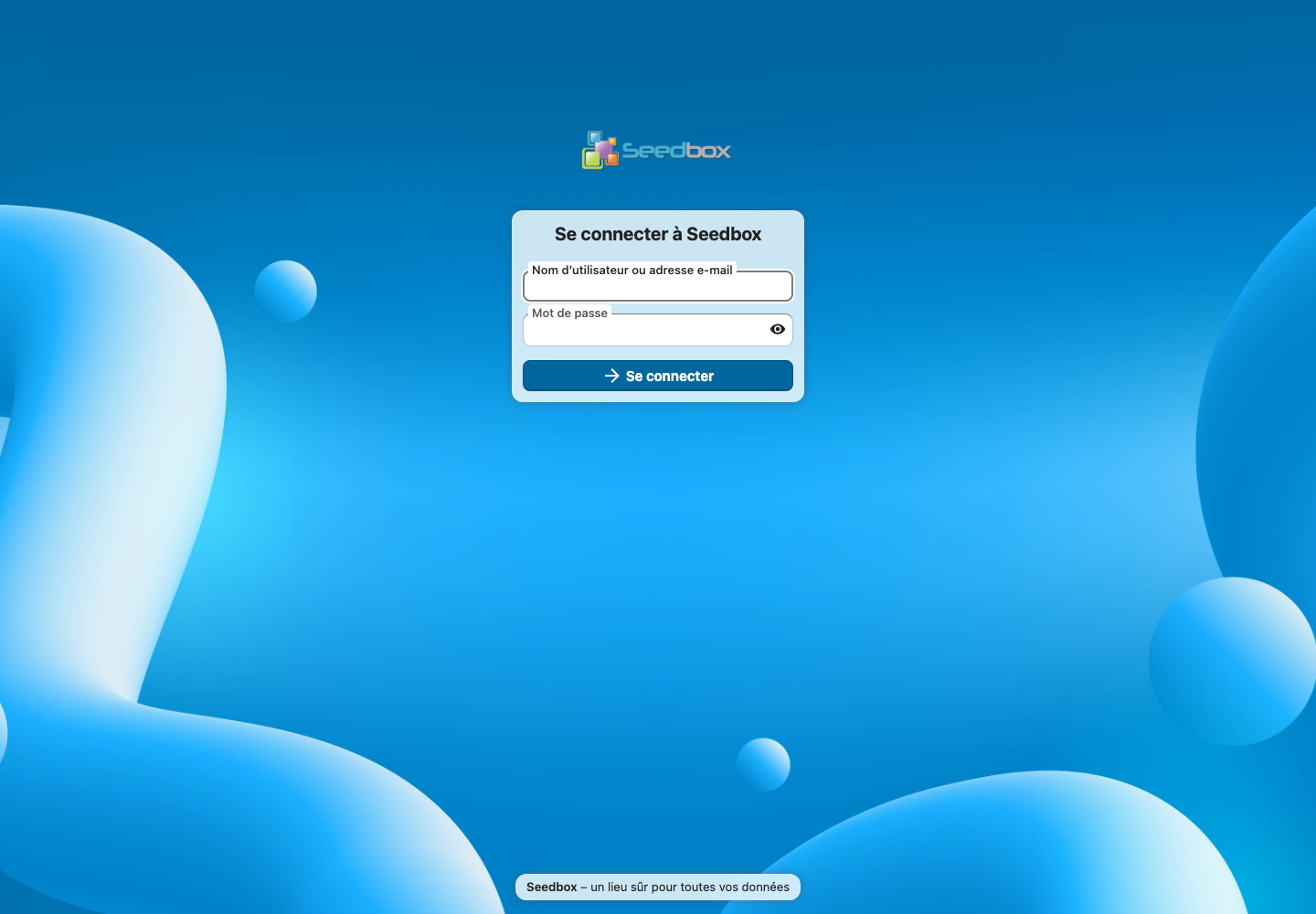
Quels identifiants utiliser ?
Utilisez l’identifiant des services et le mot de passe des services de votre seedbox. L’identifiant est visible dans Ma console > Paramètres > Accès et sécurité.
N’utilisez pas l’adresse e-mail et le mot de passe de votre compte client Seedbox.fr : ils servent uniquement à ouvrir l’espace client.
Confidentialité : ne communiquez jamais vos identifiants et ne publiez pas de capture sur laquelle ils apparaissent.
Découvrir l’interface
Après la connexion, Nextcloud affiche l’application Fichiers.
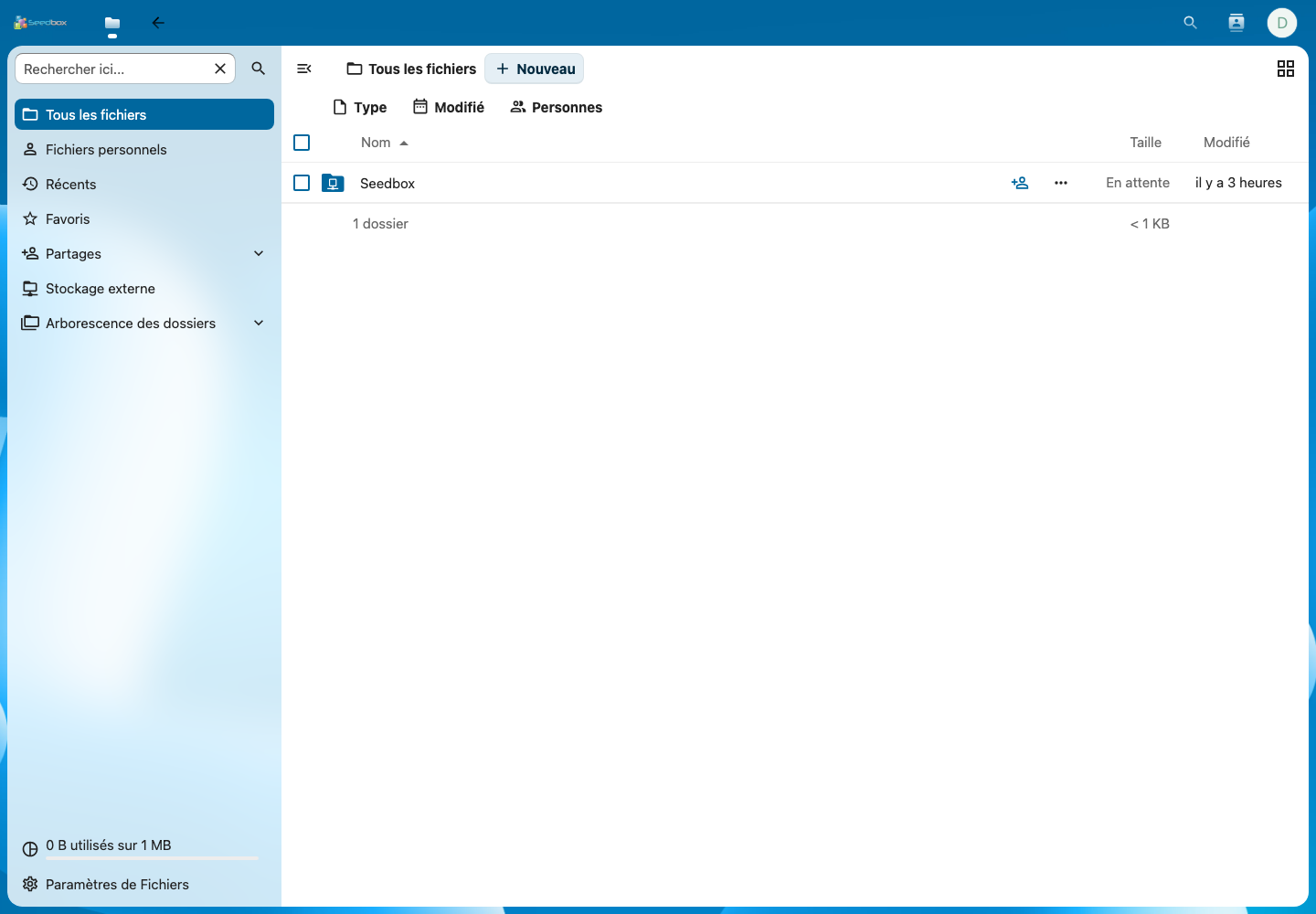
Les principales zones sont :
- Tous les fichiers : affiche les dossiers et fichiers accessibles ;
- Fichiers personnels : regroupe les données propres au compte Nextcloud ;
- Récents et Favoris : facilitent l’accès aux éléments utilisés fréquemment ;
- Partages : présente les éléments partagés avec ou par le compte ;
- Stockage externe : donne accès au stockage relié à la seedbox ;
- Nouveau : permet de créer un dossier ou d’ajouter un fichier ;
- le dossier Seedbox : ouvre les données présentes sur votre espace de stockage.
Le bouton Retour console, dans la barre supérieure, permet de revenir à Ma console.
Changer le mot de passe Nextcloud
- Cliquez sur l’avatar situé en haut à droite.
- Sélectionnez Paramètres.
- Dans le menu de gauche, ouvrez Sécurité.
- Dans la section Mot de passe, saisissez le mot de passe actuel.
- Saisissez le nouveau mot de passe.
- Cliquez sur Changer de mot de passe.
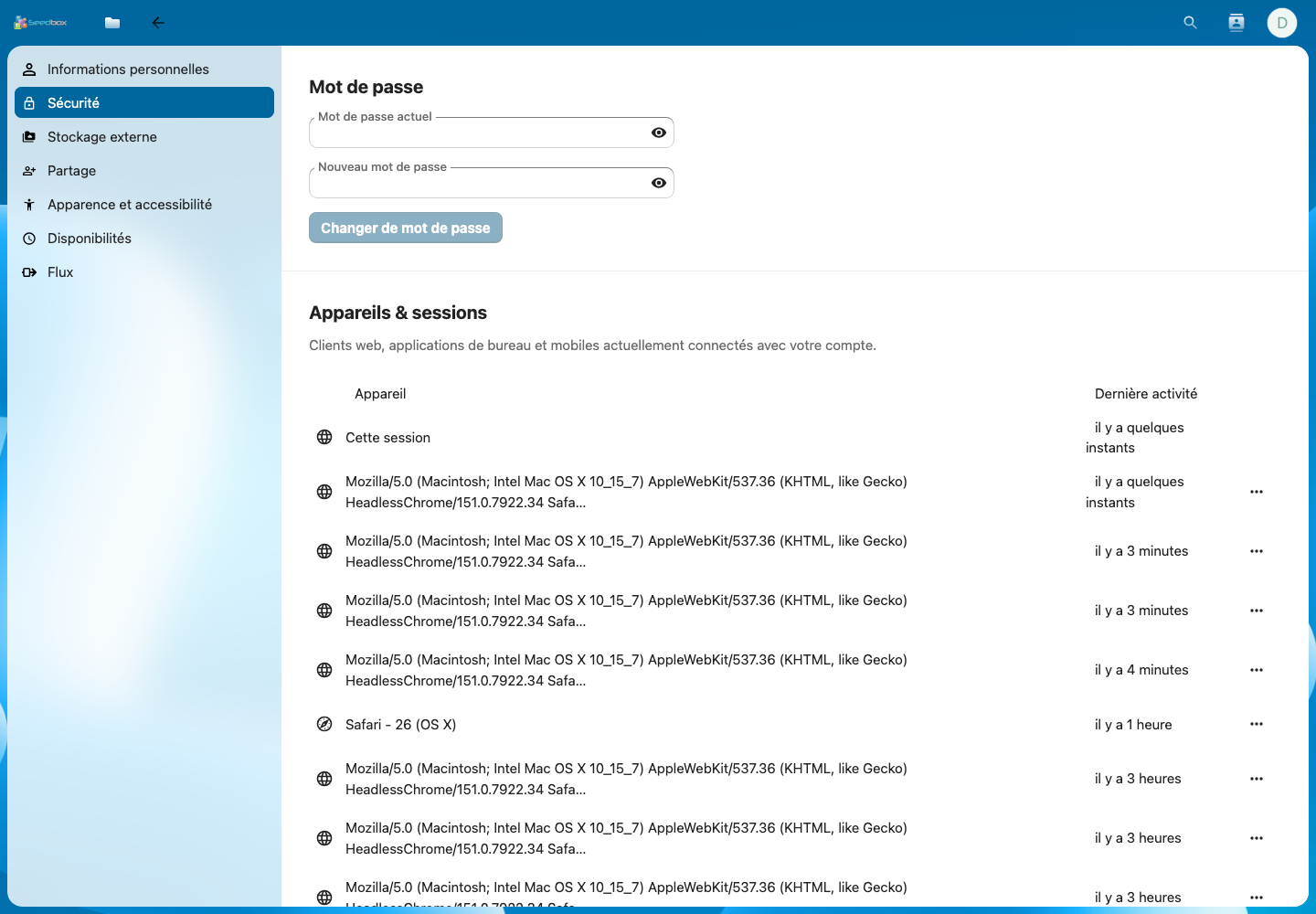
Ce formulaire modifie le mot de passe du compte Nextcloud. Il ne change ni le mot de passe du compte client Seedbox.fr ni ceux des autres applications. Conservez le nouveau mot de passe dans un gestionnaire de mots de passe.
Pour modifier le mot de passe commun aux services depuis le panel, utilisez plutôt Ma console > Paramètres > Accès et sécurité > Changer le mot de passe.
Réparer les permissions ou l’encodage des noms
La carte Nextcloud de Ma console comporte un bouton de paramètres représenté par une roue dentée.
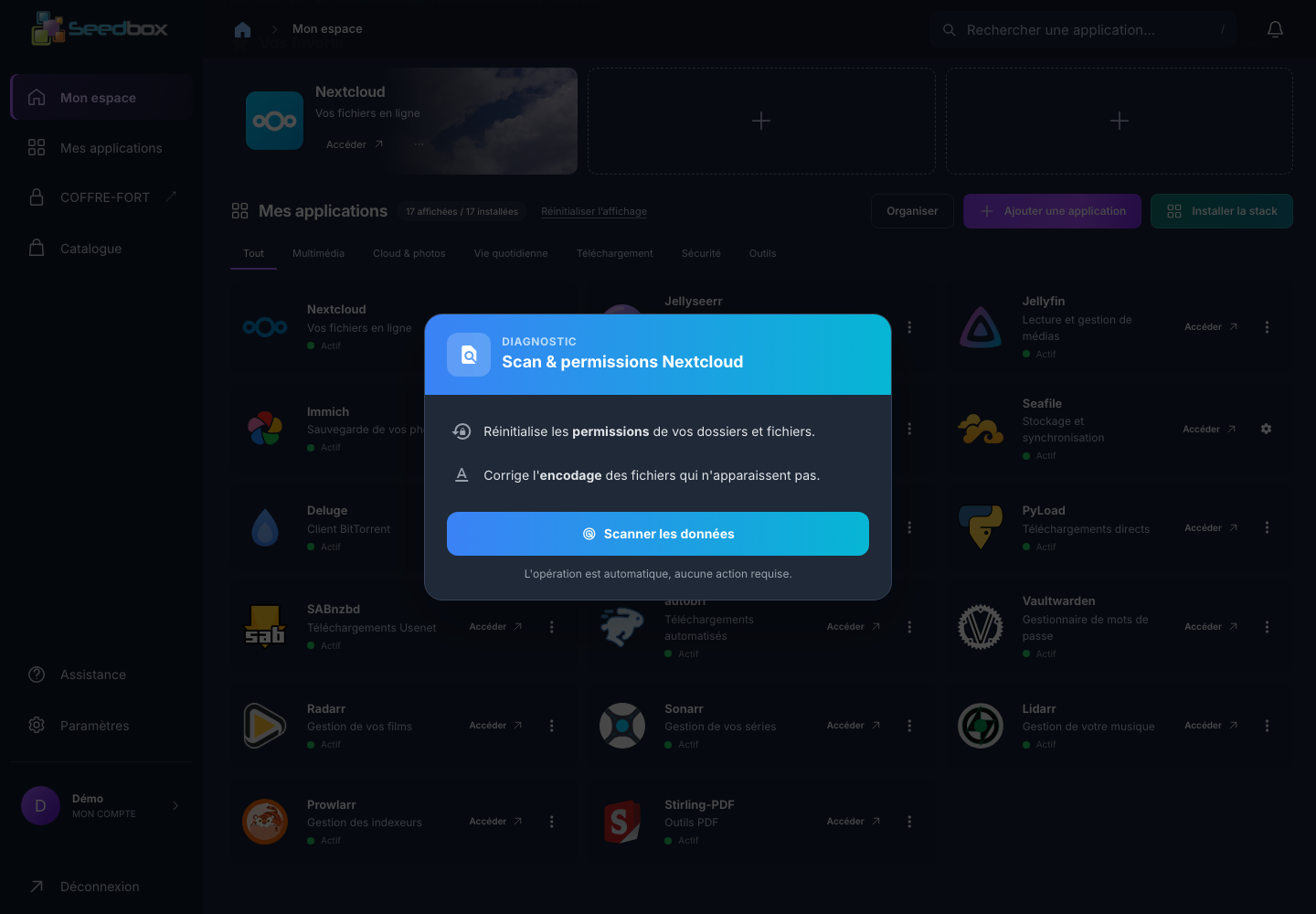
Cliquez sur ce bouton pour ouvrir l’outil Scan & permissions Nextcloud.
Cet outil permet de :
- réinitialiser les permissions des dossiers et fichiers ;
- corriger l’encodage des noms de fichiers qui n’apparaissent pas dans Nextcloud.
Cliquez sur Scanner les données. L’opération est automatique et ne demande aucune autre action. Attendez sa fin, puis actualisez Nextcloud et vérifiez que les fichiers ou dossiers concernés sont de nouveau visibles.
Utilisez ce diagnostic lorsqu’un élément présent sur le stockage n’apparaît pas dans Nextcloud, ou lorsqu’un nom contenant des caractères accentués ou spéciaux est mal affiché.
Retrouver l’identifiant et changer le mot de passe des services