Installer et utiliser Immich
Immich permet de sauvegarder, classer et consulter vos photos et vidéos depuis un navigateur ou une application mobile. Il génère notamment des vignettes, extrait les métadonnées et indexe les médias pour faciliter la recherche.
Installer Immich depuis Ma console
- Connectez-vous à Seedbox.fr, puis ouvrez Ma console.
- Ouvrez Catalogue ou cliquez sur Ajouter une application dans Mes applications.
- Repérez Immich, puis cliquez sur Installer si l’application n’est pas déjà installée.
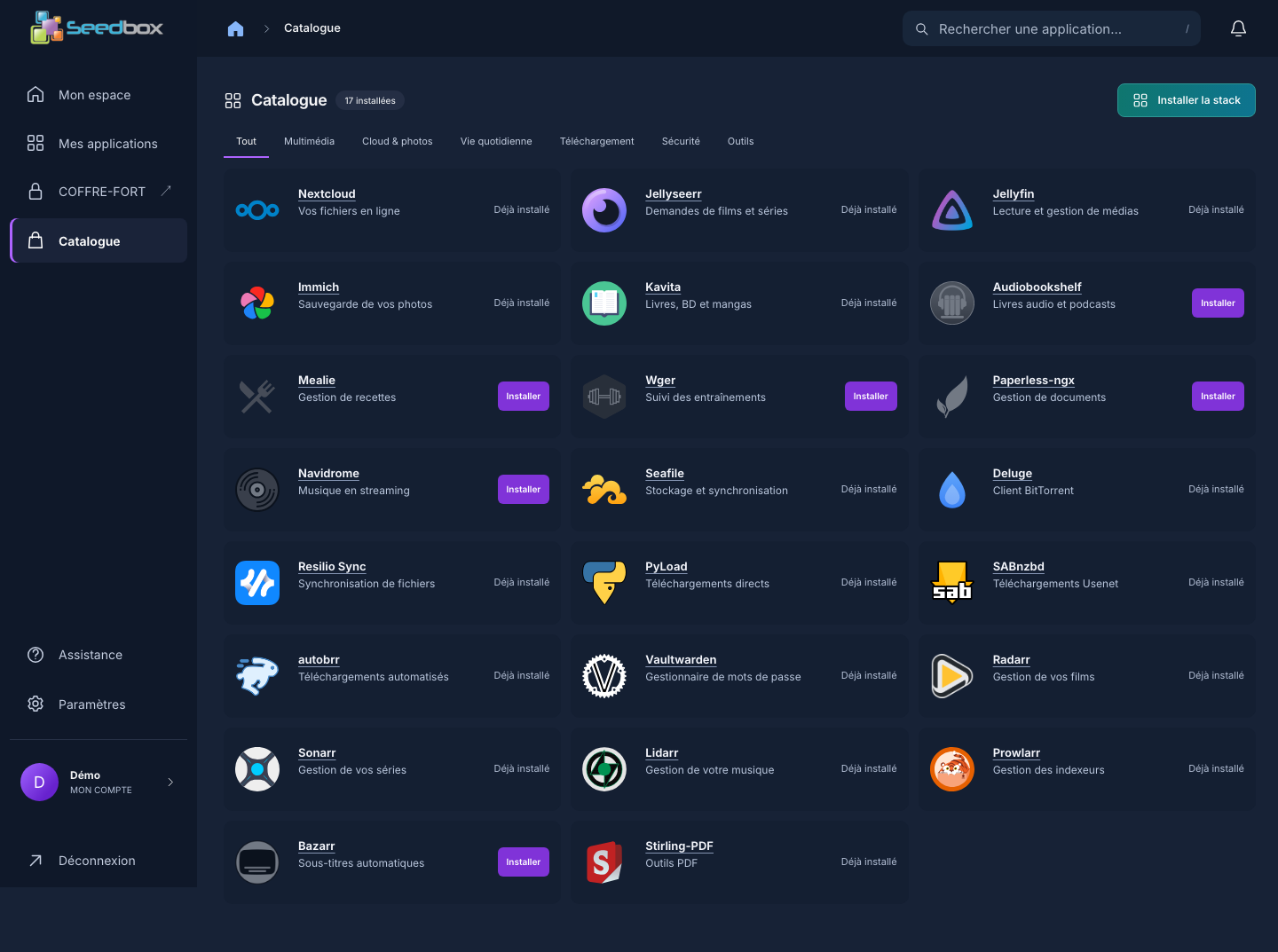
Lisez la fenêtre de confirmation, puis validez l’installation. Prévoyez quelques minutes pour le déploiement.
Vous recevrez un e-mail lorsque l’instance sera disponible. La carte affiche alors Actif et un bouton Accéder.
Dans Catalogue, la mention devient Déjà installé ; dans Mes applications, le bouton Accéder apparaît.
Se connecter à Immich
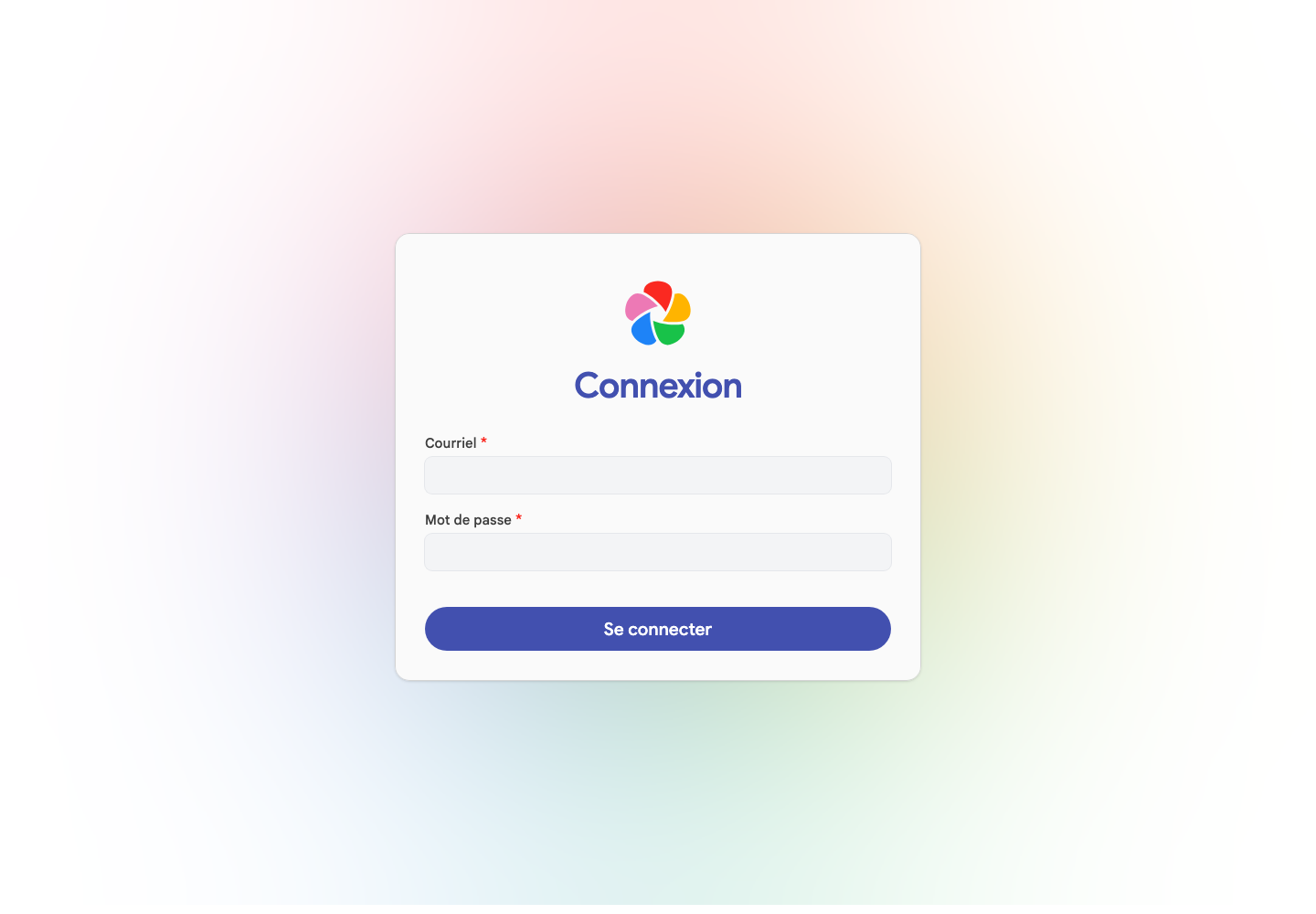
Cliquez sur Accéder, puis utilisez :
- le courriel de votre compte Seedbox.fr ;
- le mot de passe des services Seedbox.
N’utilisez ni l’identifiant des services ni le mot de passe de votre espace client sur cet écran.
Effectuer la première configuration
Lors de la première connexion, un assistant vous propose successivement le thème, la langue, les options de confidentialité, le modèle d’organisation du stockage, les sauvegardes et l’application mobile.
Lisez attentivement les options qui autorisent Immich à joindre des services externes. Vous pourrez les modifier ultérieurement dans les paramètres.
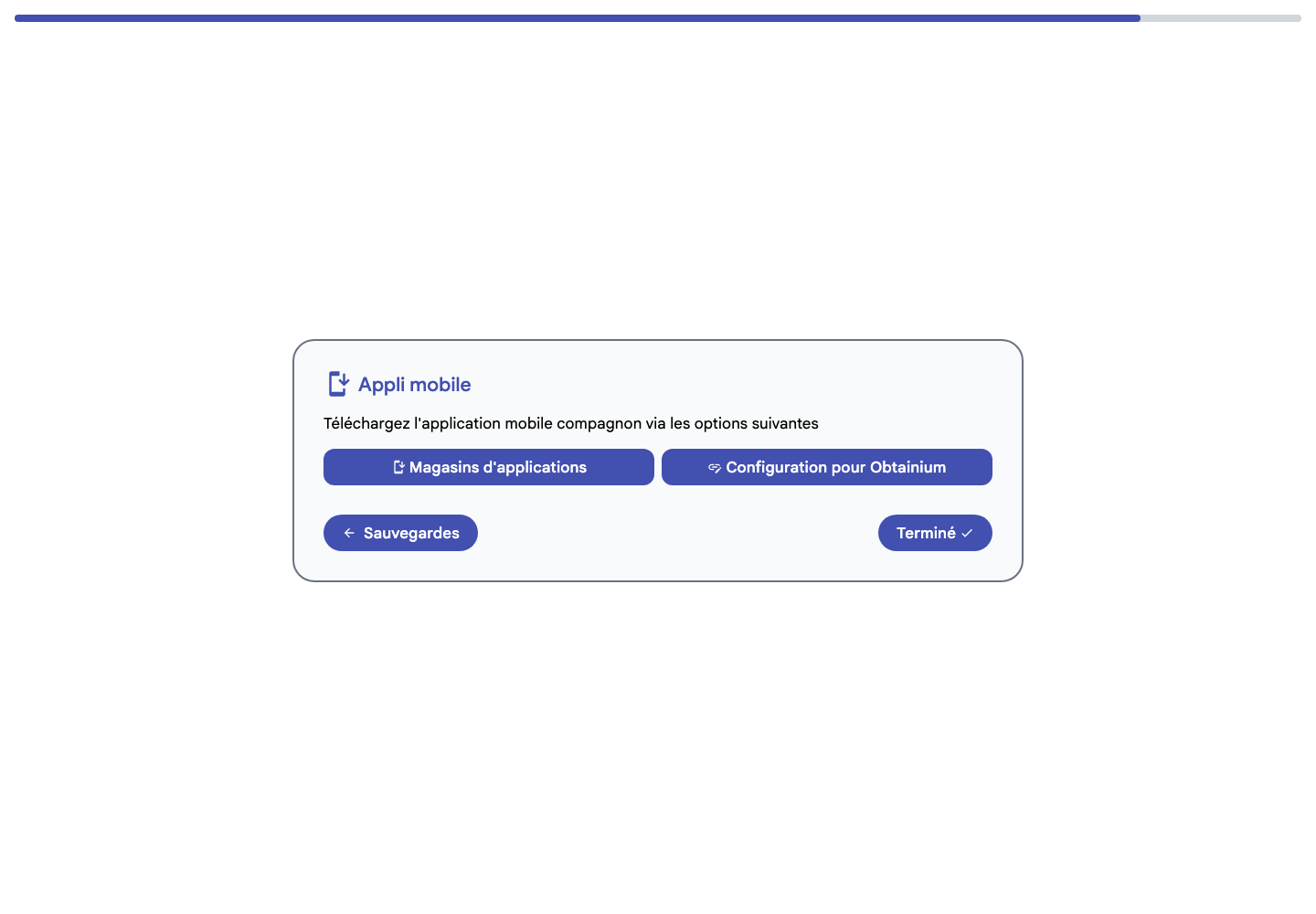
Immich recommande une stratégie de sauvegarde 3-2-1. Ne considérez donc pas votre instance comme l’unique copie de vos photos et vidéos.
Découvrir l’interface
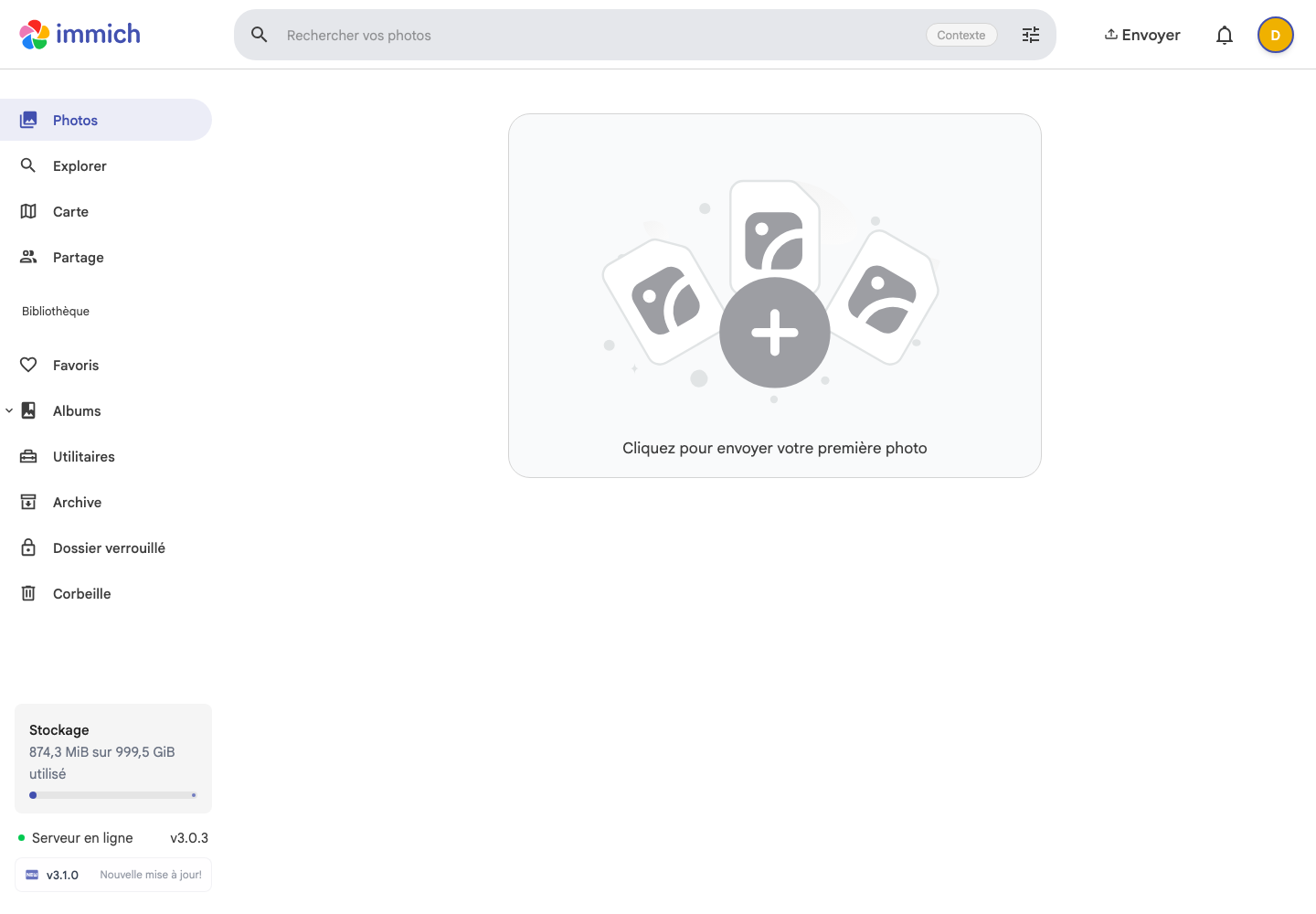
Le menu permet d’accéder aux principales fonctions :
- Photos affiche la chronologie de vos médias ;
- Explorer permet de rechercher et de parcourir la photothèque ;
- Carte regroupe les médias disposant de coordonnées géographiques ;
- Partage, Albums et Favoris servent à organiser et partager les contenus ;
- Archive, Dossier verrouillé et Corbeille facilitent leur gestion.
Cliquez sur Envoyer ou sur la zone centrale pour importer des photos et vidéos depuis votre ordinateur.
Utiliser l’application mobile
Installez l’application Immich depuis l’App Store ou Google Play. Lors de sa configuration, indiquez l’adresse de votre instance reçue par e-mail et disponible via le bouton Accéder de Ma console.
Vous pourrez ensuite sélectionner les albums du téléphone à sauvegarder. Vérifiez que la synchronisation est terminée avant de supprimer un original de l’appareil.
Changer le mot de passe Immich
- Cliquez sur l’avatar en haut à droite.
- Ouvrez Paramètres du compte.
- Dépliez la section Mot de passe.
- Saisissez le mot de passe actuel, le nouveau mot de passe et sa confirmation.
- Activez si nécessaire la déconnexion des autres appareils, puis cliquez sur Sauvegarder.
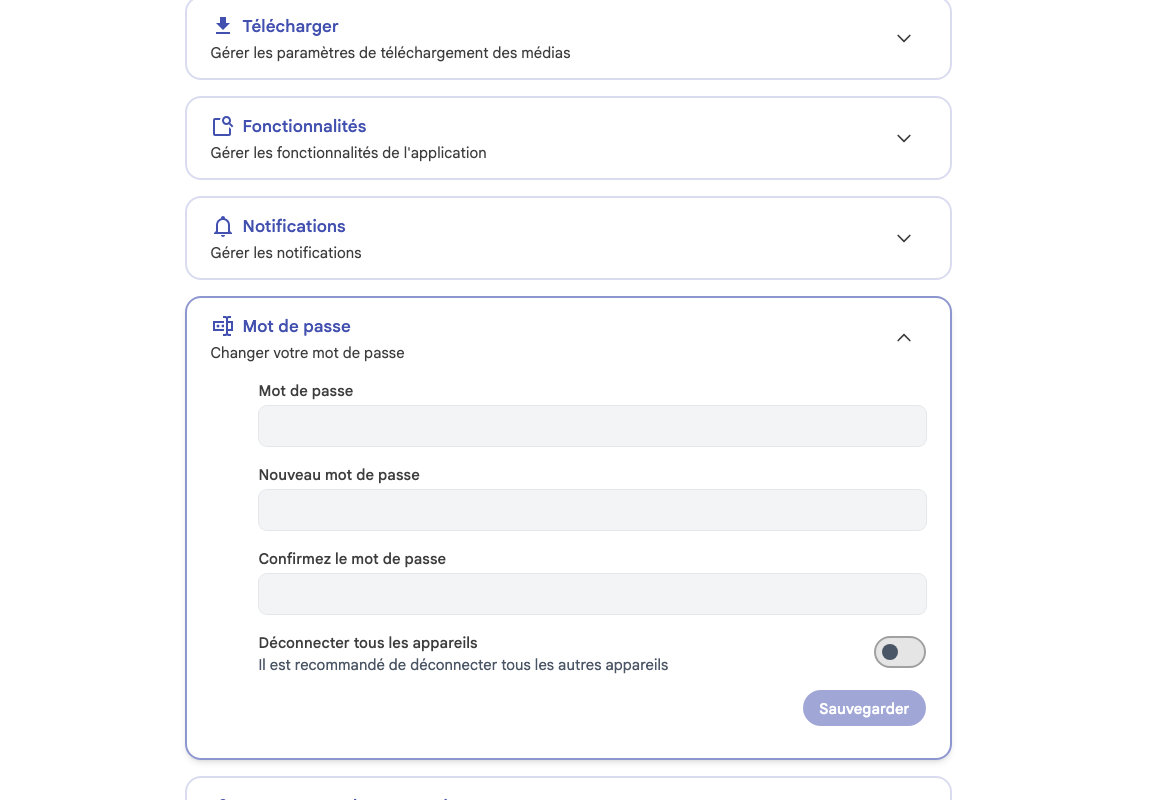
Ce changement concerne uniquement Immich. Pour les connexions suivantes, utilisez le courriel de votre compte Seedbox.fr avec ce nouveau mot de passe Immich.