Installer et utiliser Kavita
Kavita est un lecteur Web conçu pour organiser et lire des bandes dessinées, mangas, livres et ebooks. Il permet de créer des bibliothèques, suivre la progression de lecture et retrouver ses ouvrages depuis un navigateur.
Installer Kavita depuis Ma console
- Connectez-vous à Seedbox.fr, puis ouvrez Ma console.
- Ouvrez Catalogue ou Ajouter une application.
- Repérez Kavita, cliquez sur Installer si nécessaire, puis confirmez.
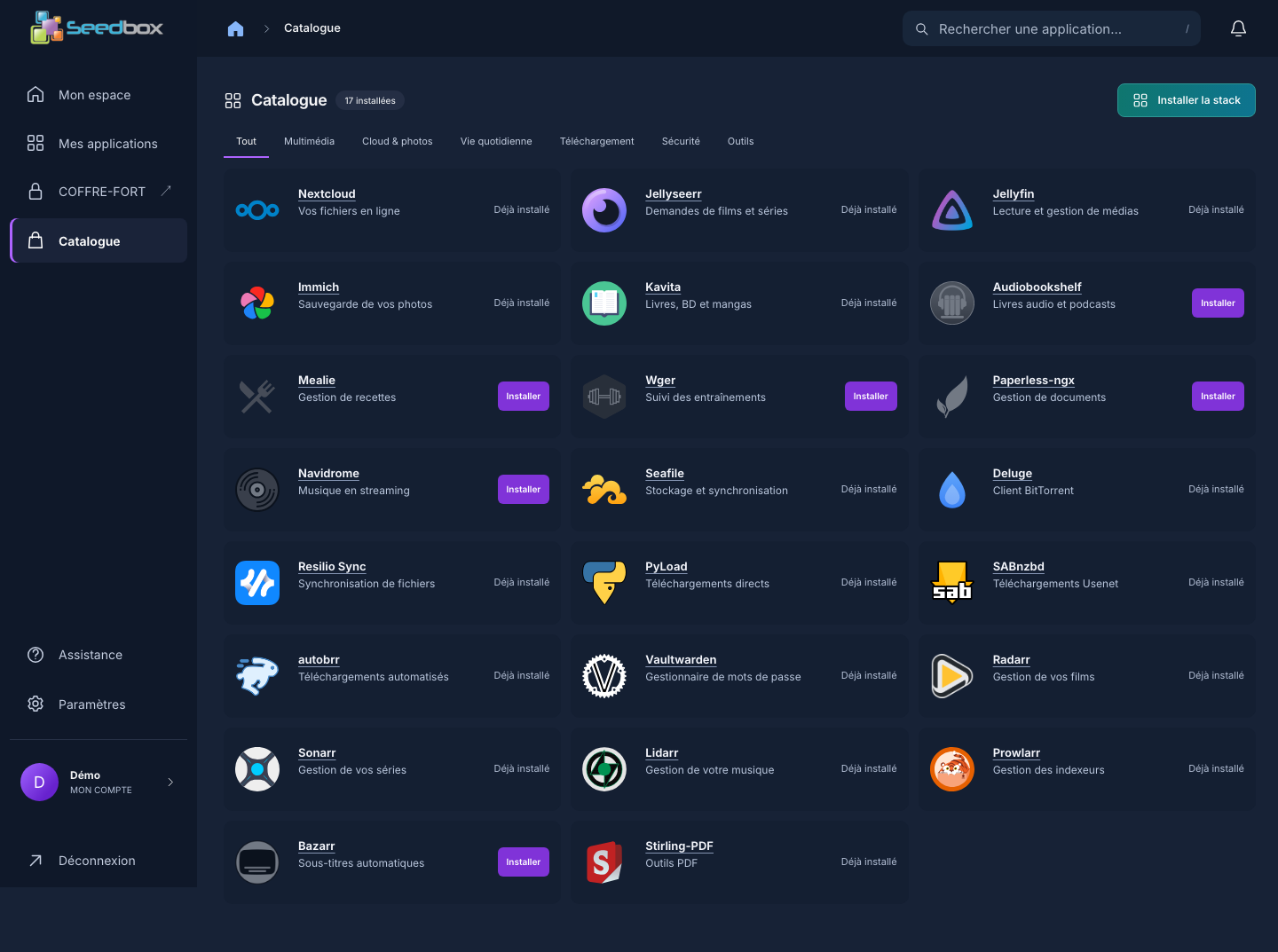
Le déploiement prend environ cinq minutes. Vous recevrez un e-mail lorsque Kavita sera disponible. La carte affiche alors Actif et un bouton Accéder.
Dans Mes applications, Kavita affiche alors Actif et Accéder.
Se connecter à Kavita
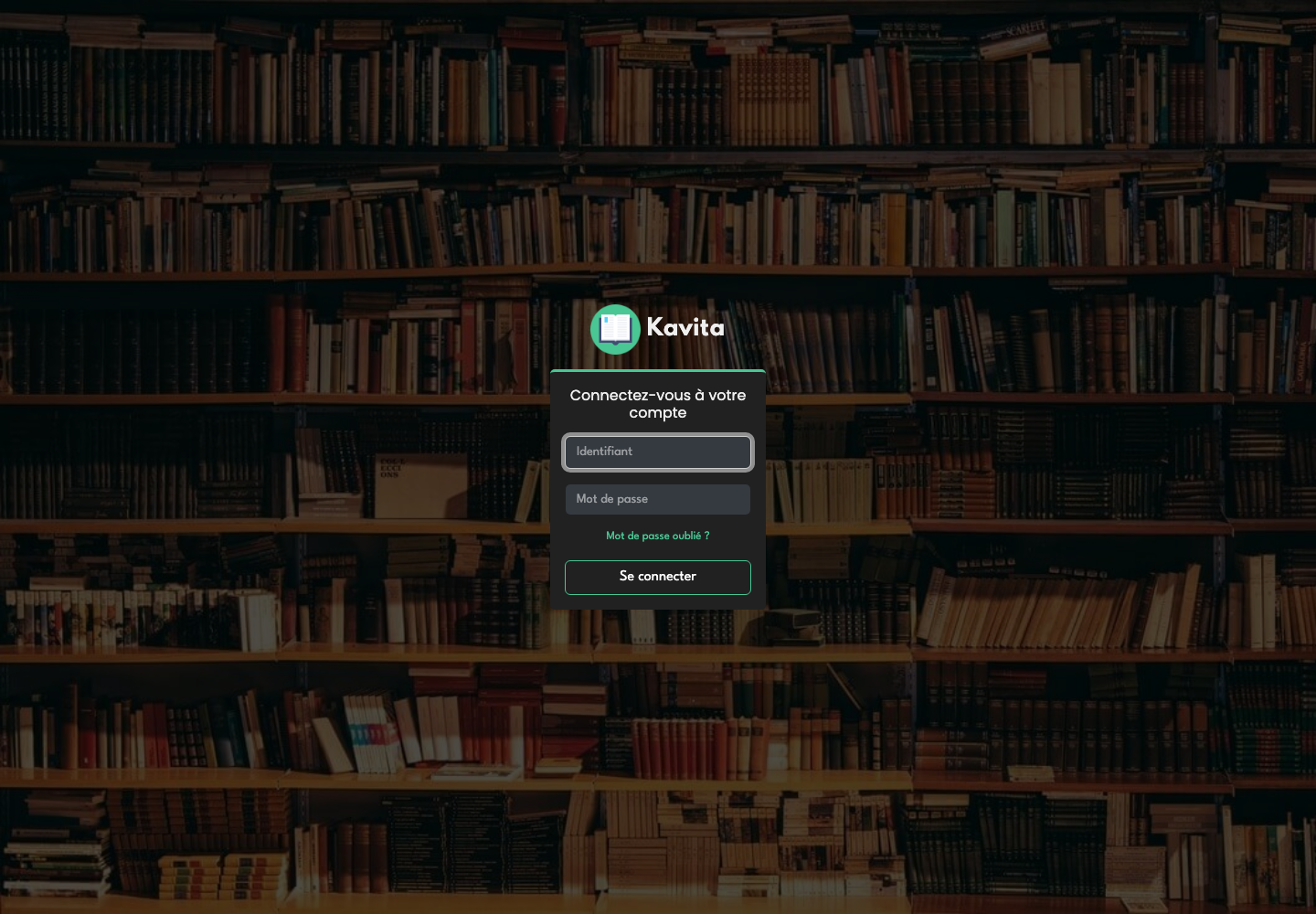
Cliquez sur Accéder, puis saisissez :
- votre identifiant des services Seedbox ;
- votre mot de passe des services Seedbox.
Kavita n’utilise pas l’adresse e-mail ni le mot de passe de votre espace client pour cette connexion.
Découvrir l’interface
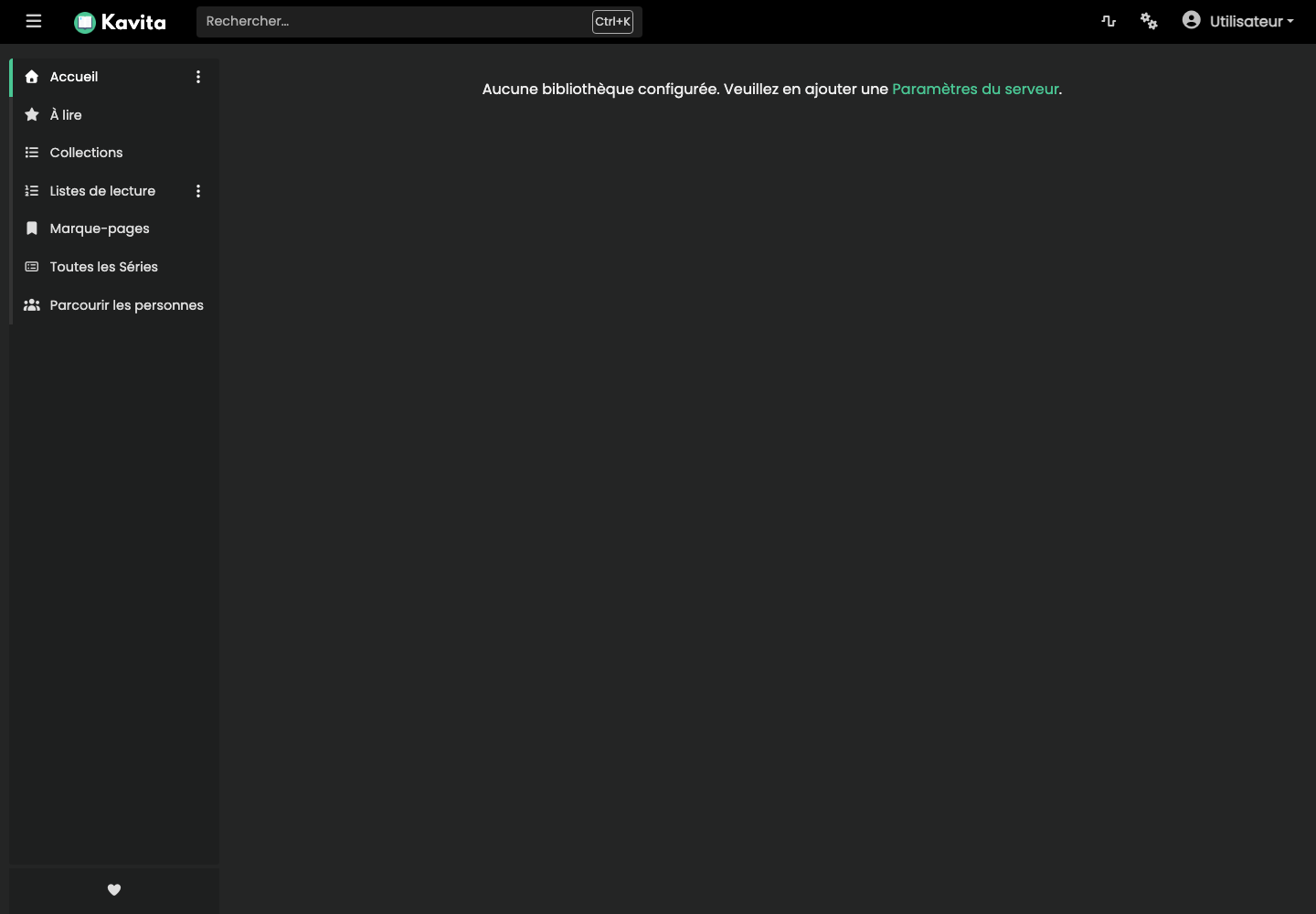
Le menu principal donne accès aux sections suivantes :
- Accueil présente les bibliothèques et les lectures en cours ;
- À lire rassemble les ouvrages ajoutés à votre liste ;
- Collections et Listes de lecture servent à organiser les contenus ;
- Marque-pages conserve les pages enregistrées ;
- Toutes les séries affiche l’ensemble du catalogue ;
- la barre supérieure permet de rechercher rapidement une série.
Lors de la première connexion, aucune bibliothèque n’est encore configurée. Ouvrez Paramètres > Serveur > Bibliothèques pour créer une bibliothèque, choisir son type et lui associer le dossier contenant vos livres.
Préparer les dossiers des ebooks
Téléchargez uniquement des ouvrages que vous avez le droit d’utiliser. Dans cet exemple, nous utilisons Le Tour du monde en quatre-vingts jours de Jules Verne, disponible au format EPUB3 sur Project Gutenberg et indiqué comme appartenant au domaine public.
Dans le client de téléchargement déjà installé, conservez le chemin par défaut /downloads/complete/, puis ajoutez :
ebooks/romans/Jules Verne
Le chemin complet devient donc :
/downloads/complete/ebooks/romans/Jules Verne
Rangez ensuite le fichier de cette manière :
ebooks/
└── romans/
    └── Jules Verne/
        └── Le Tour du monde en quatre-vingts jours.epub
Kavita est exigeant sur l’organisation des fichiers :
- ne placez aucun ebook directement à la racine de la bibliothèque ;
- conservez chaque série dans un seul dossier, sans la répartir entre deux dossiers voisins ;
- utilisez un sous-dossier distinct pour chaque série ou ouvrage autonome ;
- vérifiez les métadonnées internes des EPUB, car elles priment sur les noms des dossiers et fichiers ;
- pour une collection en plusieurs tomes, renseignez correctement le nom de la série et le numéro du volume dans les métadonnées.
Créer une bibliothèque de romans
- Dans Kavita, ouvrez Paramètres > Serveur > Bibliothèques.
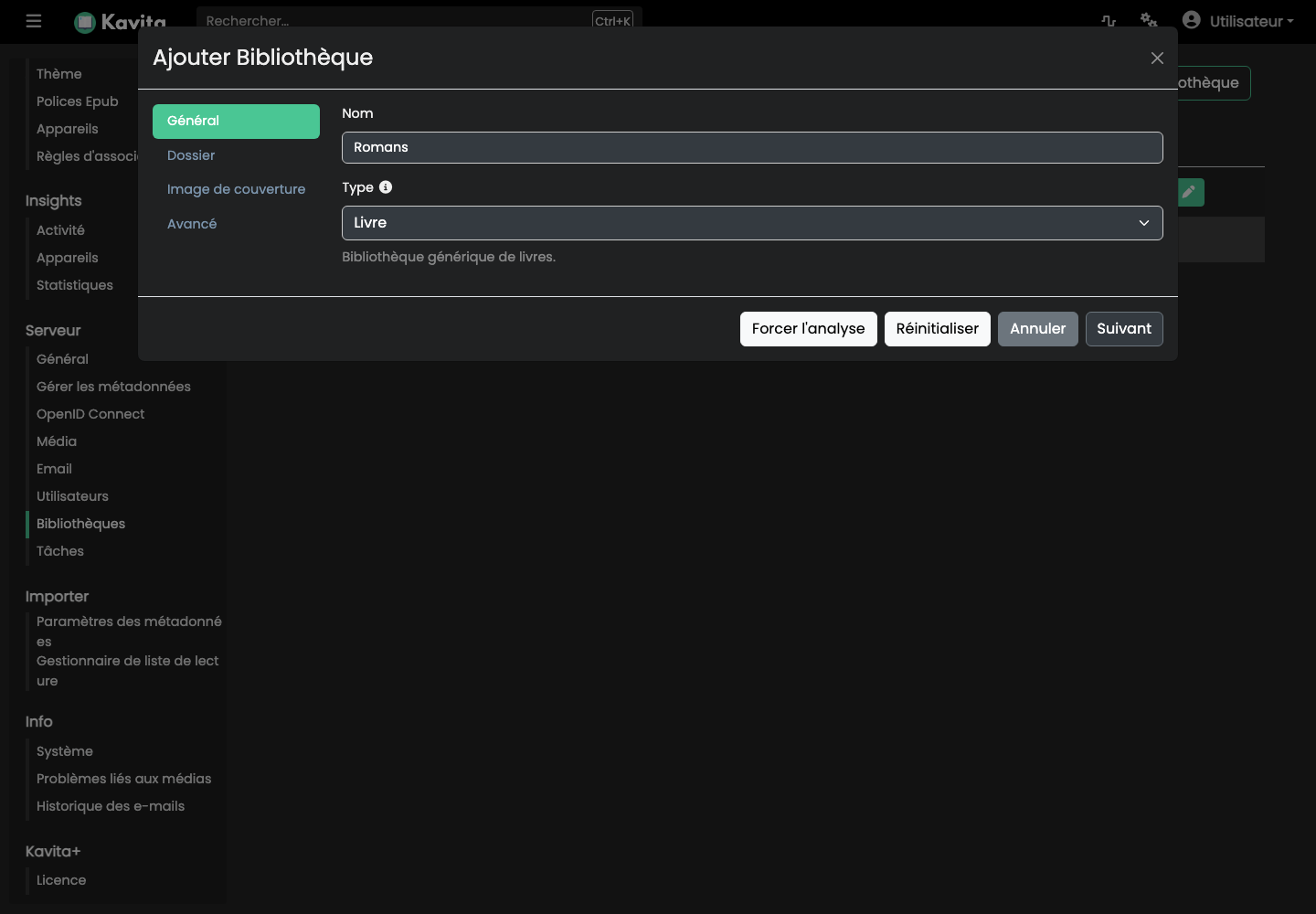
- Cliquez sur Ajouter une bibliothèque.
- Saisissez un nom explicite pour la bibliothèque.
- Choisissez le type Livre, puis cliquez sur Suivant.
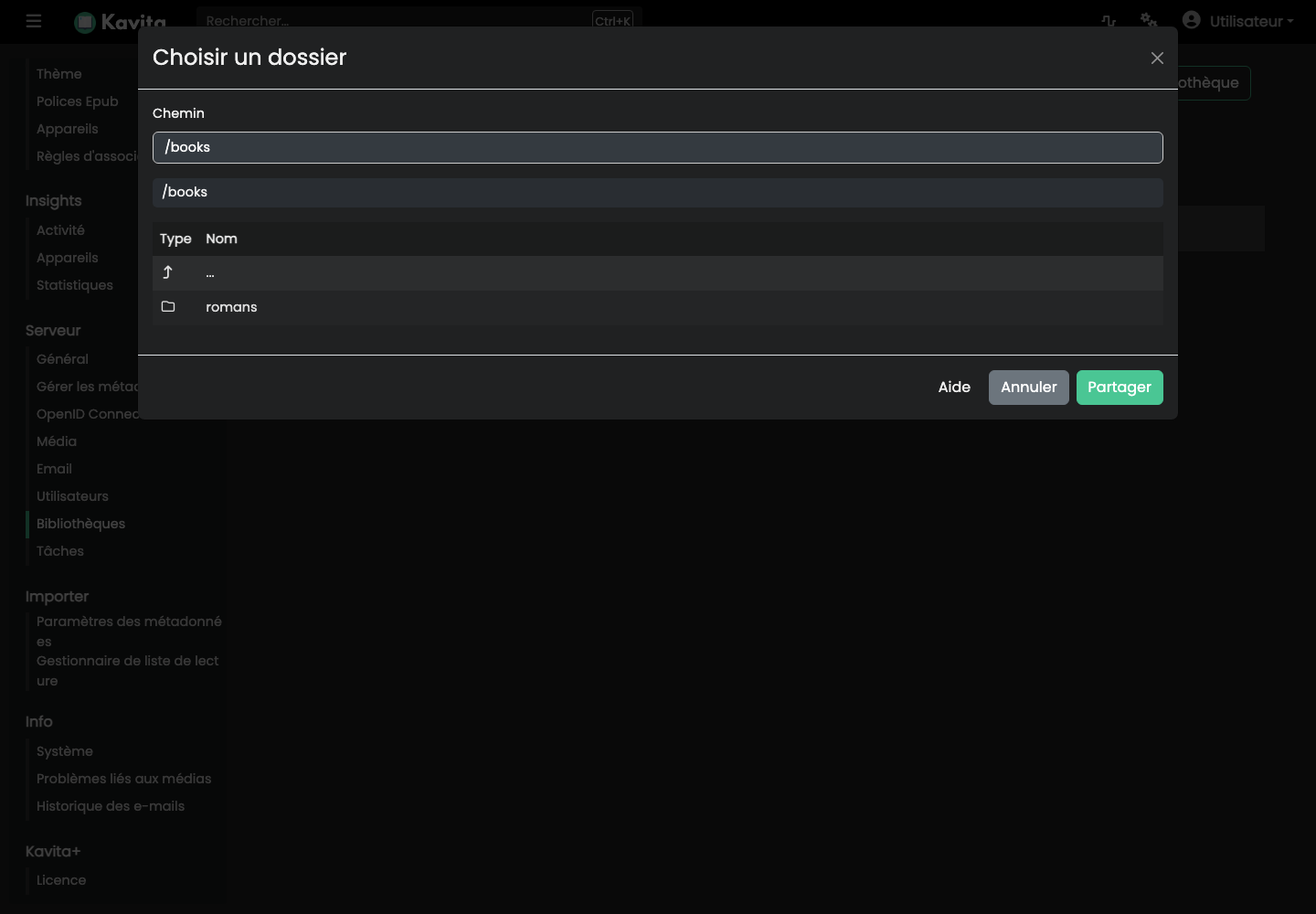
À l’étape Dossier, cliquez sur Rechercher des dossiers multimédias. Le chemin /downloads/complete/ebooks utilisé par le client de téléchargement apparaît sous le nom /books dans Kavita.
- Ouvrez
/books. - Vérifiez que le dossier correspondant à la catégorie est visible.
- Ne descendez pas dans le dossier de l’auteur :
/booksdoit rester la racine commune de la bibliothèque. - Cliquez sur Partager pour sélectionner ce dossier.
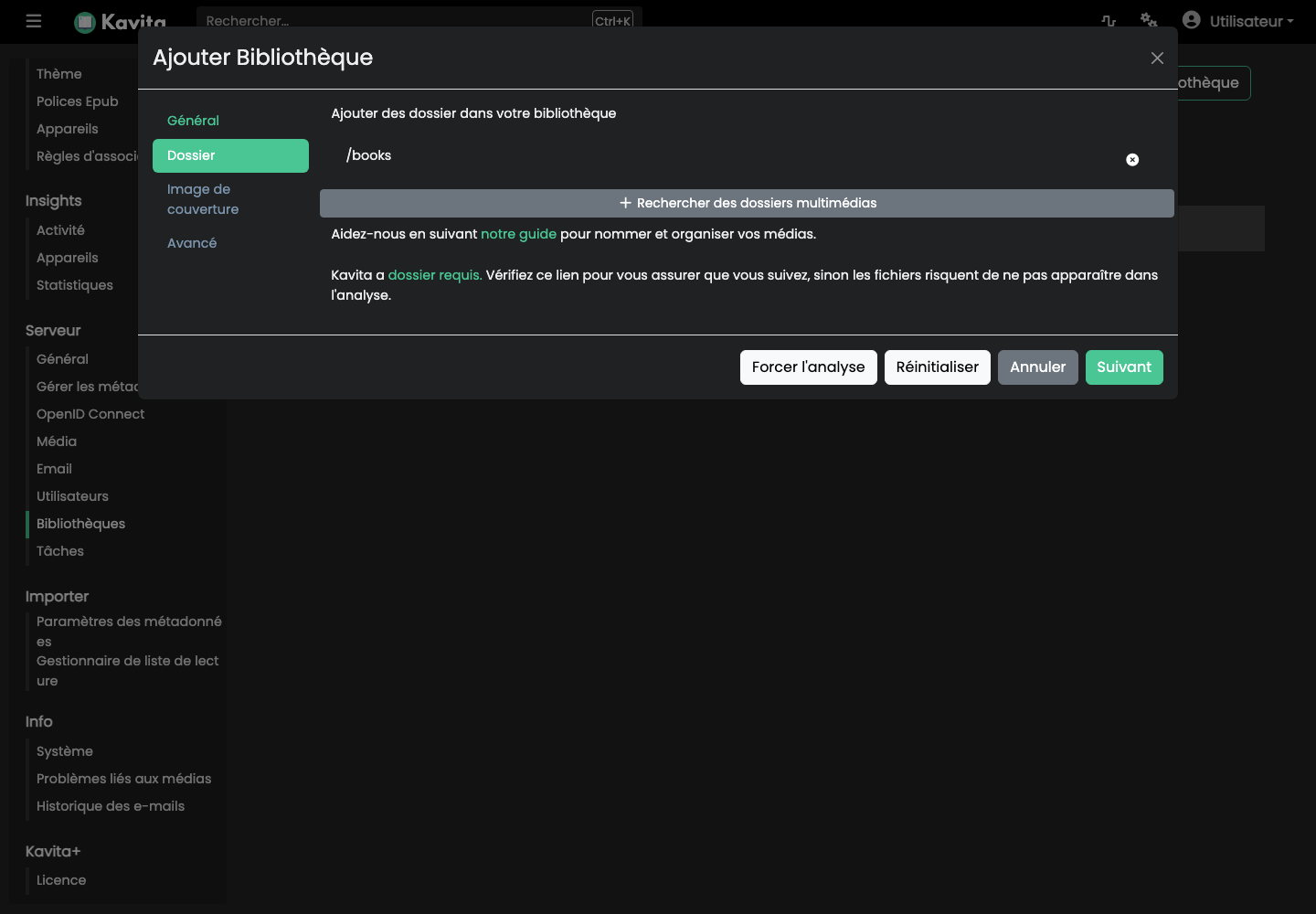
L’image de couverture de la bibliothèque est facultative. À l’étape Avancé, conservez au minimum Epub, Activer les métadonnées et Inclure dans la recherche, puis cliquez sur Enregistrer.
Kavita lance automatiquement une première analyse.
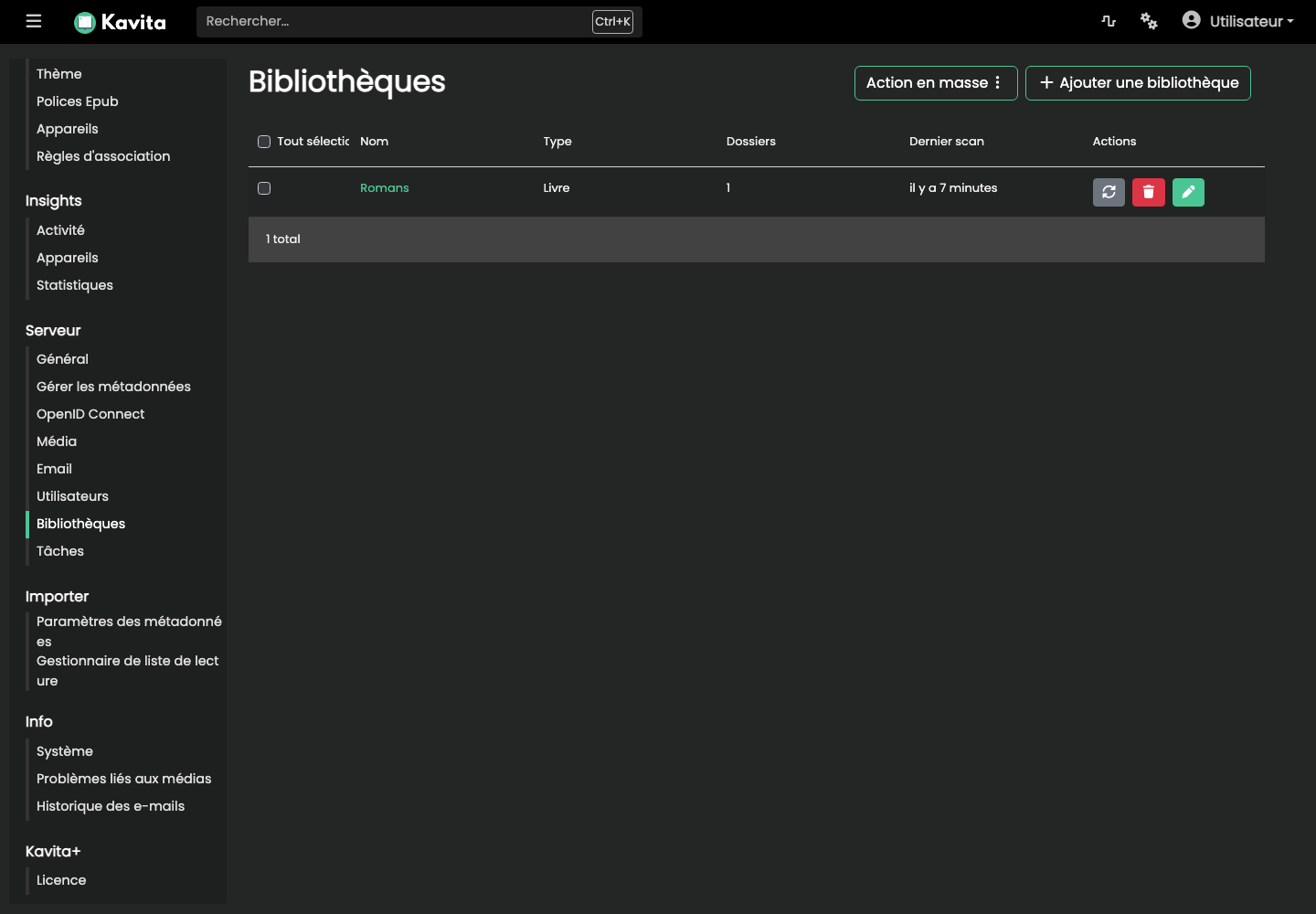
Une fois l’analyse terminée, le roman apparaît sur l’accueil dans les séries récemment ajoutées et mises à jour.
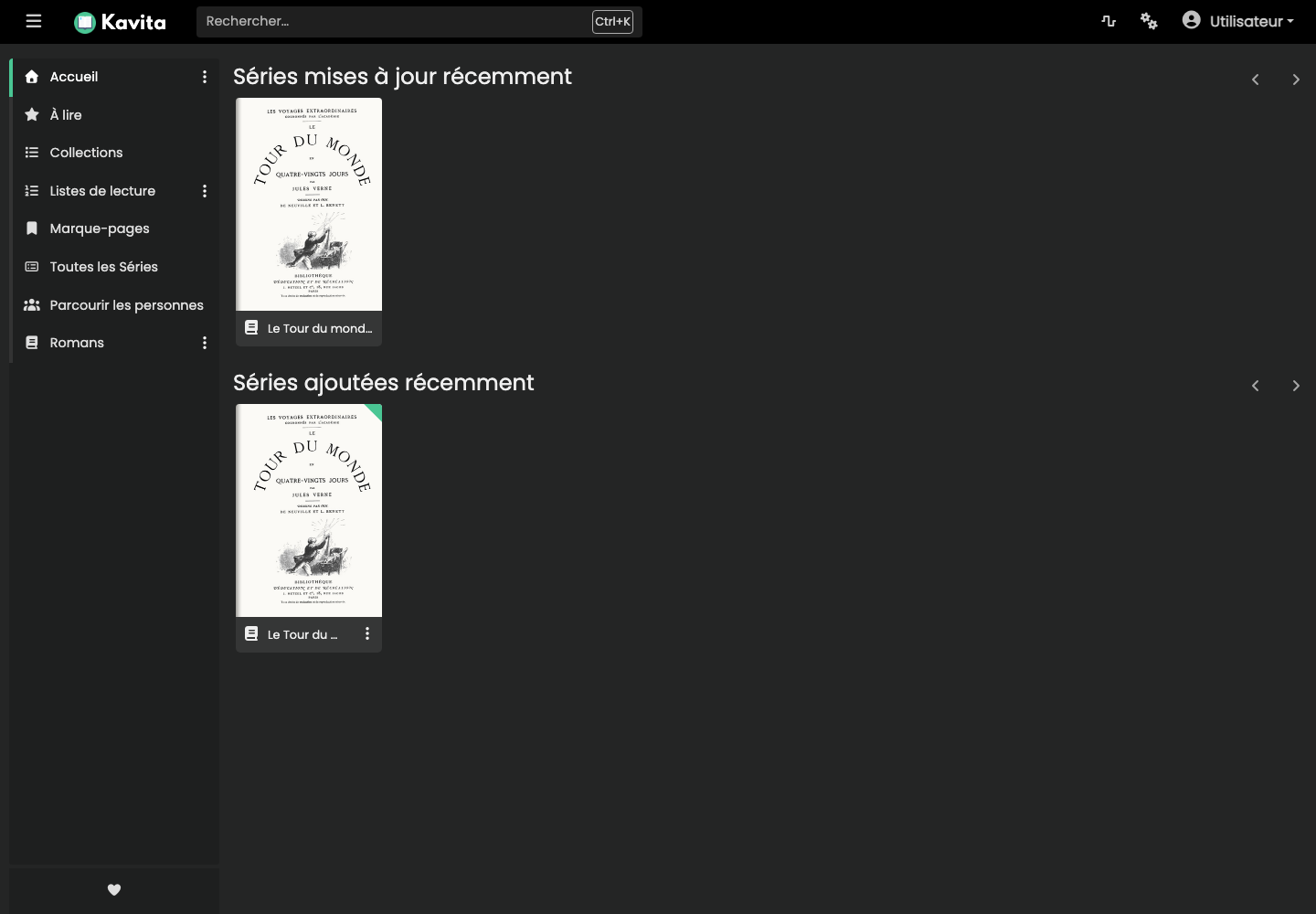
Si un livre n’apparaît pas, vérifiez d’abord son emplacement et ses métadonnées, puis relancez l’analyse depuis le menu d’actions de la bibliothèque.
Changer la langue de Kavita
- Cliquez sur votre profil, puis sur Paramètres.
- Ouvrez Compte > Préférences.
- À la ligne Localisation, cliquez sur Modifier.
- Sélectionnez la langue souhaitée.
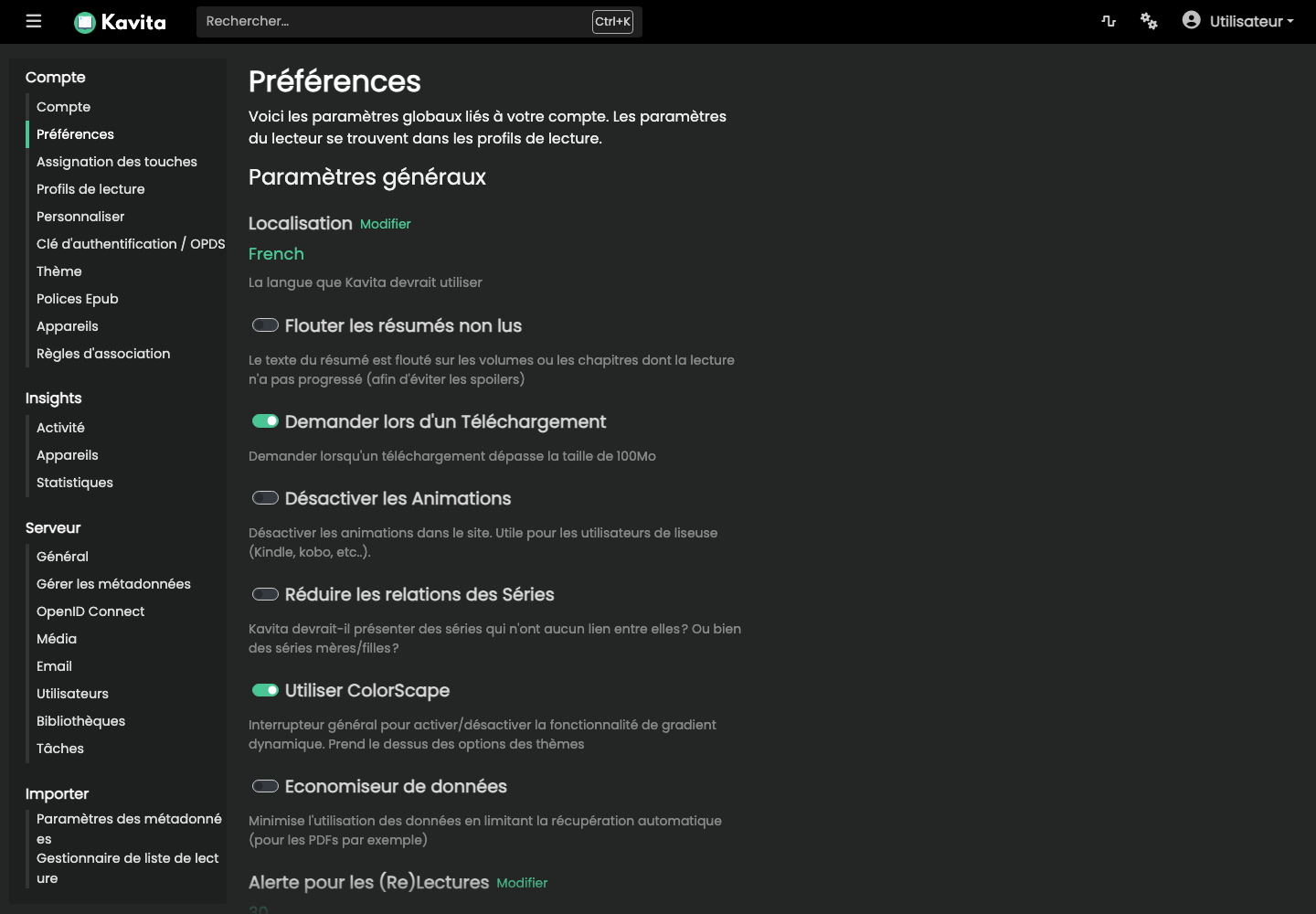
Les préférences permettent également de régler les téléchargements, les animations, l’affichage des résumés, les profils de lecture et le thème.
Changer le mot de passe Kavita
- Cliquez sur votre profil, puis sur Paramètres.
- Ouvrez Compte > Compte.
- À la ligne Mot de passe, cliquez sur Modifier.
- Saisissez le mot de passe actuel, le nouveau mot de passe et sa confirmation.
- Cliquez sur Enregistrer.
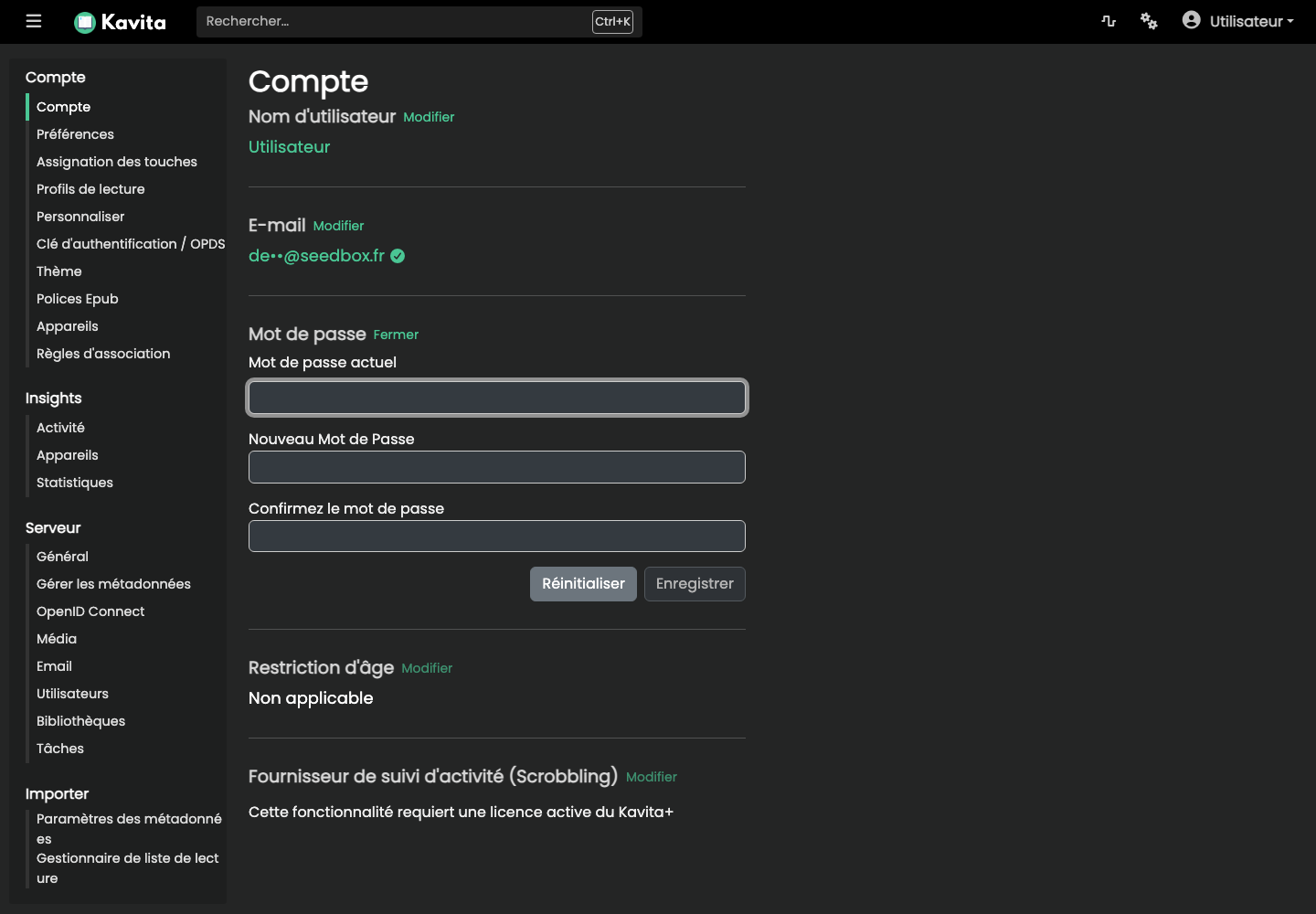
Ce changement concerne uniquement Kavita. Pour les connexions suivantes, conservez votre identifiant des services et utilisez le nouveau mot de passe Kavita.