Installer Mealie
Mealie rassemble les recettes, les menus et les listes de courses dans une interface Web.
Lancer l’installation
- Ouvrez Ma console > Catalogue.
- Repérez Mealie. Si la carte indique Déjà installé, ouvrez-le depuis Mes applications.
- Sinon, cliquez sur Installer, puis confirmez dans la fenêtre qui présente l’application et dans la confirmation du navigateur si elle apparaît.
- Attendez l’e-mail annonçant la fin du déploiement et vérifiez l’apparition de Actif et Accéder.
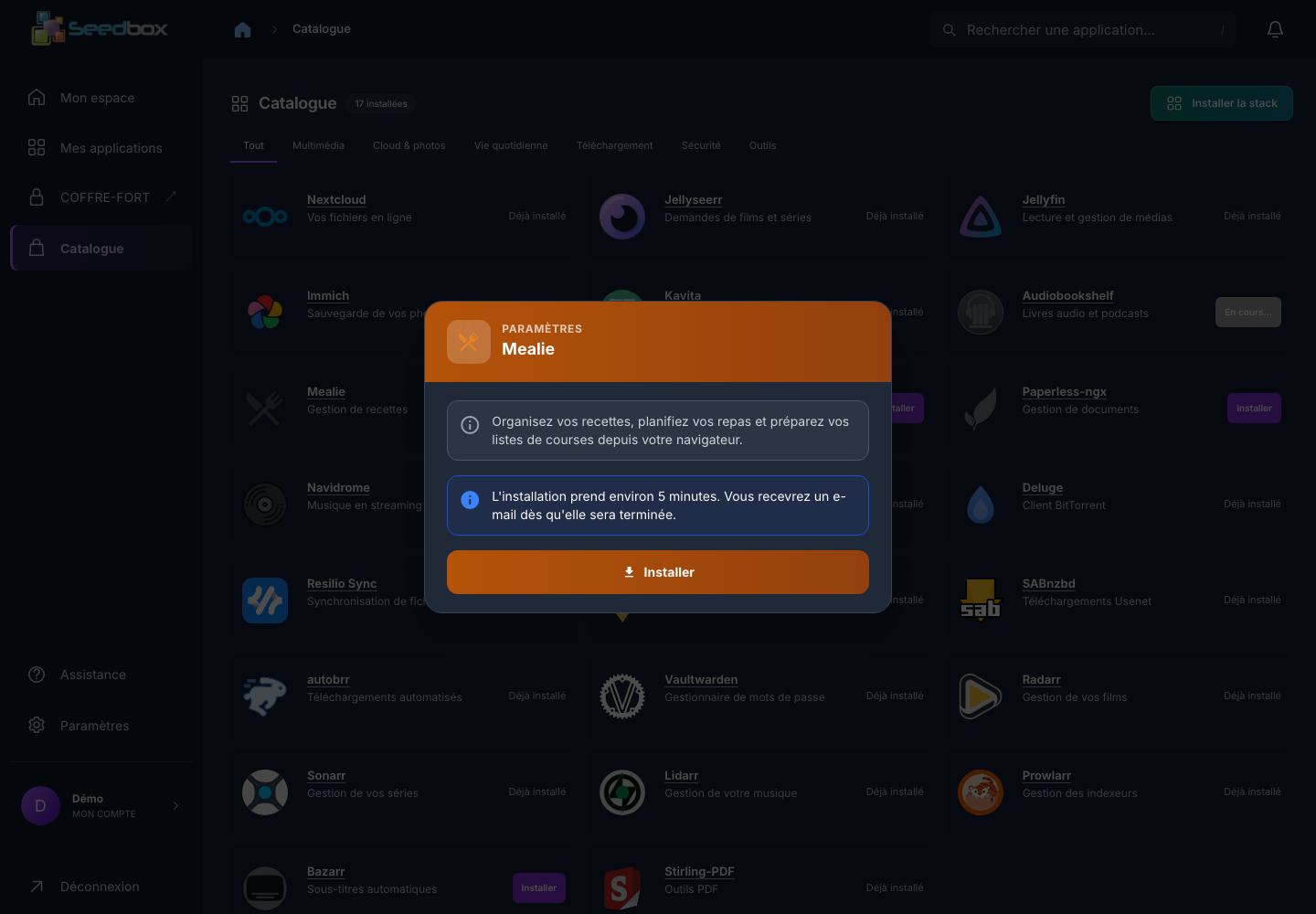
La console annonce environ cinq minutes. Évitez de soumettre une deuxième installation pendant ce délai.
Se connecter
Cliquez sur Accéder dans Mes applications. L’écran de Mealie demande un e-mail ou nom d’utilisateur et un mot de passe. La connexion a été vérifiée sur le compte de démonstration avec l’identifiant des services Seedbox et le mot de passe des services ; il ne faut pas utiliser automatiquement l’e-mail ou le mot de passe du compte client.
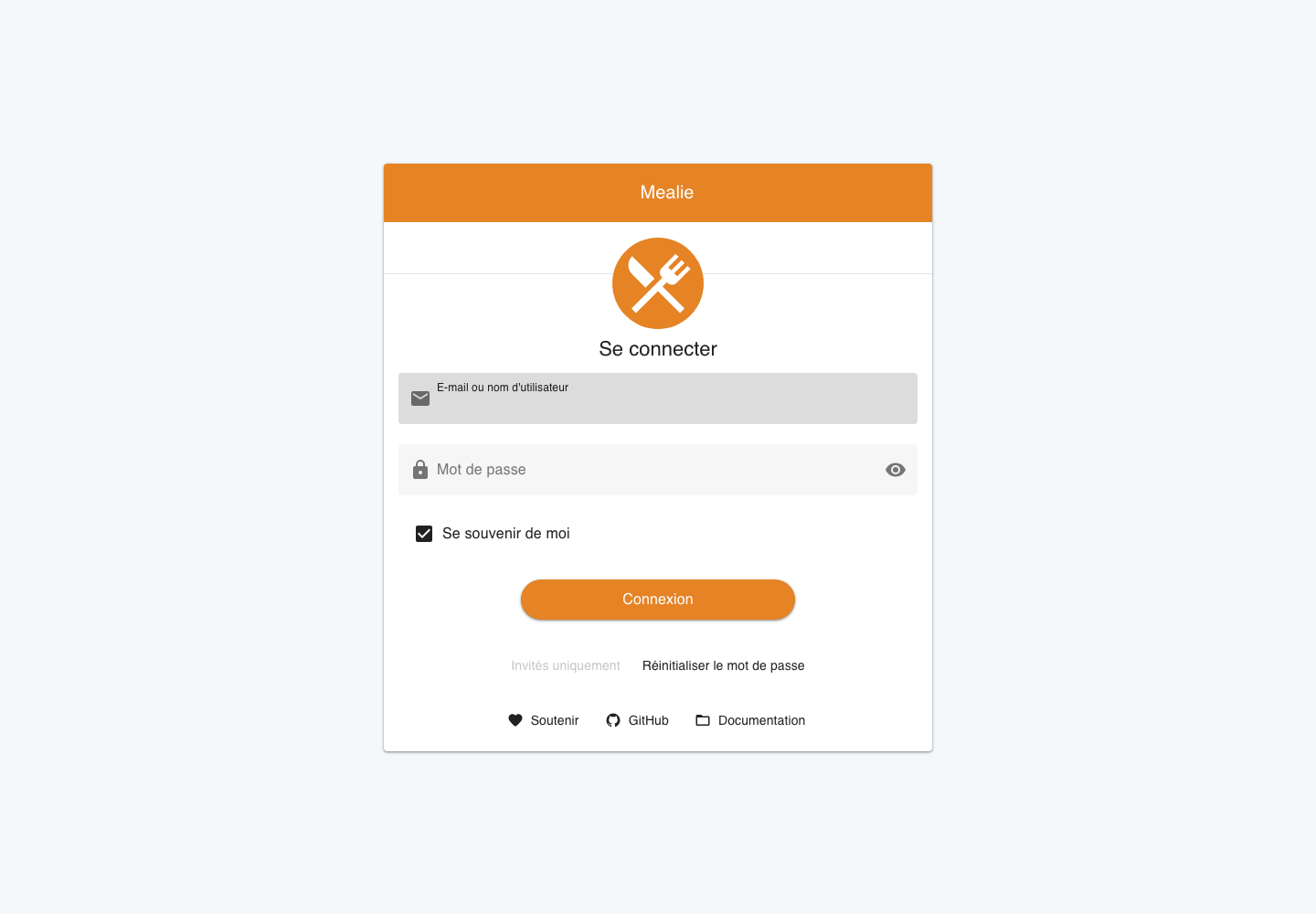
Retrouvez l’identifiant des services dans Paramètres > Accès et sécurité. Si vos identifiants ne fonctionnent pas, consultez l’e-mail de fin d’installation avant de les réessayer.
Premiers usages
Après la connexion, le menu de gauche regroupe Recettes, Recherche de recette, Menus, Listes de courses et Livres de recettes. Cliquez sur Créer pour commencer à ajouter une recette. Vous pouvez aussi importer une recette depuis l’URL d’une page Web ; vérifiez les ingrédients et les quantités récupérés avant de l’enregistrer. Préparez ensuite vos menus et votre liste de courses depuis leurs rubriques respectives.
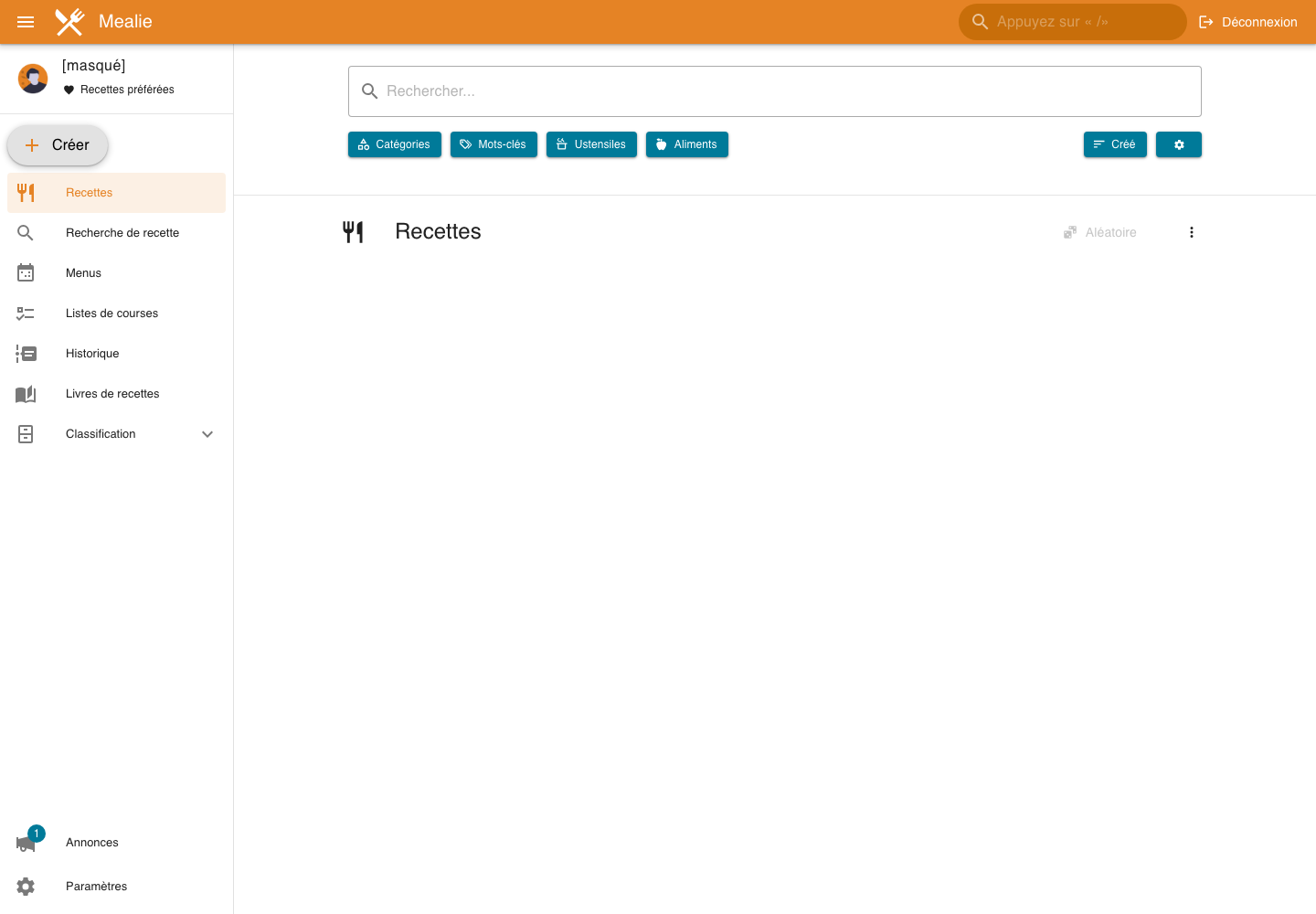
La documentation officielle de Mealie détaille ces fonctions.