
Centre de documentation Seedbox.fr
Retrouvez tous les guides pour commander votre Seedbox, gérer votre compte, prendre en main Ma console et utiliser les applications incluses dans votre espace.
-
Vous débutez ?
Commandez votre offre, découvrez la console et installez votre environnement.
-
Vous cherchez un réglage ?
Parcourez les catégories ci-dessous pour trouver rapidement le guide adapté.
Démarrage rapide
- Commander une Seedbox
- Découvrir l’interface de Ma console
- Installer automatiquement la stack complète
- Comprendre les identifiants du service
Gérer votre compte
-
Compte et coordonnées
Présentation de Mon compte · Modifier vos coordonnées · Changer le mot de passe · Réinitialiser l’accès
-
Facturation et renouvellement
Consulter les factures · Ajouter des fonds · Configurer le renouvellement automatique · Utiliser le parrainage
Administrer votre Seedbox
-
Capacité et installation
Augmenter le stockage · Parcourir le catalogue · Installer la stack complète · Configurer les connexions
-
Informations et personnalisation
Gérer l’accès et la sécurité · Personnaliser la console · Suggérer une application
-
Assistance
Transférer et retrouver vos fichiers
- Télécharger un fichier avec Transmission
- Récupérer un fichier sur votre ordinateur avec Nextcloud
- Synchroniser des dossiers entre plusieurs appareils avec Resilio Sync
- Organiser et synchroniser des bibliothèques avec Seafile
Applications
Stockage et synchronisation
Nextcloud · Seafile · Resilio Sync
Téléchargements
Transmission · qBittorrent · Deluge · pyLoad · SABnzbd · MeTube
Films, séries, musique, photos et livres
Jellyfin · Immich · Kavita · Audiobookshelf · Navidrome · Radarr · Sonarr · Lidarr
Automatisation
Ajouter une source à Prowlarr · Créer une demande avec Jellyseerr · Utiliser Autobrr · Configurer Bazarr
Outils et sécurité
Vie quotidienne et documents
Mealie · Wger · Paperless-ngx · Actual Budget
Parcours conseillés
Vous souhaitez mettre en place une médiathèque complète ? Suivez ce parcours :
- installez la stack complète ;
- configurez une source dans Prowlarr ;
- effectuez une demande dans Jellyseerr ;
- suivez le téléchargement dans Transmission ;
- visionnez le contenu dans Jellyfin.
Besoin d’aide ?
Commencez par consulter Gestion du service et aide. Si vous ne trouvez pas la réponse, rendez-vous dans le centre d’aide Seedbox.fr.
Commander
Commander une seedbox
Ce guide explique comment choisir et configurer une offre Seedbox.fr jusqu’à l’étape du paiement par carte bancaire.
1. Choisir votre offre
- Ouvrez la page des tarifs Seedbox.fr.
- Déplacez le curseur pour choisir l’espace de stockage souhaité.
- Sélectionnez une facturation mensuelle ou annuelle.
- Vérifiez le tarif affiché, puis cliquez sur Choisir ce plan.
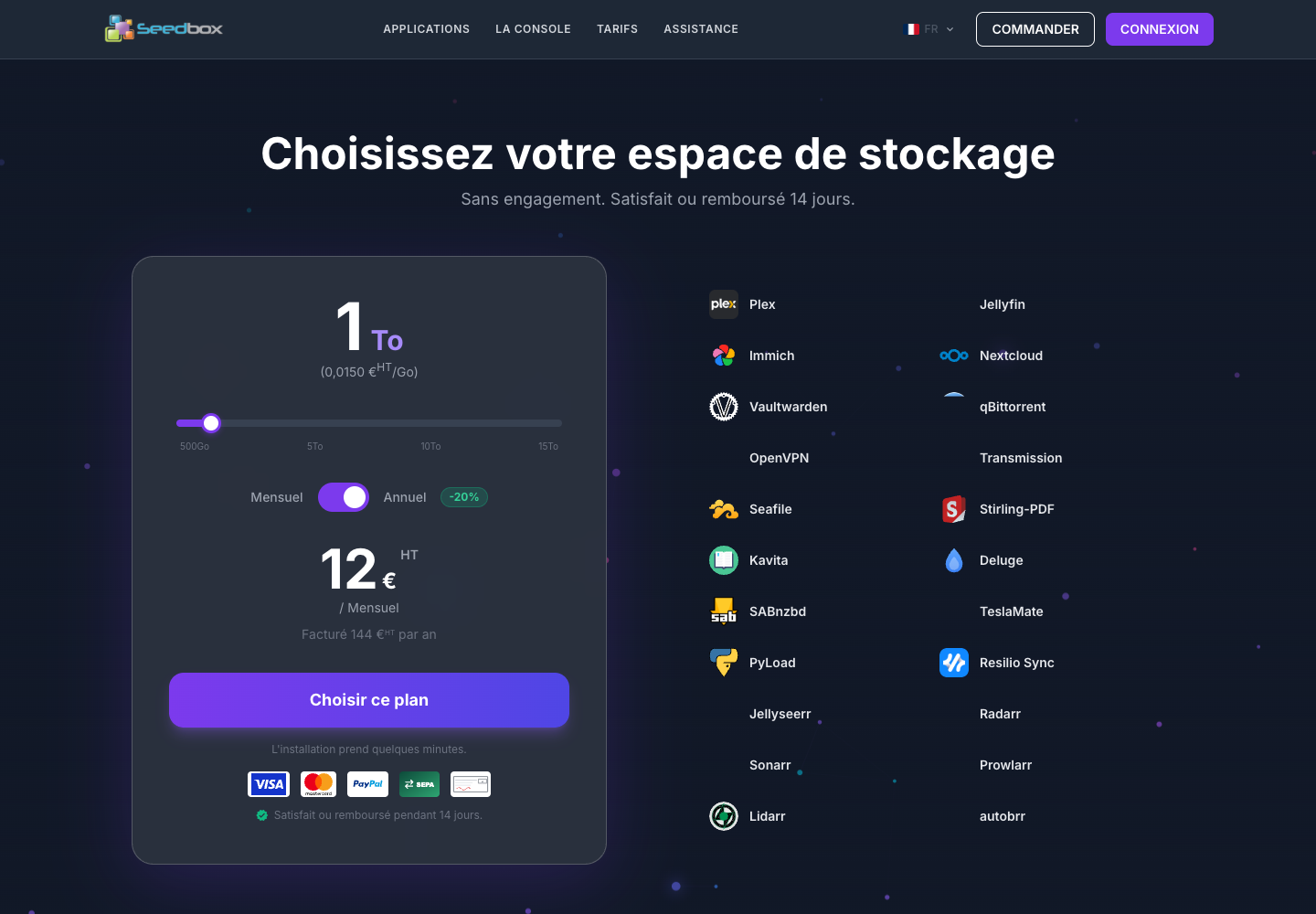
Le montant dépend de l’espace de stockage et du cycle de facturation sélectionnés. Le prix affiché sur le site au moment de la commande fait foi.
2. Configurer votre pack
Sélectionnez d’abord votre cycle de facturation :
- mensuel ;
- trimestriel ;
- semestriel ;
- annuel.
Choisissez ensuite les identifiants qui serviront à accéder aux services de votre seedbox.
L’identifiant et le mot de passe doivent contenir :
- au moins 10 caractères ;
- au moins une majuscule ;
- au moins un chiffre ;
- uniquement des lettres et des chiffres.
Lorsque tous les critères sont affichés en vert, cliquez sur Finaliser la commande.
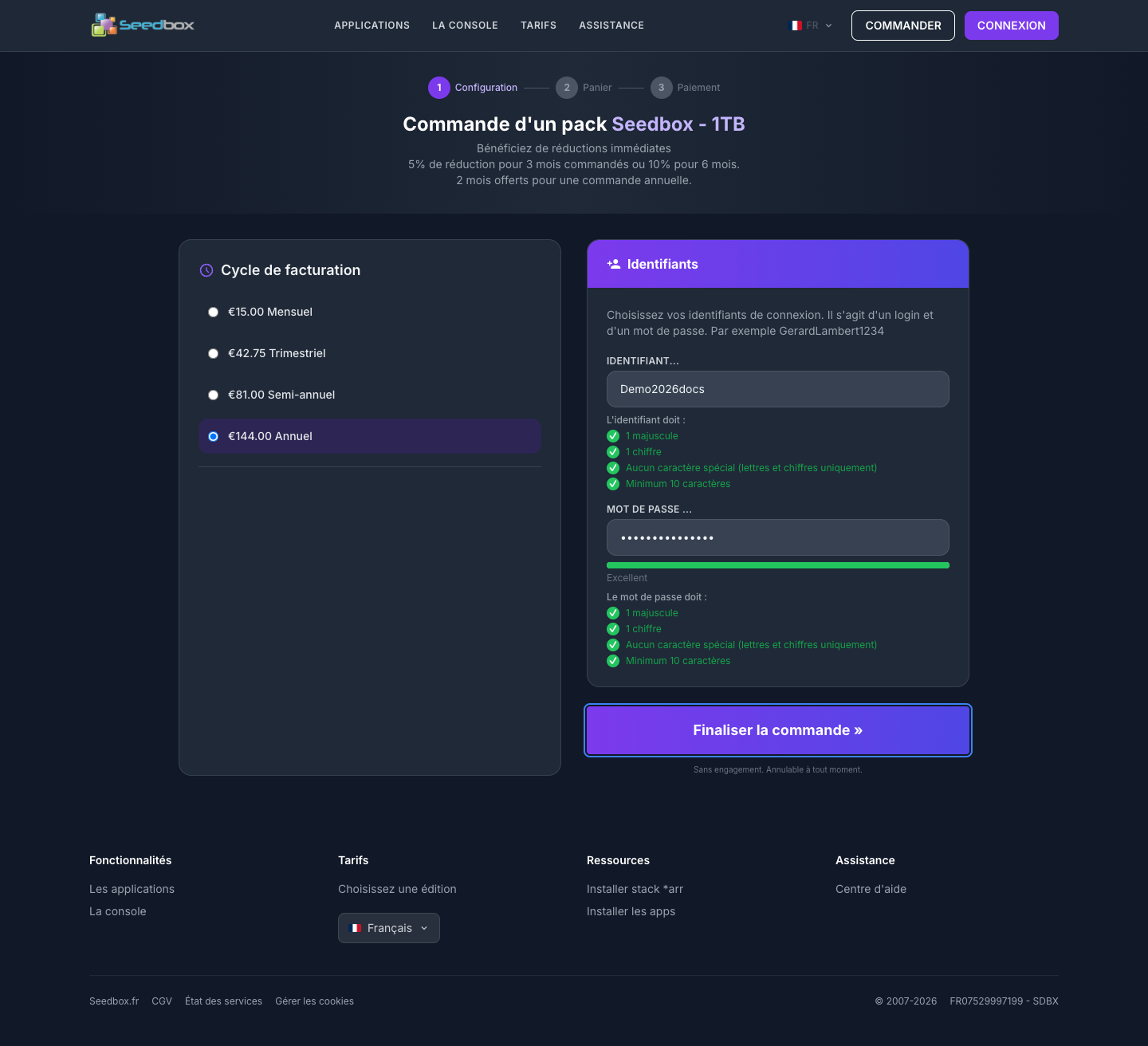
Important : ces identifiants donnent accès aux services de la seedbox. Ils sont différents de l’adresse e-mail et du mot de passe de votre compte Seedbox.fr.
3. Vérifier votre commande
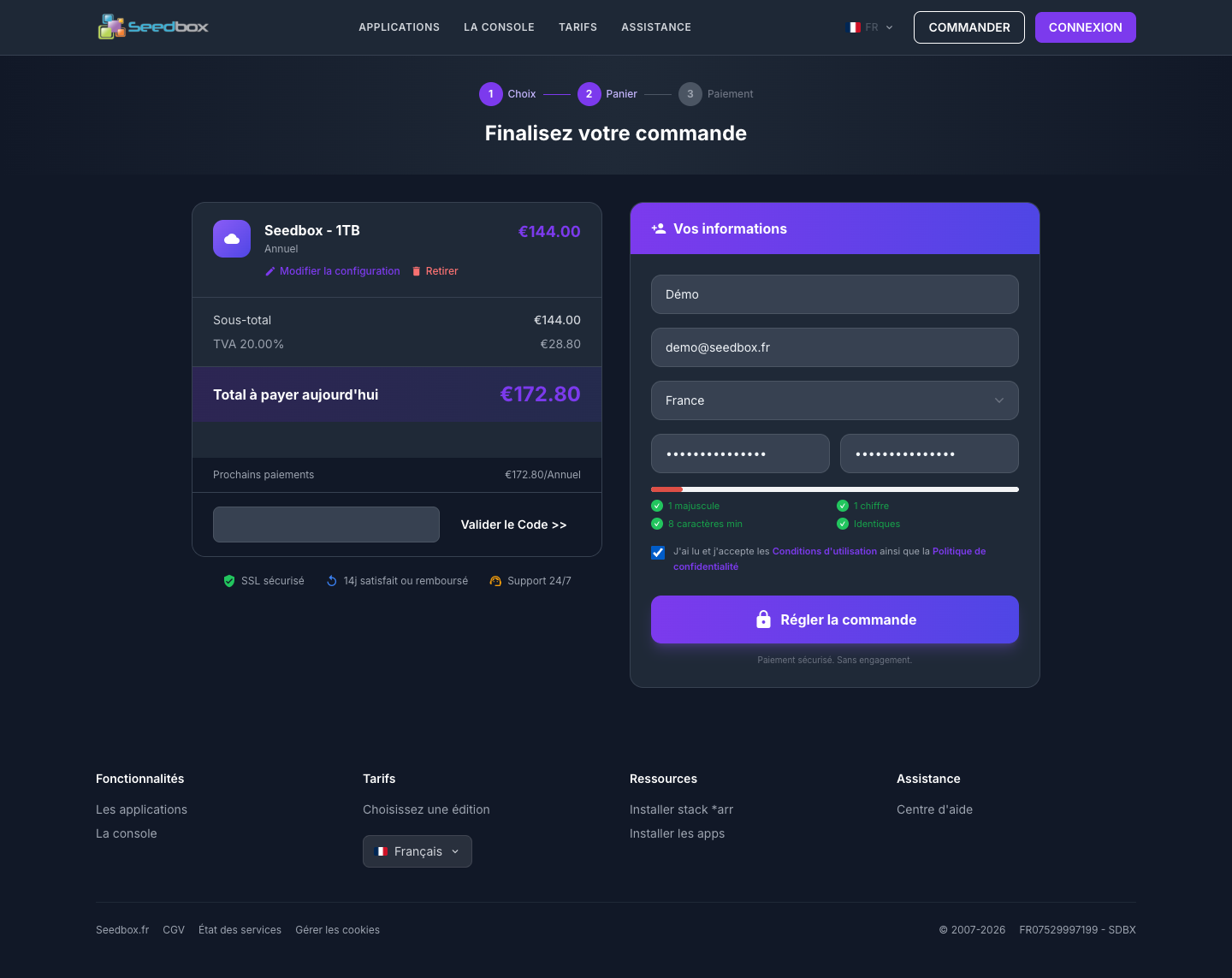
Le récapitulatif présente :
- l’offre et le cycle sélectionnés ;
- le montant hors taxes ;
- la TVA applicable ;
- le total à payer aujourd’hui ;
- le montant des prochains renouvellements.
Vous pouvez cliquer sur Modifier la configuration si une information est incorrecte. Si vous disposez d’un code promotionnel, saisissez-le puis cliquez sur Valider le Code.
4. Renseigner vos informations
Complétez le formulaire avec :
- votre prénom ;
- votre adresse e-mail —
demo@seedbox.frdans cet exemple ; - votre pays ;
- le mot de passe souhaité pour votre compte Seedbox.fr ;
- la confirmation de ce mot de passe.
Lisez les conditions d’utilisation et la politique de confidentialité, puis cochez la case d’acceptation.
5. Choisir votre moyen de paiement
Seedbox.fr affiche les moyens de paiement suivants :
- Visa et Mastercard : paiement par carte bancaire ;
- PayPal : paiement depuis votre compte PayPal ou avec les options proposées par PayPal ;
- virement bancaire : règlement à partir de votre compte bancaire en suivant les coordonnées et les instructions fournies lors de la commande.
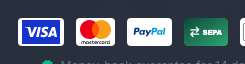
À savoir : la validation d’un virement bancaire peut nécessiter davantage de temps qu’un paiement en ligne. Les options effectivement disponibles et leurs instructions sont précisées au moment du règlement.
6. Passer au paiement
Après une dernière vérification, cliquez sur Régler la commande. Suivez ensuite les instructions correspondant au moyen de paiement choisi. Pour un paiement par carte bancaire, le formulaire sécurisé vous demandera les informations de votre carte.
Ce guide s’arrête avant la saisie des informations de paiement.
Sécurité : ne communiquez jamais votre numéro de carte, son cryptogramme ou un code de validation reçu par SMS au support Seedbox.fr.
Compte et connexion
Utiliser la section Mon compte
La section Mon compte regroupe les informations administratives et les réglages de facturation de votre compte Seedbox.fr.
Pour y accéder :
- Connectez-vous à Seedbox.fr.
- Cliquez sur Mon compte dans la barre de navigation.
- Choisissez la rubrique souhaitée dans le menu latéral.
Rubriques disponibles
| Rubrique | Utilisation |
|---|---|
| Facturation | Consulter, afficher ou télécharger vos factures |
| Parrainages | Activer et utiliser le programme d’affiliation |
| Dépôt de fonds | Créditer le solde prépayé du compte |
| Coordonnées | Modifier vos informations personnelles et de contact |
| Mot de passe | Changer le mot de passe d’accès au site |
| Renouvellement automatique | Associer PayPal au règlement automatique des factures |
Important : le mot de passe du compte Seedbox.fr est différent des identifiants de votre seedbox et de ses applications.
Consulter vos factures
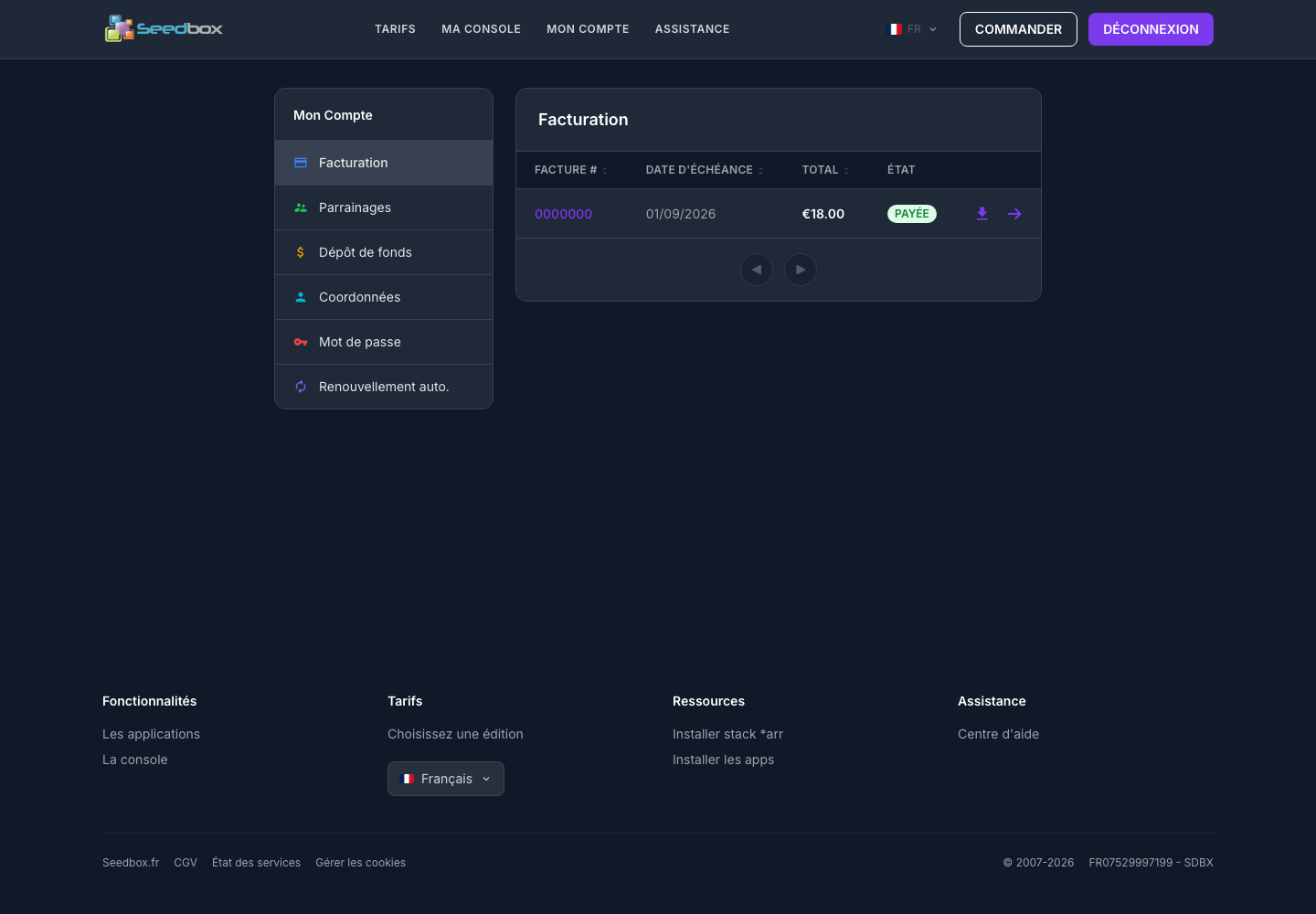
La rubrique Facturation présente l’historique des factures associées à votre compte.
Afficher la liste des factures
- Connectez-vous à votre compte Seedbox.fr.
- Ouvrez Mon compte.
- Cliquez sur Facturation.
Chaque ligne indique :
- le numéro de la facture ;
- sa date d’échéance ;
- son montant total ;
- son état, par exemple Payée.
Afficher ou télécharger une facture
- Cliquez sur le numéro de facture ou sur la flèche à droite pour l’afficher.
- Cliquez sur l’icône Télécharger pour obtenir le document correspondant.
- Utilisez les flèches sous le tableau pour parcourir les pages lorsque la liste contient plusieurs factures.
Conseil : conservez vos factures téléchargées avec vos autres justificatifs comptables.
Utiliser le programme de parrainage
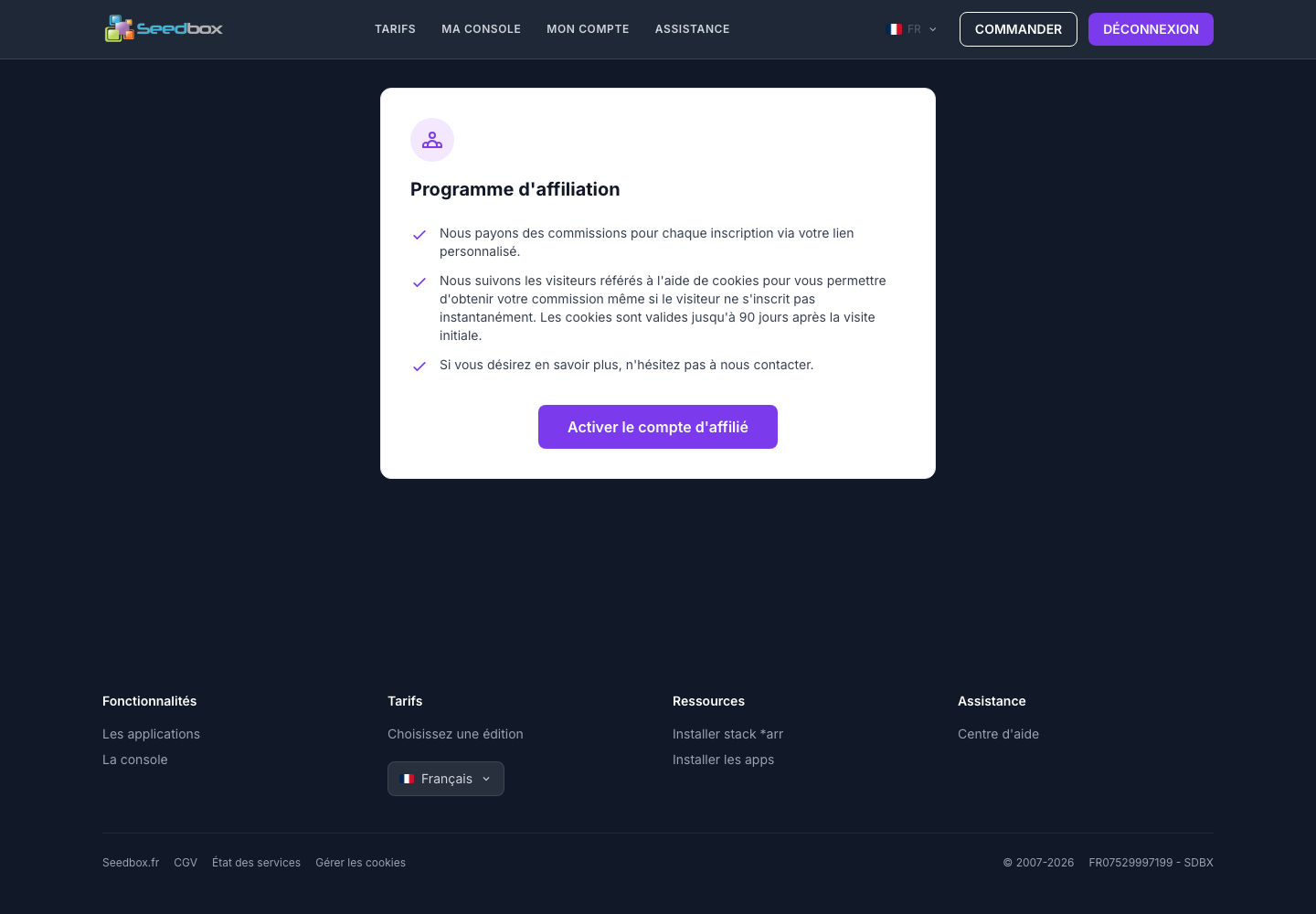
Le programme d’affiliation permet de recevoir des commissions pour les inscriptions réalisées à partir de votre lien personnalisé.
Seedbox.fr indique qu’un cookie conserve l’origine du parrainage jusqu’à 90 jours après la première visite. Les conditions et commissions applicables sont celles affichées dans votre espace client.
Activer le programme
- Connectez-vous à votre compte Seedbox.fr.
- Ouvrez Mon compte, puis Parrainages.
- Lisez les informations présentées.
- Cliquez sur Activer le compte d’affilié si vous souhaitez rejoindre le programme.
Récupérer votre lien de parrainage
Après l’activation, la rubrique Parrainages affiche votre lien personnel sous la forme :
https://www.seedbox.fr/aff.php?aff=XXXX
- Sélectionnez l’intégralité du lien affiché dans Votre lien de parrainage.
- Copiez-le.
- Transmettez ce lien aux personnes que vous souhaitez parrainer.
La personne parrainée doit visiter Seedbox.fr à partir de ce lien afin que son inscription puisse être rattachée à votre compte.
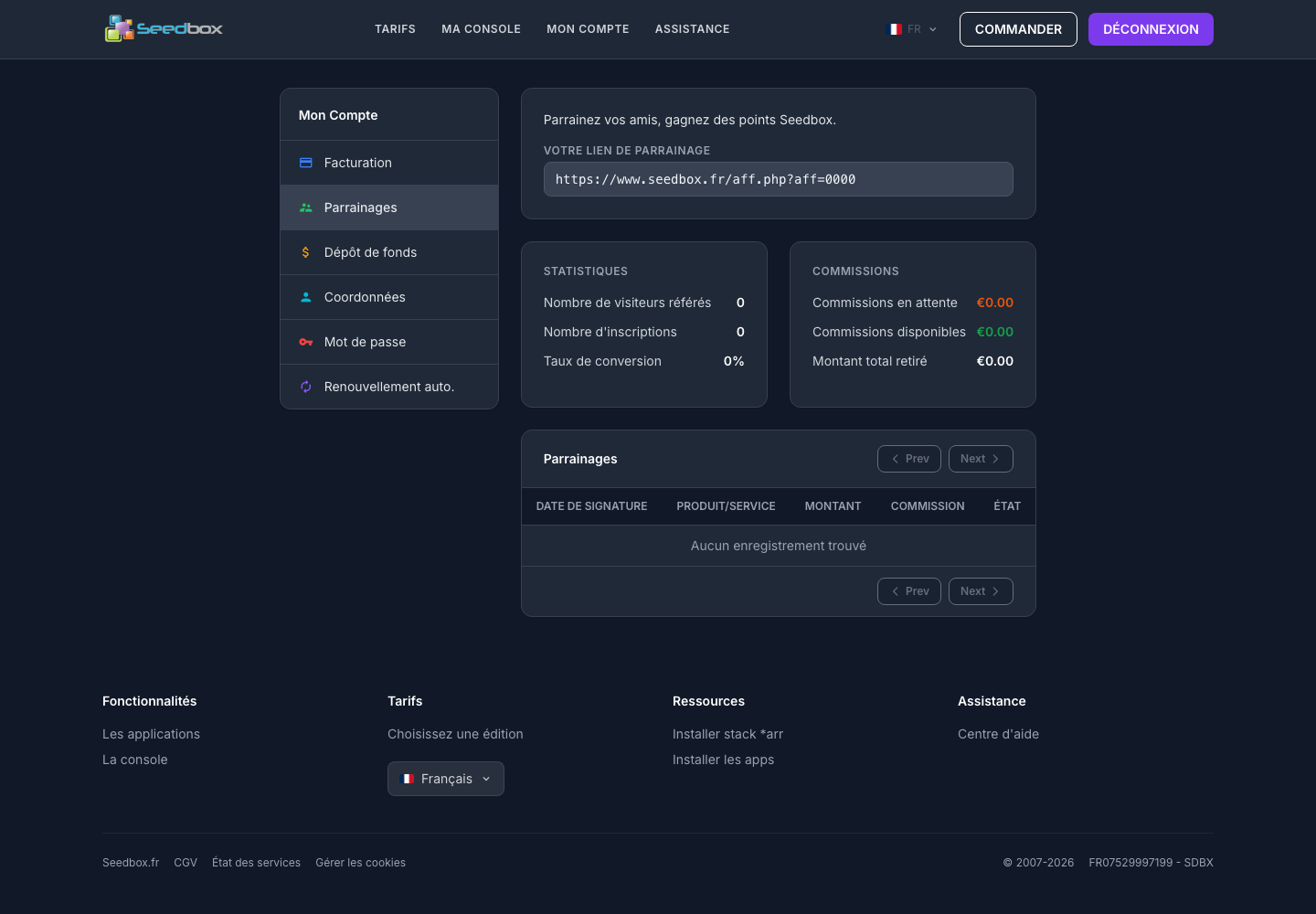
Important : partagez uniquement votre lien de parrainage. Ne communiquez jamais vos identifiants de connexion. Le code visible dans la capture est volontairement fictif.
Consulter vos statistiques
Le bloc Statistiques présente :
- le nombre de visiteurs arrivés depuis votre lien ;
- le nombre d’inscriptions attribuées ;
- le taux de conversion entre les visites et les inscriptions.
Suivre vos commissions
Le bloc Commissions distingue :
- les commissions en attente de validation ;
- les commissions disponibles ;
- le montant total déjà retiré.
Le tableau Parrainages détaille les opérations enregistrées avec leur date, le produit ou service concerné, son montant, la commission et son état. Utilisez Prev et Next pour parcourir plusieurs pages de résultats.
Si vous avez une question sur une commission ou une inscription attribuée, ouvrez une demande auprès de l’assistance Seedbox.fr.
Ajouter des fonds au compte prépayé
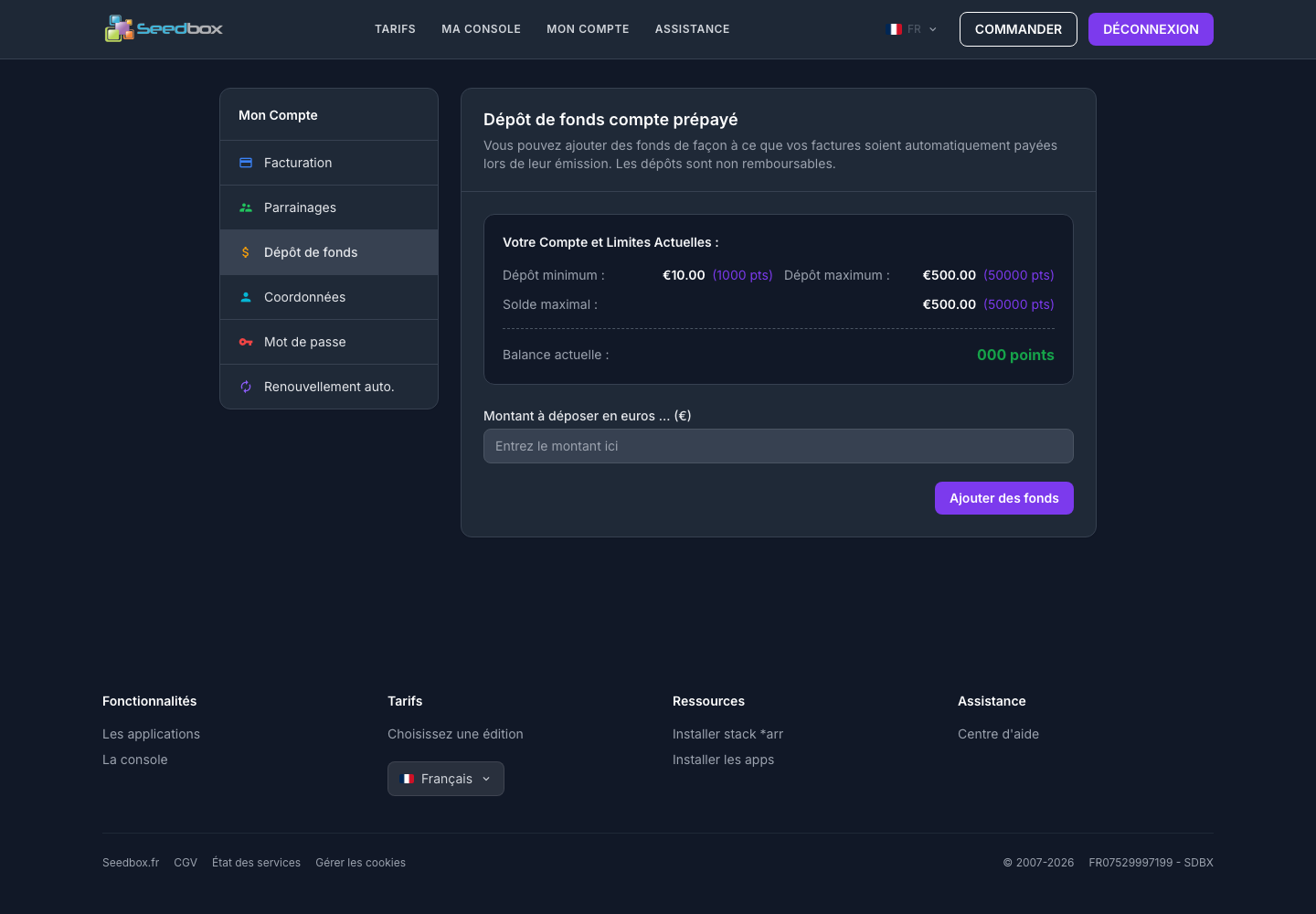
Le dépôt de fonds permet de créditer votre compte Seedbox.fr. Le solde disponible est ensuite utilisé pour payer automatiquement les factures lors de leur émission.
Important : les dépôts sont indiqués comme non remboursables. Vérifiez soigneusement le montant avant de poursuivre.
Consulter le solde et les limites
- Connectez-vous à votre compte Seedbox.fr.
- Ouvrez Mon compte, puis Dépôt de fonds.
- Consultez la balance actuelle ainsi que les limites affichées.
L’écran présente notamment :
- le dépôt minimum ;
- le dépôt maximum autorisé par opération ;
- le solde maximal du compte ;
- la balance actuelle, exprimée en points.
Effectuer un dépôt
- Saisissez le montant à déposer en euros.
- Vérifiez qu’il respecte les limites affichées sur la page.
- Cliquez sur Ajouter des fonds.
- Vérifiez le récapitulatif, puis suivez les instructions de paiement.
Les limites pouvant évoluer, les montants affichés dans votre espace client au moment du dépôt font foi.
Modifier vos coordonnées
La rubrique Coordonnées contient les informations personnelles et de contact associées à votre compte.
Mettre les informations à jour
- Connectez-vous à votre compte Seedbox.fr.
- Ouvrez Mon compte, puis Coordonnées.
- Vérifiez ou complétez les champs :
- prénom et nom ;
- adresse e-mail ;
- adresse postale, code postal et ville ;
- pays ;
- numéro de téléphone.
- Cliquez sur Sauvegarder les modifications.
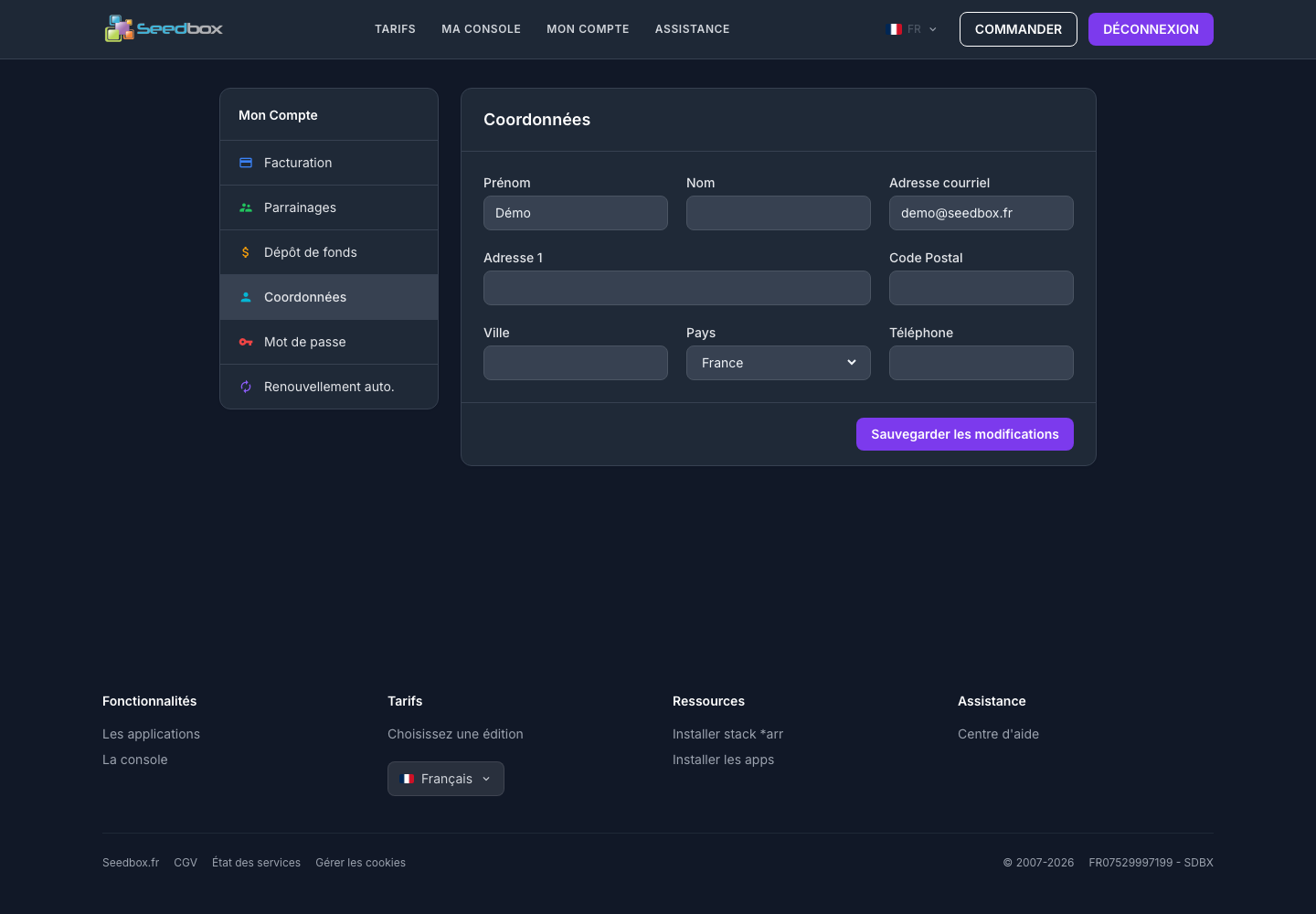
Attention : utilisez une adresse e-mail à laquelle vous avez accès. Elle sert à vous connecter et à recevoir les communications liées au compte.
Après l’enregistrement, relisez les informations affichées afin de vérifier que la modification a bien été prise en compte.
Changer le mot de passe du compte
Cette procédure permet de modifier le mot de passe utilisé avec votre adresse e-mail pour accéder au site Seedbox.fr.
Important : elle ne change pas le mot de passe de votre seedbox ni ceux de ses applications. Ces identifiants se gèrent depuis la console.
Modifier le mot de passe
- Connectez-vous à votre compte Seedbox.fr.
- Ouvrez Mon compte, puis Mot de passe.
- Saisissez votre mot de passe actuel.
- Saisissez le nouveau mot de passe.
- Saisissez-le une seconde fois dans Confirmer le nouveau mot de passe.
- Cliquez sur Sauvegarder les modifications.
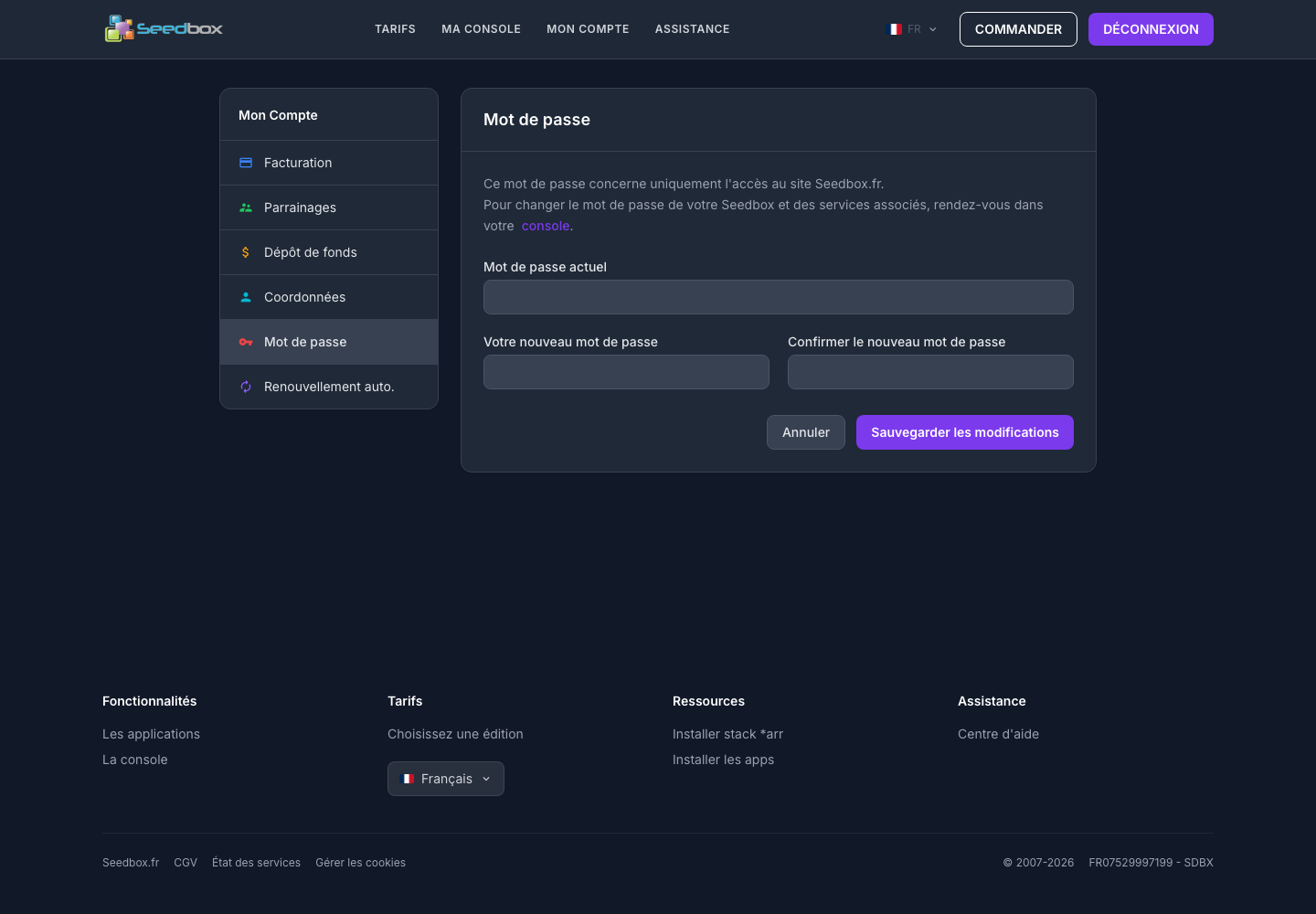
Choisissez un mot de passe long, unique et difficile à deviner. Enregistrez-le de préférence dans un gestionnaire de mots de passe.
Si vous avez oublié le mot de passe actuel, utilisez plutôt la procédure Réinitialiser le mot de passe.
Configurer le renouvellement automatique
La rubrique Renouvellement auto. permet d’associer un accord de facturation PayPal au compte Seedbox.fr. Cet accord autorise le règlement automatique des factures arrivées à échéance et des nouvelles commandes.
Créer l’accord de facturation
- Connectez-vous à votre compte Seedbox.fr.
- Ouvrez Mon compte, puis Renouvellement auto.
- Vérifiez l’état affiché. Not Setup! signifie qu’aucun accord PayPal n’est configuré.
- Cliquez sur Create New Billing Agreement.
- Sur PayPal, connectez-vous à votre propre compte et vérifiez les informations présentées.
- Autorisez l’accord uniquement si vous acceptez les prélèvements automatiques.
- Revenez sur Seedbox.fr et vérifiez que l’identifiant de facturation et le nouvel état sont affichés.
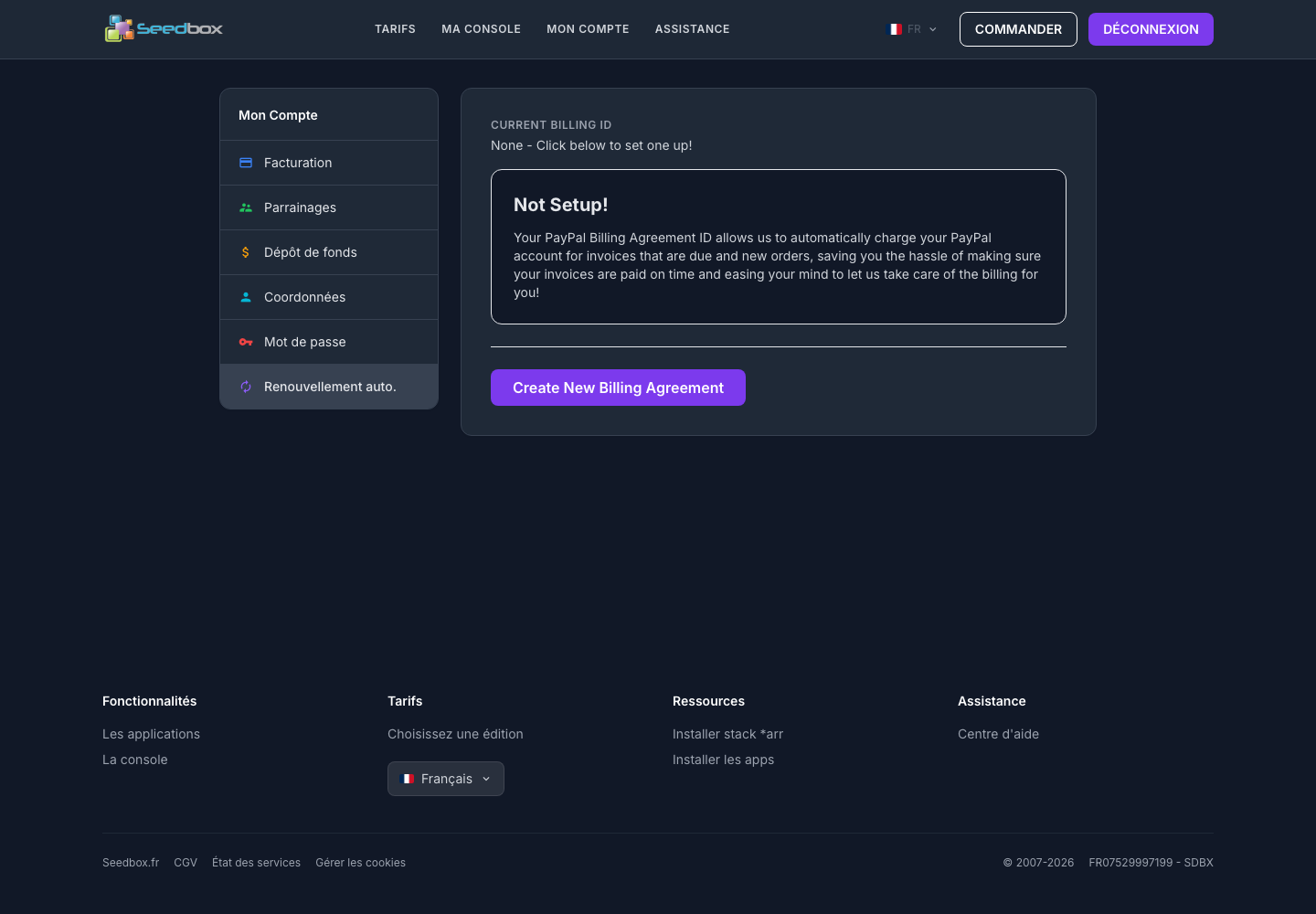
Attention : cette autorisation permet le paiement automatique. Lisez les conditions affichées par PayPal avant de confirmer.
Pour modifier ou arrêter un accord existant, utilisez les commandes proposées sur cette même page ou gérez les paiements automatiques depuis votre compte PayPal. En cas de doute, contactez l’assistance Seedbox.fr avant la prochaine échéance.
Réinitialiser le mot de passe de la console
Vous avez oublié le mot de passe utilisé pour vous connecter à Seedbox.fr ? Vous pouvez en définir un nouveau depuis la page de connexion.
Important : cette procédure concerne le mot de passe associé à votre adresse e-mail, utilisé pour accéder à votre compte et à la console. Elle ne modifie pas les identifiants de vos applications, du FTP, du VPN ou de WebDAV.
Réinitialiser votre mot de passe
- Ouvrez la page de connexion Seedbox.fr.
- À droite du champ Mot de passe, cliquez sur Oubli ?
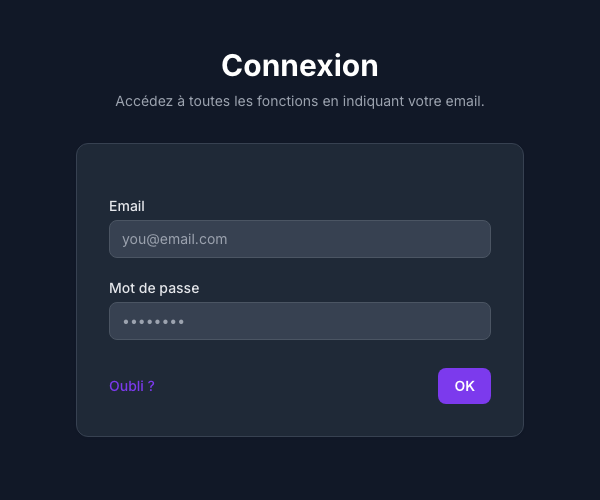
- Saisissez l’adresse e-mail associée à votre compte Seedbox.fr.
- Répondez à la question de sécurité si elle vous est demandée.
- Cliquez sur Envoyer.
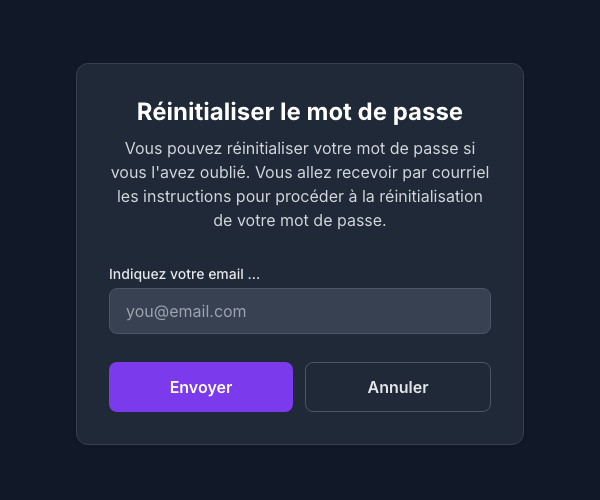
- Suivez les instructions envoyées par e-mail pour définir votre nouveau mot de passe.
- Revenez sur la page de connexion, puis connectez-vous avec votre adresse e-mail et votre nouveau mot de passe.
Vous ne recevez pas l’e-mail ?
- Vérifiez les dossiers Indésirables, Spam et Promotions de votre messagerie.
- Assurez-vous d’avoir saisi l’adresse e-mail utilisée lors de la création du compte.
- Patientez quelques minutes avant d’effectuer une nouvelle demande.
- Si le message n’arrive toujours pas, contactez l’assistance Seedbox.fr.
Sécurité : ne transmettez jamais votre mot de passe ni le lien de réinitialisation reçu par e-mail. L’équipe Seedbox.fr ne vous demandera jamais votre mot de passe.
À retenir
| Accès | Identifiant utilisé |
|---|---|
| Compte et console Seedbox.fr | Adresse e-mail et mot de passe du compte |
| Applications, FTP, VPN et WebDAV | Identifiants propres aux services |
Ma console
Découvrir Ma console
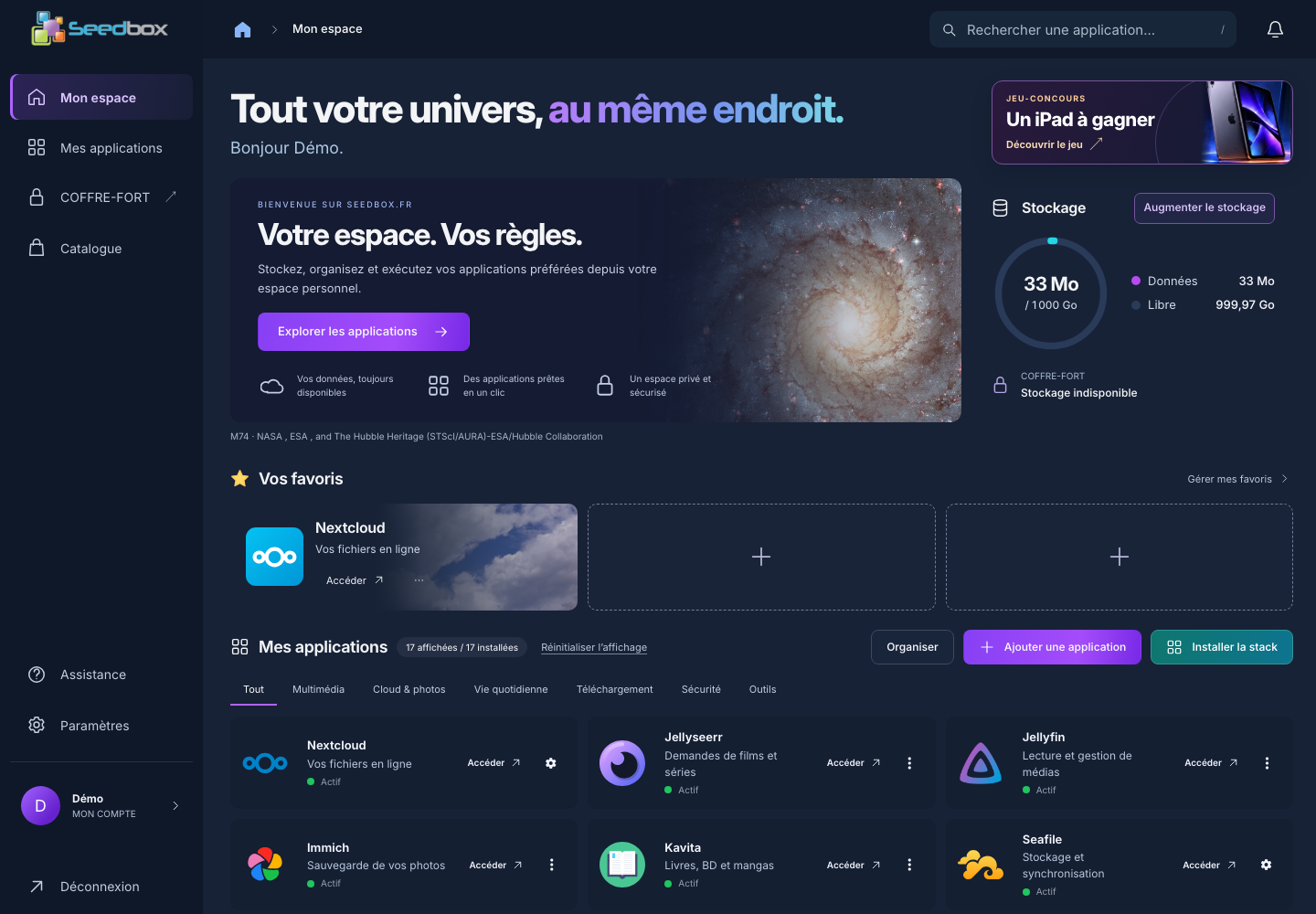
Ma console est l’espace de gestion de votre seedbox. Elle réunit le stockage, vos applications, le catalogue et les paramètres de connexion. Les éléments affichés dépendent des applications installées sur votre service.
Accéder à la console
- Connectez-vous à votre compte Seedbox.fr.
- Ouvrez Ma console et, si nécessaire, choisissez le service à administrer.
Se repérer dans l’interface
Le menu latéral donne accès à Mon espace, Mes applications, Coffre-fort, Catalogue, Assistance et Paramètres. En bas, vous retrouvez Mon compte et la déconnexion. La recherche en haut de la page aide à retrouver une application.
Sur Mon espace, le bloc Stockage indique la capacité utilisée et libre de la seedbox. Le coffre-fort est un espace distinct : il peut être indiqué comme indisponible selon votre offre. Le bouton Augmenter le stockage ouvre le parcours de mise à niveau.
La section Vos favoris permet de garder jusqu’à six applications à portée de clic. Les emplacements inutilisés restent vides.
Retrouver et organiser les applications
Mes applications présente les applications installées, avec leur état et le bouton Accéder. Les filtres Multimédia, Cloud & photos, Vie quotidienne, Téléchargement, Sécurité et Outils permettent de réduire la liste. Selon l’application, une roue dentée ou un menu ⋮ ouvre ses options propres.
Cliquez sur Ajouter une application, ou sur Catalogue dans le menu latéral, pour voir toutes les applications disponibles. Une application déjà présente porte la mention Déjà installé ; une autre propose Installer. La présence d’une application dans le catalogue ne signifie pas qu’elle est installée sur votre service.
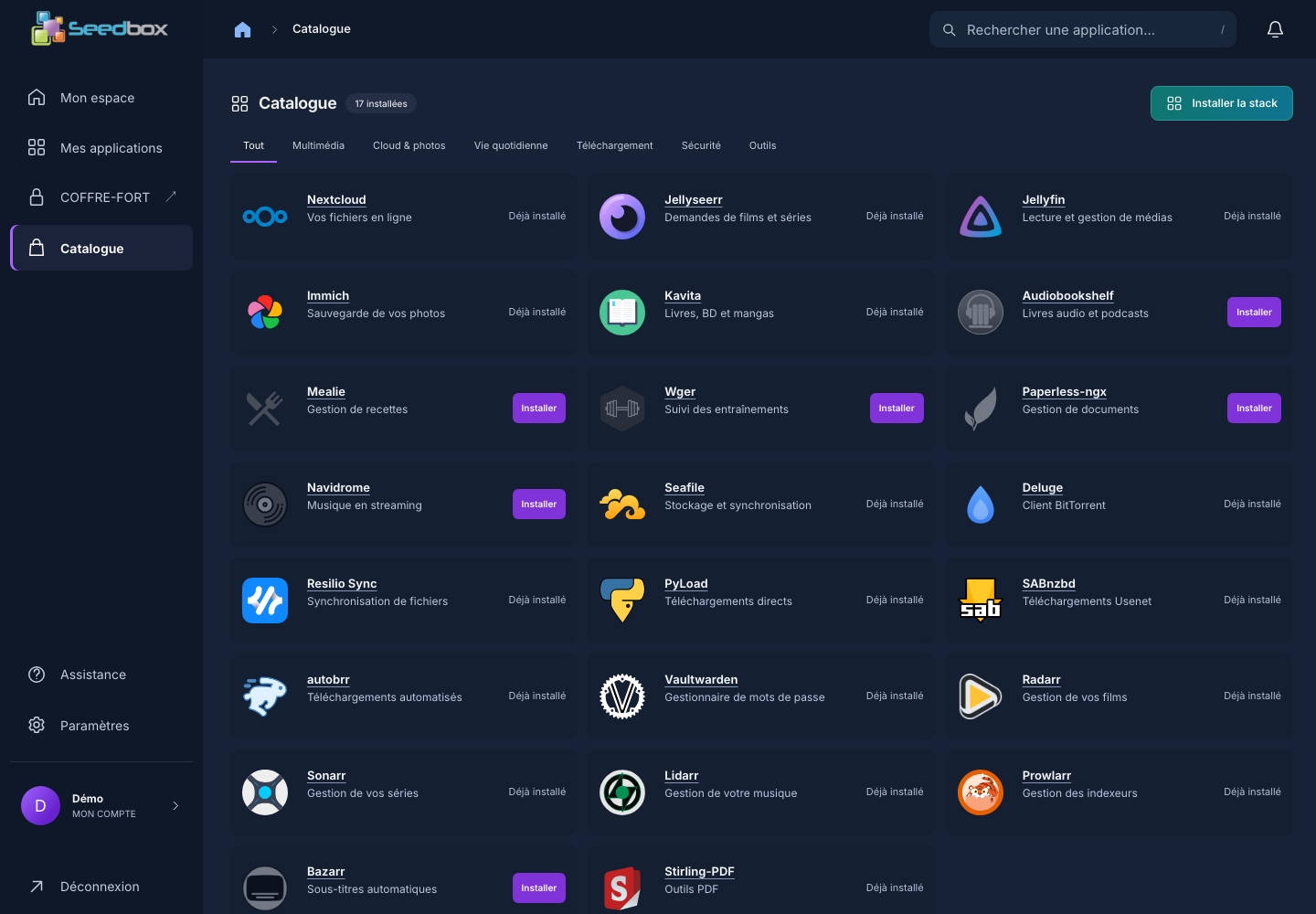
Les boutons Organiser et Réinitialiser l’affichage concernent la disposition des cartes, pas les fichiers ni l’installation des applications. Consultez Personnaliser Ma console avant de modifier votre affichage.
Installer la stack multimédia
Le bouton Installer la stack ouvre la présentation de huit applications : Transmission, Jellyfin, Jellyseerr, Radarr, Sonarr, Prowlarr, Bazarr et Lidarr. Rien n’est installé tant que vous ne confirmez pas l’opération. Une réinstallation peut remplacer la configuration actuelle des applications : lisez l’avertissement avant de poursuivre.
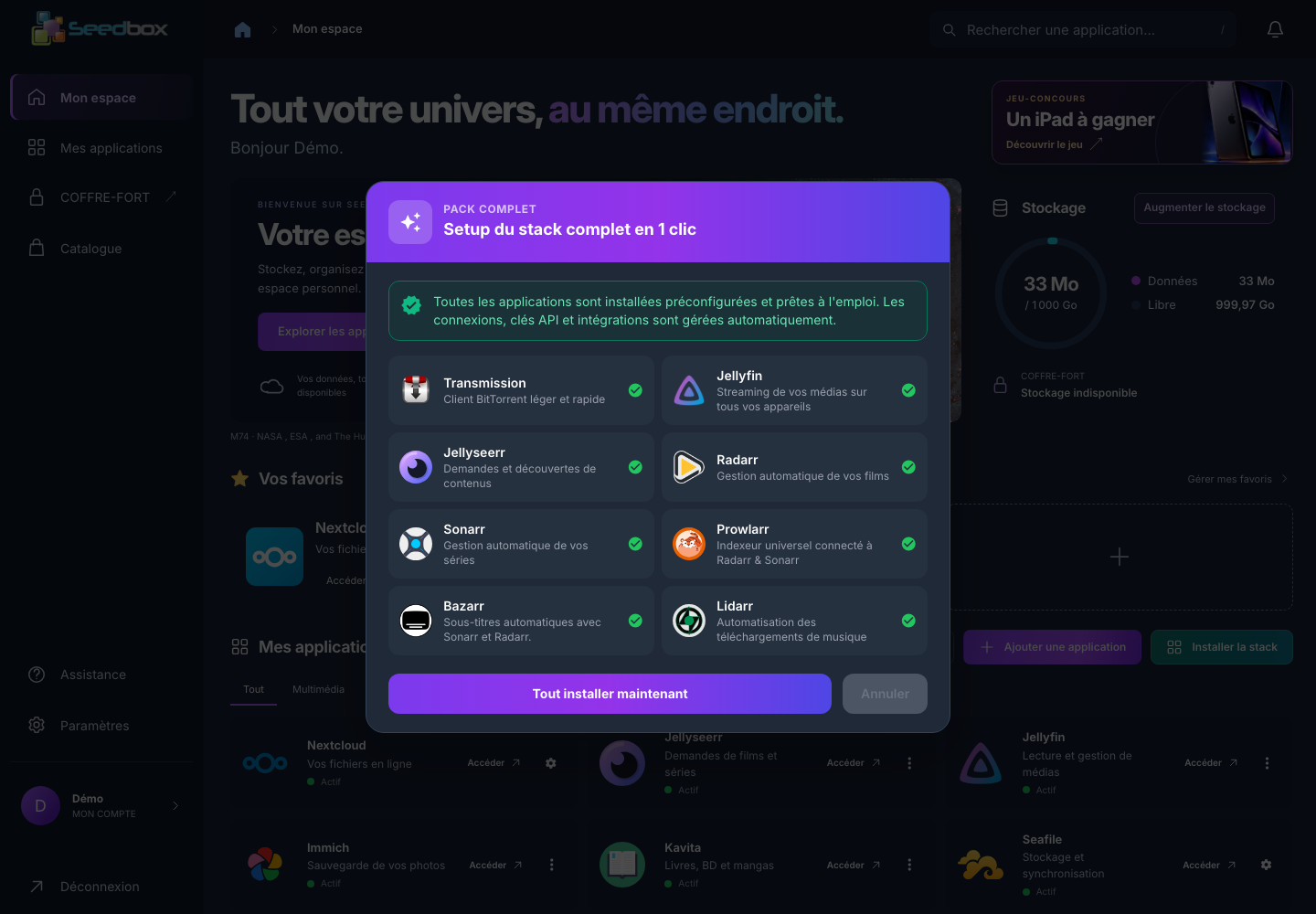
La procédure détaillée est expliquée dans Installer la stack complète.
Retrouver les réglages
Le menu Paramètres comporte cinq rubriques :
| Rubrique | Utilité |
|---|---|
| Accès et sécurité | Identifiant du service et changement de son mot de passe. |
| Connexions | FTPES, WebDAV, OpenVPN, proxy et client distant correspondant au client P2P actif. |
| Gestion du service | Redémarrage, assistance, import depuis un autre hébergeur et demande d’annulation. |
| Personnalisation | Favoris, ordre des applications et suggestions. |
| Compte et préférences | Espace client, langue, cookies et déconnexion. |
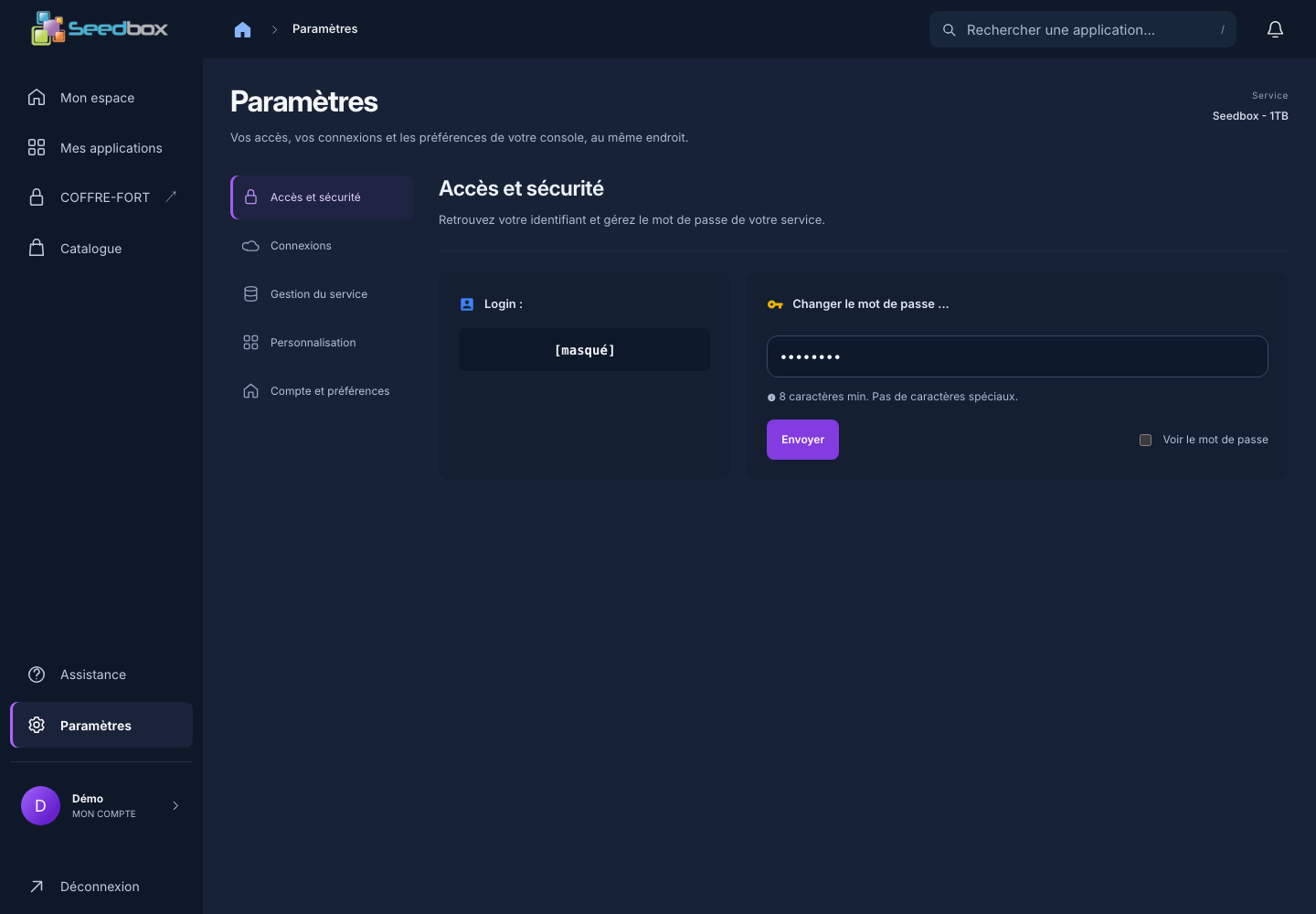
Confidentialité : les écrans de connexion peuvent afficher l’identifiant du service, des hôtes ou des adresses propres à votre compte. Masquez-les avant de partager une capture.
Les liens ci-dessous détaillent les principaux réglages : accès et sécurité, connexions, gestion du service, personnalisation, compte et préférences et suggestions.
Parcourir et installer les applications
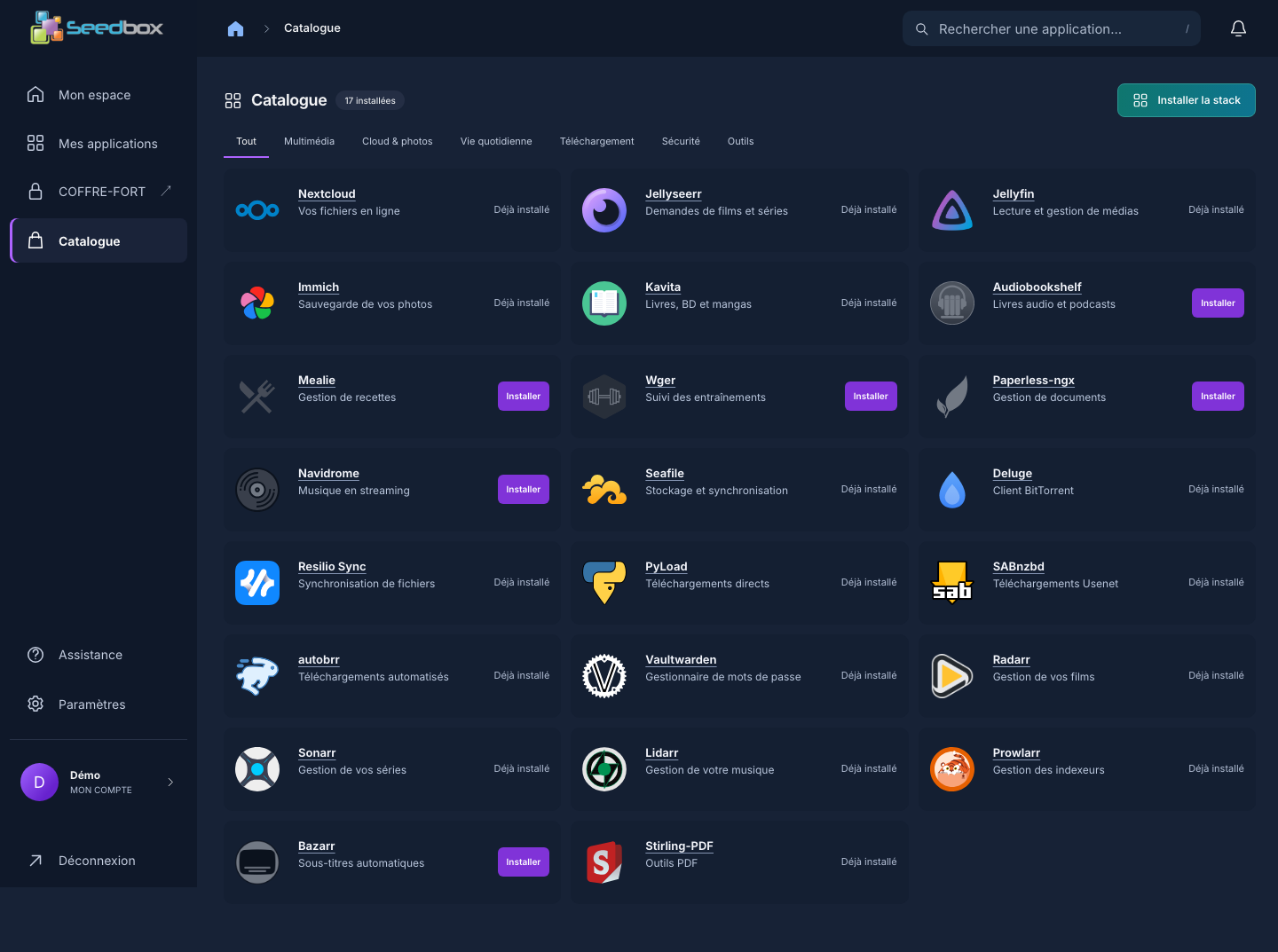
Le Catalogue présente les applications disponibles pour votre service. Ouvrez-le depuis le menu latéral de Ma console ou avec Ajouter une application au-dessus de Mes applications.
Comprendre les états
- Déjà installé : l’application est présente sur le service. Retrouvez-la dans Mes applications pour l’ouvrir ou consulter ses options.
- Installer : l’application est disponible, mais pas encore déployée sur ce service. Cliquez sur le bouton, lisez la confirmation et validez uniquement si vous voulez lancer l’installation.
- Actif dans Mes applications : l’application installée est accessible avec Accéder.
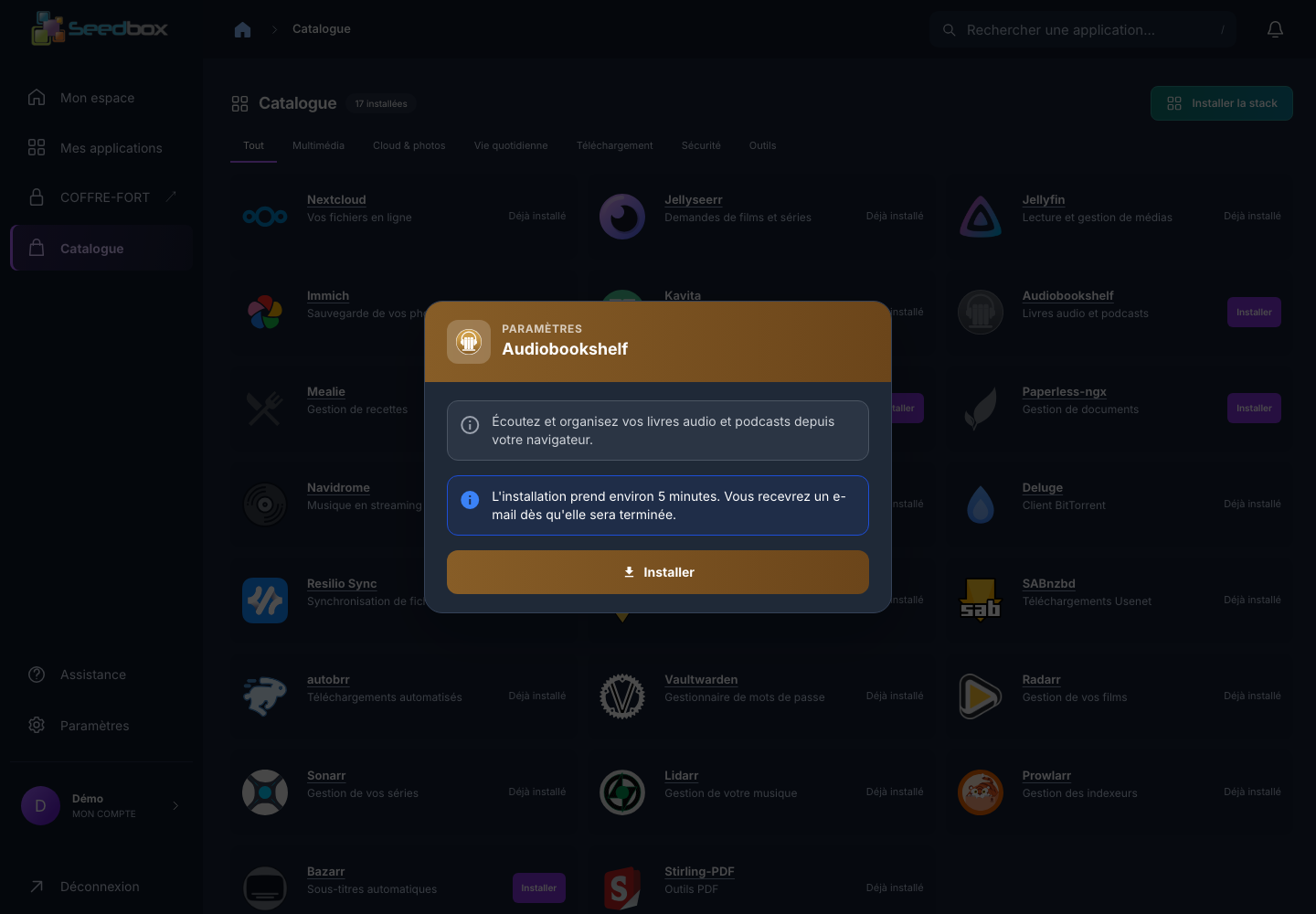
Par exemple, la fenêtre d’Audiobookshelf résume son rôle et annonce une installation d’environ cinq minutes. Après son bouton Installer, le navigateur demande également de confirmer « Lancer l’installation maintenant ? » :
Les filtres de catégorie et la recherche permettent de retrouver une application plus vite. L’état peut différer d’un utilisateur à l’autre. Une application absente de Mes applications peut être simplement non installée : vérifiez d’abord le Catalogue.
Après avoir validé une installation, attendez le bouton Accéder. Une carte peut afficher Actif et En cours… simultanément : elle n’est pas encore prête. Pour Paperless-ngx et Navidrome, la fenêtre précise que l’envoi de la demande ne confirme pas à lui seul la réussite : vérifiez également l’e-mail de fin d’installation.
Applications présentées
Le catalogue vérifié en octobre 2026 présente notamment les groupes suivants :
| Usage | Applications |
|---|---|
| Fichiers, cloud et photos | Nextcloud, Seafile, Resilio Sync, Immich, Paperless-ngx |
| Multimédia | Jellyfin, Jellyseerr, Kavita, Audiobookshelf, Navidrome |
| Téléchargements | Client P2P actif, pyLoad, SABnzbd, autobrr, MeTube |
| Automatisation | Radarr, Sonarr, Lidarr, Prowlarr, Bazarr |
| Vie quotidienne et outils | Mealie, Wger, Actual Budget, Vaultwarden, Stirling-PDF |
Sur le compte de démonstration, Audiobookshelf, Mealie, Wger, Paperless-ngx, Navidrome, Actual Budget, MeTube et Bazarr ont été proposés avec Installer. Leur présence dans le catalogue ne garantit pas qu’ils soient installés sur votre pack. Bazarr ouvre le parcours de la stack complète : lisez la liste des applications concernées avant de confirmer, car ce n’est pas une installation isolée.
Client P2P : Transmission, Deluge et qBittorrent sont des variantes d’un même emplacement. Pour changer de client, ouvrez ⋮ > Configurer sur la carte du client actif, puis lisez l’avertissement avant de choisir Installer. Ne confondez pas ce parcours avec l’installation d’une application indépendante.
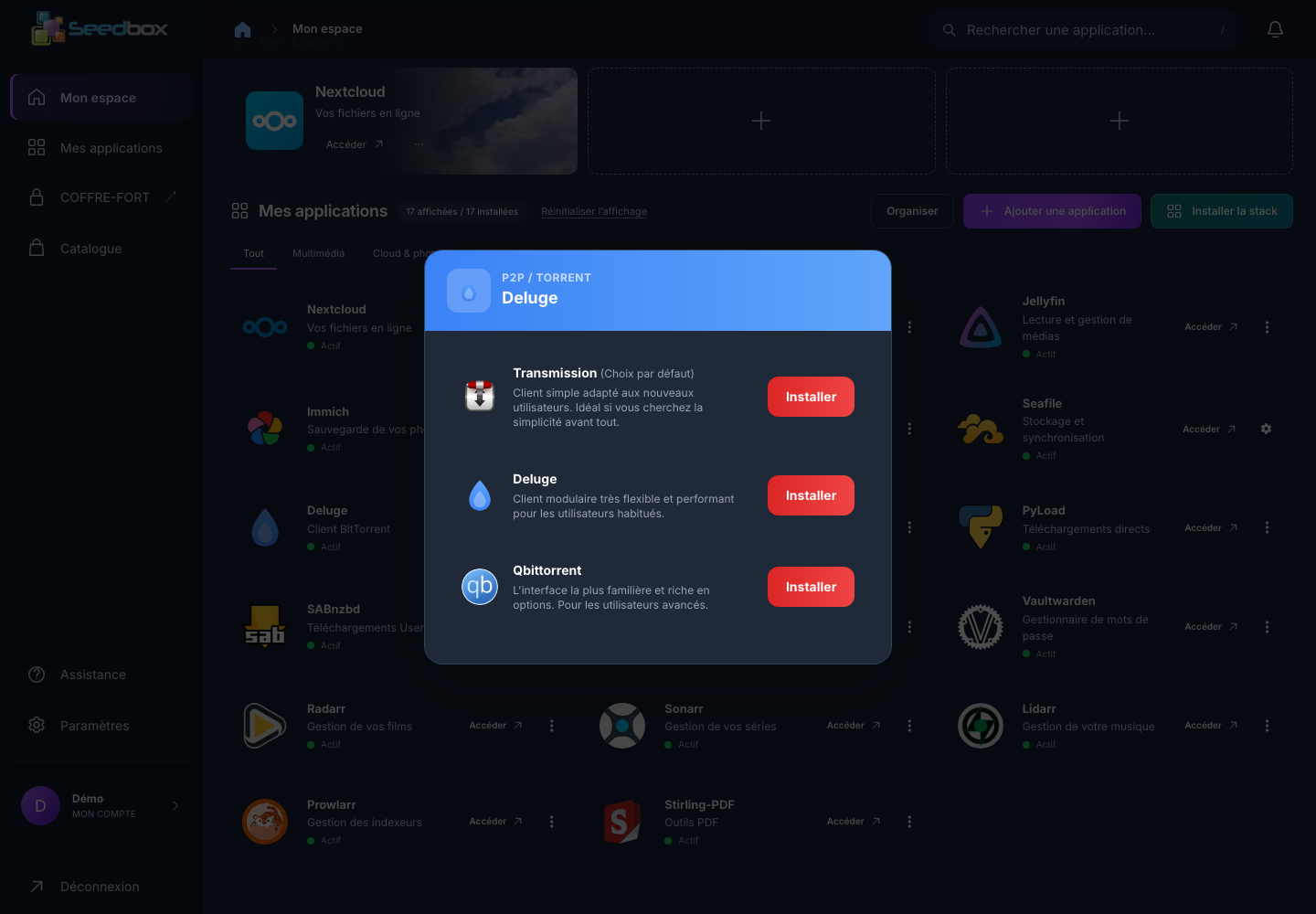
La stack complète se lance séparément avec Installer la stack. Elle regroupe huit applications et peut modifier la configuration de celles déjà présentes : consultez son guide avant de confirmer.
Augmenter le stockage de votre seedbox
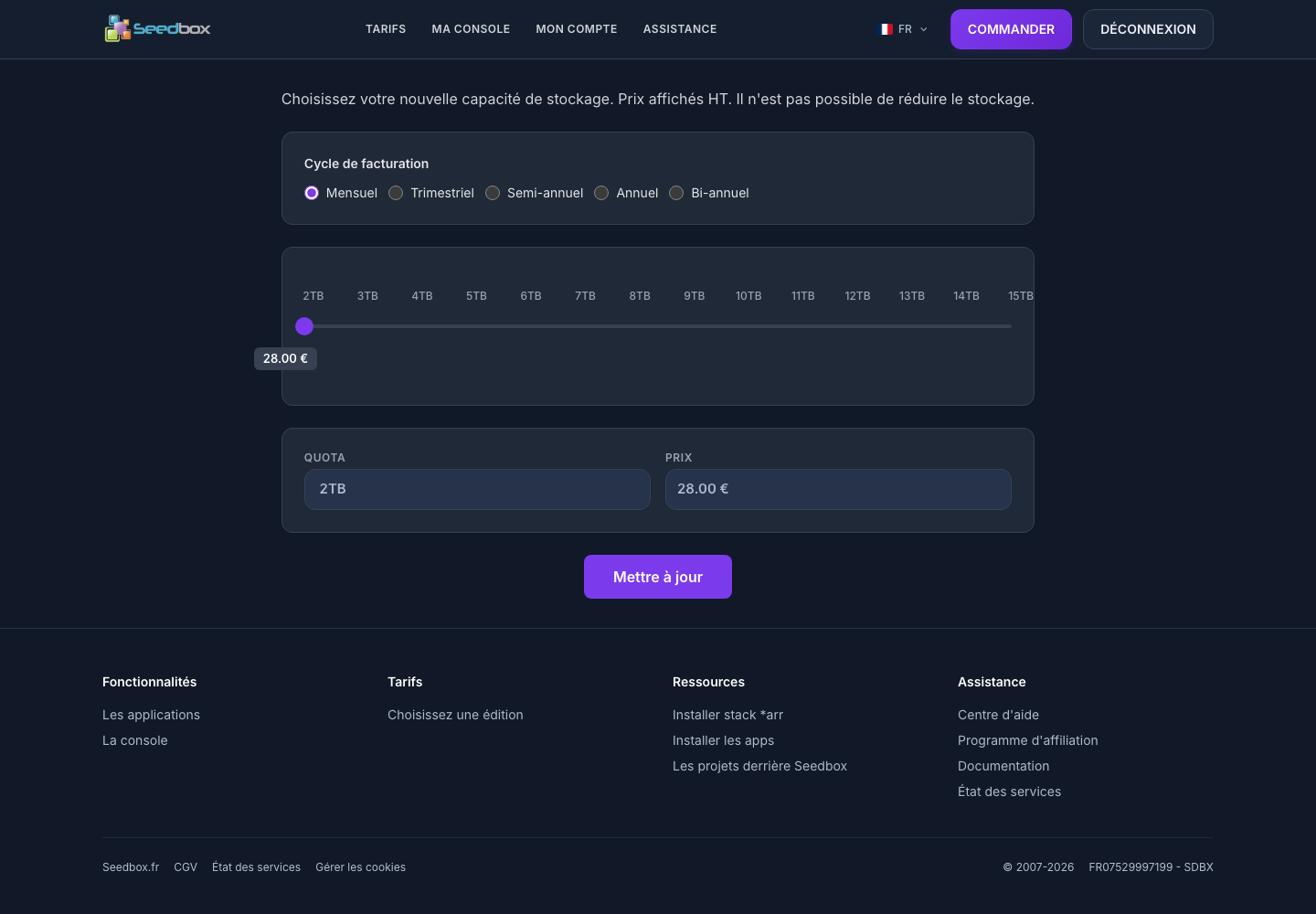
Vous pouvez augmenter la capacité de votre seedbox directement depuis Ma console. La page de mise à niveau permet de choisir le nouveau quota et le cycle de facturation avant de transmettre la demande.
Important : cette page permet uniquement d’augmenter le stockage. Il n’est pas possible de réduire la capacité depuis cet écran.
Accéder à la mise à niveau
- Connectez-vous à Seedbox.fr.
- Ouvrez Ma console.
- Dans Mon espace, repérez le bloc Stockage à droite du tableau de bord.
- Cliquez sur Augmenter le stockage.
Choisir le cycle de facturation
Sélectionnez la durée de facturation souhaitée :
- Mensuel ;
- Trimestriel ;
- Semi-annuel ;
- Annuel ;
- Bi-annuel.
Le montant affiché est recalculé lorsque vous changez de cycle.
Choisir la nouvelle capacité
- Utilisez le curseur pour sélectionner le quota souhaité.
- Vérifiez la capacité affichée dans le champ Quota.
- Vérifiez le montant indiqué dans le champ Prix.
Les capacités proposées vont actuellement de 2 To à 15 To, par paliers de 1 To. Les choix disponibles peuvent dépendre de la capacité actuelle de votre service.
Tarification : les prix présentés sur cette page sont affichés hors taxes (HT). Le montant dépend du quota et du cycle de facturation sélectionnés. Fiez-vous toujours au récapitulatif affiché au moment de votre demande.
Le récapitulatif Quota et Prix se trouve sous le curseur.
Transmettre la demande
Lorsque le quota, le cycle et le prix affichés sont corrects :
- Cliquez sur Mettre à jour.
- Suivez les instructions affichées à l’écran.
- Vérifiez une dernière fois le montant, les éventuelles taxes et le cycle de facturation avant toute validation définitive ou tout paiement.
Attention : le bouton Mettre à jour transmet votre sélection au serveur. Ne cliquez dessus que lorsque vous souhaitez réellement poursuivre la mise à niveau.
À retenir
- l’augmentation concerne le stockage principal de la seedbox ;
- le nouveau prix varie selon la capacité et le cycle choisis ;
- les montants de l’écran de sélection sont indiqués hors taxes ;
- une réduction du stockage n’est pas proposée par ce parcours ;
- aucune modification n’est envoyée tant que vous ne cliquez pas sur Mettre à jour.
Installer la stack complète
La stack regroupe plusieurs applications multimédias et prépare leurs connexions. Prévoyez une dizaine de minutes pour que l’installation se termine entièrement ; l’interface peut afficher certaines applications avant la fin du déploiement.
Applications annoncées par la console
La fenêtre Installer la stack présente actuellement huit applications :
| Application | Rôle |
|---|---|
| Transmission | Client BitTorrent. |
| Jellyfin | Lecture des médias. |
| Jellyseerr | Demandes de films et de séries. |
| Radarr | Gestion des films. |
| Sonarr | Gestion des séries. |
| Prowlarr | Gestion des indexeurs. |
| Bazarr | Gestion des sous-titres. |
| Lidarr | Gestion de la musique. |
À savoir : les coches de cette fenêtre présentent le contenu du pack ; elles ne prouvent pas que chaque application est déjà installée sur votre seedbox. Vérifiez l’état réel dans Mes applications ou Catalogue.
Ouvrir l’installateur
- Connectez-vous à Seedbox.fr et ouvrez Ma console.
- Dans Mon espace, cliquez sur Installer la stack au-dessus des cartes d’applications. Le même bouton est disponible dans Catalogue.
- Vérifiez les huit applications présentées et l’état de votre installation actuelle.
- Si vous souhaitez poursuivre, cliquez sur Tout installer maintenant et lisez attentivement la confirmation qui apparaît avant de la valider.
Attention : une installation ou réinstallation de la stack peut remplacer les applications et leurs configurations existantes. Avant de confirmer, sauvegardez les réglages importants et vérifiez les conséquences exactes indiquées à l’écran. Les fichiers stockés sur la seedbox sont distincts des configurations des applications, mais une sauvegarde reste recommandée.
Suivre le déploiement
Après validation définitive, laissez l’installation se terminer. N’enclenchez pas une seconde installation pendant qu’une première est en cours. Revenez ensuite dans Mes applications : les applications disponibles affichent Actif et Accéder. Le catalogue permet de distinguer les applications déjà présentes de celles encore installables.
Si une application reste indisponible après une dizaine de minutes, actualisez la page, vérifiez les notifications ou e-mails liés au service, puis contactez l’assistance si l’état ne change pas.
Télécharger un film avec Transmission
Transmission permet d’ajouter un fichier .torrent, un lien magnet ou l’URL d’un torrent. Dans cet exemple, nous téléchargeons Big Buck Bunny dans le dossier FILMS.
Important : téléchargez uniquement des contenus que vous avez le droit d’obtenir et de partager. Big Buck Bunny est un film ouvert produit par la Blender Foundation et diffusé sous licence Creative Commons Attribution 3.0.
Avant de commencer
Pour reproduire cet exemple, téléchargez le fichier torrent de Big Buck Bunny depuis Internet Archive. La page officielle du film présente le projet de la Blender Foundation.
Ouvrir Transmission
Si la carte Transmission n’apparaît pas, un autre client P2P peut être actif. Consultez d’abord Installer et ouvrir Transmission ; ne changez pas de client sans lire l’avertissement de la console.
- Connectez-vous à Seedbox.fr.
- Ouvrez Ma console.
- Repérez l’application Transmission.
- Vérifiez qu’elle porte la mention Actif, puis cliquez sur Accéder.
Transmission s’ouvre dans un nouvel onglet. Le voyant Connecté, en haut à droite, confirme que l’interface communique avec le serveur.
Ajouter le film
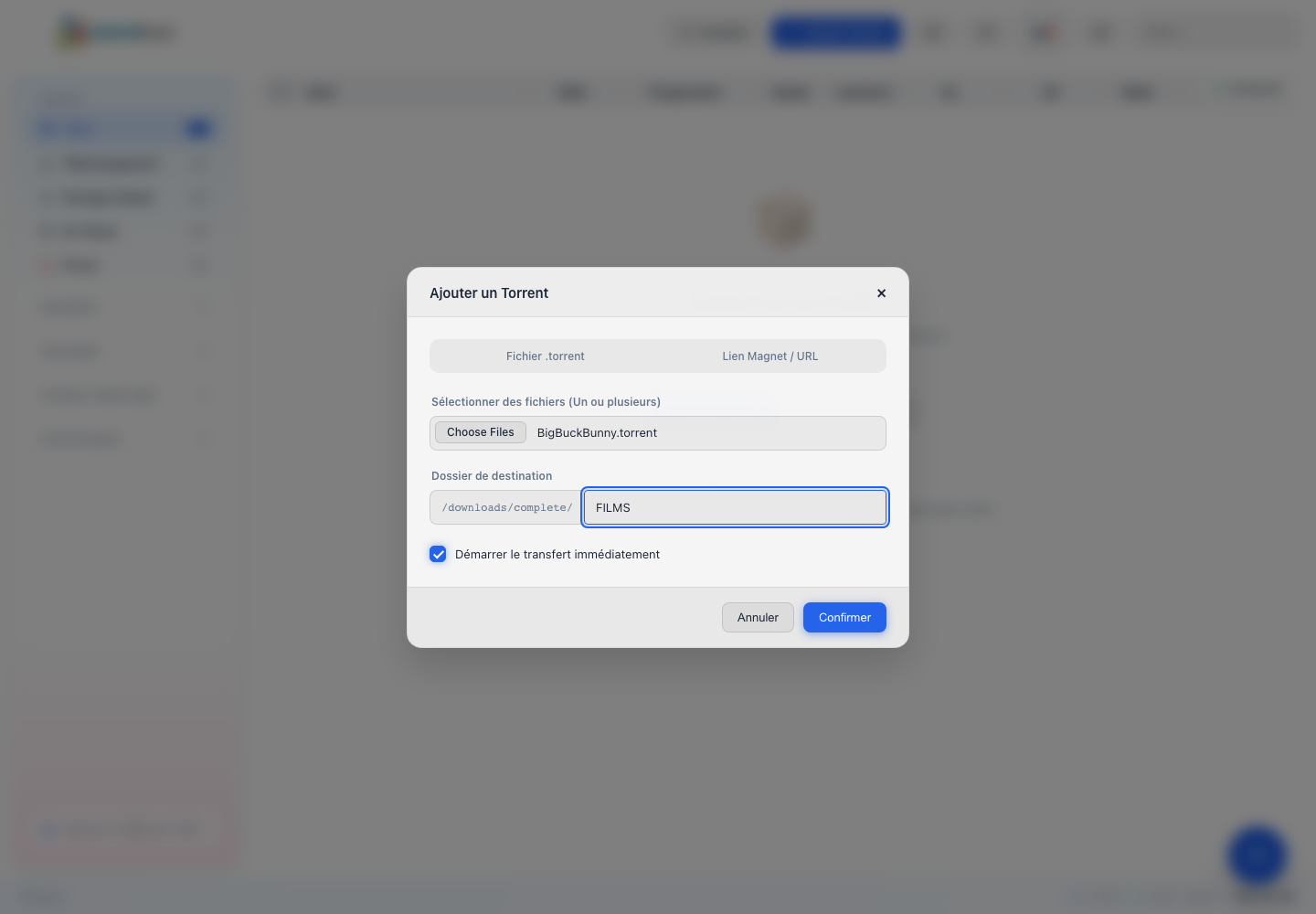
- Cliquez sur Ajouter Torrent.
- Conservez l’onglet Fichier .torrent.
- Cliquez sur Sélectionner des fichiers et choisissez le fichier téléchargé précédemment.
- Dans Dossier de destination, saisissez
FILMSaprès le chemin/downloads/complete/. - Laissez Démarrer le transfert immédiatement activé.
- Cliquez sur Confirmer.
Le chemin de destination complet utilisé par Transmission est alors /downloads/complete/FILMS.
Suivre le téléchargement
Le torrent apparaît dans la liste dès que Transmission l’a accepté. La colonne Progression indique le pourcentage téléchargé, tandis que DL affiche la vitesse de réception.
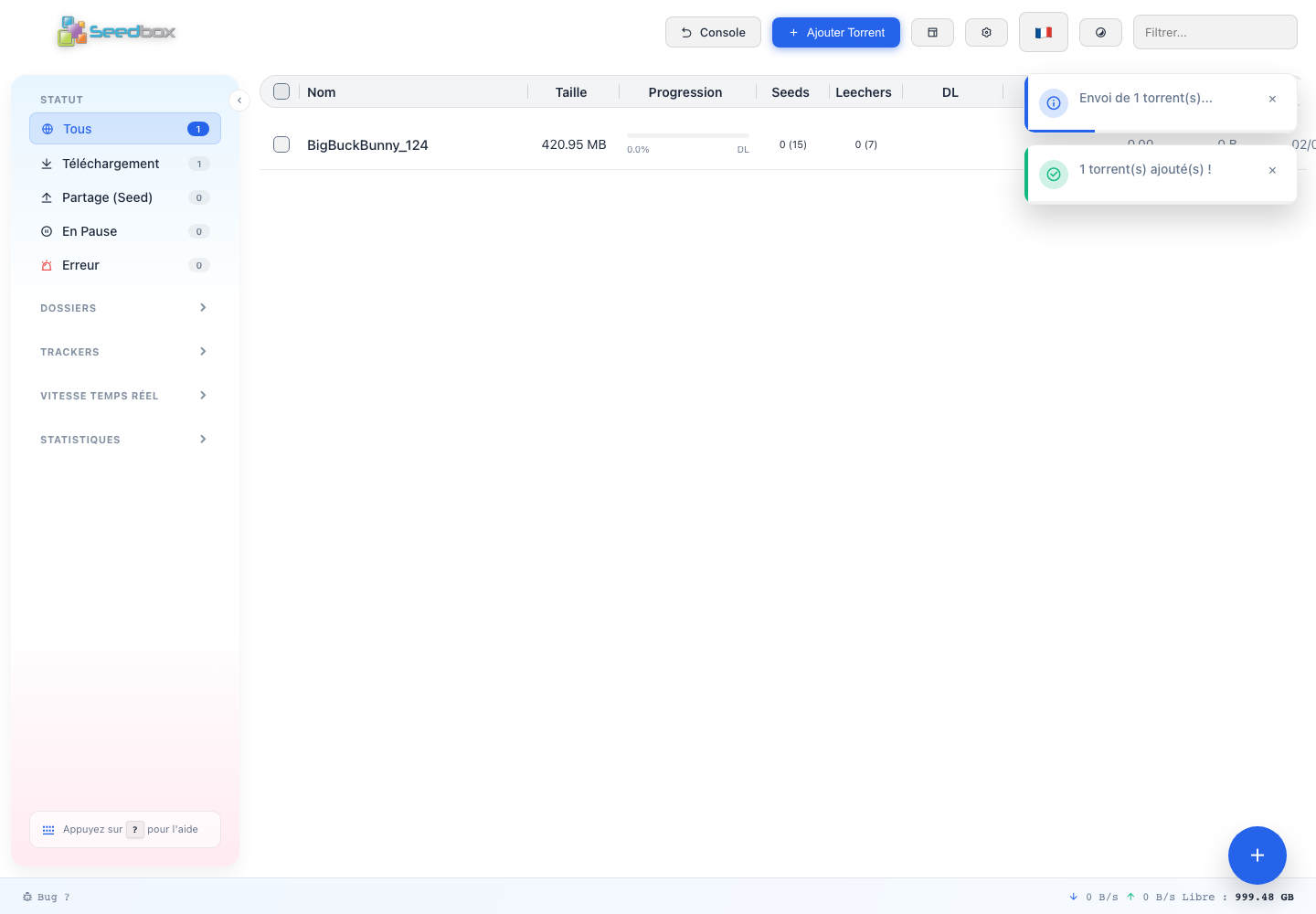
Les compteurs de la colonne de gauche permettent de filtrer les transferts :
- Téléchargement : fichiers en cours de réception ;
- Partage (Seed) : téléchargements terminés encore partagés ;
- En Pause : transferts arrêtés temporairement ;
- Erreur : transferts nécessitant une intervention.
Vérifier la fin du transfert
Le film est entièrement récupéré lorsque la progression atteint 100 %. Son état passe alors à Seed et il apparaît dans la catégorie Partage (Seed).
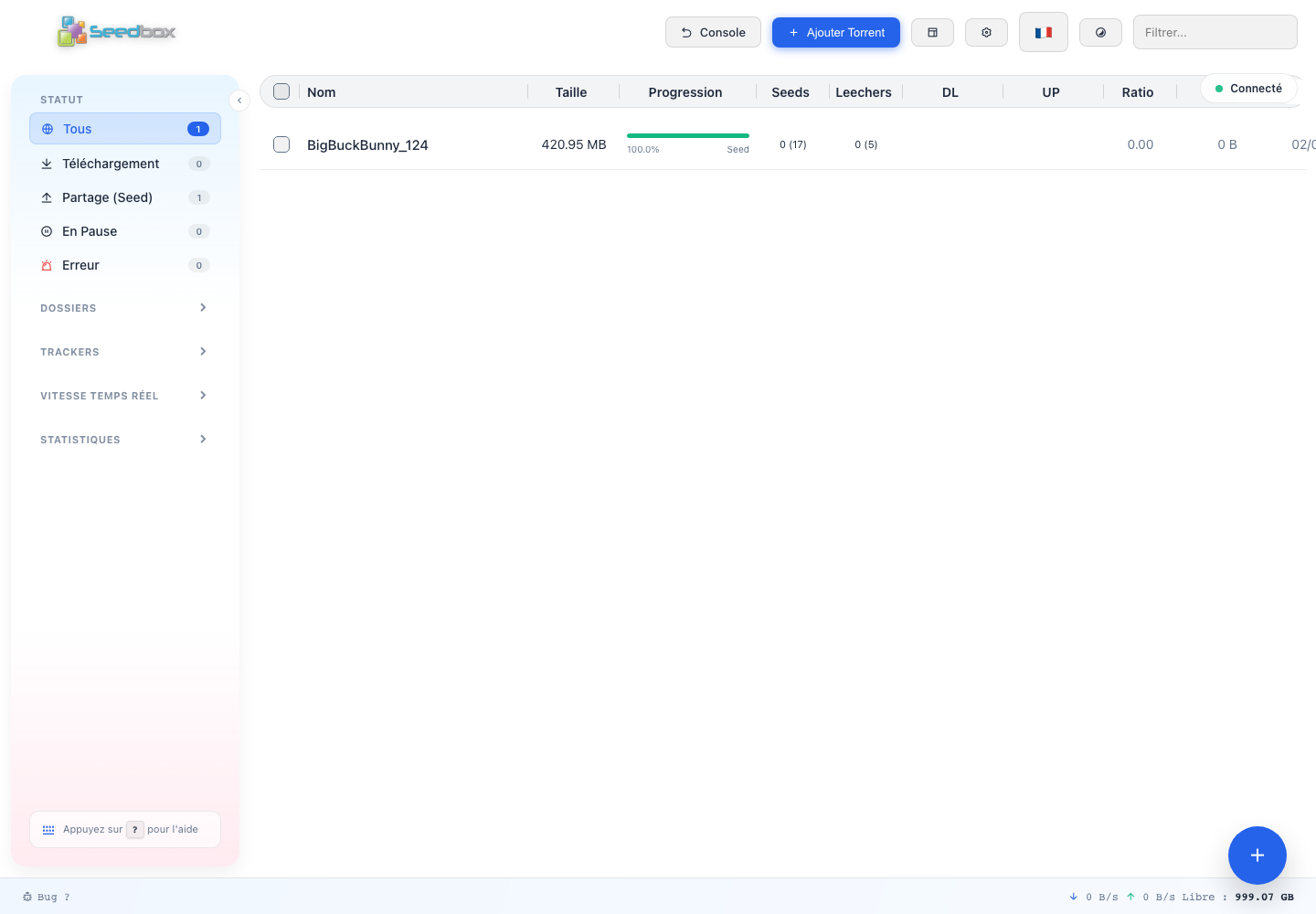
Dans cet exemple, Internet Archive fournit plusieurs formats du film dans une archive d’environ 421 Mo. Les fichiers sont enregistrés sous FILMS/BigBuckBunny_124/, notamment dans le sous-dossier Content.
À savoir : l’état Seed signifie que Transmission peut envoyer des morceaux du torrent à d’autres utilisateurs. Cet envoi consomme de la bande passante. Vous pouvez mettre le torrent en pause lorsque vous ne souhaitez plus le partager.
Retrouver le film
Vous pouvez ensuite accéder au dossier FILMS avec le gestionnaire de fichiers, FTPES ou WebDAV. Ouvrez BigBuckBunny_124, puis Content, pour retrouver les différentes versions vidéo téléchargées.
Récupérer un fichier avec Nextcloud
Nextcloud permet de parcourir les données de votre seedbox depuis un navigateur et de télécharger un fichier sur votre ordinateur. Dans cet exemple, nous récupérons le film Big Buck Bunny précédemment téléchargé avec Transmission dans le dossier FILMS.
Ouvrir Nextcloud
- Connectez-vous à Seedbox.fr.
- Ouvrez Ma console.
- Repérez l’application Nextcloud.
- Vérifiez qu’elle porte la mention Actif, puis cliquez sur Accéder.
- Si une page de connexion apparaît, utilisez les identifiants d’accès à vos services Seedbox.
Nextcloud s’ouvre dans un nouvel onglet. Sélectionnez Tous les fichiers, puis ouvrez le dossier Seedbox.
Ouvrir le dossier FILMS
Dans le stockage Seedbox, ouvrez le dossier FILMS en double-cliquant sur son nom.
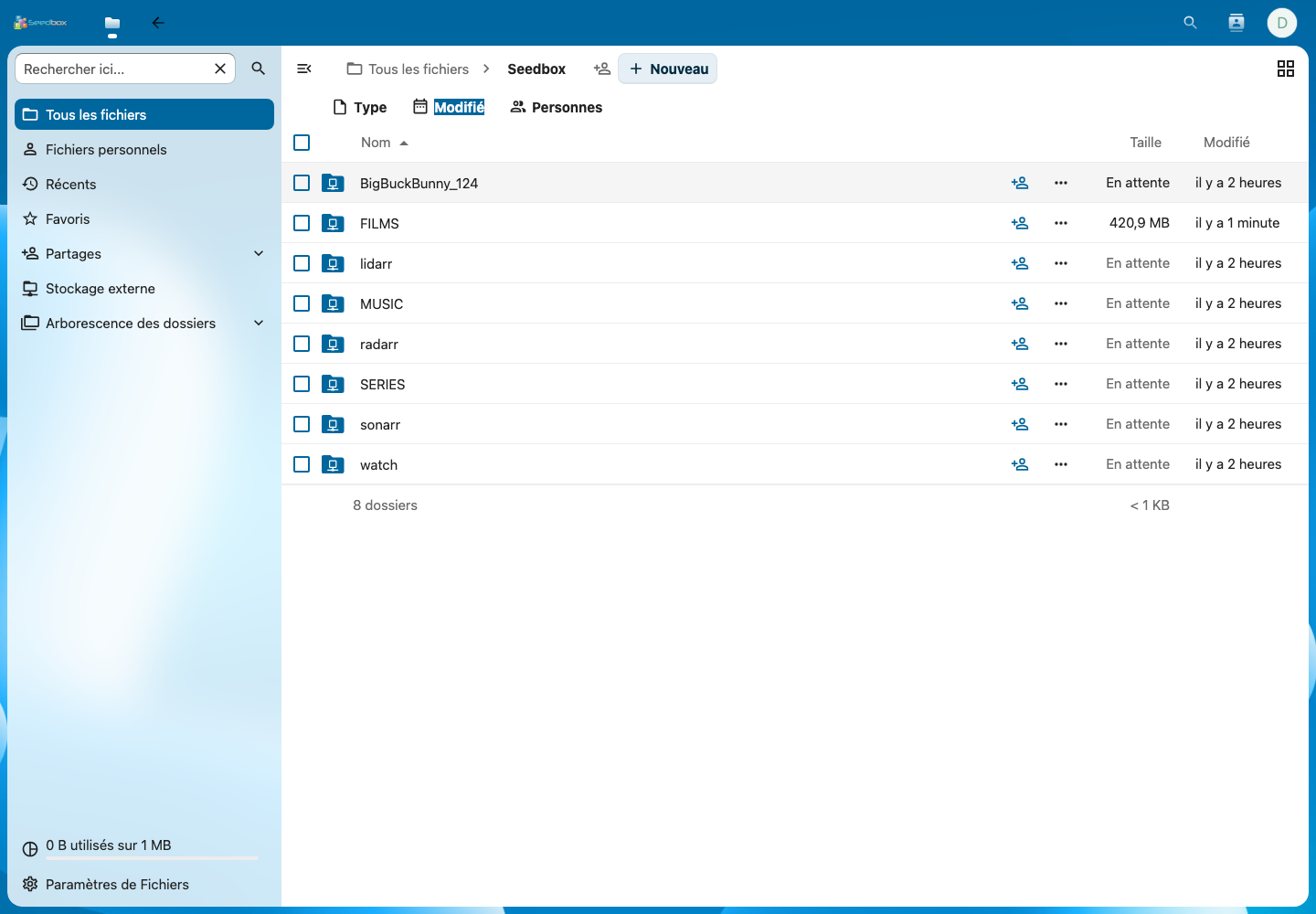
À savoir : la mention En attente peut apparaître temporairement pendant que Nextcloud calcule la taille ou actualise les informations d’un dossier. Vous pouvez tout de même essayer de l’ouvrir.
Le dossier contient ici le répertoire créé par Transmission : BigBuckBunny_124. Double-cliquez dessus.
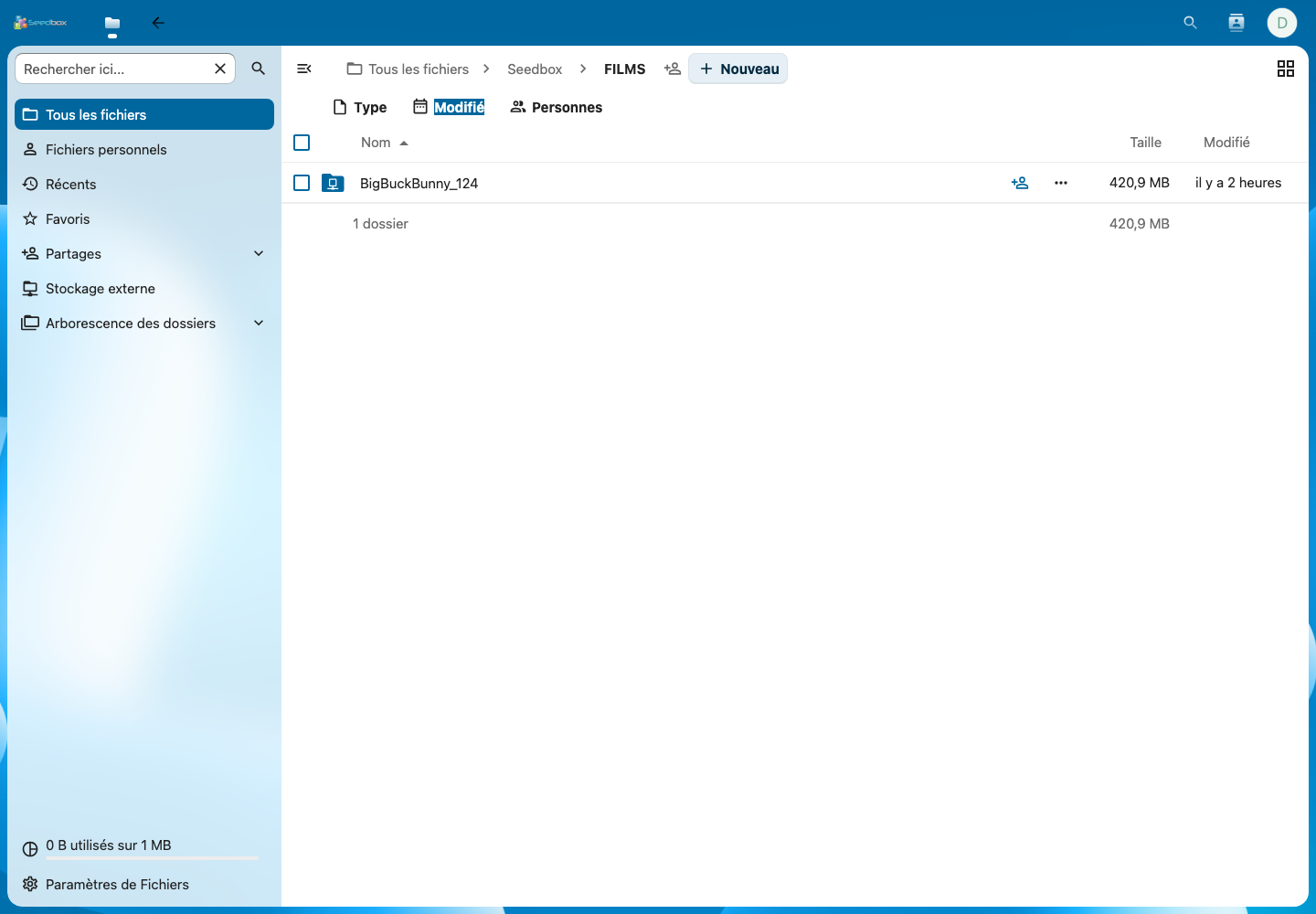
Choisir le fichier à récupérer
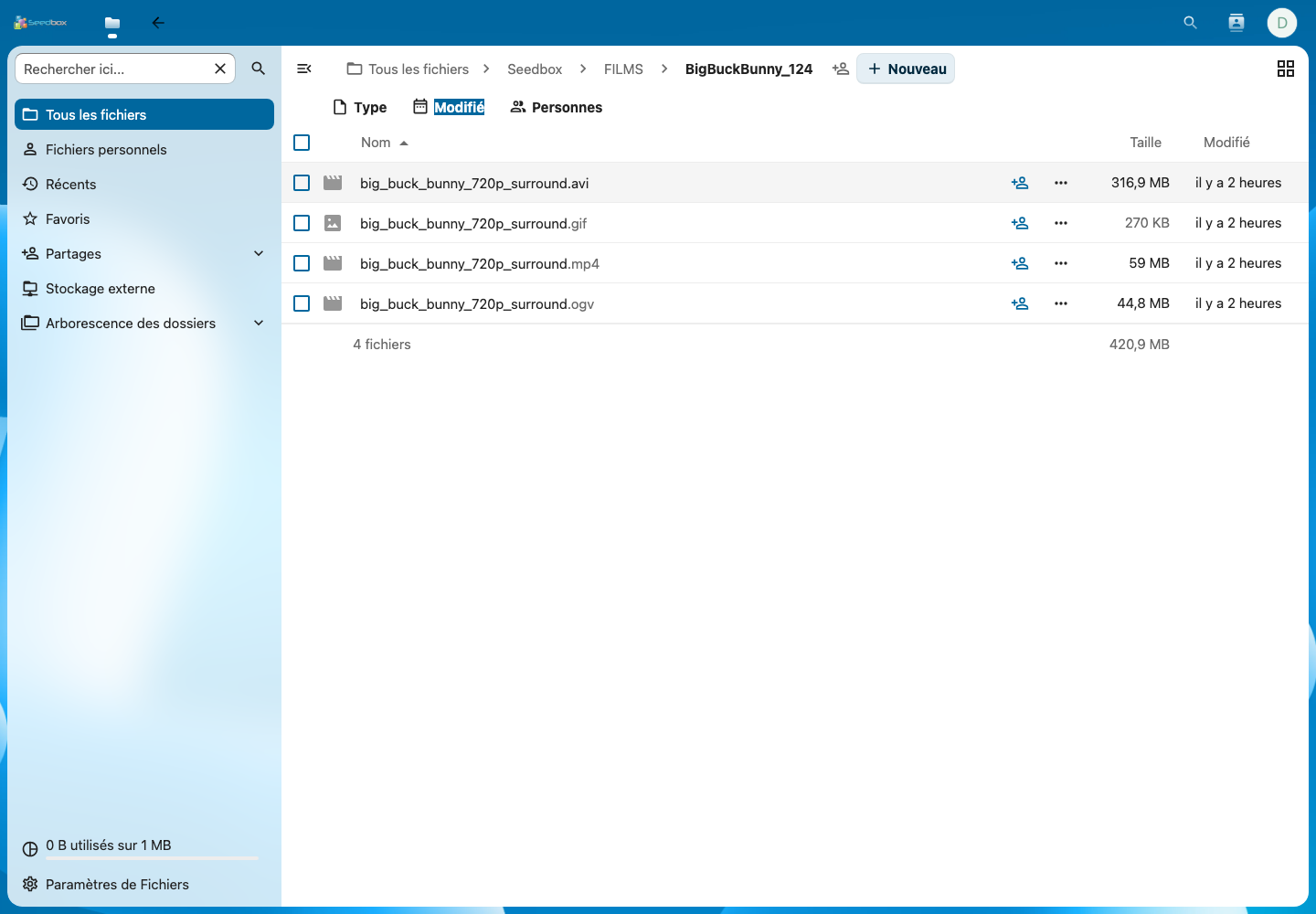
Plusieurs formats du film sont proposés. Pour cet exemple, choisissez :
big_buck_bunny_720p_surround.mp4
Nextcloud affiche ce fichier avec une taille de 59 Mo. Le format MP4 est généralement le plus simple à lire sur un ordinateur, un téléphone ou une télévision.
Télécharger le fichier
- Sur la ligne du fichier MP4, cliquez sur le bouton Actions représenté par trois points.
- Sélectionnez Télécharger.
- Si votre navigateur demande une confirmation, choisissez l’emplacement où enregistrer le fichier.
- Attendez la fin du téléchargement avant de fermer le navigateur.
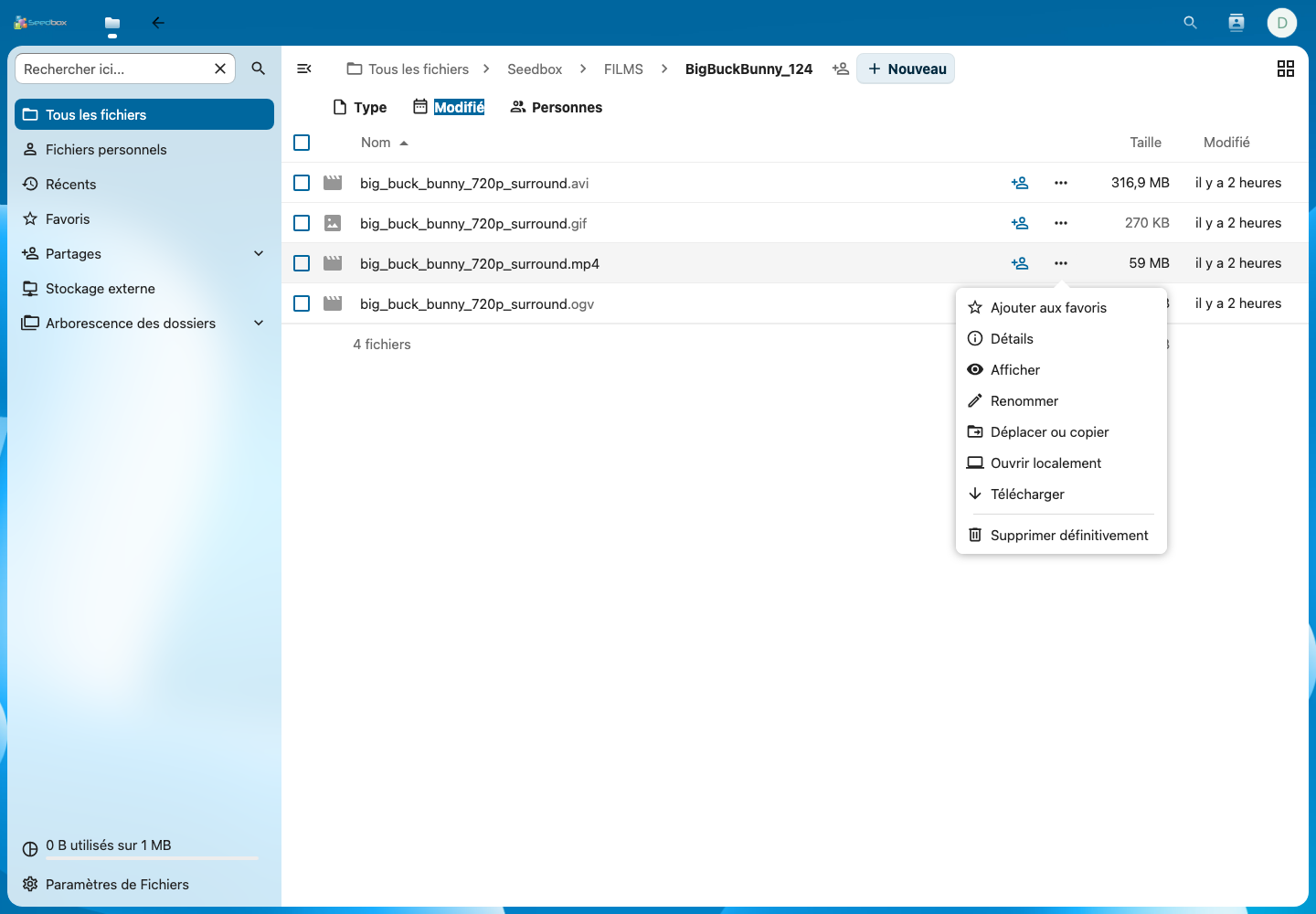
Le téléchargement démarre dans votre navigateur. Selon ses réglages, le fichier est soit enregistré automatiquement dans le dossier Téléchargements de votre ordinateur, soit placé dans le dossier que vous avez sélectionné.
Vérifier le fichier sur l’ordinateur
À la fin du transfert :
- ouvrez la liste des téléchargements de votre navigateur ;
- cliquez sur l’icône permettant d’afficher le fichier dans son dossier ;
- vérifiez que le fichier porte le nom
big_buck_bunny_720p_surround.mp4; - ouvrez-le avec votre lecteur vidéo habituel.
Dans notre essai, Nextcloud a transmis le fichier complet de 61 878 609 octets, sans erreur.
Conseil : ne supprimez pas le fichier dans Nextcloud après son téléchargement, sauf si vous souhaitez également le retirer du stockage de votre seedbox. La commande Supprimer définitivement efface la copie distante ; elle ne sert pas à nettoyer la liste des téléchargements du navigateur.
Visionner un film avec Jellyfin
Jellyfin transforme votre seedbox en médiathèque accessible depuis un navigateur. Dans cet exemple, nous regardons Big Buck Bunny, le film ouvert précédemment téléchargé dans le dossier FILMS.
Ouvrir Jellyfin
- Connectez-vous à Seedbox.fr.
- Ouvrez Ma console.
- Repérez l’application Jellyfin.
- Vérifiez qu’elle porte la mention Actif, puis cliquez sur Accéder.
- Si Jellyfin demande une authentification, utilisez les identifiants d’accès à vos services Seedbox.
La page d’accueil présente vos bibliothèques et les contenus récemment ajoutés.
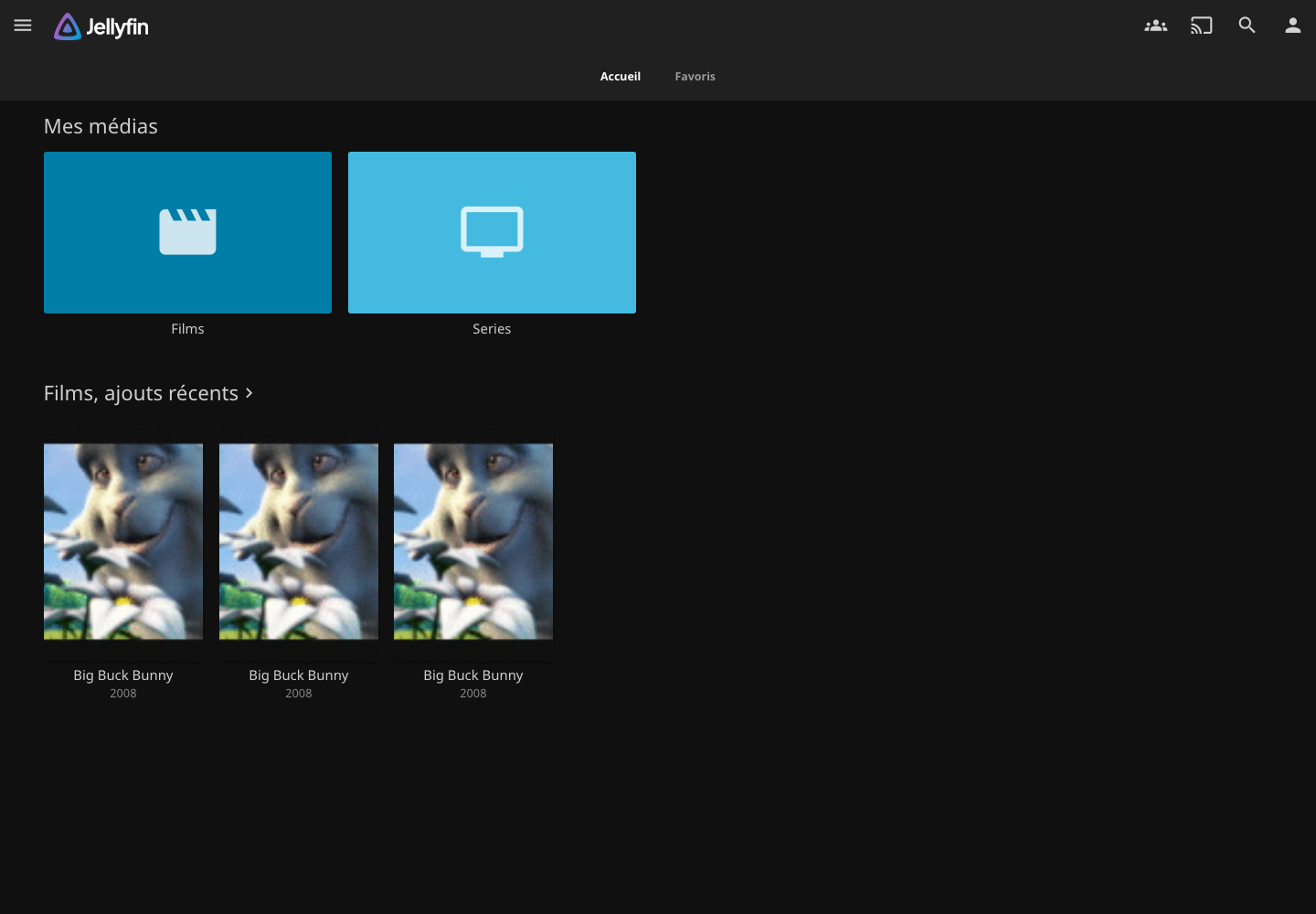
Ouvrir la bibliothèque Films
Sélectionnez Films dans la section Mes médias ou dans le menu principal. Jellyfin affiche les vidéos qu’il a détectées dans le dossier FILMS.
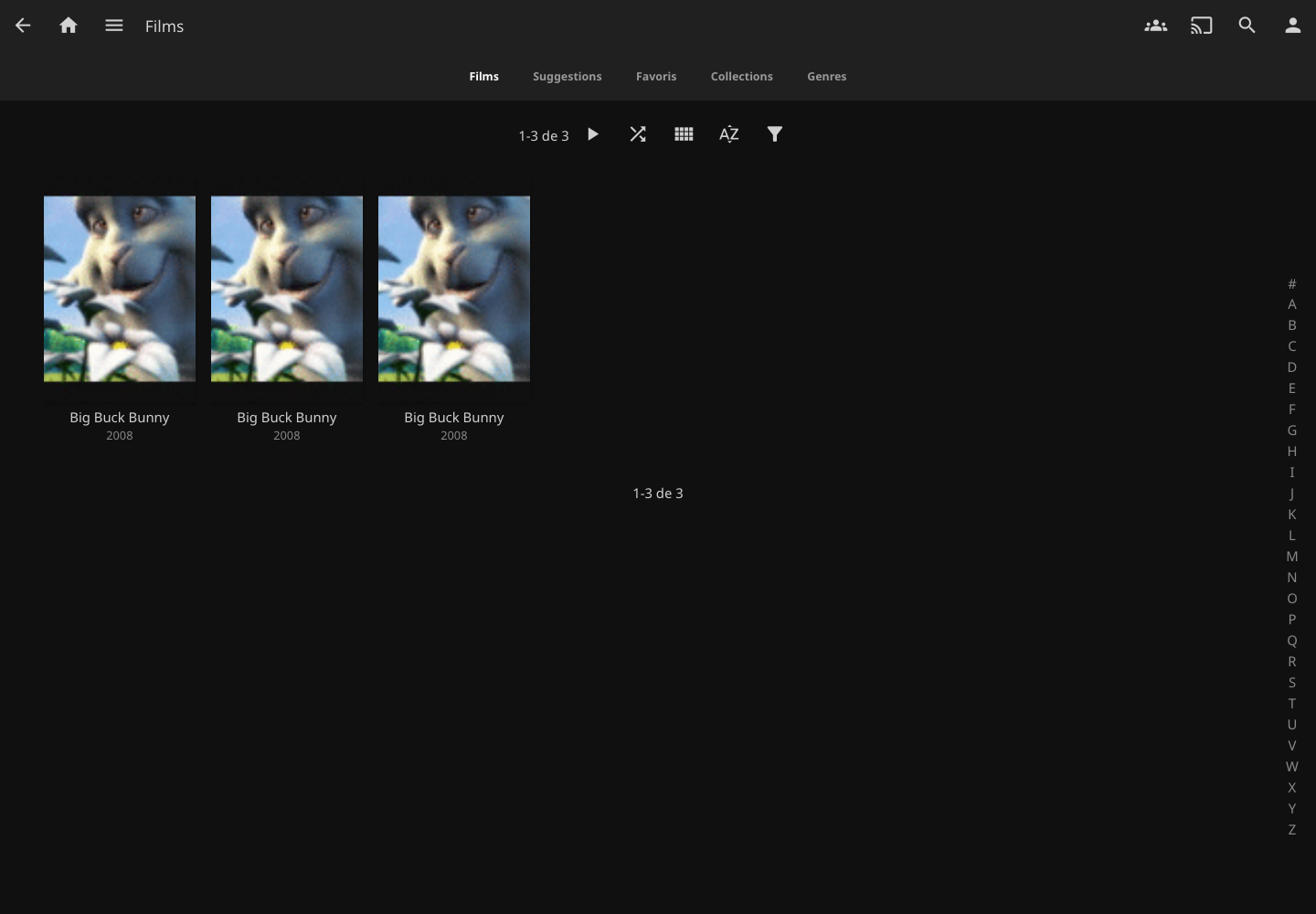
Dans cet exemple, Big Buck Bunny apparaît trois fois, car l’archive téléchargée contient trois formats vidéo : MP4, AVI et OGV. Chaque vignette correspond à un fichier distinct. Nous utilisons ici la version MP4 de 59 Mo.
À savoir : un nouveau fichier peut demander quelques minutes avant d’apparaître dans Jellyfin. Actualisez la page après la fin du téléchargement. S’il reste absent, vérifiez qu’il se trouve bien dans
FILMSet que l’installation de la stack est terminée.
Ouvrir la fiche du film
Cliquez sur la vignette Big Buck Bunny. La fiche présente notamment :
- la durée du film ;
- la résolution et le format vidéo ;
- la piste audio utilisée ;
- le résumé, les genres et les informations de production.

Cliquez sur le bouton triangulaire situé à droite du titre pour démarrer la lecture vidéo.
Utiliser le lecteur vidéo
La lecture démarre directement dans le navigateur. Déplacez la souris ou cliquez sur l’image pour afficher les commandes.

La barre de contrôle permet notamment de :
- mettre la lecture en pause ou la reprendre ;
- avancer ou revenir en arrière ;
- se déplacer dans le film avec la barre de progression ;
- régler ou couper le volume ;
- ouvrir les paramètres de lecture ;
- passer en mode image dans l’image ou en plein écran ;
- envoyer la lecture vers un appareil compatible avec l’icône de diffusion.
Lors de notre essai, la version MP4 a démarré sans erreur en 640 × 360. Sa durée détectée est de 9 min 56 s.
Quitter le lecteur vidéo
Cliquez sur la flèche située en haut à gauche du lecteur pour revenir à la fiche du film. Jellyfin peut mémoriser votre progression afin de reprendre la lecture du film plus tard.
Conseil : si la lecture s’interrompt, vérifiez votre connexion puis réduisez la qualité dans les paramètres du lecteur. Jellyfin peut adapter ou convertir le flux lorsque le format d’origine n’est pas directement pris en charge par le navigateur.
Télécharger un film avec Transmission
Ajouter un tracker à Prowlarr
Prowlarr centralise les indexeurs utilisés par les applications de gestion multimédia. Cette procédure explique comment ajouter un tracker privé à l’aide de la clé API fournie par votre compte sur ce service.
Confidentialité : une clé API est un secret personnel. Ne la publiez pas, ne la transmettez pas à un tiers et ne l’insérez jamais dans une capture d’écran. Les noms des trackers et les informations sensibles sont volontairement floutés dans les images de ce guide.
Ouvrir Prowlarr
- Connectez-vous à Seedbox.fr.
- Ouvrez Ma console.
- Repérez l’application Prowlarr.
- Vérifiez qu’elle porte la mention Actif, puis cliquez sur Accéder.
- Si Prowlarr demande une authentification, utilisez les identifiants d’accès à vos services Seedbox.
La page Indexeurs réunit les sources déjà configurées et permet d’en ajouter une nouvelle.
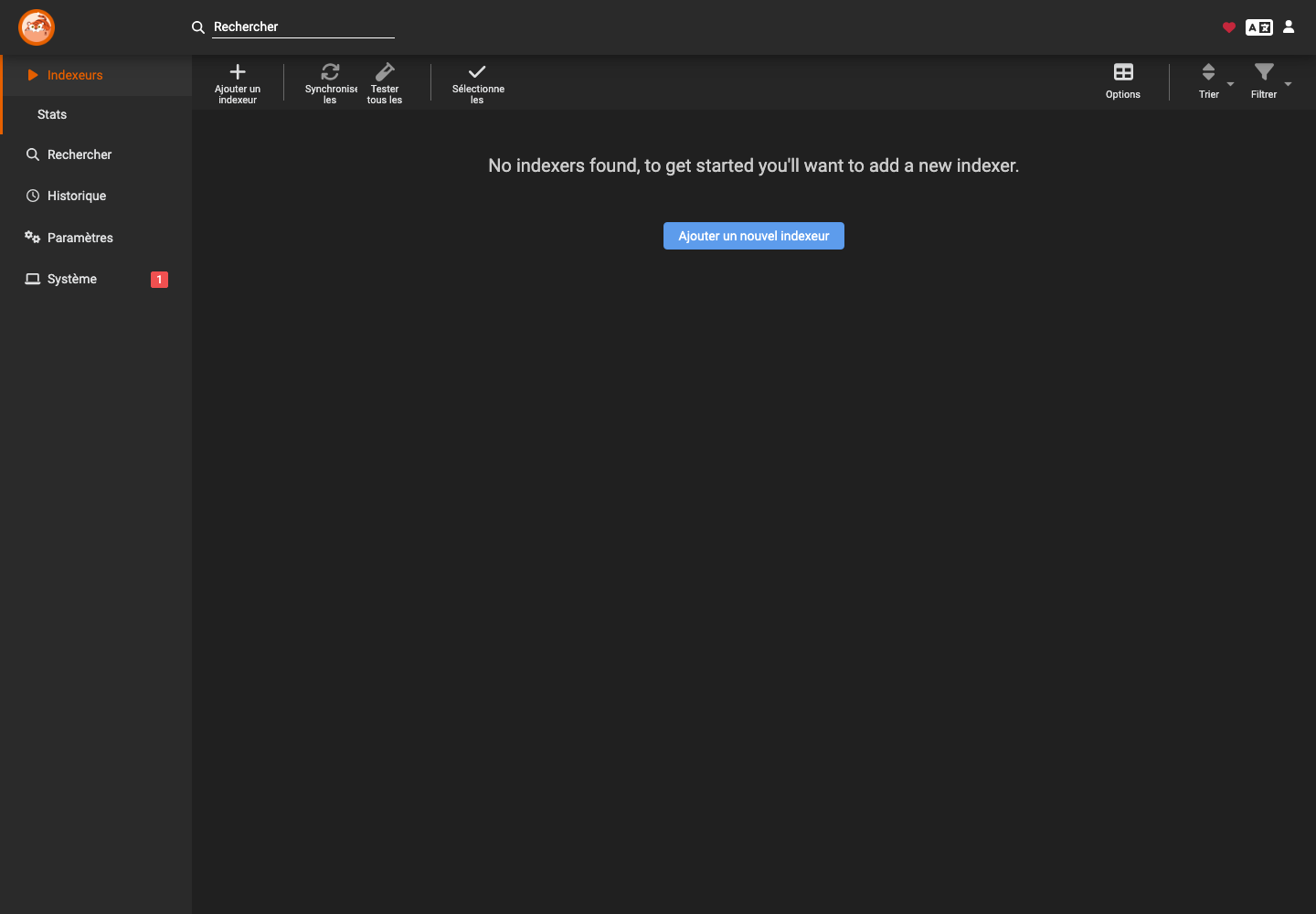
Rechercher le tracker
- Cliquez sur Ajouter un indexeur.
- Saisissez le nom du tracker dans Rechercher des indexeurs.
- Vérifiez que le résultat correspond au protocole torrent, à la langue fr-FR et à une visibilité Privé.
- Cliquez sur la ligne du résultat.
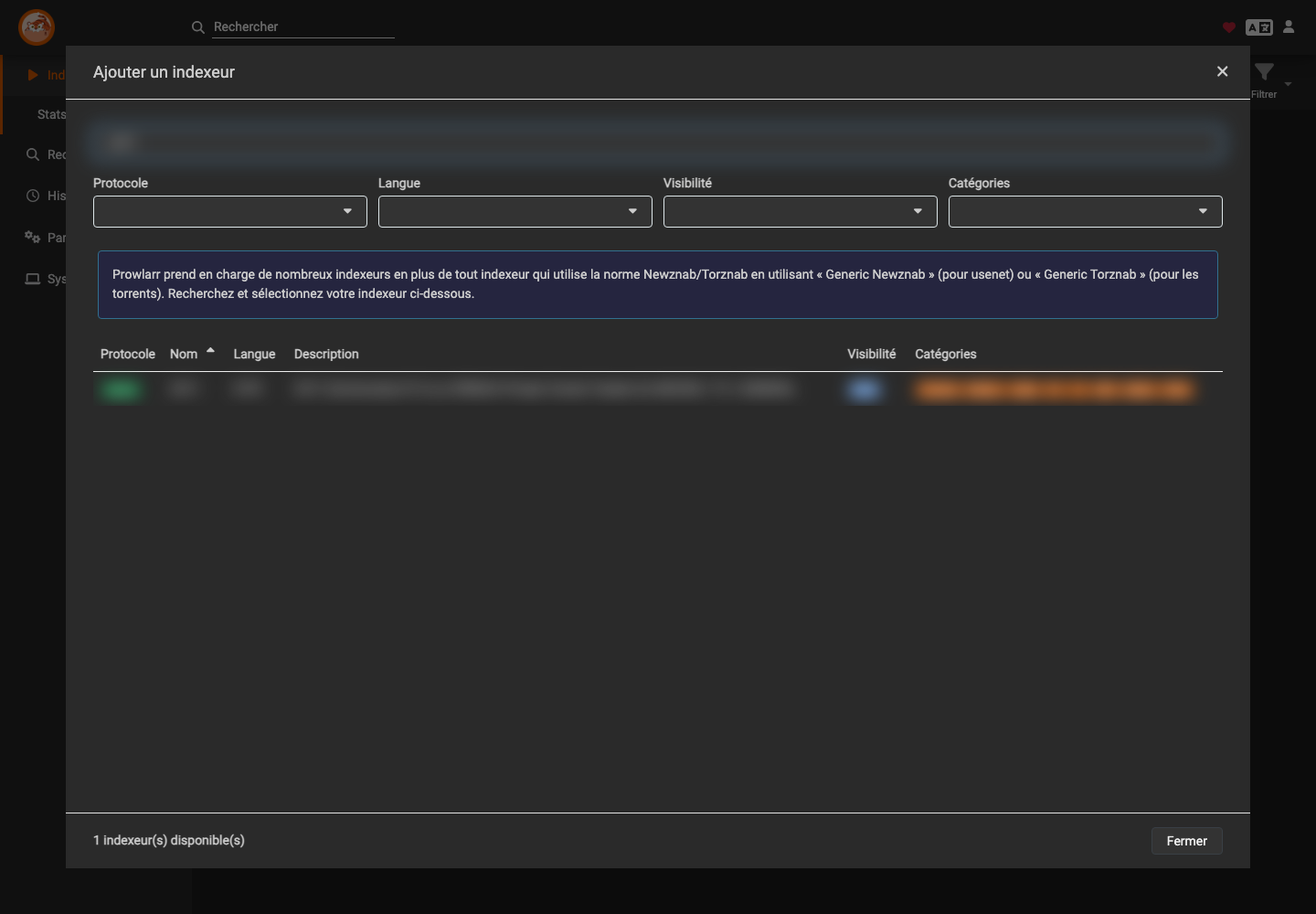
Renseigner la clé API
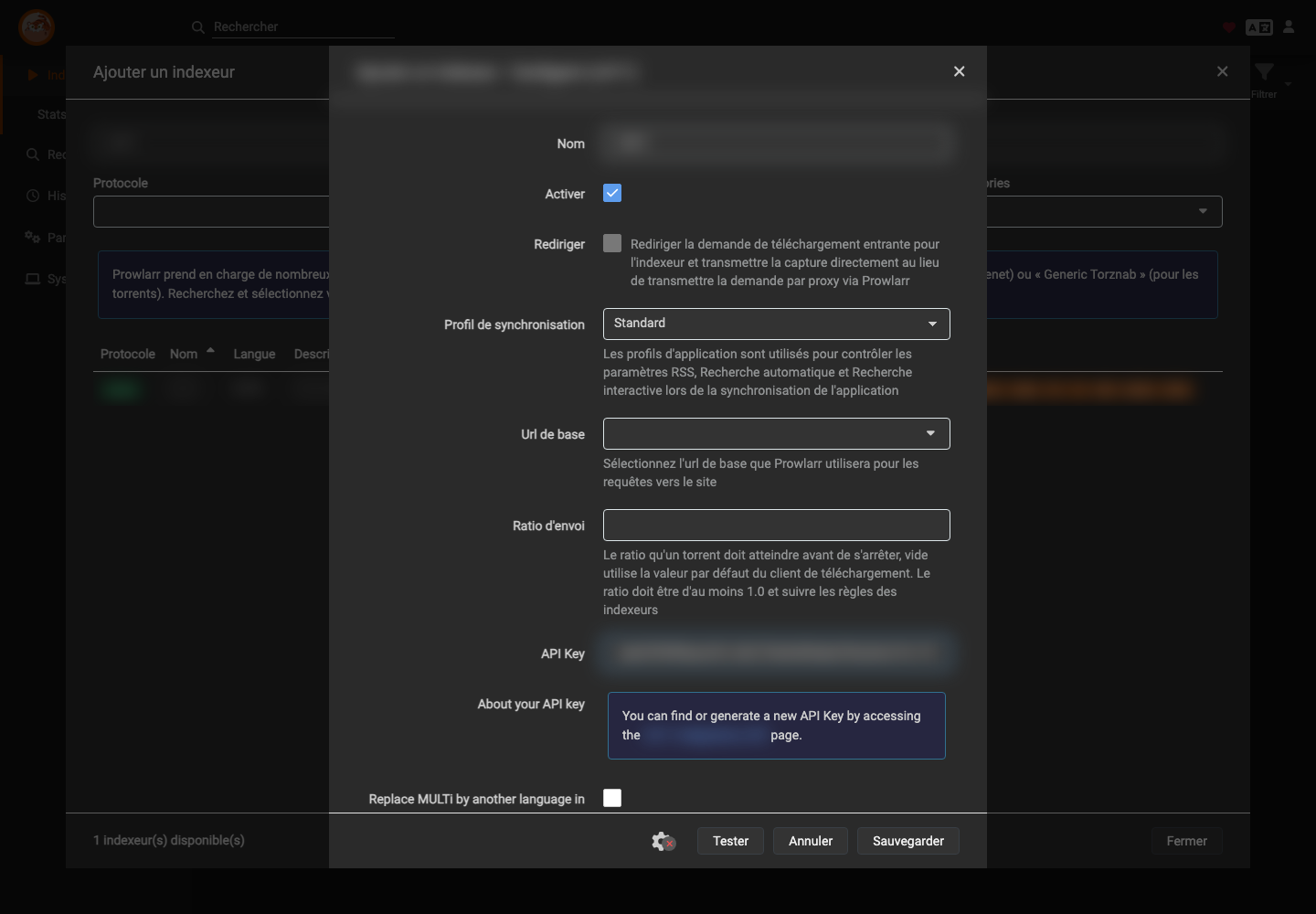
Le formulaire de configuration s’ouvre. Conservez les paramètres suivants :
- Nom : laissez le nom proposé ;
- Activer : laissez cette option cochée ;
- Rediriger : laissez cette option désactivée, sauf besoin particulier ;
- Profil de synchronisation : conservez Standard ;
- URL de base : conservez l’adresse proposée ;
- Ratio d’envoi : laissez le champ vide pour utiliser la valeur du client de téléchargement.
Dans le champ API Key, collez la clé obtenue depuis la page d’intégration ou d’API de votre compte sur le tracker.
Les options relatives aux noms multilingues, aux versions sous-titrées et aux catégories adultes dépendent de vos préférences et des réglages autorisés par votre compte sur le tracker. Ne les activez que si vous comprenez leur effet.
Tester et enregistrer
- Cliquez sur Tester.
- Attendez la fin du contrôle de connexion.
- Si aucune erreur n’est signalée, cliquez sur Sauvegarder.
- Revenez à la page Indexeurs.
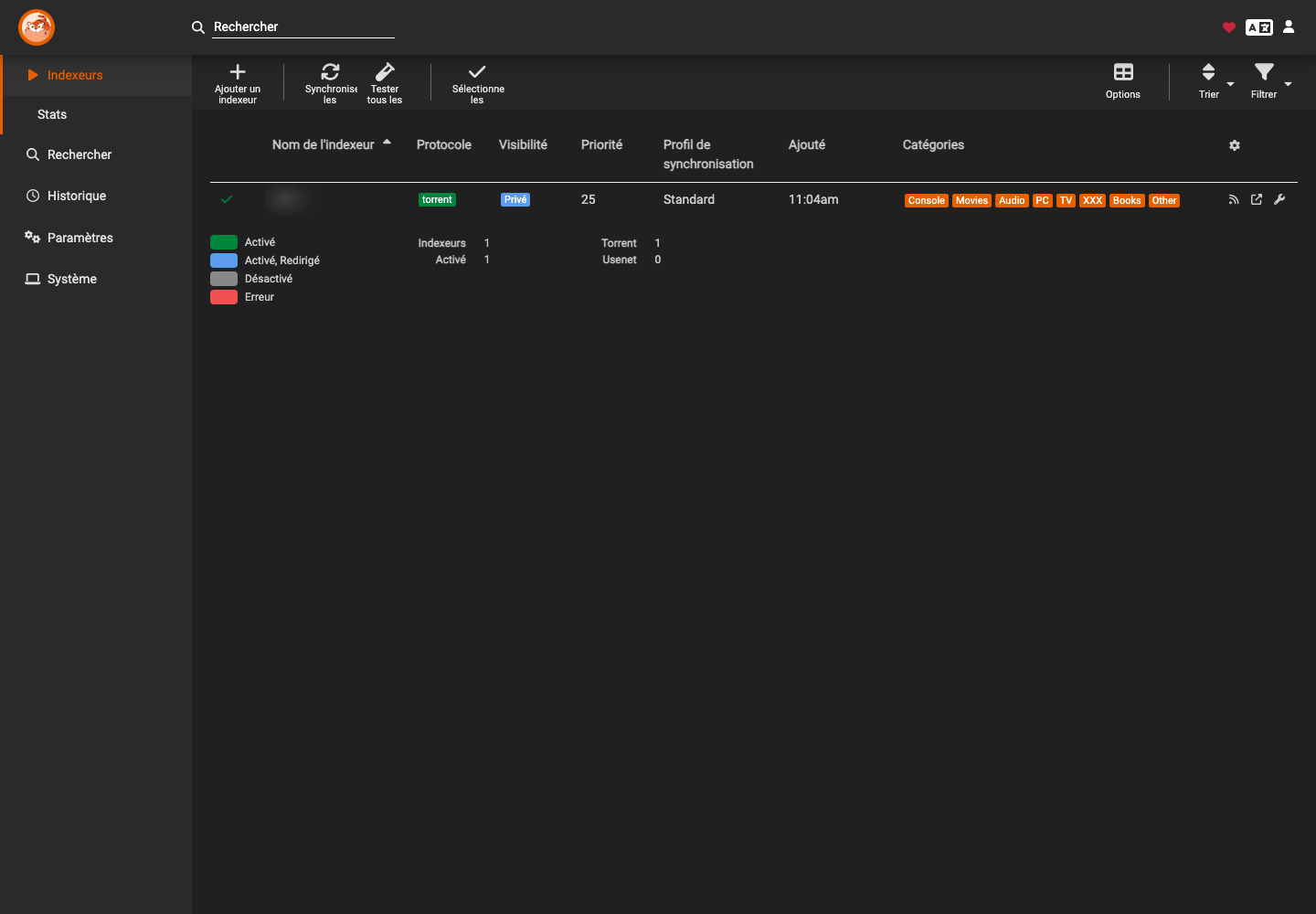
L’indexeur doit apparaître avec une coche verte et l’état Activé.
En cas d’erreur
Si le test échoue :
- vérifiez que la clé API a été copiée sans espace au début ou à la fin ;
- vérifiez qu’elle est toujours active dans votre compte sur le tracker ;
- contrôlez l’URL de base sélectionnée ;
- générez une nouvelle clé si l’ancienne a été révoquée ou exposée ;
- recommencez le test avant de sauvegarder.
Sécurité : si une clé apparaît accidentellement dans une image ou un message public, révoquez-la immédiatement depuis le service qui l’a émise, puis remplacez-la dans Prowlarr.
Demander un film avec Jellyseerr
Jellyseerr permet de rechercher un film et de transmettre sa demande aux applications de la stack. Dans cet exemple, nous demandons Sintel, un film libre de Blender Foundation diffusé sous licence Creative Commons Attribution 3.0.
Utilisation responsable : demandez uniquement des contenus que vous êtes autorisé à obtenir. La présence d’un titre dans Jellyseerr ne renseigne pas sur vos droits d’accès à ce contenu.
Avant de commencer
Vérifiez que :
- la stack est complètement installée ;
- Jellyseerr et Radarr sont actifs ;
- au moins un tracker est configuré et fonctionnel dans Prowlarr ;
- les applications disposent de quelques minutes pour terminer leur synchronisation après une installation ou une modification.
Ouvrir Jellyseerr
- Connectez-vous à Seedbox.fr.
- Ouvrez Ma console.
- Repérez l’application Jellyseerr.
- Vérifiez qu’elle porte la mention Actif, puis cliquez sur Accéder.
- Si une authentification est demandée, utilisez les identifiants d’accès à vos services Seedbox.
Rechercher le film
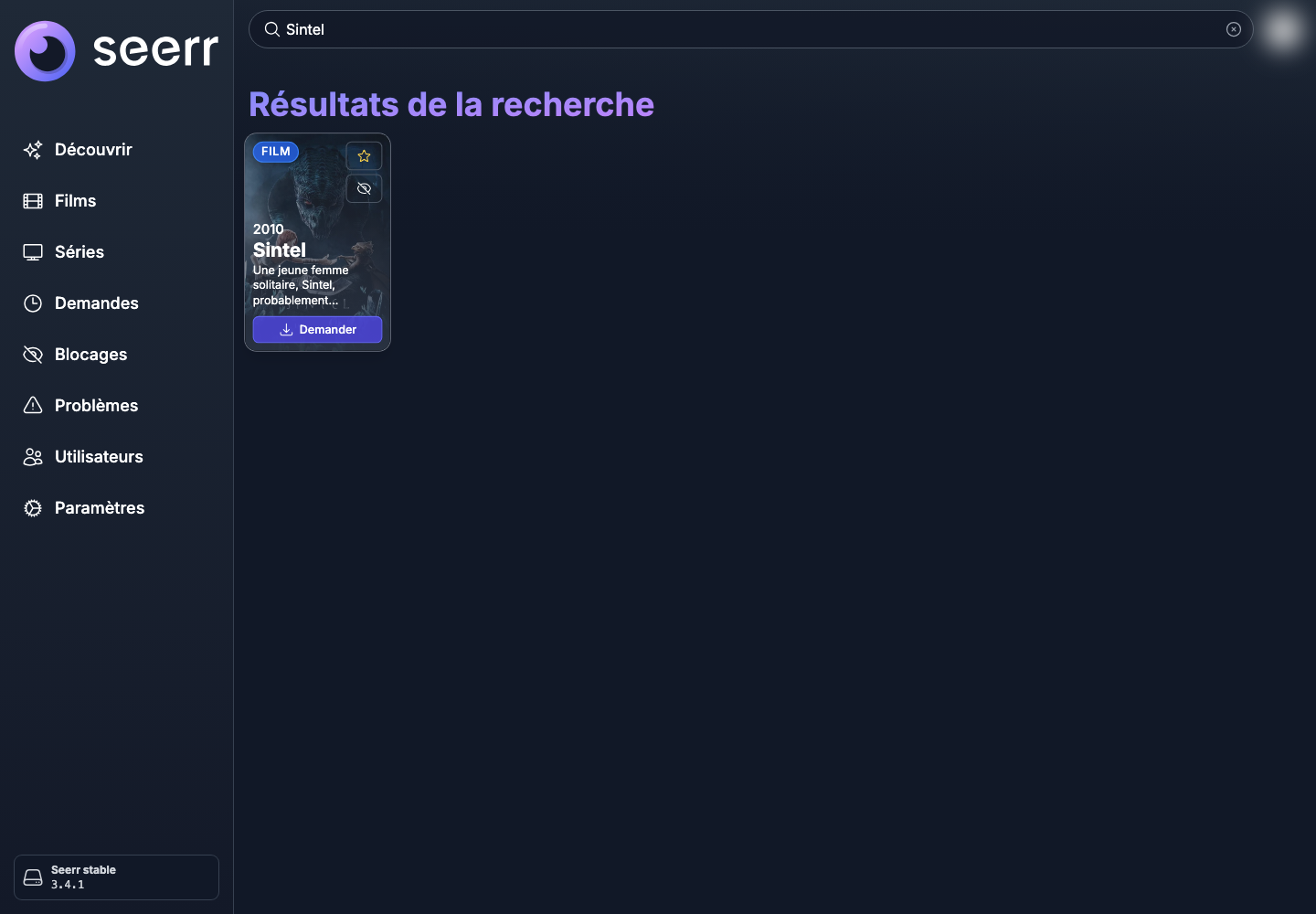
- Cliquez dans la barre Rechercher films et séries située en haut de la page.
- Saisissez
Sintel. - Vérifiez le titre et l’année du résultat : Sintel (2010).
- Survolez sa vignette, puis cliquez sur Demander.
Confirmer la demande
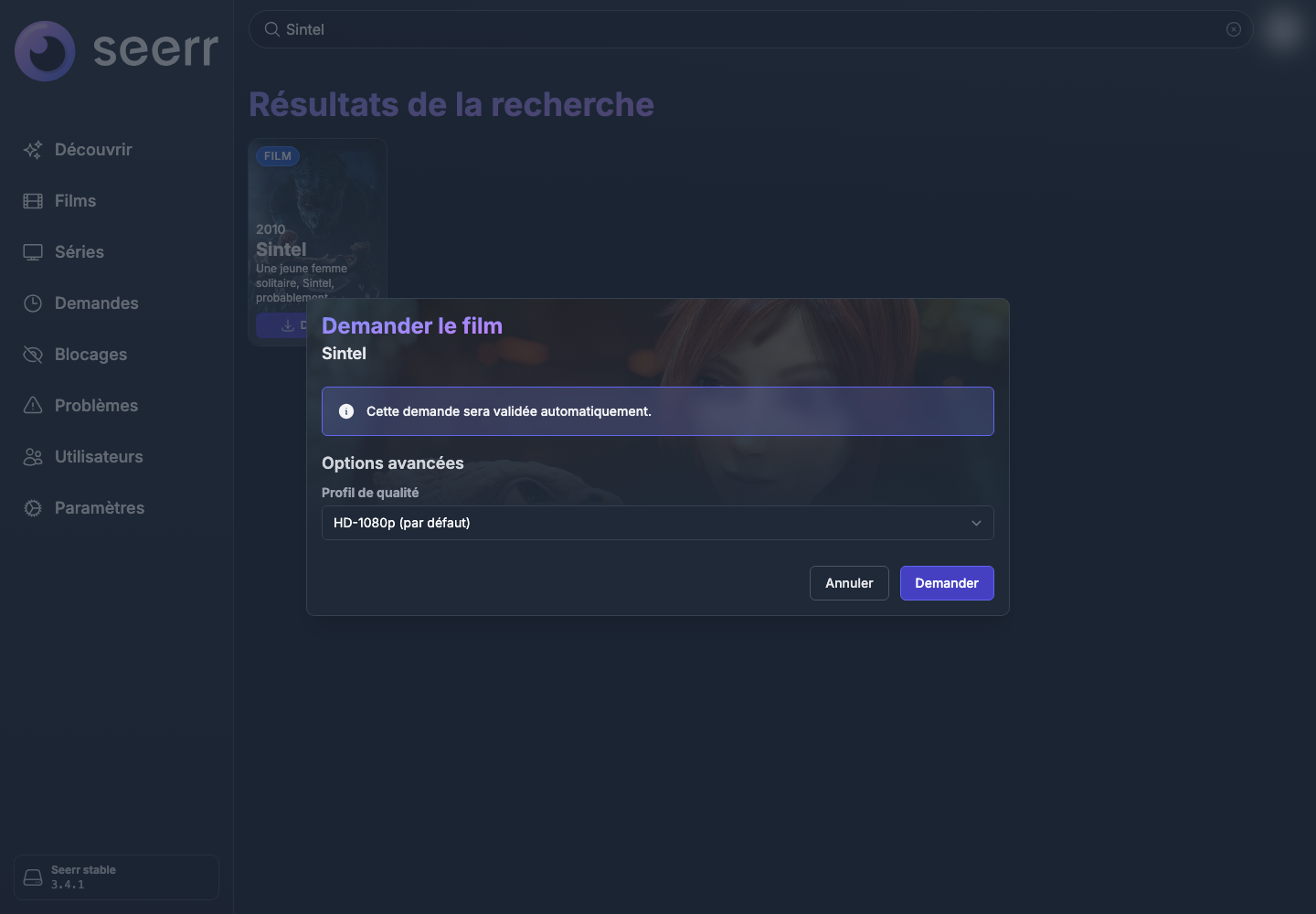
La fenêtre de confirmation indique si la demande doit être approuvée ou si elle sera validée automatiquement.
Le menu Profil de qualité détermine la qualité recherchée. Dans cet exemple, nous conservons le profil proposé par défaut : HD-1080p.
- Contrôlez le titre du film.
- Conservez le profil par défaut, sauf besoin particulier.
- Cliquez sur Demander.
Jellyseerr transmet alors la demande à Radarr. Radarr recherche une version correspondant au profil choisi au moyen des indexeurs synchronisés par Prowlarr, puis confie le téléchargement au client configuré.
Suivre la demande
Ouvrez Demandes dans le menu de gauche. Si la liste est filtrée sur En attente, cliquez sur Afficher toutes les demandes ou sélectionnez Tout dans le filtre d’état.
La ligne de Sintel affiche notamment :
- l’état actuel de la demande ;
- sa date de création et sa dernière modification ;
- le profil de qualité utilisé.
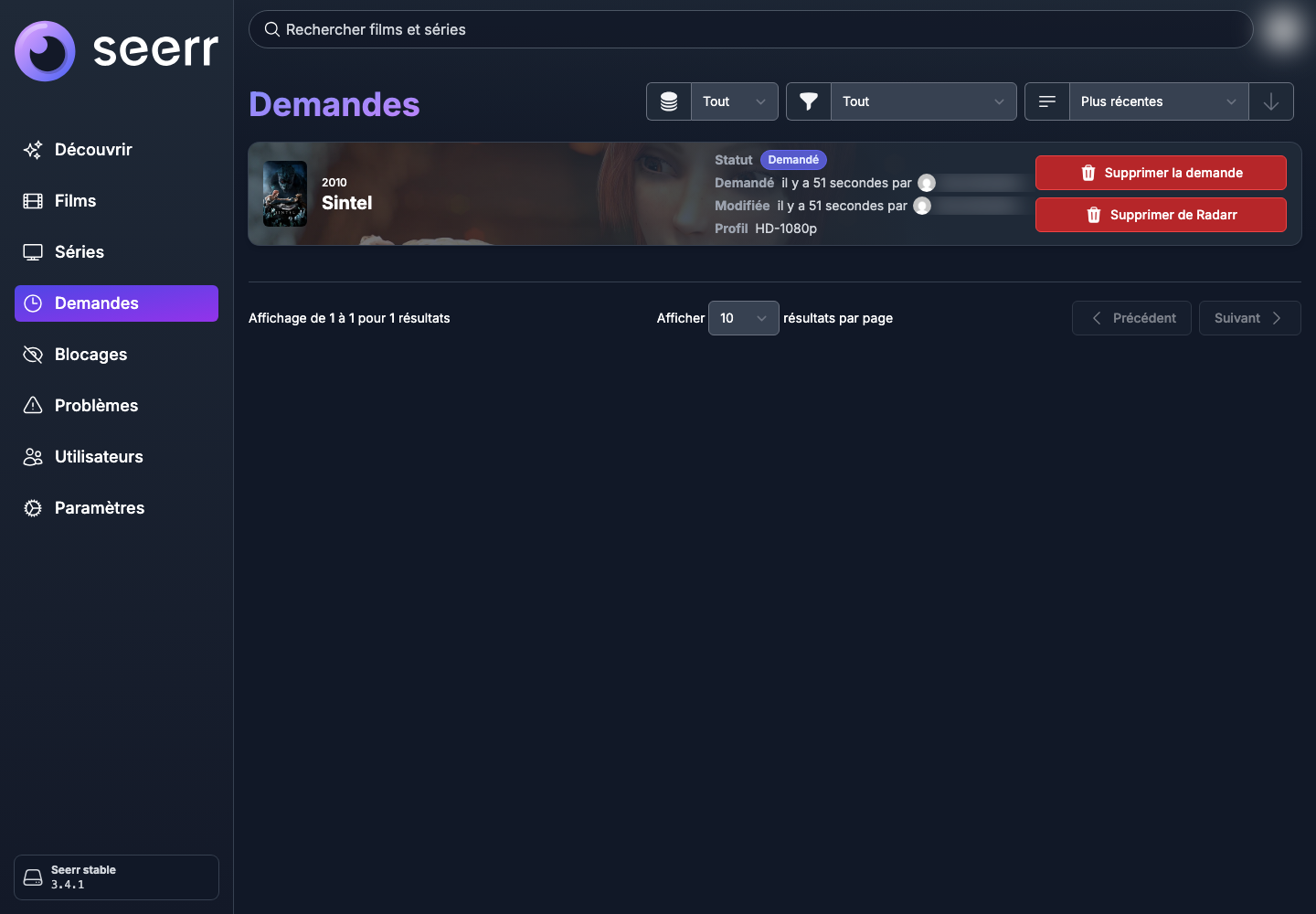
Les états peuvent évoluer de Demandé à En cours de traitement, puis Disponible. Le passage d’un état à l’autre n’est pas toujours immédiat : il dépend de la synchronisation des applications et de la disponibilité d’un résultat compatible.
À savoir : une demande acceptée ne garantit pas qu’un fichier sera trouvé. Si elle reste longtemps sans progression, contrôlez l’état de Radarr, de Prowlarr et du client de téléchargement depuis Ma console.
Une fois le film disponible, il peut demander quelques minutes supplémentaires avant d’apparaître dans la bibliothèque Jellyfin.
Gérer le service et obtenir de l’aide
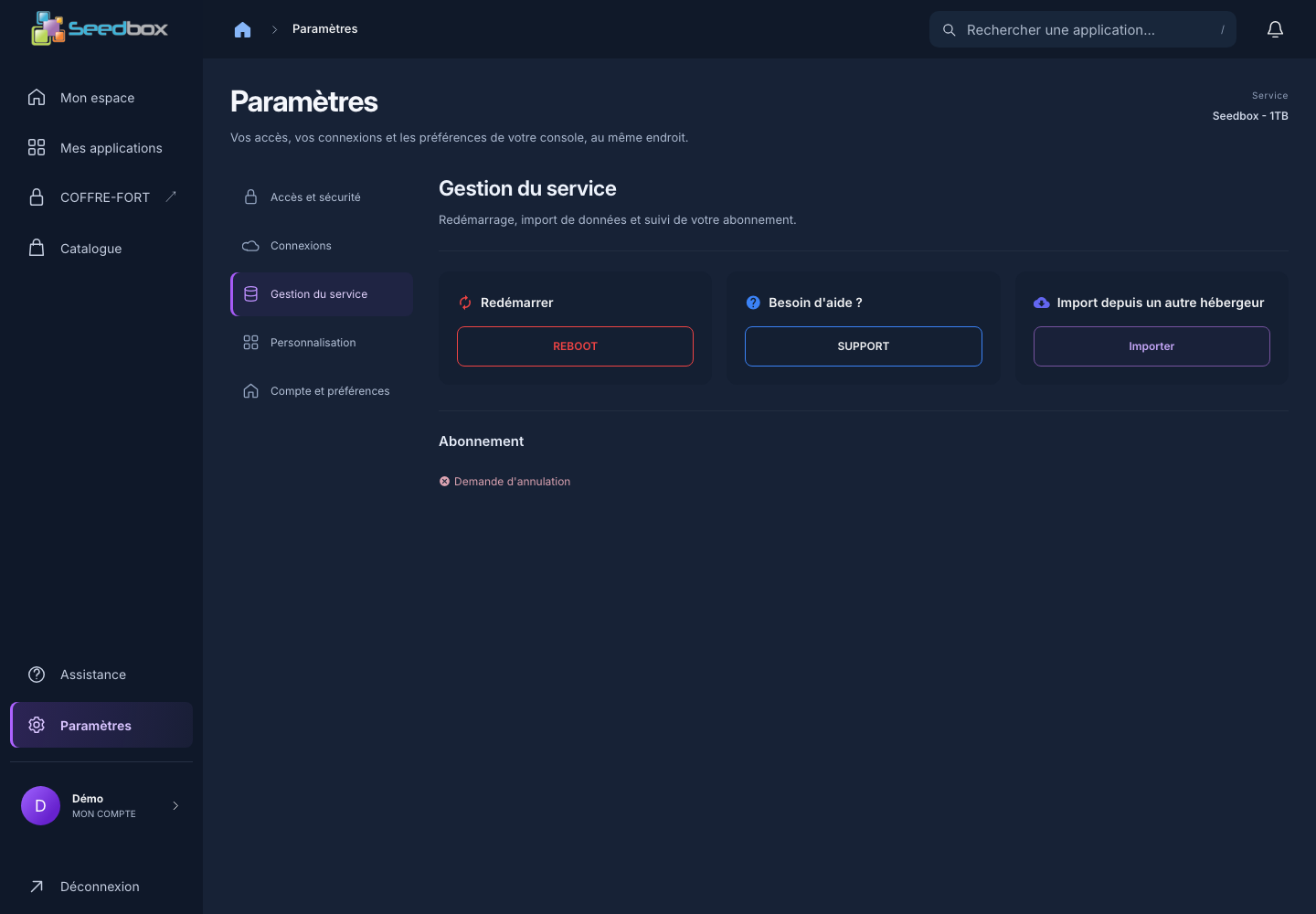
Les actions de maintenance sont maintenant regroupées dans Ma console > Paramètres > Gestion du service. Le menu latéral Assistance ouvre, lui, le centre d’aide Seedbox.fr.
Redémarrer la seedbox
Le bouton Redémarrer relance le service. Avant de l’utiliser, enregistrez vos travaux dans les applications et évitez de le faire pendant un transfert important. La console et certaines applications peuvent être momentanément indisponibles. Cliquez une seule fois, puis laissez le redémarrage se terminer.
Contacter l’assistance
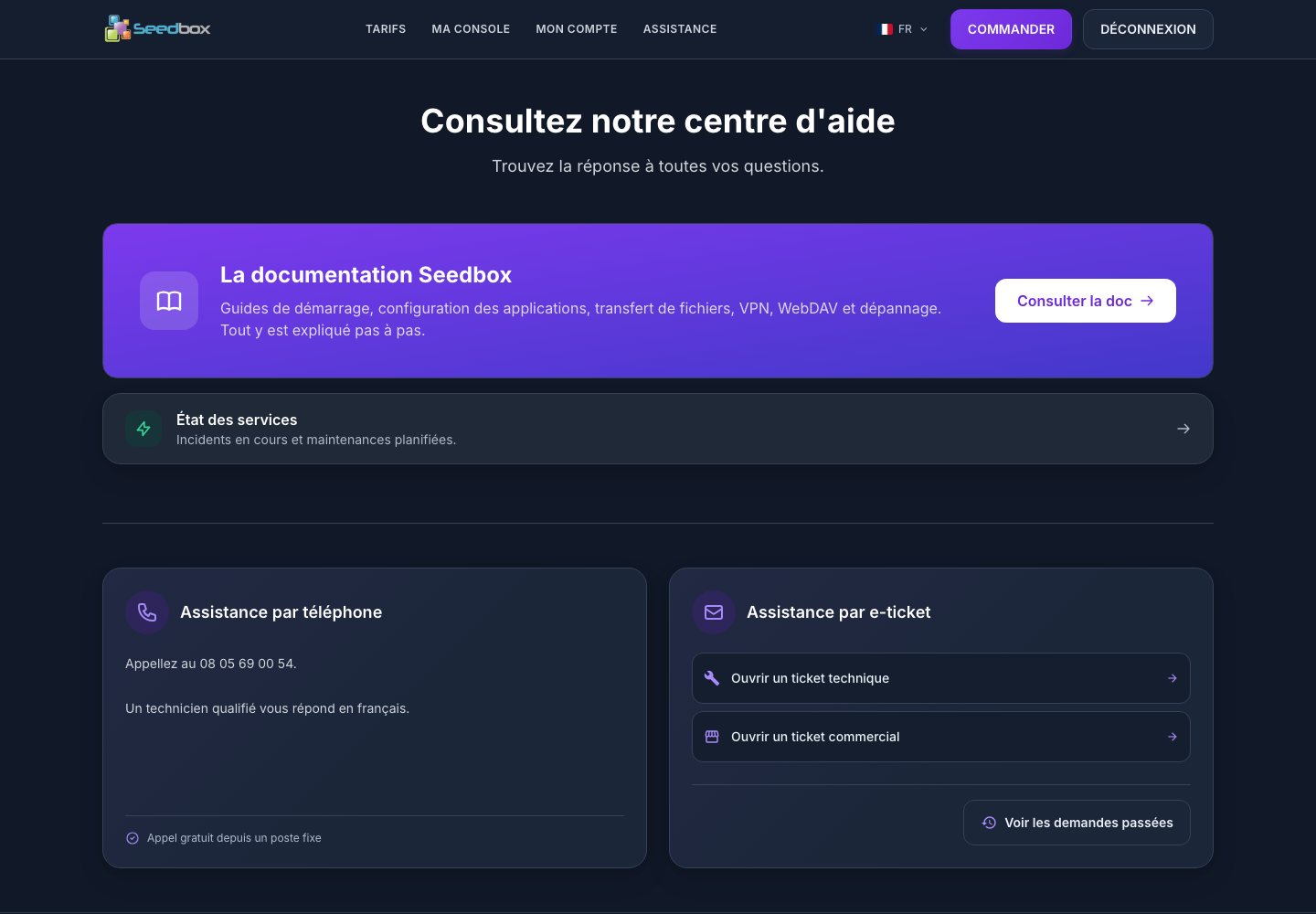
Dans Gestion du service, Besoin d’aide ? SUPPORT ouvre le centre d’aide. Vous pouvez également utiliser Assistance dans le menu latéral. Préparez le nom de l’application concernée, le message d’erreur et l’heure du problème ; ne communiquez jamais votre mot de passe ou une clé API dans un ticket.
Importer des données
L’entrée Import depuis un autre hébergeur > Importer ouvre le formulaire de migration.
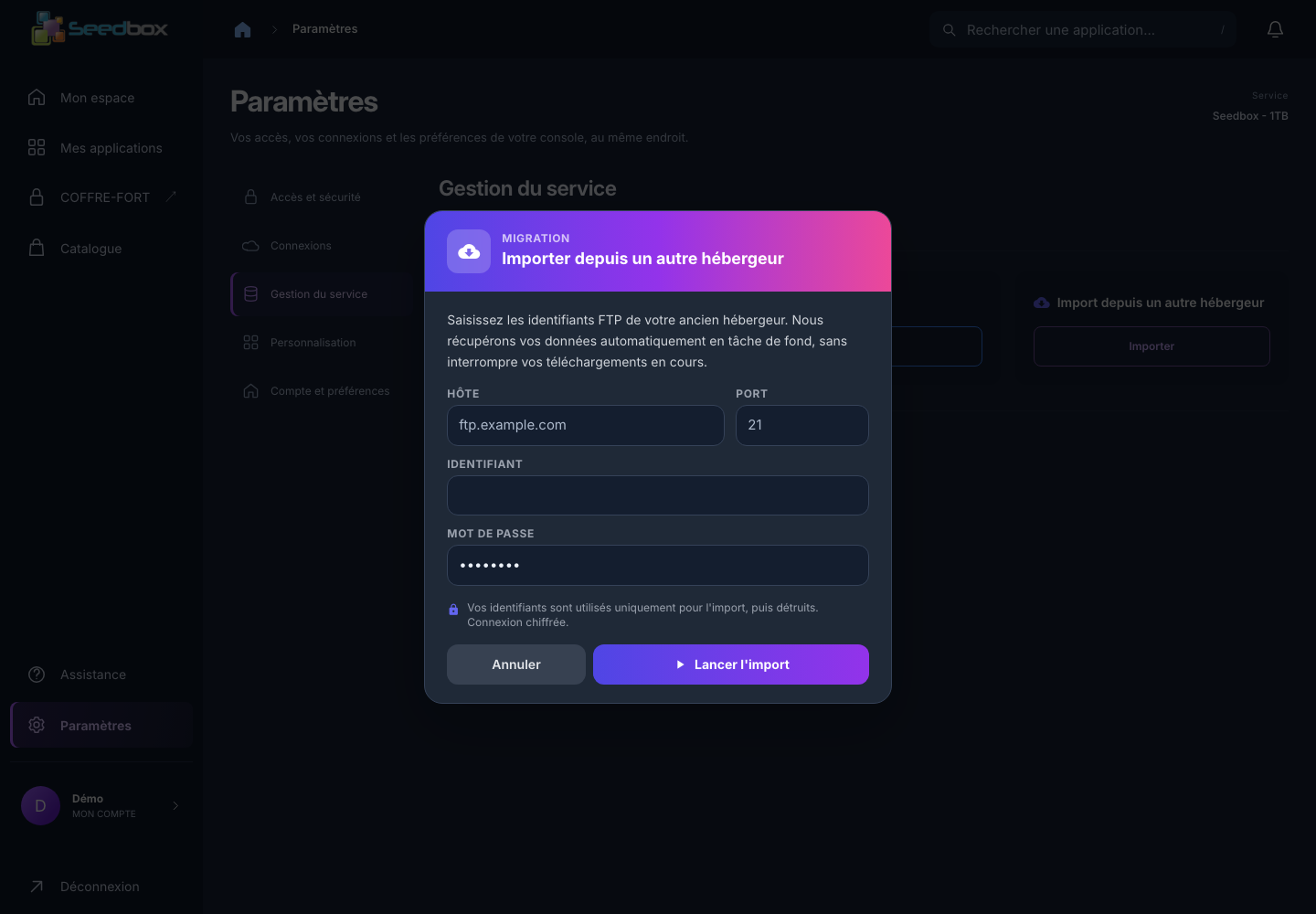
Renseignez l’hôte FTP, le port, l’identifiant et le mot de passe de votre ancien hébergeur. Le formulaire indique que la récupération s’effectue en tâche de fond, sans interrompre les téléchargements en cours. Vérifiez toutes les valeurs avant de cliquer sur Lancer l’import : cette action peut déplacer un volume important de fichiers et durer longtemps.
Sécurité : si possible, utilisez un mot de passe temporaire sur l’ancien hébergeur et changez-le après la migration. Ne partagez jamais une capture du formulaire rempli.
Demander l’annulation du service
Le lien Demande d’annulation se trouve dans le bloc Abonnement de cette même rubrique. L’ouverture du lien ne doit pas être confondue avec la validation définitive de la demande : lisez les conditions et la date d’effet proposées avant toute confirmation. Téléchargez les fichiers à conserver et vérifiez vos sauvegardes au préalable.
Configurer les connexions de Ma console
Les accès aux fichiers, au réseau et aux clients distants se trouvent dans Ma console > Paramètres > Connexions. L’ancien onglet « Plugins » n’est plus utilisé.
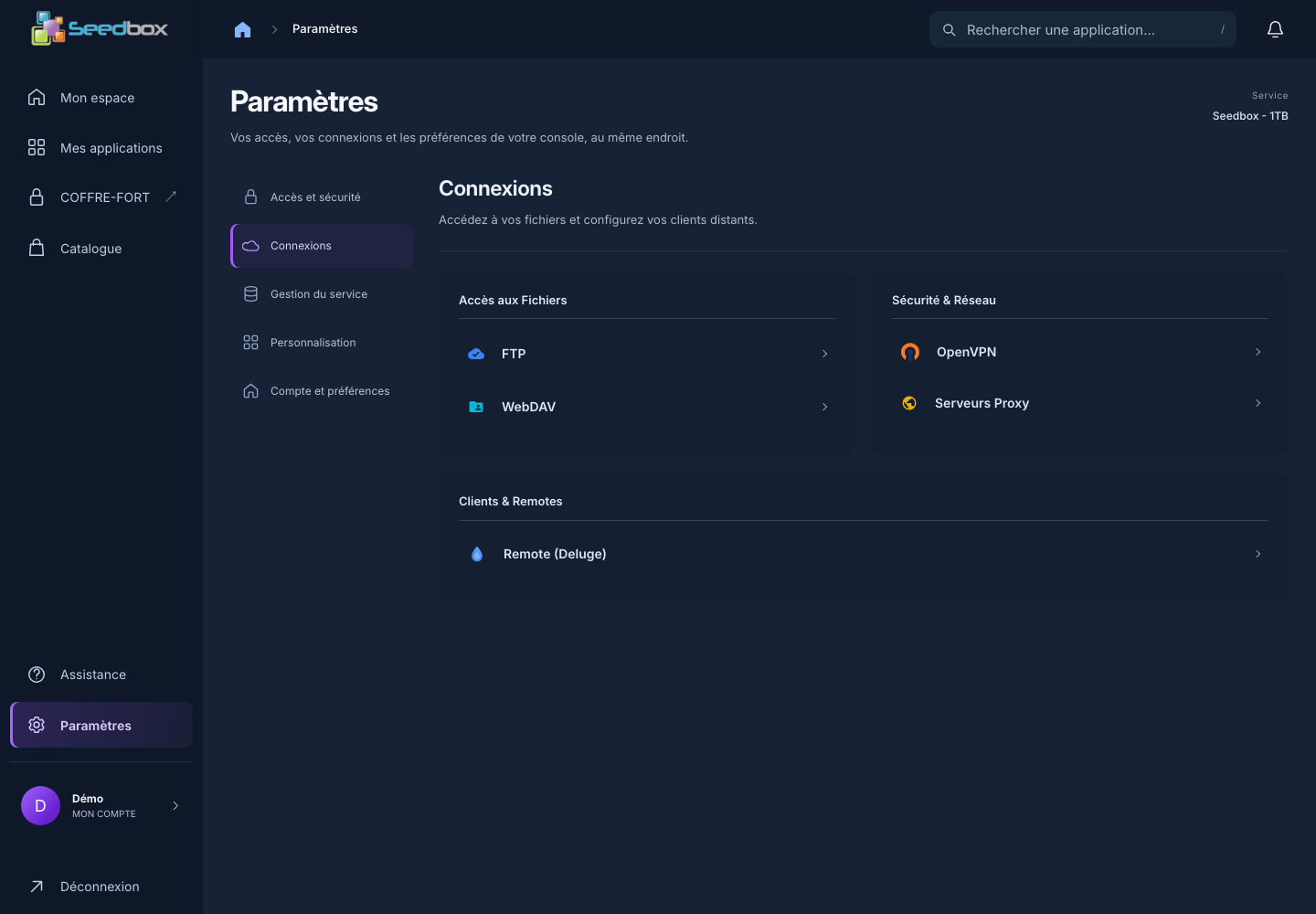
Les fiches sont regroupées dans Accès aux fichiers (FTP et WebDAV), Sécurité & Réseau (OpenVPN et serveurs proxy) et Clients & Remotes. Le nom du client distant varie selon le client P2P actif : l’exemple illustré affiche Remote (Deluge).
Confidentialité : l’hôte, l’identifiant, les URL personnelles et les éventuels ports propres au service sont masqués dans les captures. Recopiez les valeurs affichées dans votre console, pas celles d’un autre utilisateur.
Utiliser FTPES
Ouvrez FTP. La fiche indique l’hôte, le login, le port 21, le protocole FTP et le chiffrement Explicite sur TLS. Il s’agit donc d’une connexion FTPES, pas d’un accès FTP non chiffré ni SFTP.
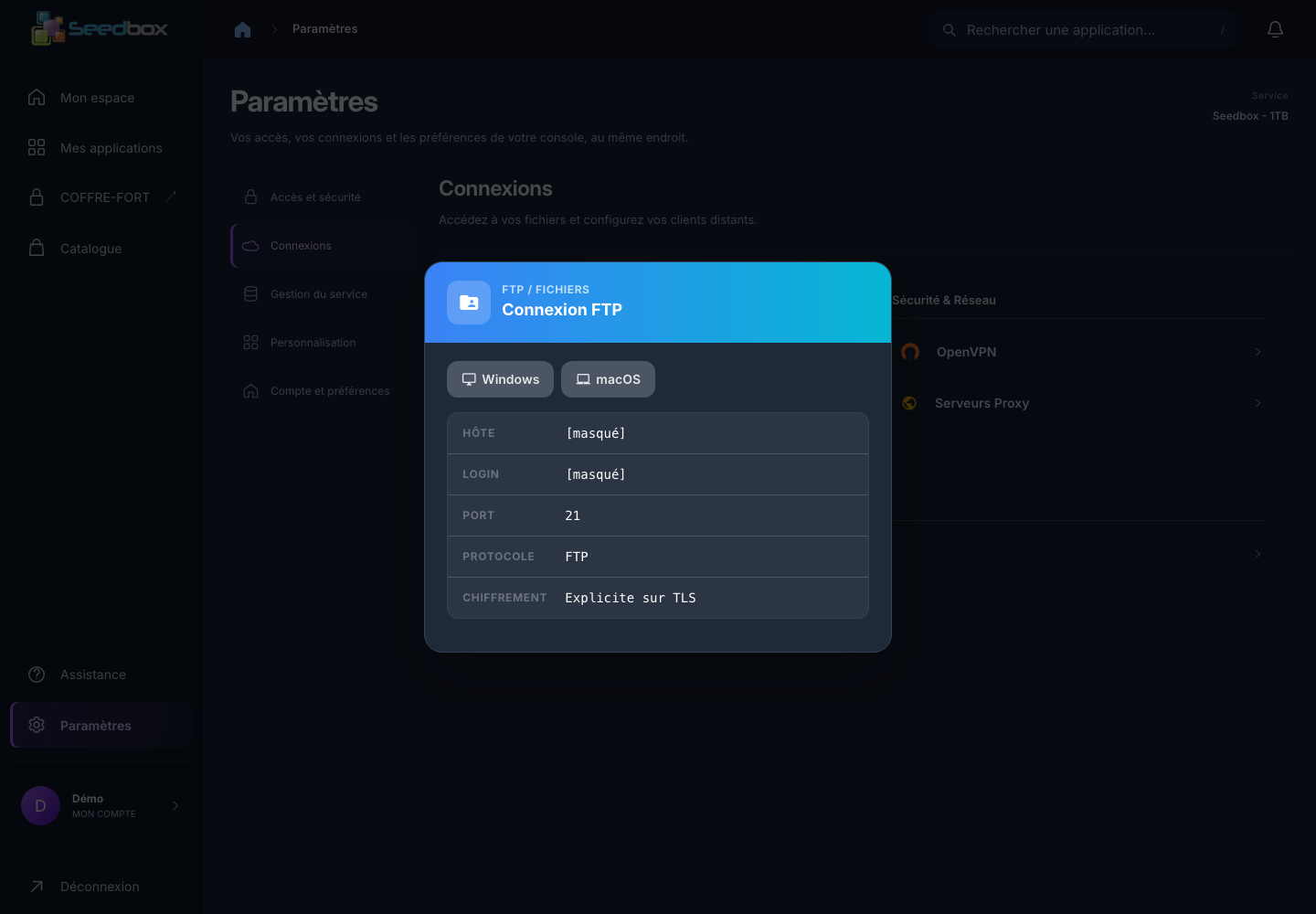
Dans votre logiciel, renseignez l’hôte et le login indiqués, le mot de passe des services, le port affiché et le chiffrement FTP explicite sur TLS. Les boutons Windows et macOS ouvrent les indications correspondantes. Pour un exemple complet, consultez le guide FileZilla.
Utiliser WebDAV
La fiche WebDAV présente deux adresses : WebDAV Seedbox pour le stockage principal et WebDAV Coffre-fort pour l’espace distinct, s’il est disponible. Copiez l’adresse voulue dans un client compatible WebDAV ; ne la traitez pas comme une page Web ordinaire.
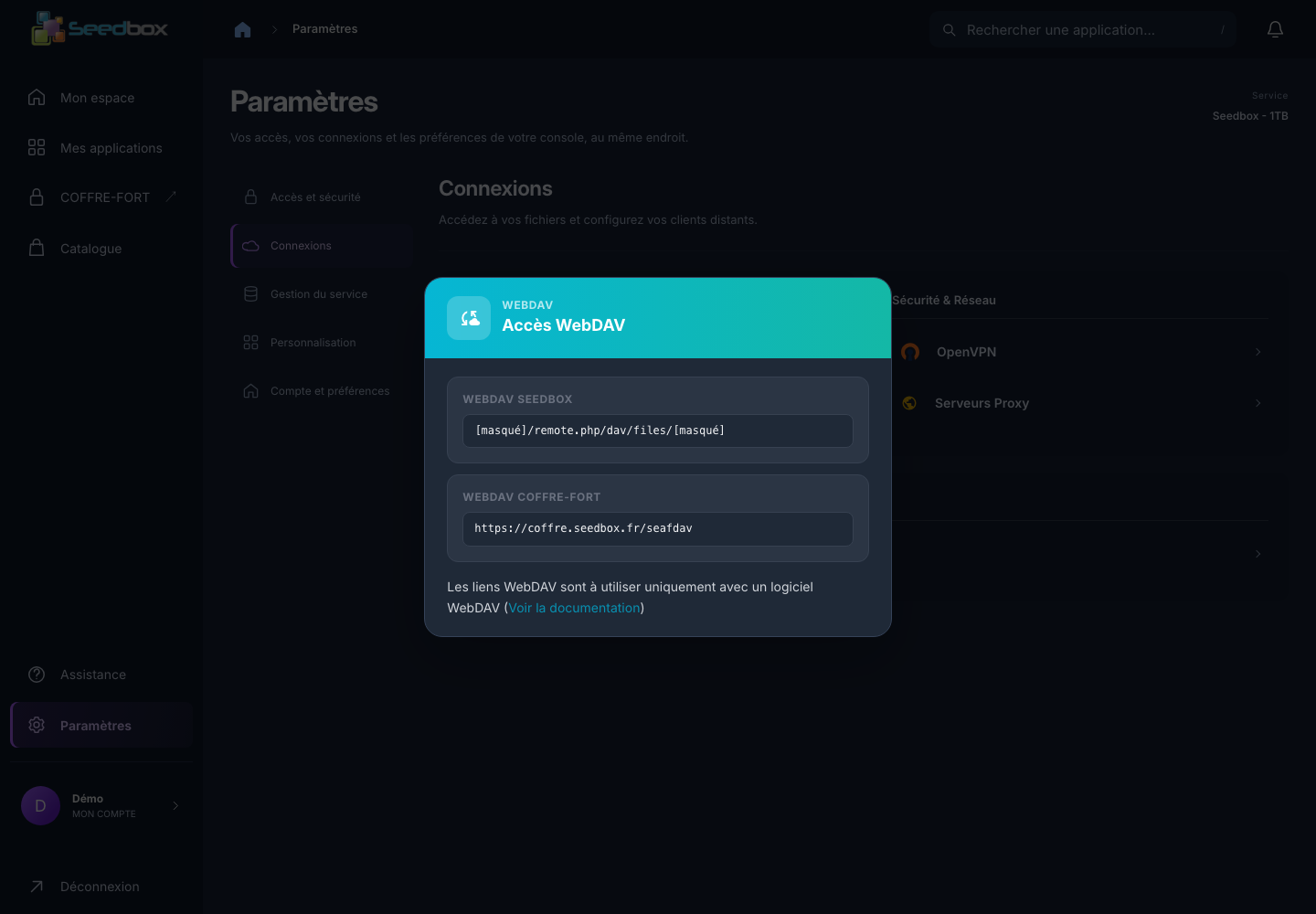
Si votre logiciel demande des identifiants, utilisez ceux indiqués pour l’accès concerné dans votre compte. L’accessibilité du coffre-fort dépend de votre offre et de l’état du service.
Générer un profil OpenVPN
Ouvrez OpenVPN, sélectionnez Windows ou macOS, puis cliquez sur Générer le fichier .ovpn. Importez le fichier dans votre client VPN. Le profil est personnel : conservez-le dans un emplacement privé et ne le joignez pas à un ticket d’assistance.
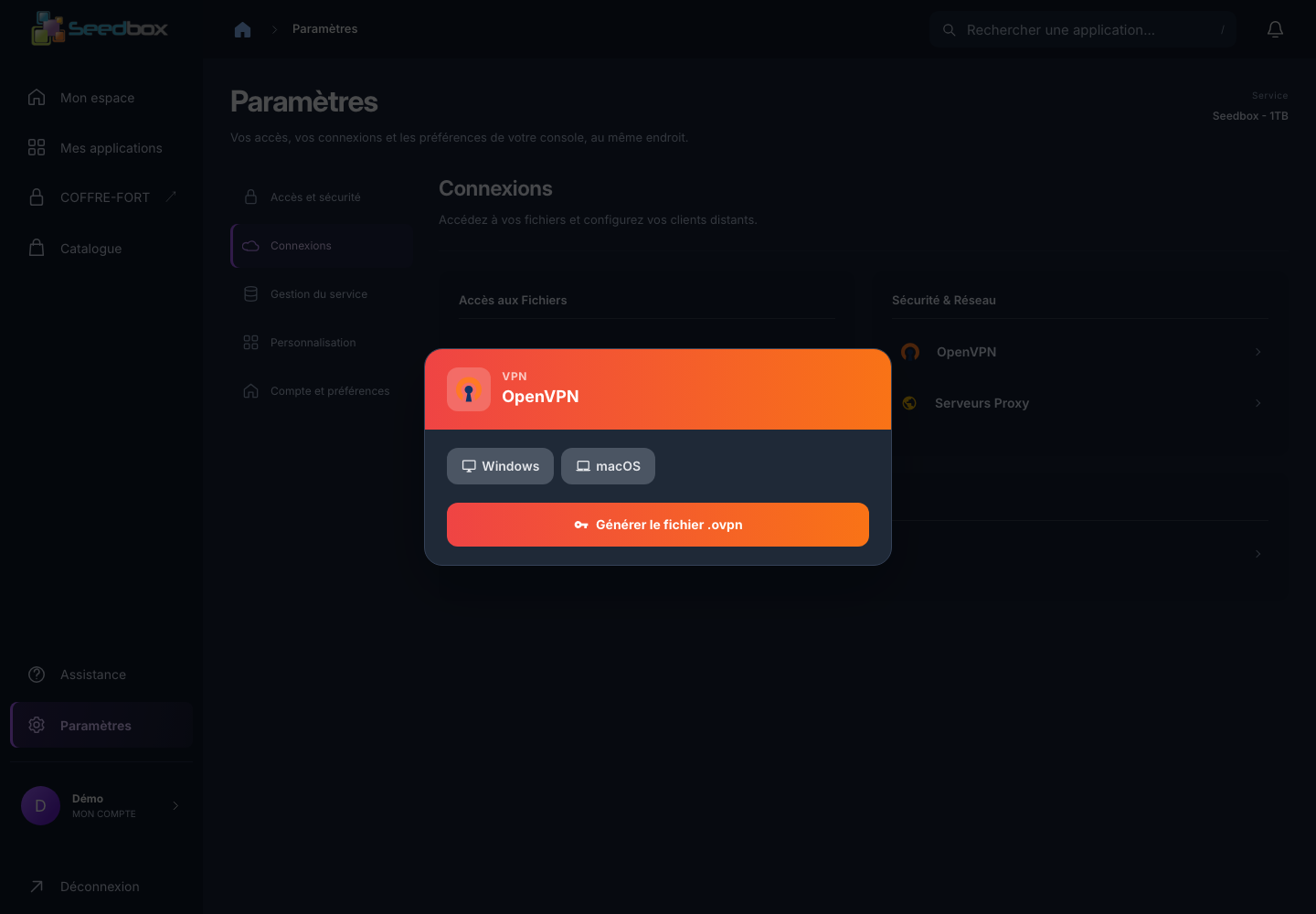
La procédure d’installation est détaillée dans le guide VPN.
Configurer un serveur proxy
La fiche Serveurs Proxy présente les pays et les hôtes disponibles, avec le port affiché (3128 au moment de notre vérification). Si l’accès n’est pas actif, la fiche propose Activer l’accès proxy. Ce bouton modifie l’accès au proxy : ne l’utilisez que si vous comptez vous en servir.
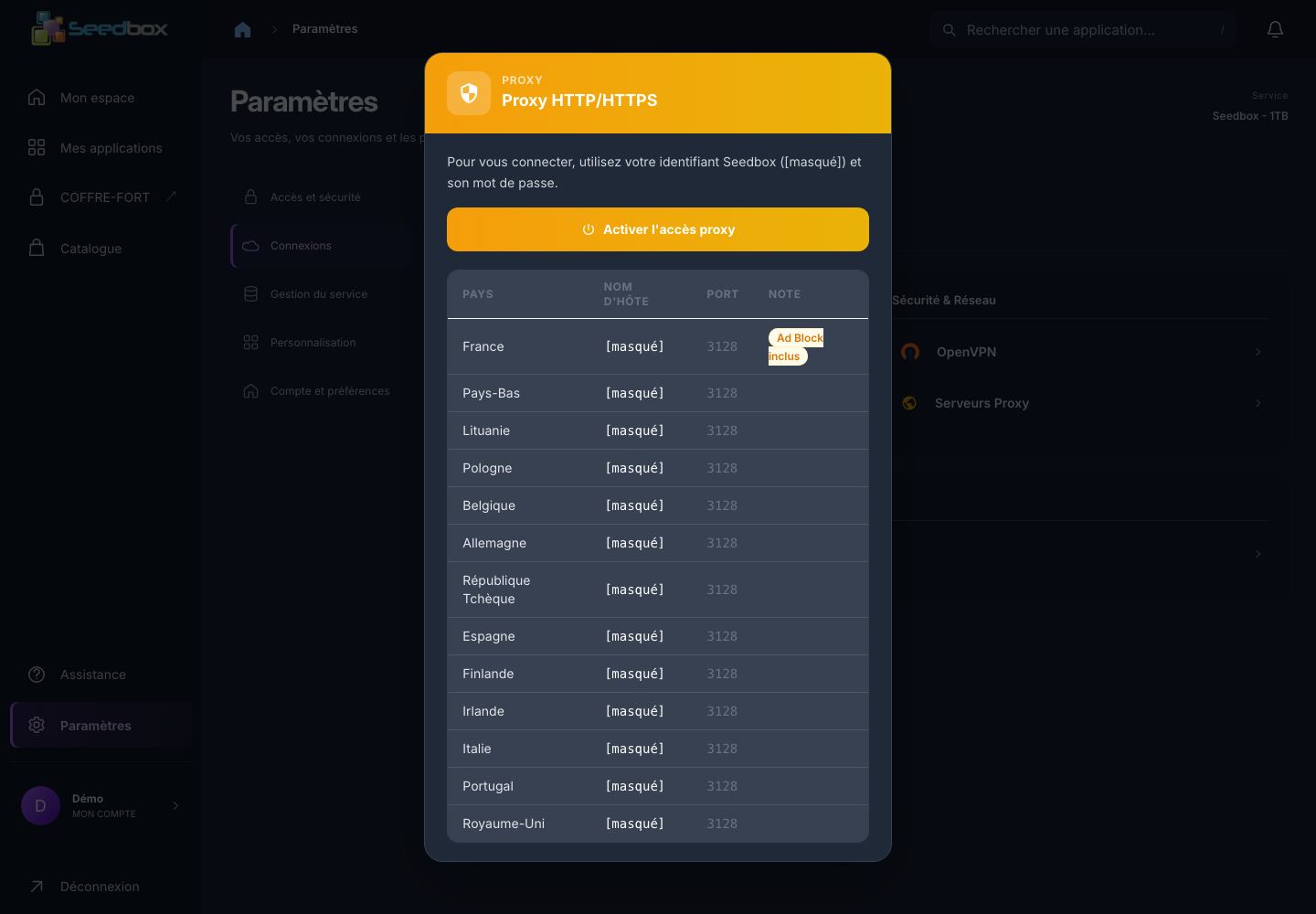
Le proxy ne s’applique qu’aux logiciels dans lesquels vous le configurez ; il ne remplace pas automatiquement la connexion de tout votre appareil.
Configurer un client distant P2P
Dans Clients & Remotes, ouvrez la fiche portant le nom du client P2P actif. Elle fournit les paramètres de connexion propres à ce client. Remote (Deluge) est affiché dans notre exemple ; si vous utilisez Transmission, recherchez Remote (Transmission) et suivez le guide Transmission Remote.
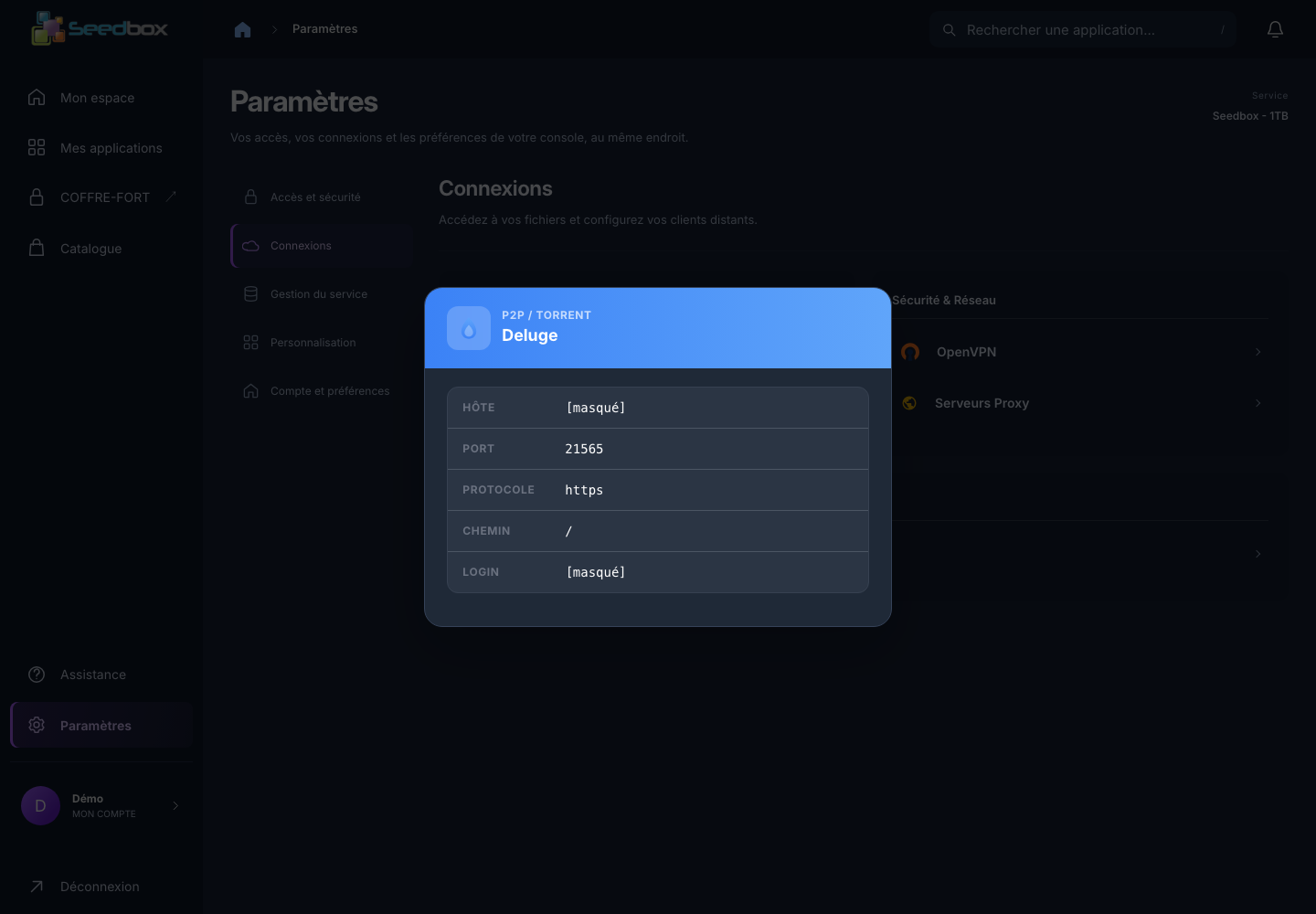
Ne mélangez pas les réglages de plusieurs clients : protocole, port et chemin peuvent être différents. Si vous changez de client P2P, rouvrez cette fiche et mettez à jour votre logiciel distant.
Gérer l’accès et la sécurité du service
Dans Ma console > Paramètres > Accès et sécurité, vous retrouvez l’identifiant de la seedbox et le formulaire permettant de changer le mot de passe des services.
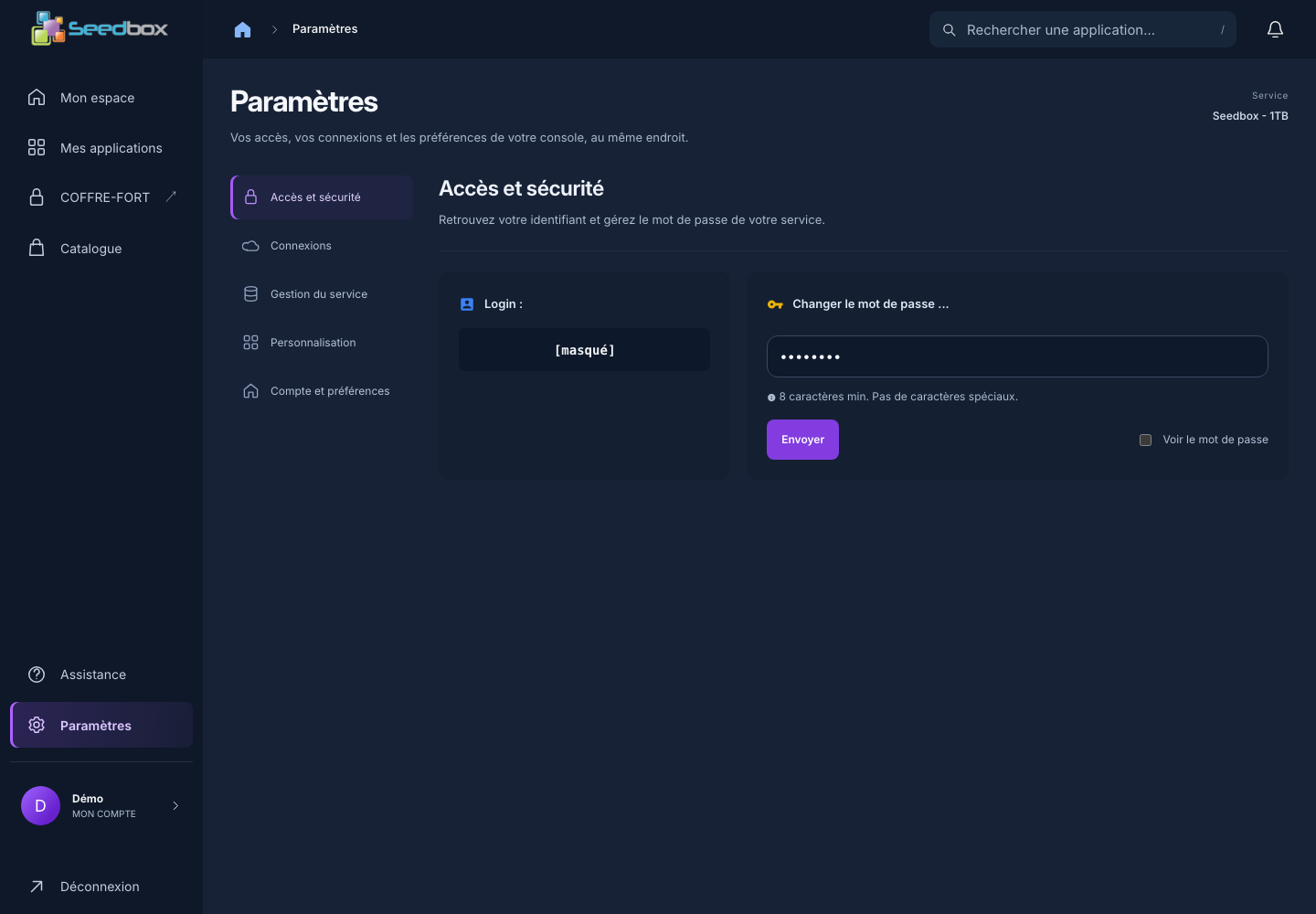
Distinguer les deux mots de passe
Le mot de passe du compte client sert à se connecter à Seedbox.fr avec votre adresse e-mail. Le mot de passe des services est associé au Login affiché dans cette rubrique ; il est utilisé par les applications et les accès qui le demandent, notamment FTPES ou certains clients distants. Ces deux mots de passe sont distincts.
Pour modifier le mot de passe du compte client, consultez Changer le mot de passe du compte.
Modifier le mot de passe des services
- Connectez-vous à Seedbox.fr, puis ouvrez Ma console.
- Cliquez sur Paramètres, puis Accès et sécurité.
- Saisissez un nouveau mot de passe dans Changer le mot de passe. L’interface demande au moins huit caractères et n’accepte pas les caractères spéciaux.
- Utilisez Voir le mot de passe si vous voulez vérifier votre saisie, puis validez le formulaire.
- Mettez à jour le mot de passe enregistré dans vos logiciels qui utilisent cet accès.
Attention : changer ce mot de passe peut interrompre les connexions déjà configurées dans FileZilla, WebDAV, un proxy ou un client distant. Conservez-le dans un gestionnaire de mots de passe ; ne l’envoyez pas à l’assistance.
La Demande d’annulation n’est plus dans cette rubrique : elle se trouve sous Paramètres > Gestion du service.
Compte et préférences de la console
Ouvrez Ma console > Paramètres > Compte et préférences pour retrouver les liens vers votre espace client et les réglages de navigation.
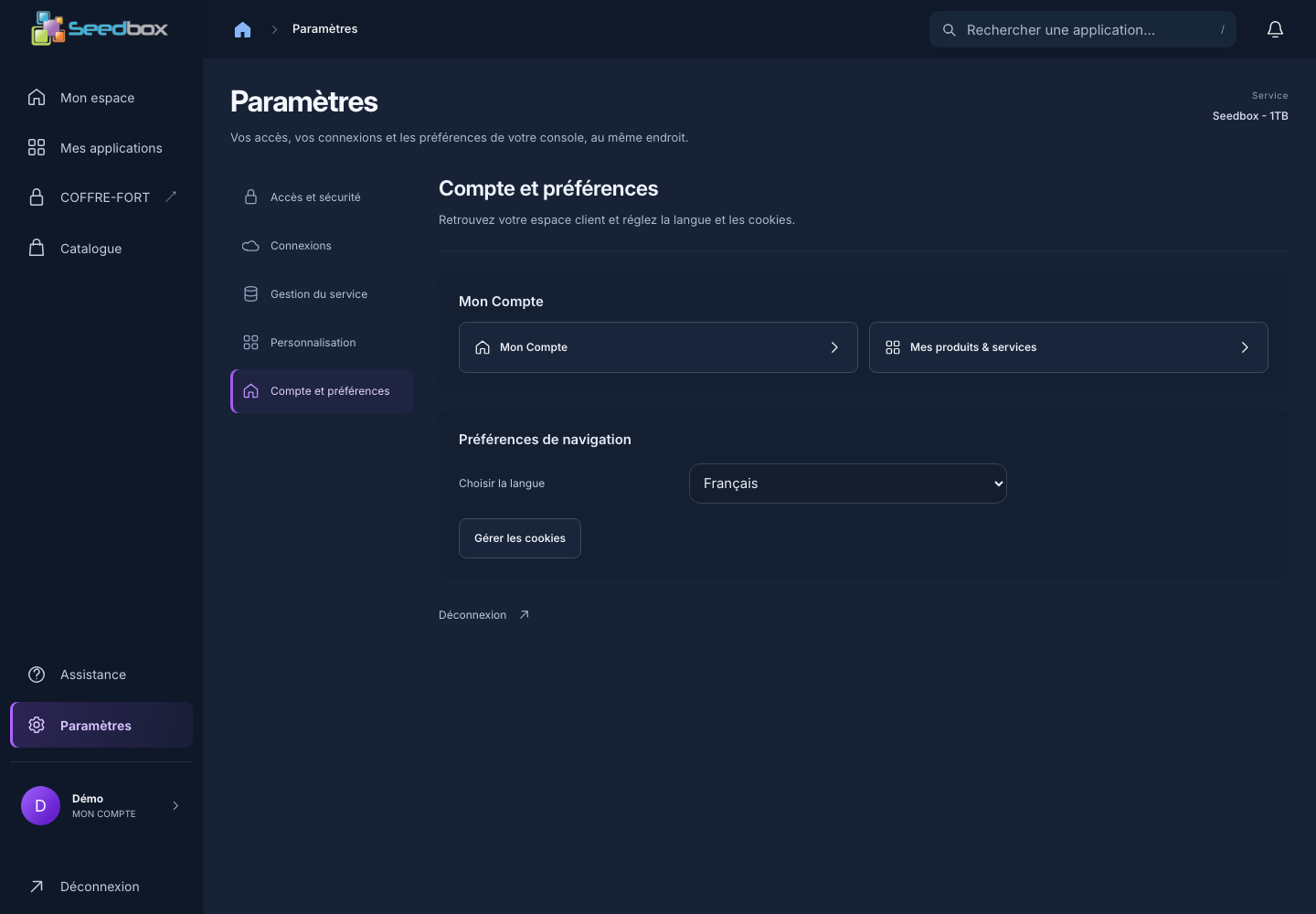
Retrouver votre espace client
Le lien Mon Compte vous ramène à l’espace client Seedbox.fr. Mes produits & services affiche les services associés à votre compte ; choisissez le bon pack si vous en possédez plusieurs. Ces pages concernent le compte et la facturation, pas le mot de passe des applications.
Pour les démarches détaillées, consultez la présentation de Mon compte.
Choisir la langue de la console
Dans Préférences de navigation, utilisez Choisir la langue. Ce réglage concerne l’interface de la console. Il ne modifie pas nécessairement la langue des applications ouvertes depuis celle-ci : certaines disposent de leurs propres préférences.
Gérer les cookies et terminer la session
Gérer les cookies rouvre les choix de consentement du site. Déconnexion ferme votre session Seedbox.fr : utilisez-la avant de quitter un ordinateur partagé. La déconnexion du site ne remplace pas la fermeture des sessions ouvertes séparément dans les applications.
Personnaliser Ma console
L’affichage se règle depuis Ma console > Paramètres > Personnalisation. Les anciens modes « Essentiel » et « Complet » n’apparaissent plus dans la nouvelle interface.
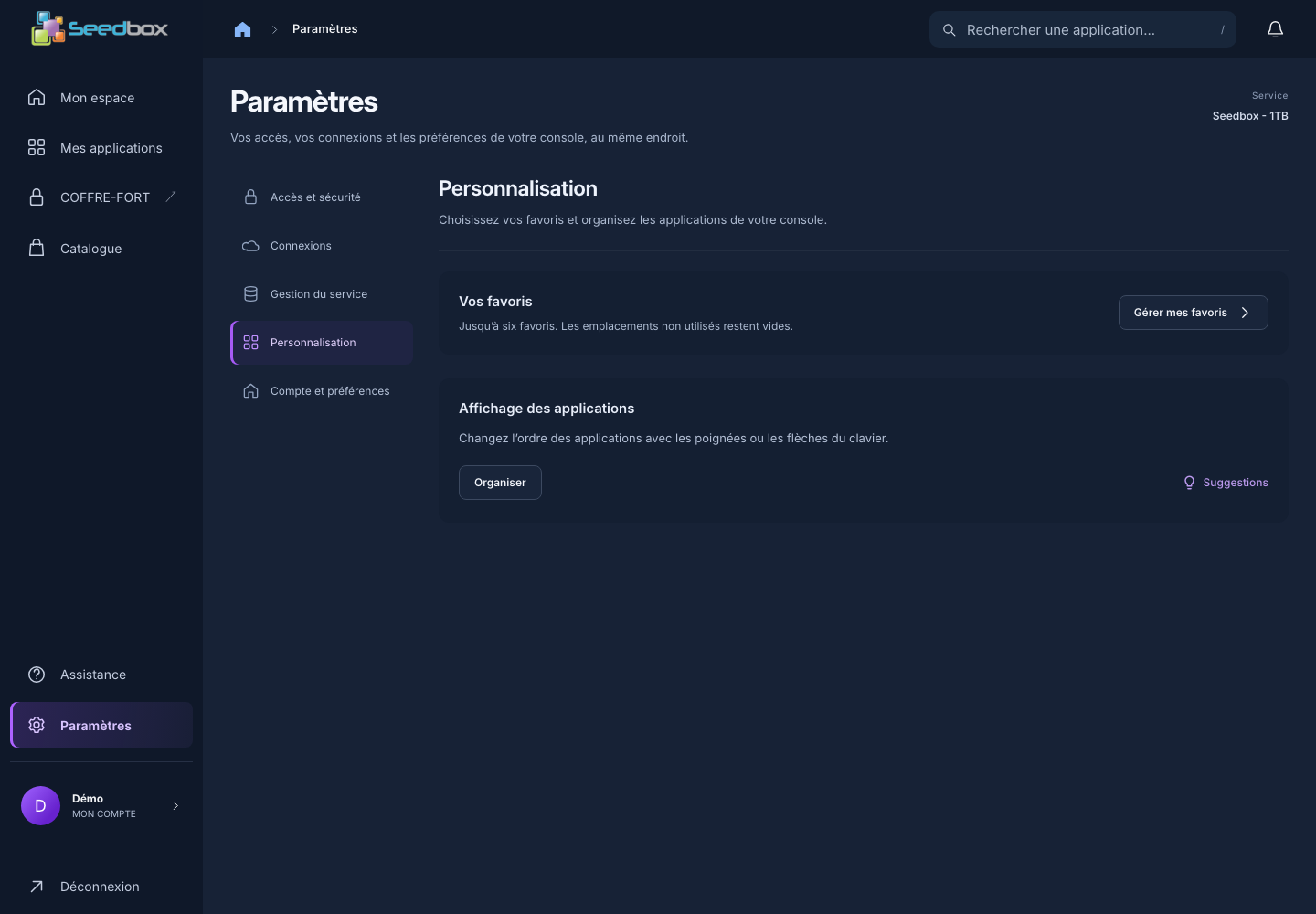
Choisir vos favoris
Cliquez sur Gérer mes favoris, ou sur le lien du même nom dans Mon espace. Vous pouvez conserver jusqu’à six applications dans la section Vos favoris. Les emplacements inutilisés restent vides : ce n’est pas un problème d’installation.
Un favori est seulement un raccourci vers une application ; son ajout ou son retrait ne modifie pas les fichiers de la seedbox.
Retrouver une application
La recherche en haut de la console permet de retrouver une application par son nom. Dans Mes applications, sélectionnez une catégorie — par exemple Multimédia ou Téléchargement — pour filtrer les cartes affichées. Pour voir aussi les applications disponibles mais non installées, ouvrez Catalogue ou cliquez sur Ajouter une application.
Changer l’ordre des cartes
Cliquez sur Organiser depuis Mes applications ou depuis Paramètres > Personnalisation. L’interface indique que l’ordre peut être changé avec les poignées de déplacement ou les flèches du clavier. Vérifiez le nouvel ordre avant de quitter le mode d’organisation.
Le lien Réinitialiser l’affichage, au-dessus des cartes, permet de retrouver la disposition par défaut. Cela concerne la présentation de la console ; il ne supprime pas les applications ou les données.
Suggérer une application depuis Ma console
Le bloc Suggestions, dans Ma console > Paramètres > Personnalisation, permet de proposer une application qui n’est pas encore disponible dans le catalogue Seedbox.fr. Avant d’envoyer une proposition, vérifiez si l’application figure déjà dans Catalogue.
Ouvrir le formulaire
- Connectez-vous à Seedbox.fr.
- Ouvrez Ma console.
- Ouvrez Paramètres, puis Personnalisation.
- Cliquez sur Suggestions.
Le formulaire s’ouvre sans quitter la page.
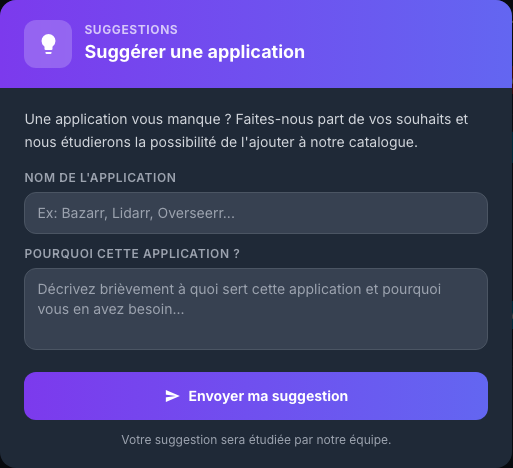
Rédiger la suggestion
Renseignez les deux champs :
- Nom de l’application : indiquez le nom exact du projet ;
- Pourquoi cette application ? : expliquez brièvement son rôle et l’intérêt de son intégration à une seedbox.
Une suggestion utile peut préciser :
- l’adresse du site officiel ou du dépôt du projet ;
- la fonction principale de l’application ;
- la manière dont elle compléterait les applications existantes ;
- les besoins particuliers de stockage, de réseau ou d’authentification.
Vérifiez le contenu puis cliquez sur Envoyer ma suggestion. Le panel indique que la proposition sera étudiée par l’équipe Seedbox.fr.
L’envoi ne garantit pas l’ajout de l’application au catalogue. La compatibilité technique, la maintenance, la sécurité et la demande des utilisateurs peuvent être prises en compte lors de son étude.
Conseil : ne saisissez aucun mot de passe, identifiant, jeton d’API ou autre information personnelle dans la suggestion.
Applications
Installer et utiliser Actual Budget
Actual Budget permet de suivre des comptes, des dépenses et un budget mensuel depuis le navigateur. Chaque utilisateur doit y saisir ses propres données : les exemples de ce guide sont fictifs et ne nécessitent aucune connexion à une banque.
Installer l’application
- Dans Ma console, ouvrez Catalogue.
- Repérez Actual Budget. Si la carte indique Déjà installé, ouvrez l’application depuis Mes applications.
- Sinon, cliquez sur Installer, lisez la fenêtre de confirmation, puis cliquez sur son bouton Installer. Acceptez également la confirmation du navigateur « Lancer l’installation maintenant ? ».
- Attendez l’e-mail de fin d’installation et l’apparition du bouton Accéder dans Mes applications.
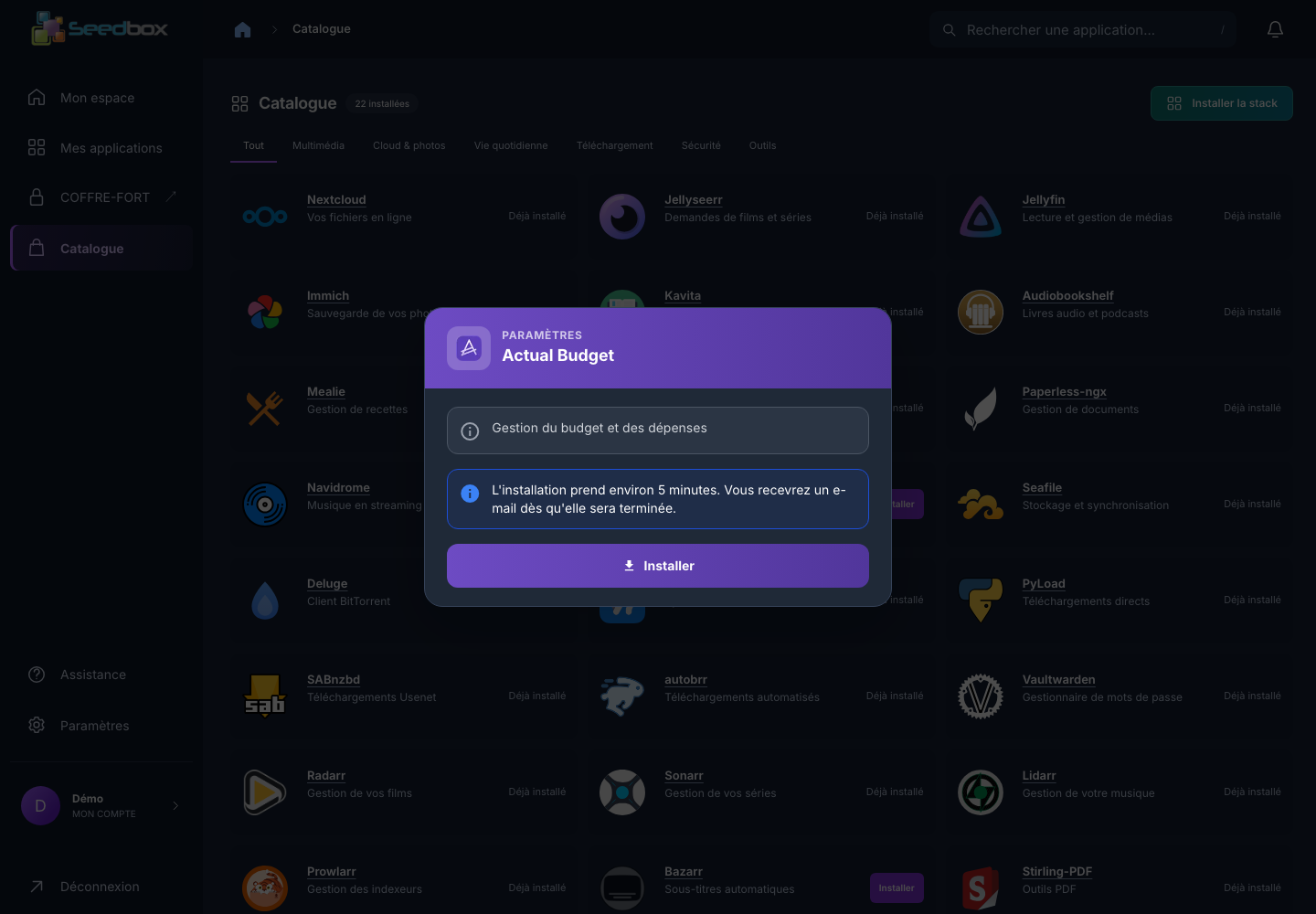
La console annonce environ cinq minutes. Pendant ce délai, En cours… peut s’afficher : ne soumettez pas une deuxième demande. Le bouton Accéder est le bon repère pour poursuivre.
Ouvrir Actual Budget
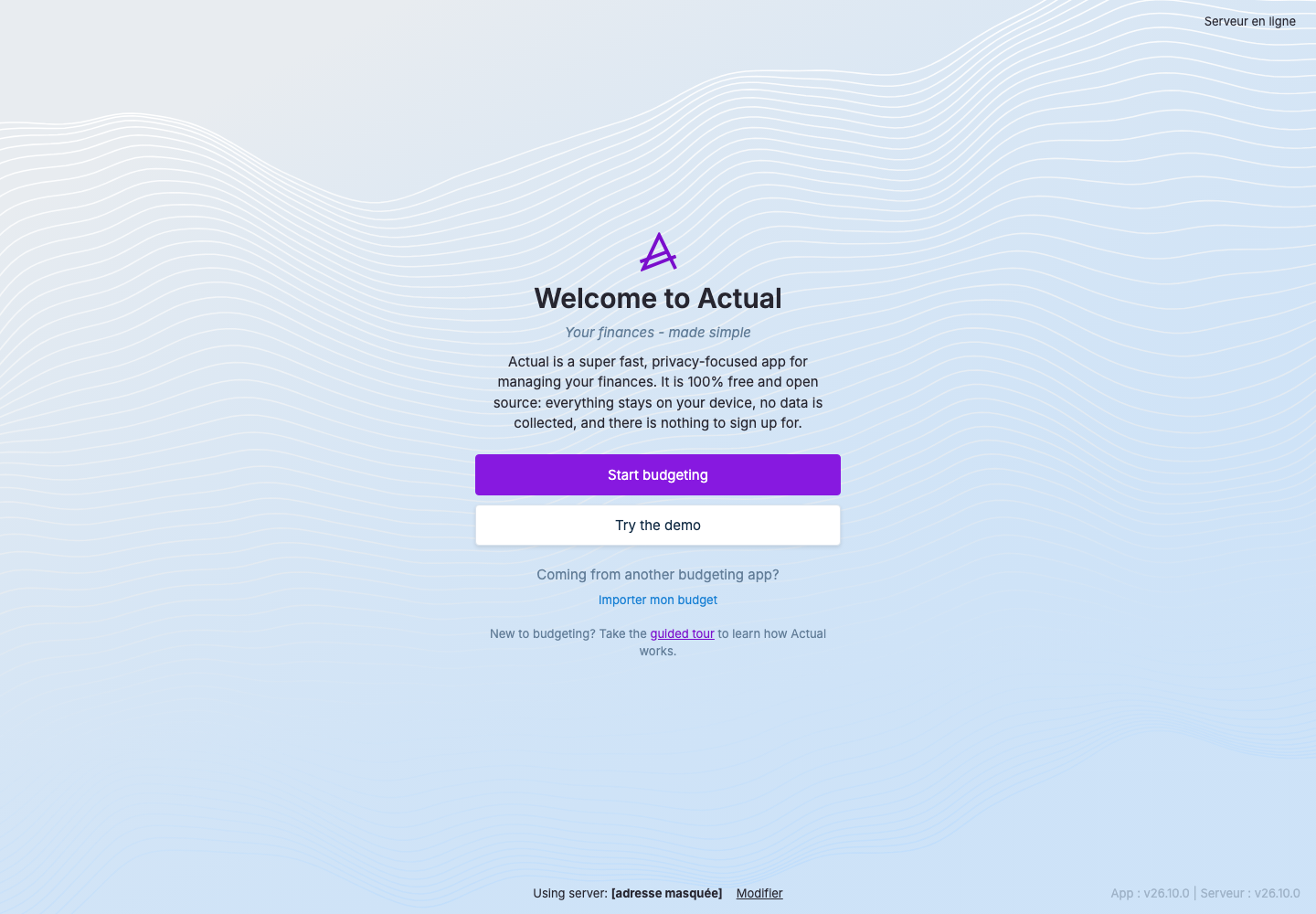
Dans Mes applications, cliquez sur Accéder dans la carte Actual Budget. L’écran Se connecter à cette session Actual demande seulement un mot de passe, sans nom d’utilisateur. Sur le compte de démonstration, le mot de passe des services Seedbox a permis la connexion ; ce n’est pas le mot de passe du compte client. Si le vôtre ne fonctionne pas, vérifiez l’e-mail de fin d’installation et les réglages de l’accès aux services avant de réessayer.
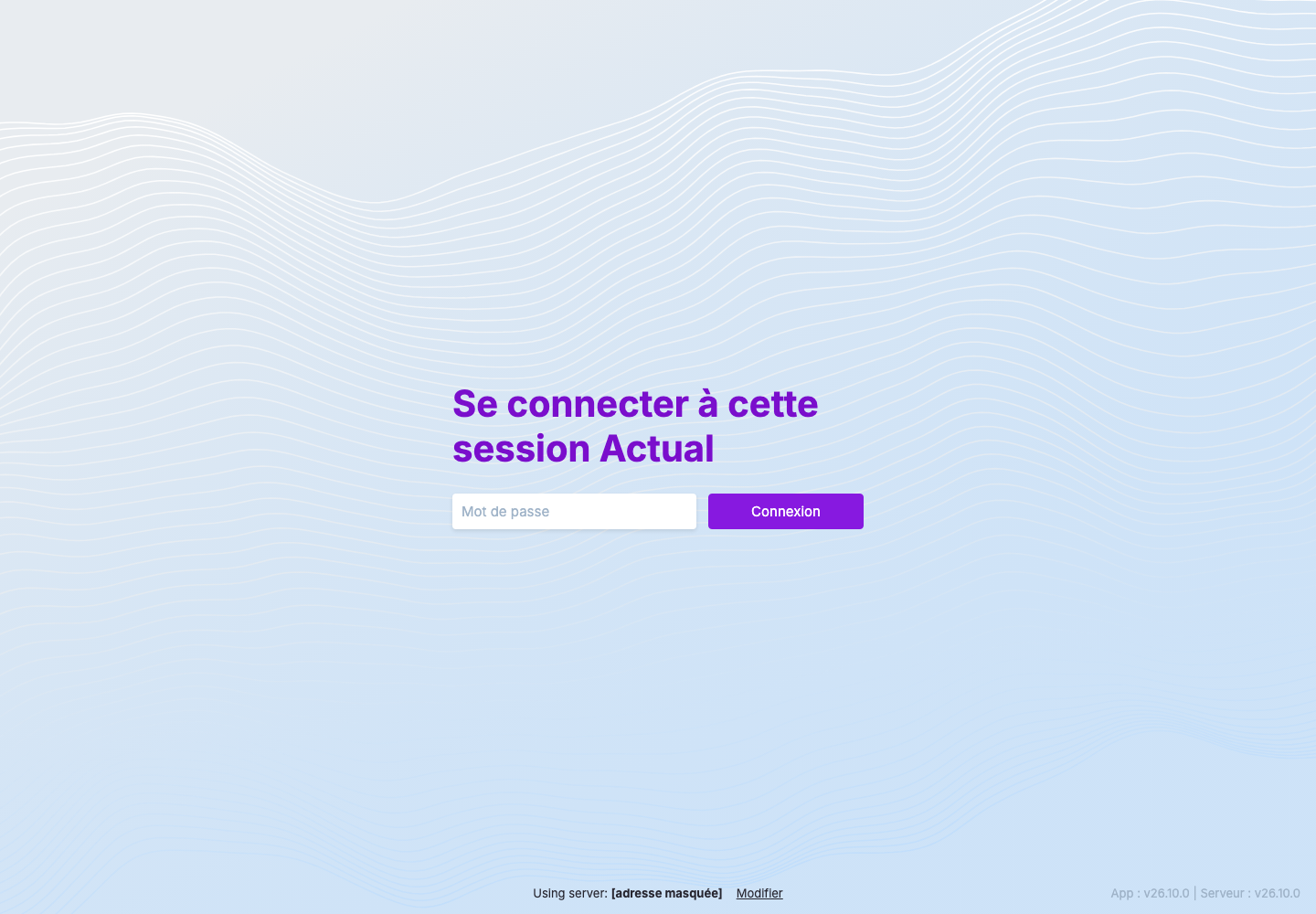
Après la connexion, cliquez sur Start budgeting pour ouvrir un nouveau budget. Importer mon budget sert, lui, à reprendre des données existantes. Lors des connexions suivantes, Actual peut afficher la liste Fichiers : sélectionnez alors votre budget pour l’ouvrir.
Comprendre le principe
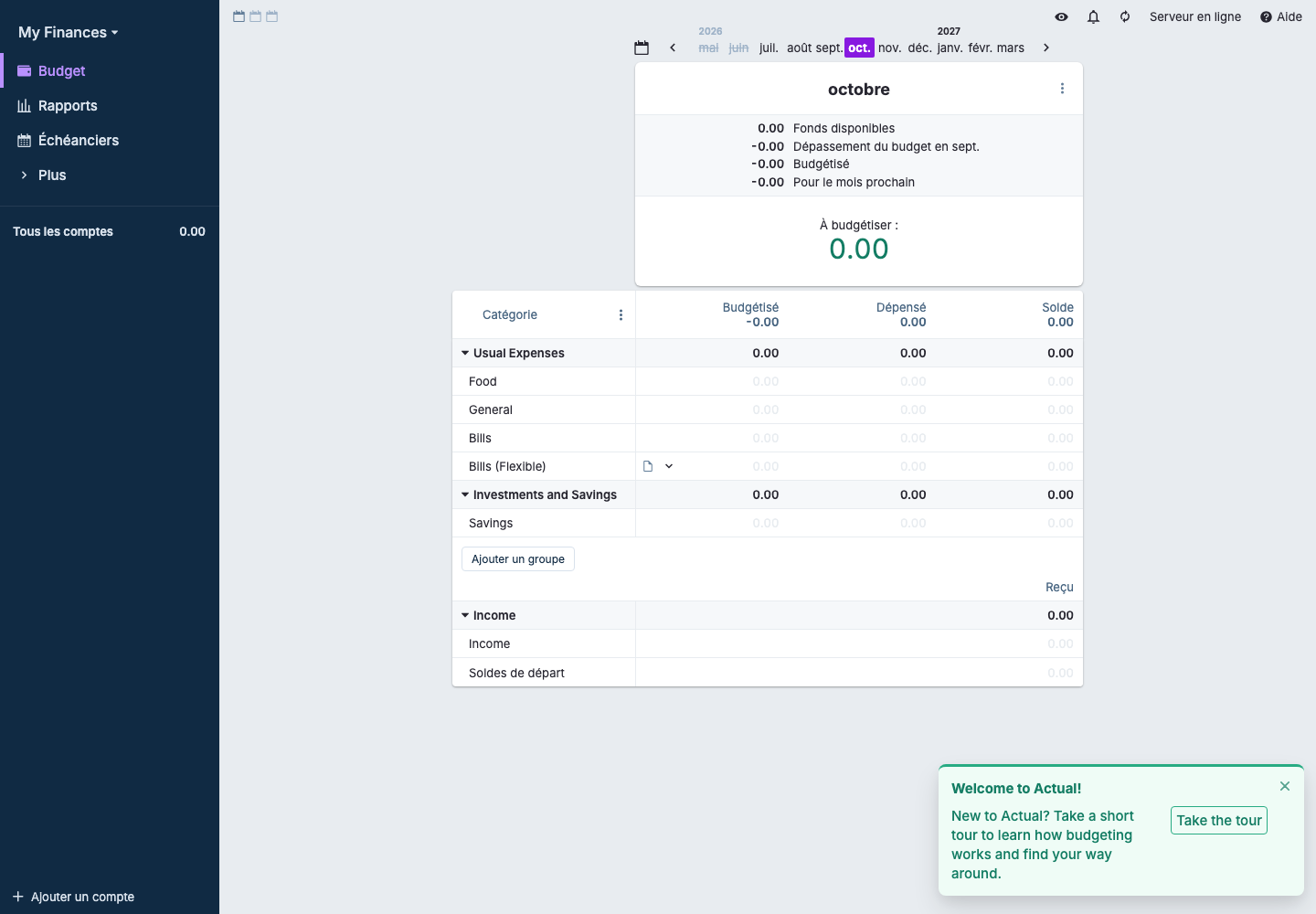
Un compte représente par exemple un compte courant ou de l’argent liquide. Une transaction représente un mouvement d’argent. Les catégories regroupent les dépenses et les revenus. Le budget répartit l’argent disponible entre ces catégories pour le mois concerné. Actual Budget peut fonctionner avec une saisie manuelle ; la connexion bancaire n’est pas obligatoire.
Le budget vierge s’ouvre sur Budget avec les mois en haut, les catégories au centre et Ajouter un compte dans le menu de gauche. Rapports sert à analyser les données enregistrées, et Échéanciers à retrouver les opérations prévues. Certaines parties de l’interface peuvent rester en anglais.
Ajouter un premier compte
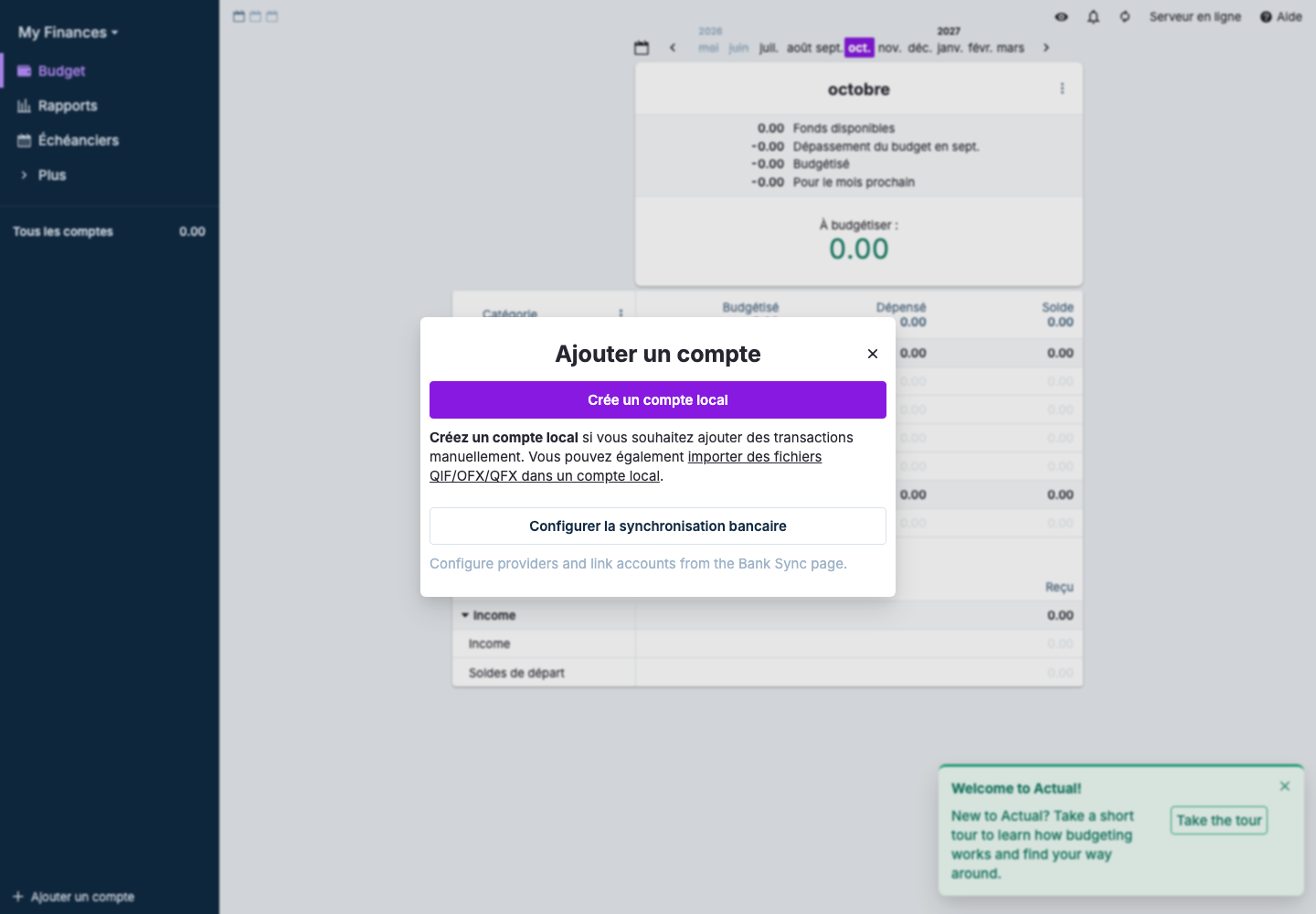
- Cliquez sur Ajouter un compte en bas du menu de gauche.
- Dans la fenêtre qui s’ouvre, cliquez sur Crée un compte local si vous ne voulez pas connecter une banque. L’autre choix, Configurer la synchronisation bancaire, n’est pas nécessaire pour suivre vos dépenses manuellement.
- Donnez-lui un nom reconnaissable et saisissez son solde de départ à la date choisie. Pour un essai, utilisez un nom et des montants fictifs.
- Vérifiez le solde affiché avant d’ajouter d’autres opérations.
La documentation officielle sur les comptes distingue les comptes inclus dans le budget des comptes suivis hors budget. Pour commencer, un compte local inclus dans le budget suffit généralement à comprendre le fonctionnement.
Enregistrer une dépense et répartir le budget
Ouvrez le compte créé, puis utilisez Ajouter ou Add New pour saisir une opération : date, bénéficiaire, montant et catégorie. Dans Budget, répartissez ensuite l’argent disponible entre les catégories du mois. Pour créer une catégorie, survolez un groupe et cliquez sur son bouton +. Ne prenez pas les montants affichés dans ce guide comme des conseils financiers : ils sont uniquement illustratifs.
Le guide officiel de saisie et d’import des transactions couvre aussi les relevés CSV, QIF, OFX, QFX et CAMT. Avant d’importer un fichier bancaire réel, vérifiez sa provenance et les colonnes proposées. Le guide des catégories explique leur création et leur regroupement.
Pour démarrer avec des données réelles, partez de votre solde actuel, ajoutez vos comptes, puis saisissez ou importez uniquement les opérations nécessaires à votre point de départ. Le guide officiel de démarrage conseille de vérifier les soldes avant de répartir l’argent entre les catégories.
Protéger et sauvegarder vos données
Le budget peut contenir des informations financières personnelles. Ne partagez pas de capture montrant des montants, des comptes, des bénéficiaires ou des opérations réels. Actual Budget propose une synchronisation entre appareils et un chiffrement de bout en bout optionnel ; si vous activez ce chiffrement, conservez son mot de passe séparément, car sa perte peut rendre le budget illisible. Prévoyez également une sauvegarde de votre budget avant tout changement important.
Installer Audiobookshelf
Audiobookshelf sert à organiser et écouter des livres audio et des podcasts depuis un navigateur. L’application est proposée séparément dans le Catalogue de Ma console.
Lancer l’installation
- Connectez-vous à Seedbox.fr et ouvrez Ma console > Catalogue.
- Repérez Audiobookshelf. Si la carte indique Déjà installé, passez directement à Mes applications.
- Sinon, cliquez sur Installer, lisez la fenêtre de présentation, puis validez avec Installer. Acceptez la confirmation du navigateur « Lancer l’installation maintenant ? » si vous souhaitez réellement démarrer.
- Attendez l’e-mail de fin d’installation et vérifiez que l’application apparaît avec Actif et Accéder dans Mes applications.
La console annonce environ cinq minutes. L’envoi de la demande n’est pas, à lui seul, une preuve que l’installation a abouti. Ne relancez pas l’installation pendant le déploiement.
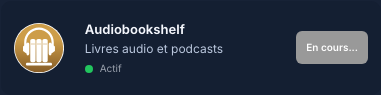
La carte peut déjà indiquer Actif tout en affichant En cours…. Attendez le bouton Accéder avant de poursuivre.
Ouvrir l’application
Cliquez sur Accéder dans Mes applications. L’écran Login demande un Username et un Password. Sur l’instance de démonstration, la connexion a été vérifiée avec l’identifiant des services Seedbox et le mot de passe des services, et non avec l’adresse e-mail du compte client.
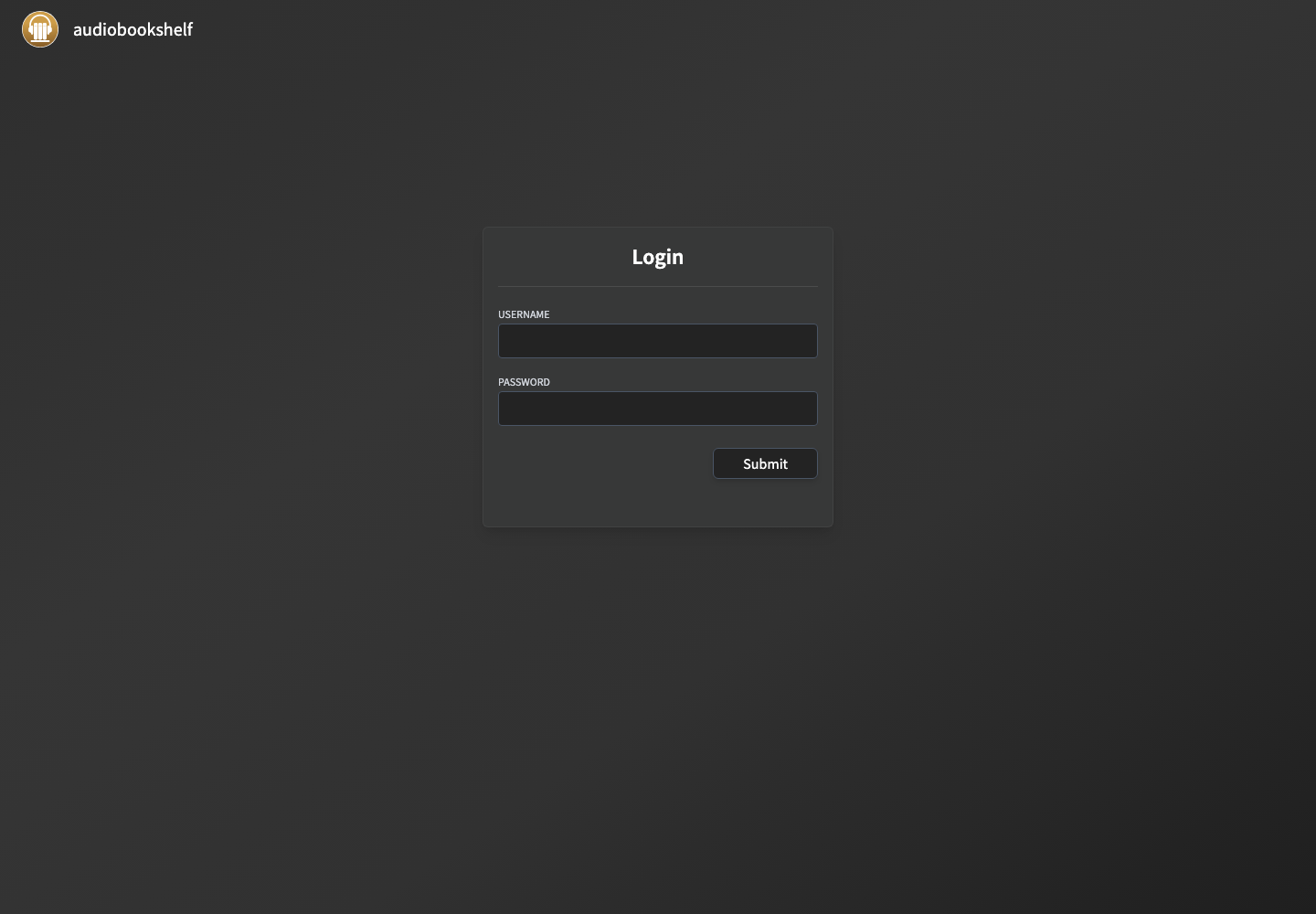
L’identifiant des services se retrouve dans Paramètres > Accès et sécurité. En cas d’échec, vérifiez également l’e-mail reçu après l’installation ; ne multipliez pas les tentatives avec des mots de passe différents.
Préparer une bibliothèque de livres audio
Après la première connexion, Audiobookshelf ouvre Settings > Libraries avec le bouton Add Library.
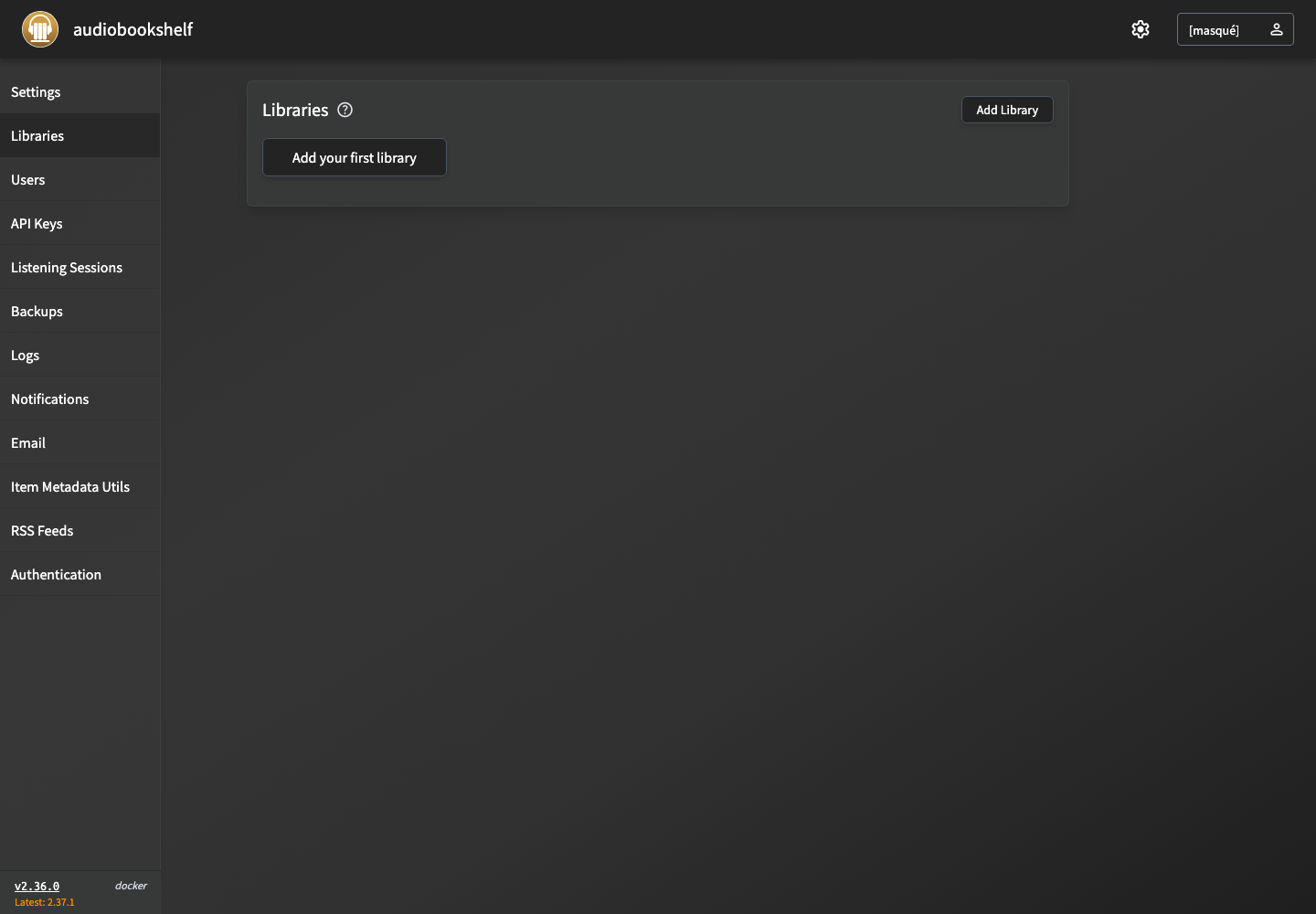
Avant de créer une bibliothèque, rangez vos fichiers dans un dossier dédié sur la seedbox. Audiobookshelf considère généralement un livre comme un dossier ; une organisation du type Auteur/Livre/fichiers audio évite de regrouper plusieurs ouvrages par erreur.
- Cliquez sur Add Library.
- Choisissez Books, saisissez un nom de bibliothèque, puis cliquez sur Browse for Folder.
- Dans le sélecteur, choisissez le dossier
/audiobooksproposé par l’instance et validez avec Select Folder Path. - Contrôlez les réglages, puis cliquez sur Create pour lancer l’indexation de vos ouvrages.
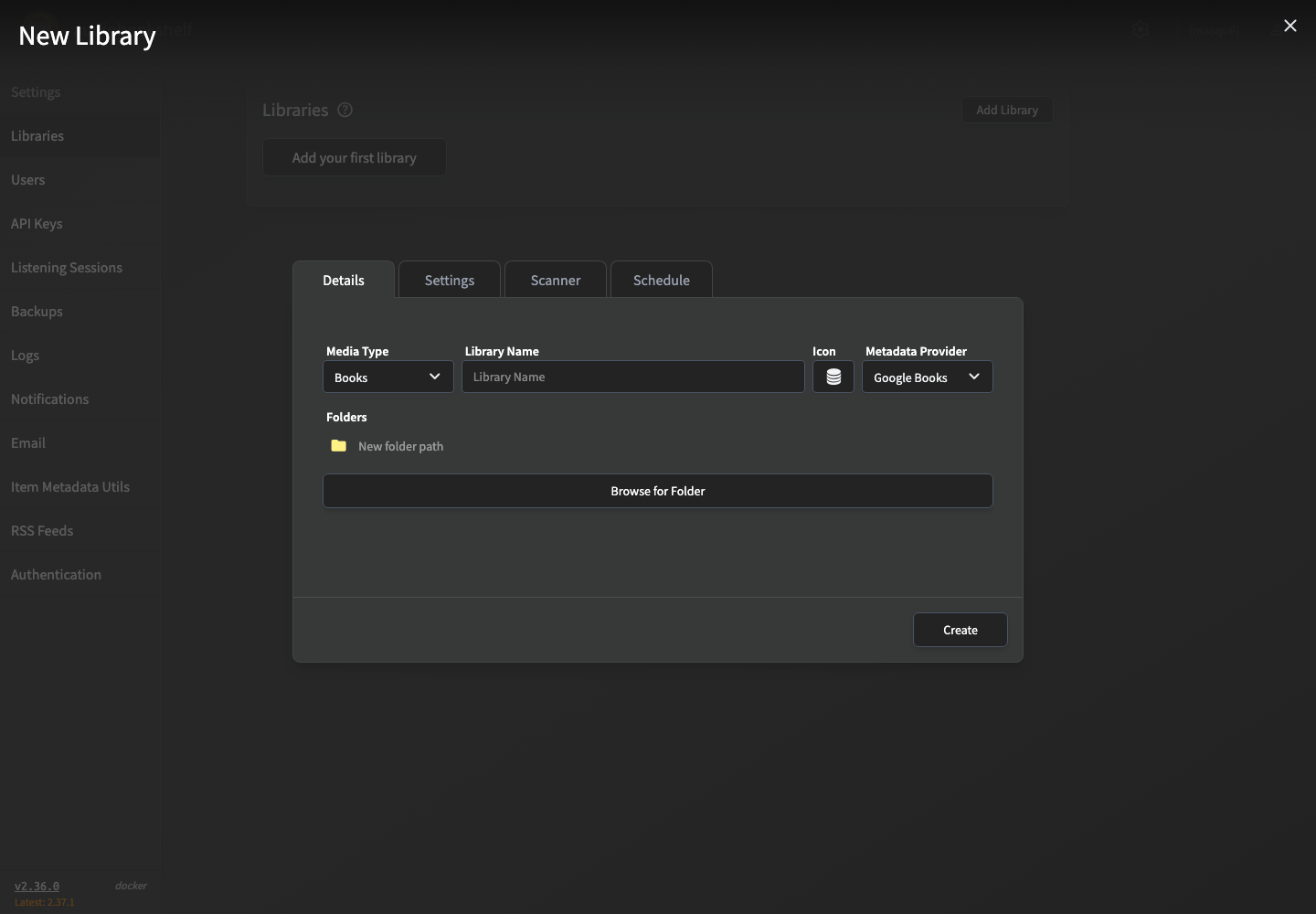
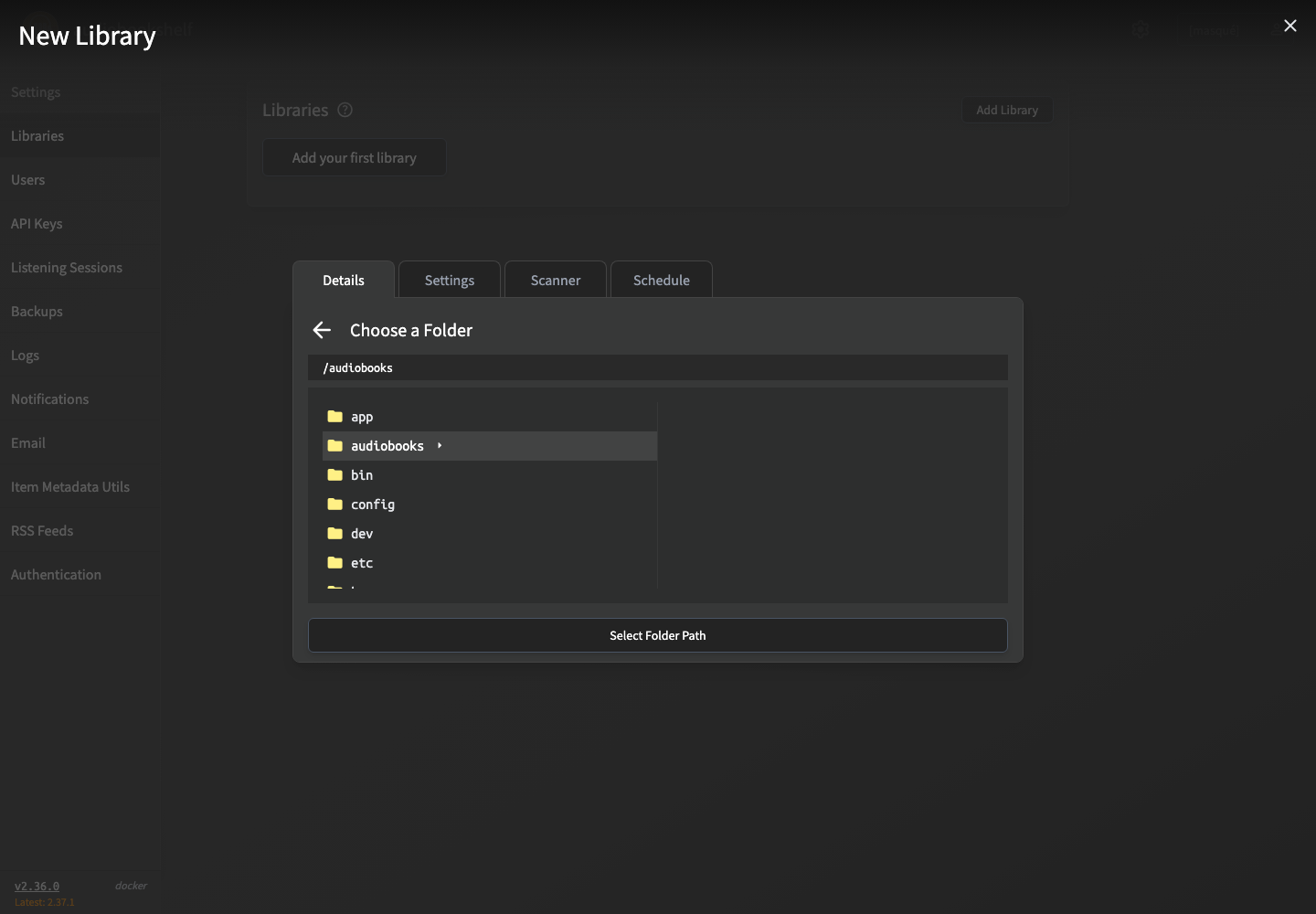
Le chemin exact dépend des dossiers exposés à votre instance : vérifiez que /audiobooks est bien proposé au lieu de recopier aveuglément celui d’un autre pack. Pour les détails sur le classement, consultez la structure de bibliothèque recommandée par Audiobookshelf.
Installer et utiliser Autobrr
Autobrr surveille des flux d’annonces configurés, applique des filtres puis transmet automatiquement les éléments acceptés à un client de téléchargement. Utilisez-le uniquement avec des sources et des contenus auxquels vous êtes autorisé à accéder.
Installer Autobrr
Dans Ma console, ouvrez Catalogue ou Ajouter une application, repérez autobrr, puis cliquez sur Installer si l’application n’est pas déjà installée. Lisez la confirmation avant de valider ; le déploiement peut prendre plusieurs minutes.
Une fois installée, autobrr apparaît dans Mes applications avec Actif et Accéder.
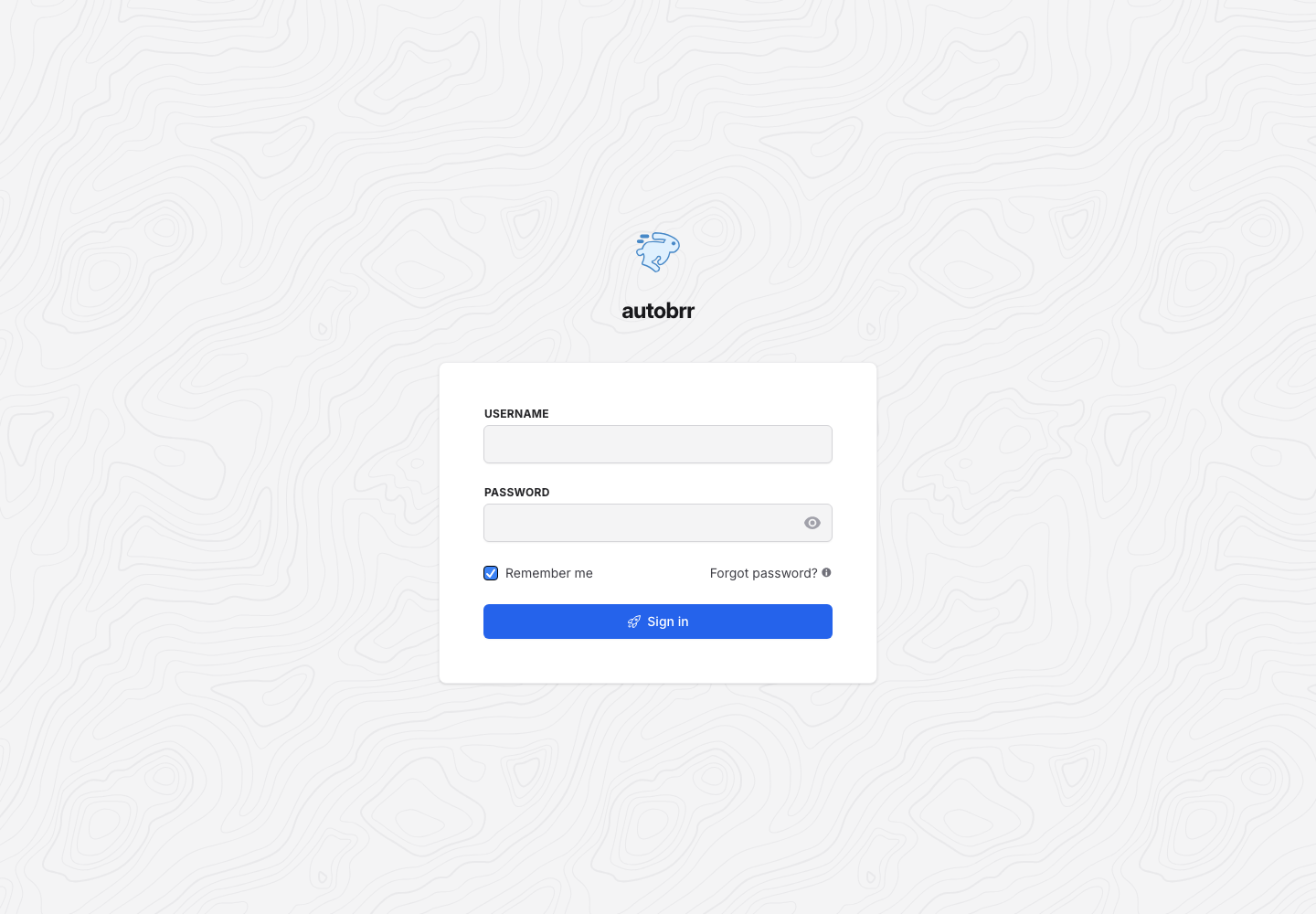
Se connecter
Cliquez sur Accéder, puis utilisez le nom d’utilisateur des services Seedbox et le mot de passe des services Seedbox dans les deux niveaux d’authentification éventuellement affichés.
Comprendre l’interface
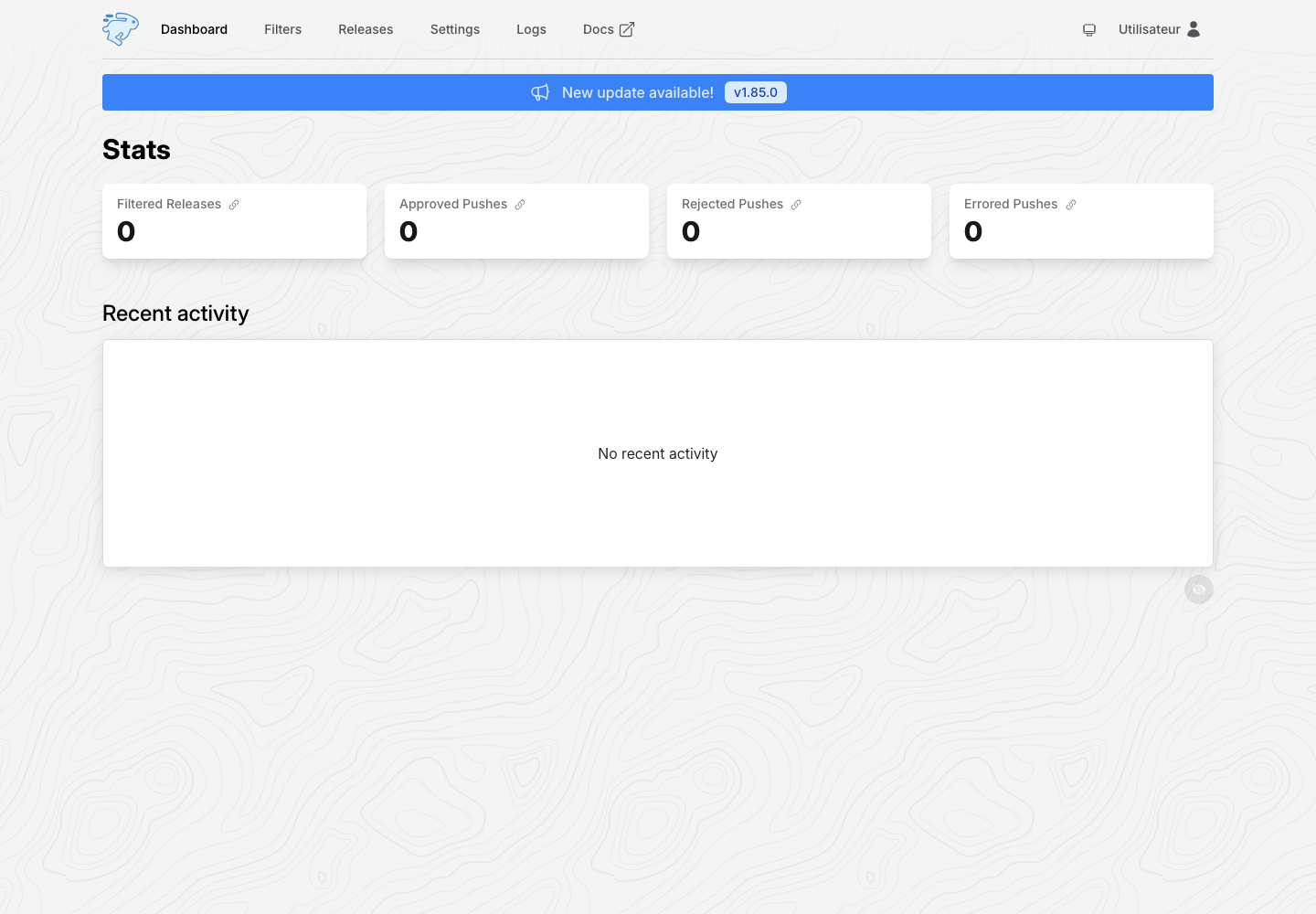
- Dashboard résume les éléments filtrés, acceptés, refusés ou en erreur.
- Filters contient les règles d’automatisation.
- Releases affiche les annonces reçues et leur décision.
- Settings configure les sources, clients, notifications et préférences.
- Logs aide à comprendre une règle ou une connexion défaillante.
Créer un filtre
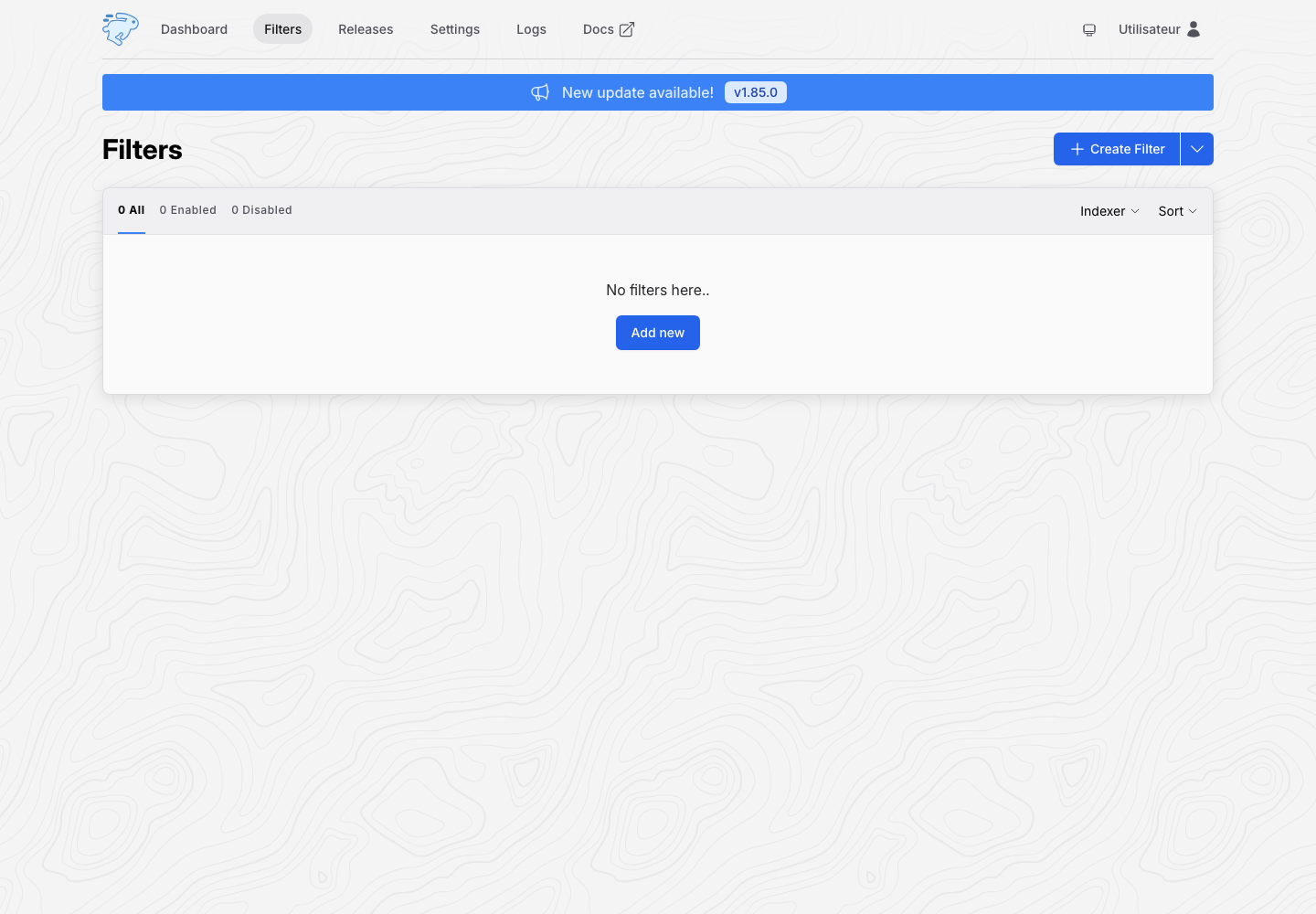
- Ouvrez Filters, puis cliquez sur Create Filter.
- Nommez la règle et sélectionnez les sources concernées.
- Définissez des critères suffisamment précis : nom, taille, qualité, catégorie ou délai.
- Choisissez l’action et le client de téléchargement configuré.
- Enregistrez, activez le filtre puis surveillez Releases et Logs.
Commencez avec des limites strictes afin d’éviter des téléchargements involontaires. Ne montrez jamais les clés API, mots de passe ou noms de sources privées dans une capture.
Installer Bazarr avec la stack
Bazarr recherche et gère les sous-titres des films et séries suivis par Radarr et Sonarr.
Comprendre le bouton Installer
Dans Ma console > Catalogue, Bazarr peut apparaître avec Installer. Ce bouton ouvre actuellement la fenêtre Installer la stack : il ne lance pas une installation isolée de Bazarr.
La stack réunit aussi Transmission, Jellyfin, Jellyseerr, Radarr, Sonarr, Prowlarr et Lidarr. Une installation ou réinstallation peut modifier les configurations existantes. Lisez le guide de la stack complète et l’avertissement affiché avant de confirmer. Ne cliquez pas sur Tout installer maintenant uniquement pour ajouter Bazarr sans avoir évalué cet effet.
Premiers réglages après installation
Lorsque Bazarr est Actif dans Mes applications, ouvrez-le avec Accéder. Vérifiez les connexions à Radarr et Sonarr, puis choisissez les langues de sous-titres souhaitées, un profil de langue et les fournisseurs que vous êtes autorisé à utiliser. Bazarr ne peut gérer que les films et séries accessibles via Radarr ou Sonarr ; la configuration exacte dépend de votre pack.
La documentation officielle de Bazarr détaille les profils de langue, les fournisseurs et les intégrations. Ne publiez pas de capture contenant une clé API, un nom d’hôte privé ou des identifiants de fournisseur.
Installer et utiliser Deluge
Deluge est un client BitTorrent modulaire et léger. Son interface Web convient aux utilisateurs qui recherchent une gestion détaillée des torrents, des fichiers et des pairs.
Important : téléchargez et partagez uniquement des contenus que vous avez le droit d’utiliser.
Installer Deluge depuis Ma console
Un seul client P2P principal est actif à la fois. Si Deluge affiche déjà Actif et Accéder, ne relancez pas son installation. Sinon, son installation remplace la configuration du client Transmission ou qBittorrent actif ; lisez l’avertissement avant de confirmer.
- Connectez-vous à Seedbox.fr, puis ouvrez Ma console.
- Dans Mes applications, repérez la carte du client P2P actif et cliquez sur ⋮.
- Sélectionnez Configurer.
- Repérez Deluge, puis cliquez sur son bouton Installer.
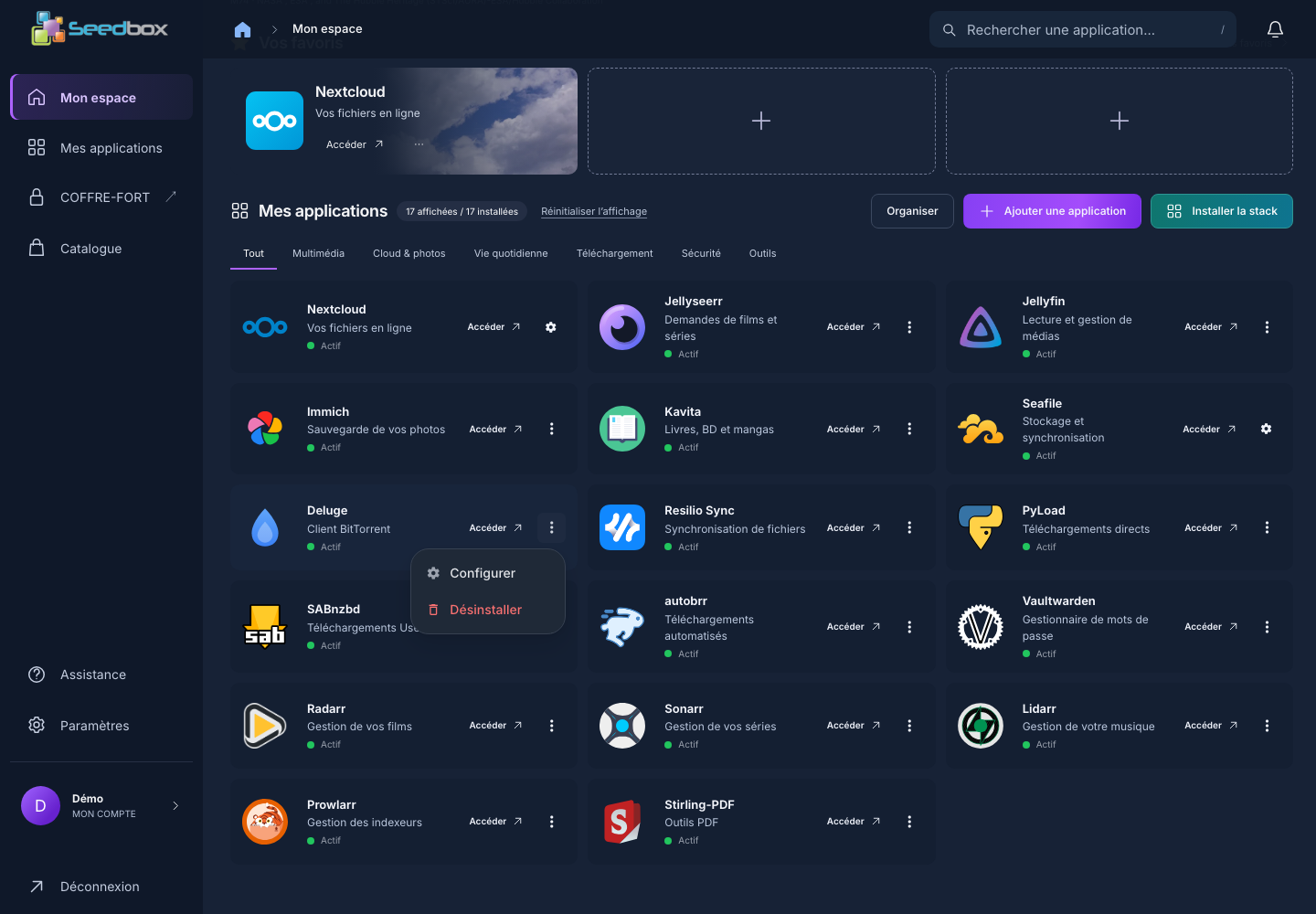
La carte peut afficher En cours… pendant le déploiement. Patientez plusieurs minutes sans relancer l’opération. Deluge est prêt lorsque Actif et Accéder apparaissent dans Mes applications.
Se connecter à Deluge
- Cliquez sur Accéder.
- Dans la fenêtre Non connecté, saisissez uniquement le mot de passe des services.
- Cliquez sur Se connecter.
- Ouvrez Gestionnaire de connexion si la fenêtre ne s’affiche pas automatiquement.
- Sélectionnez la ligne
localclientmarquée Online. - Cliquez sur Connect pour relier l’interface Web au service Deluge.
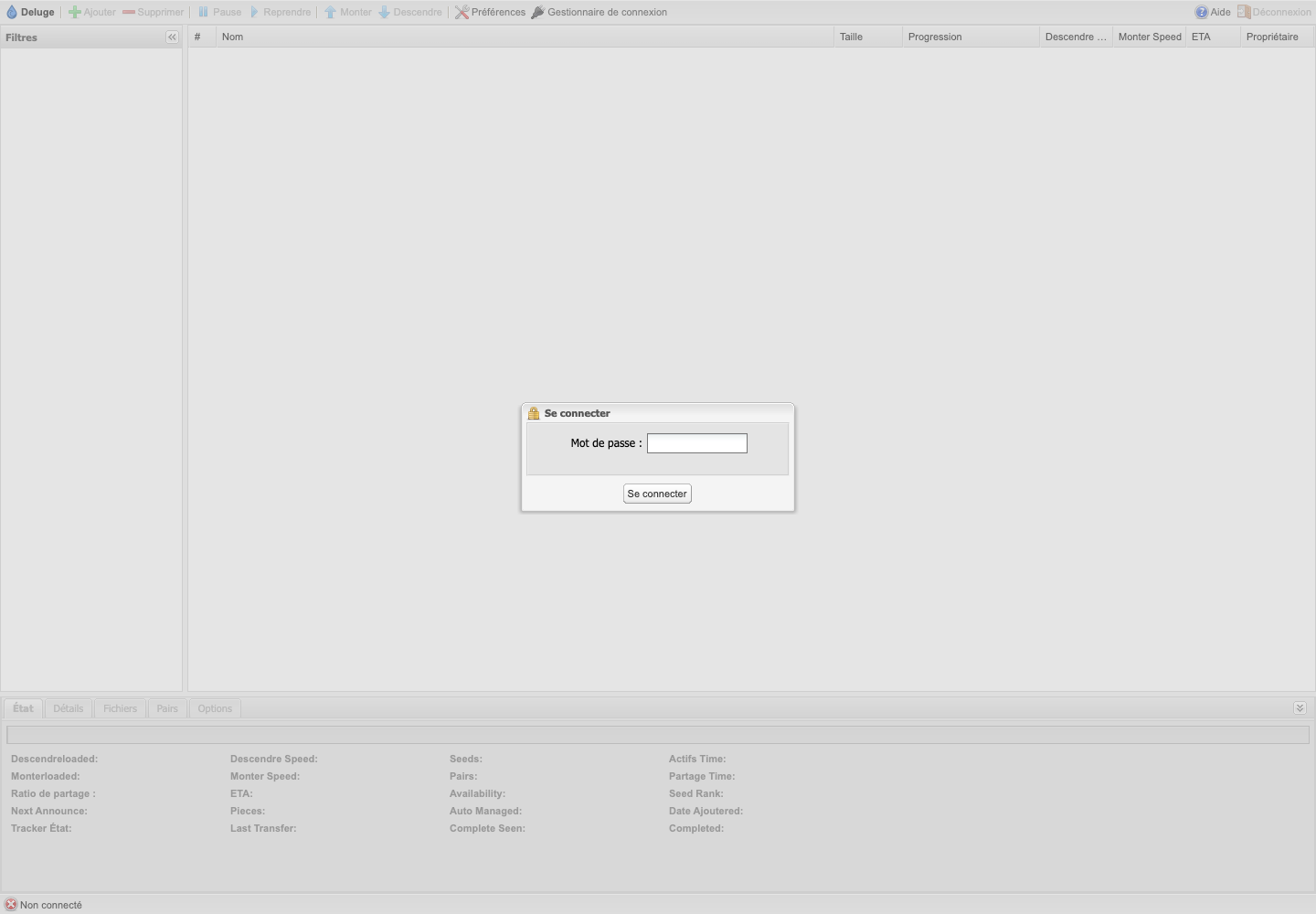
Deluge ne demande pas l’identifiant des services sur cet écran. Pour modifier le mot de passe utilisé, passez par Ma console > Paramètres > Accès et sécurité.
Découvrir l’interface
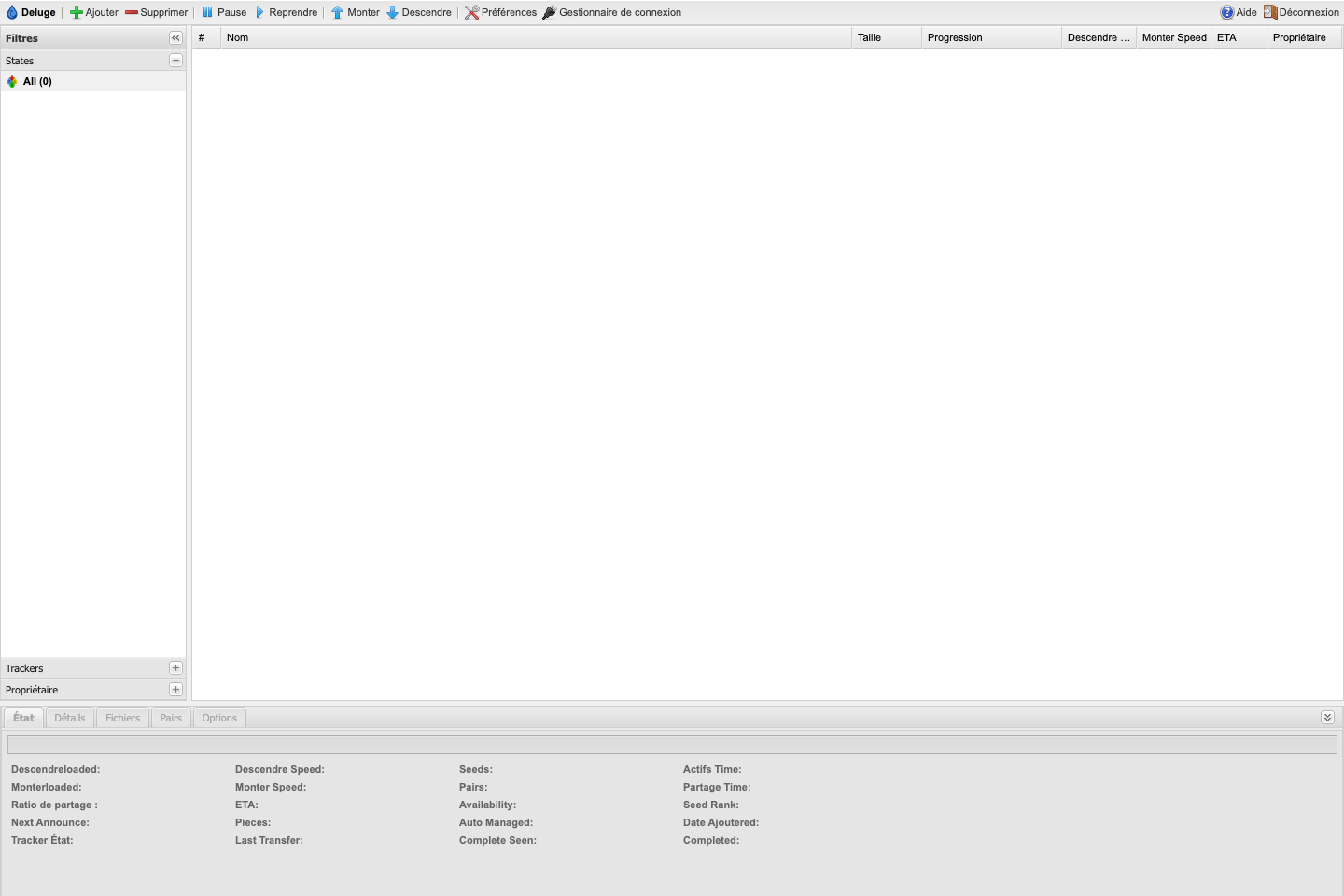
Les principales zones sont :
- la barre d’outils Ajouter, Supprimer, Pause et Reprendre ;
- le volet Filtres, pour afficher les torrents selon leur état ;
- la liste centrale avec la taille, la progression, les débits et le temps restant ;
- les onglets État, Détails, Fichiers, Pairs et Options ;
- Préférences, pour régler le comportement de l’interface et des transferts.
Ajouter et gérer un torrent
Cliquez sur Ajouter, puis importez un fichier .torrent ou indiquez une URL. Vérifiez le dossier de destination avant de confirmer. Les téléchargements terminés doivent idéalement être rangés dans un sous-dossier de /downloads/complete/.
Sélectionnez un torrent pour le mettre en pause, le reprendre ou le supprimer. Avant toute suppression, contrôlez si les fichiers téléchargés seront conservés ou effacés.
Revenir à un autre client P2P
Sur la carte Deluge, ouvrez ⋮ > Configurer, puis installez Transmission ou qBittorrent. Attendez la fin du déploiement avant d’utiliser le nouveau client.
Installer et utiliser Immich
Immich permet de sauvegarder, classer et consulter vos photos et vidéos depuis un navigateur ou une application mobile. Il génère notamment des vignettes, extrait les métadonnées et indexe les médias pour faciliter la recherche.
Installer Immich depuis Ma console
- Connectez-vous à Seedbox.fr, puis ouvrez Ma console.
- Ouvrez Catalogue ou cliquez sur Ajouter une application dans Mes applications.
- Repérez Immich, puis cliquez sur Installer si l’application n’est pas déjà installée.
Lisez la fenêtre de confirmation, puis validez l’installation. Prévoyez quelques minutes pour le déploiement.
Vous recevrez un e-mail lorsque l’instance sera disponible. La carte affiche alors Actif et un bouton Accéder.
Dans Catalogue, la mention devient Déjà installé ; dans Mes applications, le bouton Accéder apparaît.
Se connecter à Immich
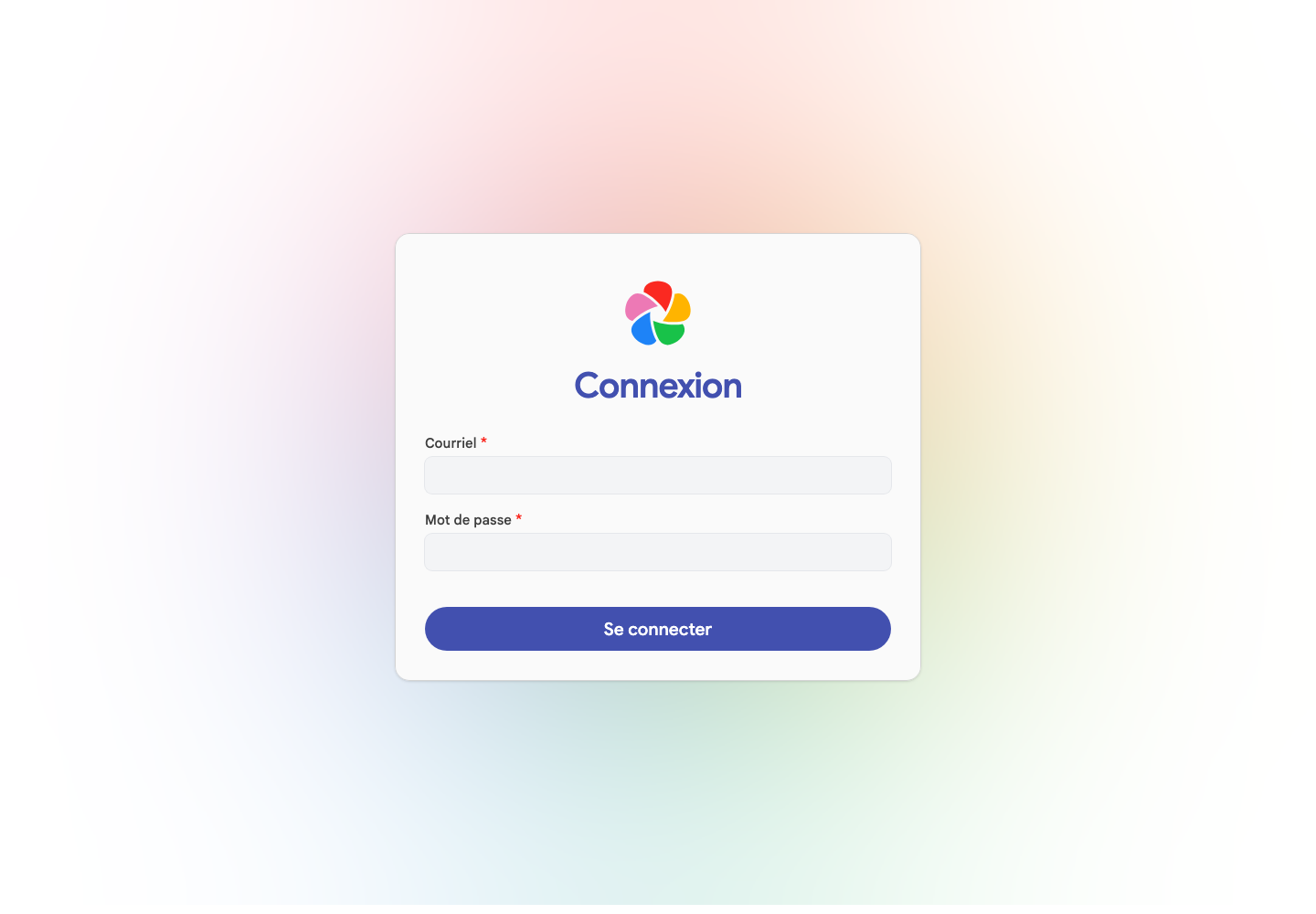
Cliquez sur Accéder, puis utilisez :
- le courriel de votre compte Seedbox.fr ;
- le mot de passe des services Seedbox.
N’utilisez ni l’identifiant des services ni le mot de passe de votre espace client sur cet écran.
Effectuer la première configuration
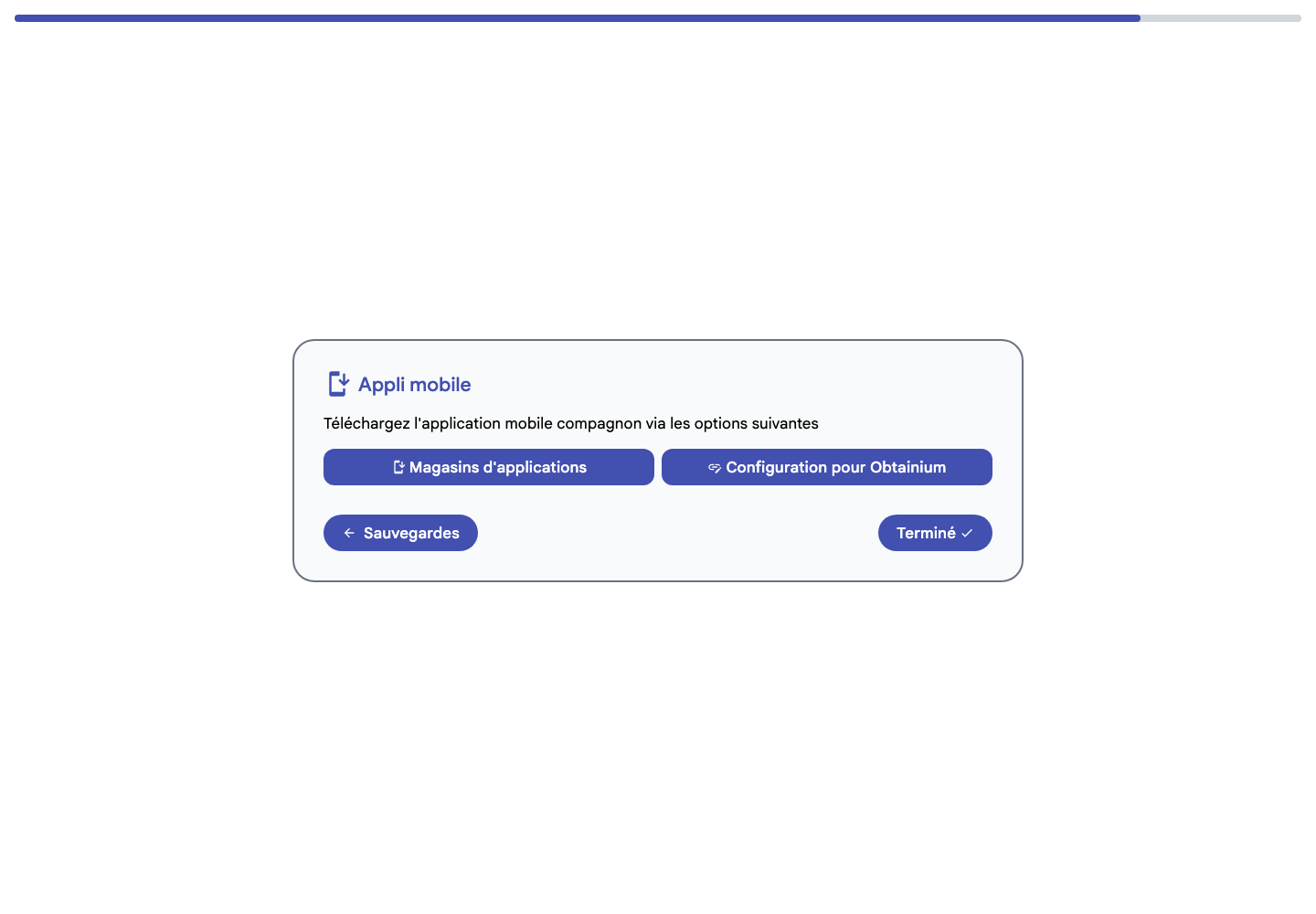
Lors de la première connexion, un assistant vous propose successivement le thème, la langue, les options de confidentialité, le modèle d’organisation du stockage, les sauvegardes et l’application mobile.
Lisez attentivement les options qui autorisent Immich à joindre des services externes. Vous pourrez les modifier ultérieurement dans les paramètres.
Immich recommande une stratégie de sauvegarde 3-2-1. Ne considérez donc pas votre instance comme l’unique copie de vos photos et vidéos.
Découvrir l’interface
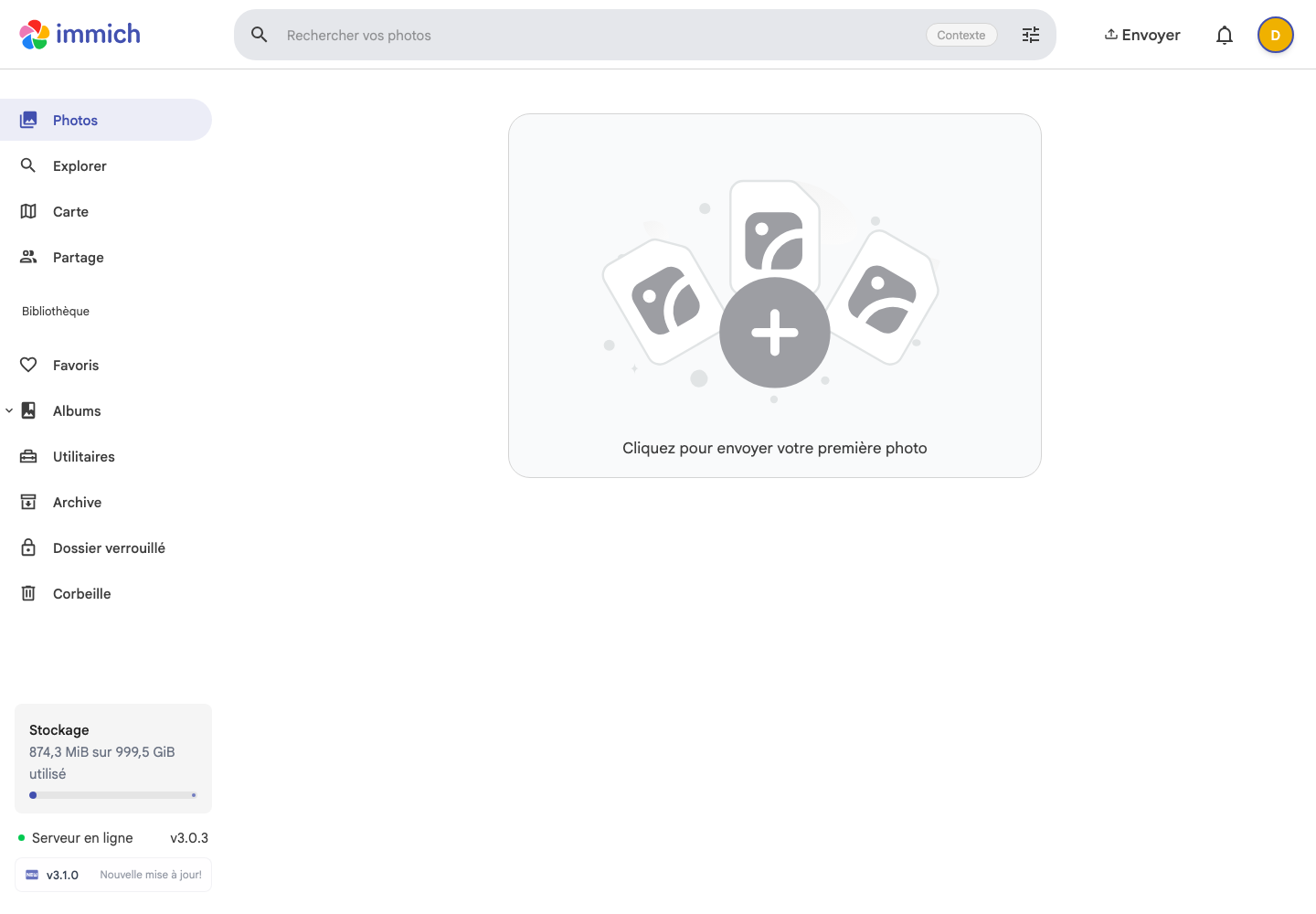
Le menu permet d’accéder aux principales fonctions :
- Photos affiche la chronologie de vos médias ;
- Explorer permet de rechercher et de parcourir la photothèque ;
- Carte regroupe les médias disposant de coordonnées géographiques ;
- Partage, Albums et Favoris servent à organiser et partager les contenus ;
- Archive, Dossier verrouillé et Corbeille facilitent leur gestion.
Cliquez sur Envoyer ou sur la zone centrale pour importer des photos et vidéos depuis votre ordinateur.
Utiliser l’application mobile
Installez l’application Immich depuis l’App Store ou Google Play. Lors de sa configuration, indiquez l’adresse de votre instance reçue par e-mail et disponible via le bouton Accéder de Ma console.
Vous pourrez ensuite sélectionner les albums du téléphone à sauvegarder. Vérifiez que la synchronisation est terminée avant de supprimer un original de l’appareil.
Changer le mot de passe Immich
- Cliquez sur l’avatar en haut à droite.
- Ouvrez Paramètres du compte.
- Dépliez la section Mot de passe.
- Saisissez le mot de passe actuel, le nouveau mot de passe et sa confirmation.
- Activez si nécessaire la déconnexion des autres appareils, puis cliquez sur Sauvegarder.
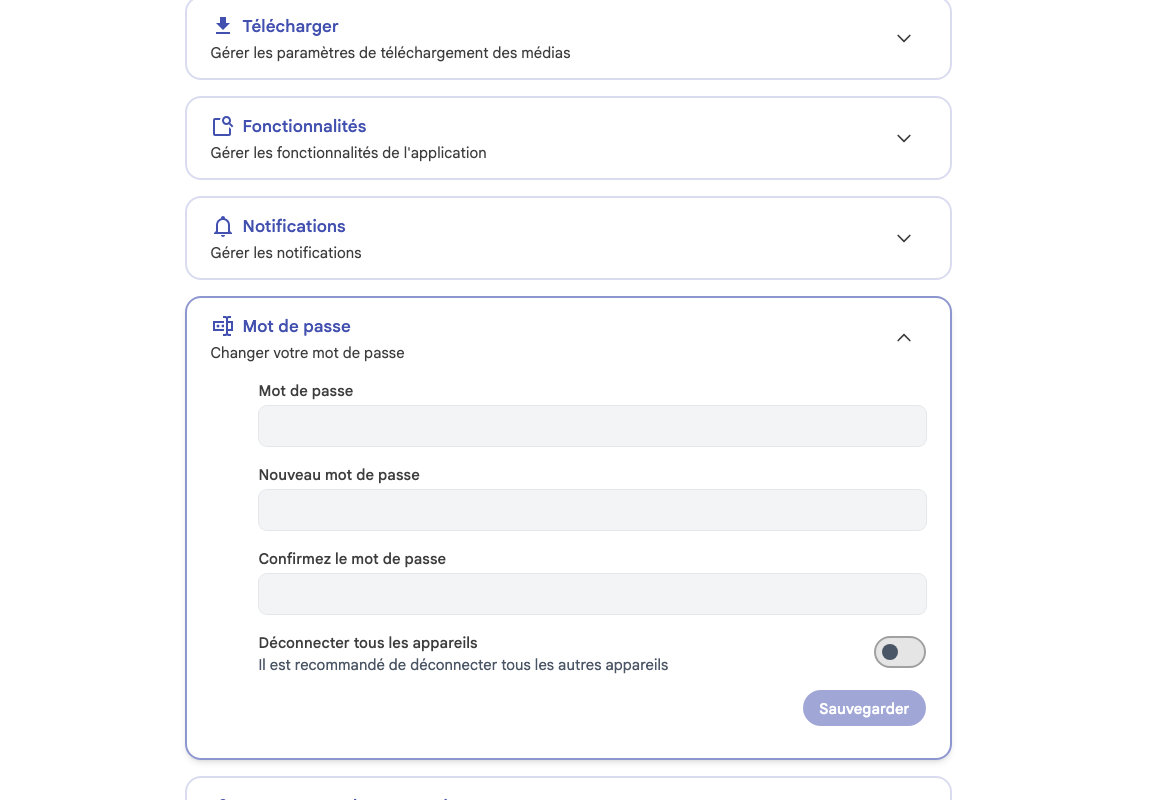
Ce changement concerne uniquement Immich. Pour les connexions suivantes, utilisez le courriel de votre compte Seedbox.fr avec ce nouveau mot de passe Immich.
Utiliser Jellyfin
Jellyfin transforme les fichiers multimédias de la seedbox en une bibliothèque organisée et accessible depuis un navigateur. Il permet de parcourir les films, consulter leurs informations et lancer leur lecture en streaming.
Ouvrir Jellyfin
- Connectez-vous à Seedbox.fr.
- Ouvrez Ma console.
- Repérez la carte Jellyfin.
- Vérifiez qu’elle porte la mention Actif, puis cliquez sur Accéder.
Si Jellyfin affiche une page de connexion, utilisez l’identifiant des services et le mot de passe des services de votre seedbox. Ne saisissez pas l’adresse e-mail et le mot de passe du compte client Seedbox.fr.
Le mot de passe commun se modifie depuis Ma console > Paramètres > Accès et sécurité, et non depuis l’interface Jellyfin.
Découvrir l’accueil
La page d’accueil donne accès :
- aux bibliothèques multimédias configurées ;
- aux contenus récemment ajoutés ;
- à la reprise de lecture ;
- à la recherche ;
- au menu du profil et aux réglages de lecture.
Parcourir la bibliothèque Films
Ouvrez Films pour afficher les vidéos détectées dans le dossier correspondant de la seedbox.
Jellyfin analyse les noms des fichiers et dossiers afin d’associer une affiche, un titre et des informations au contenu. Un nom de fichier clair améliore généralement l’identification.
Cliquez sur une affiche pour ouvrir la fiche détaillée.
Lire une vidéo
Cliquez sur le bouton Lecture de la fiche. Jellyfin choisit automatiquement une méthode de lecture compatible avec le navigateur et peut reprendre une vidéo là où elle avait été arrêtée.
La barre du lecteur permet de mettre en pause, avancer, régler le volume, sélectionner les pistes audio ou les sous-titres et passer en plein écran.
La qualité de lecture dépend du débit disponible, du format du fichier et des capacités de l’appareil. En cas de coupures, réduisez la qualité depuis les paramètres du lecteur.
Confidentialité : ne publiez pas de capture affichant votre identifiant, l’adresse du serveur ou des titres personnels.
Voir l’exemple complet de lecture d’un film
Installer et utiliser Kavita
Kavita est un lecteur Web conçu pour organiser et lire des bandes dessinées, mangas, livres et ebooks. Il permet de créer des bibliothèques, suivre la progression de lecture et retrouver ses ouvrages depuis un navigateur.
Installer Kavita depuis Ma console
- Connectez-vous à Seedbox.fr, puis ouvrez Ma console.
- Ouvrez Catalogue ou Ajouter une application.
- Repérez Kavita, cliquez sur Installer si nécessaire, puis confirmez.
Le déploiement prend environ cinq minutes. Vous recevrez un e-mail lorsque Kavita sera disponible. La carte affiche alors Actif et un bouton Accéder.
Dans Mes applications, Kavita affiche alors Actif et Accéder.
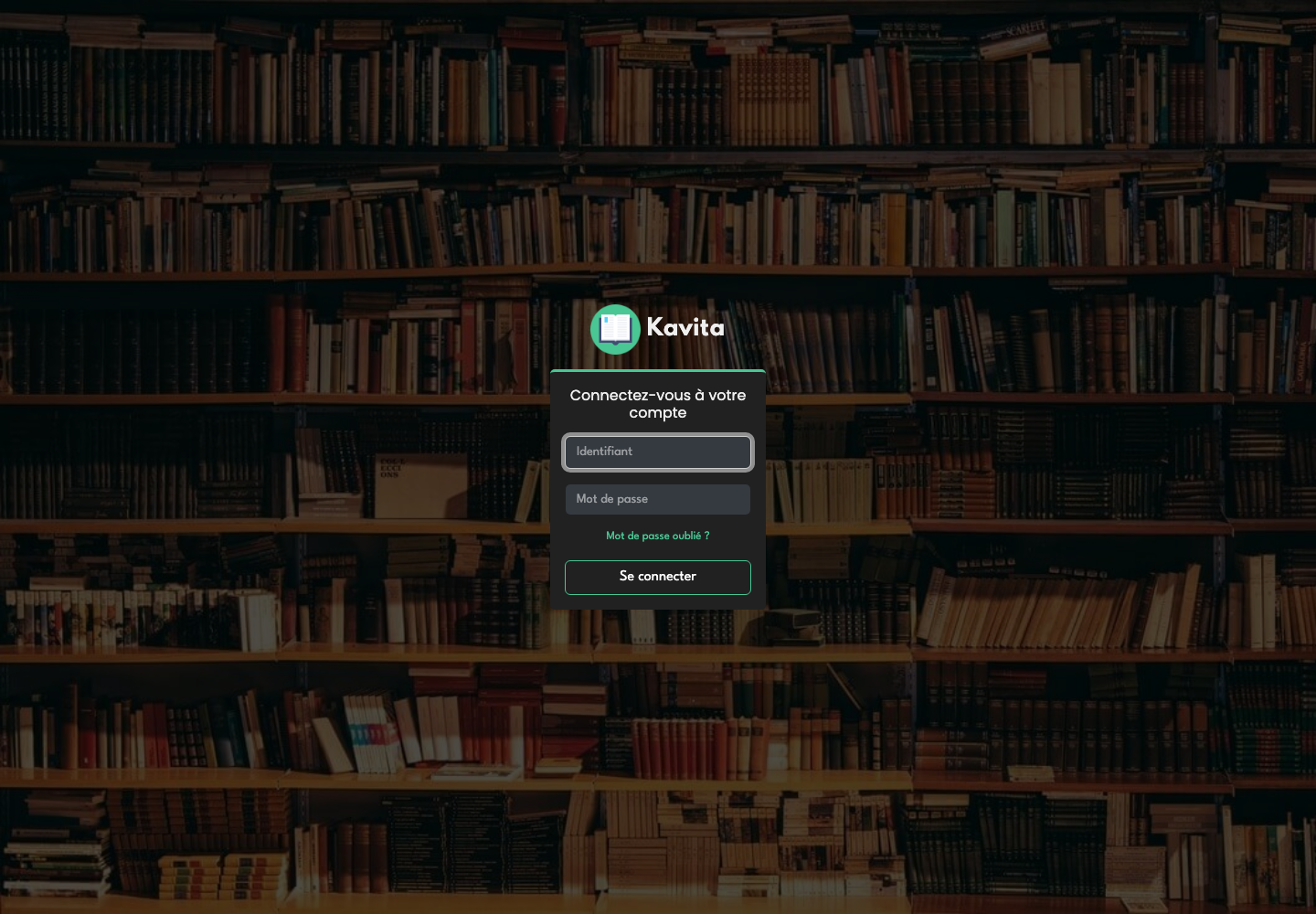
Se connecter à Kavita
Cliquez sur Accéder, puis saisissez :
- votre identifiant des services Seedbox ;
- votre mot de passe des services Seedbox.
Kavita n’utilise pas l’adresse e-mail ni le mot de passe de votre espace client pour cette connexion.
Découvrir l’interface
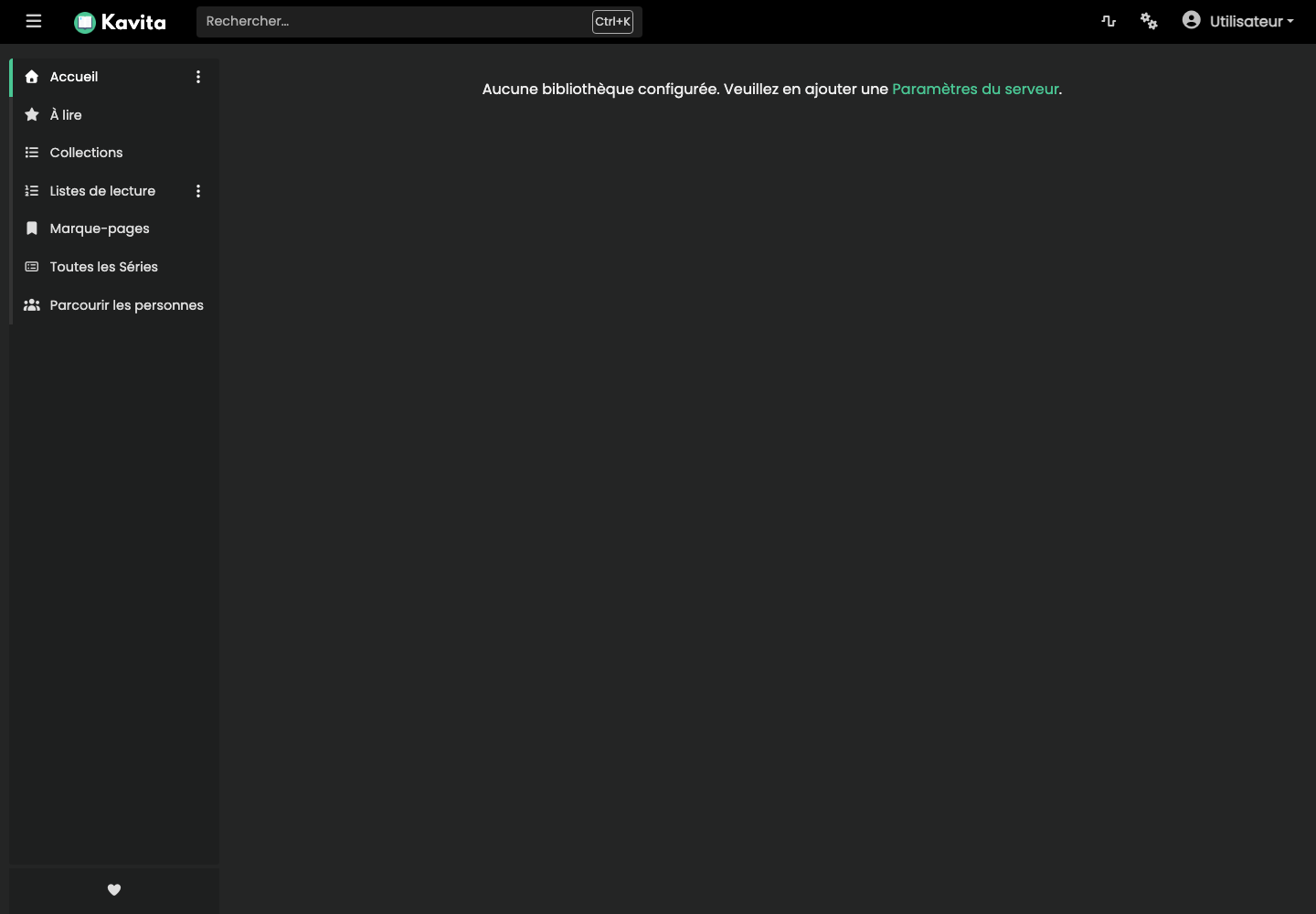
Le menu principal donne accès aux sections suivantes :
- Accueil présente les bibliothèques et les lectures en cours ;
- À lire rassemble les ouvrages ajoutés à votre liste ;
- Collections et Listes de lecture servent à organiser les contenus ;
- Marque-pages conserve les pages enregistrées ;
- Toutes les séries affiche l’ensemble du catalogue ;
- la barre supérieure permet de rechercher rapidement une série.
Lors de la première connexion, aucune bibliothèque n’est encore configurée. Ouvrez Paramètres > Serveur > Bibliothèques pour créer une bibliothèque, choisir son type et lui associer le dossier contenant vos livres.
Préparer les dossiers des ebooks
Téléchargez uniquement des ouvrages que vous avez le droit d’utiliser. Dans cet exemple, nous utilisons Le Tour du monde en quatre-vingts jours de Jules Verne, disponible au format EPUB3 sur Project Gutenberg et indiqué comme appartenant au domaine public.
Dans le client de téléchargement déjà installé, conservez le chemin par défaut /downloads/complete/, puis ajoutez :
ebooks/romans/Jules Verne
Le chemin complet devient donc :
/downloads/complete/ebooks/romans/Jules Verne
Rangez ensuite le fichier de cette manière :
ebooks/
└── romans/
    └── Jules Verne/
        └── Le Tour du monde en quatre-vingts jours.epub
Kavita est exigeant sur l’organisation des fichiers :
- ne placez aucun ebook directement à la racine de la bibliothèque ;
- conservez chaque série dans un seul dossier, sans la répartir entre deux dossiers voisins ;
- utilisez un sous-dossier distinct pour chaque série ou ouvrage autonome ;
- vérifiez les métadonnées internes des EPUB, car elles priment sur les noms des dossiers et fichiers ;
- pour une collection en plusieurs tomes, renseignez correctement le nom de la série et le numéro du volume dans les métadonnées.
Créer une bibliothèque de romans
- Dans Kavita, ouvrez Paramètres > Serveur > Bibliothèques.
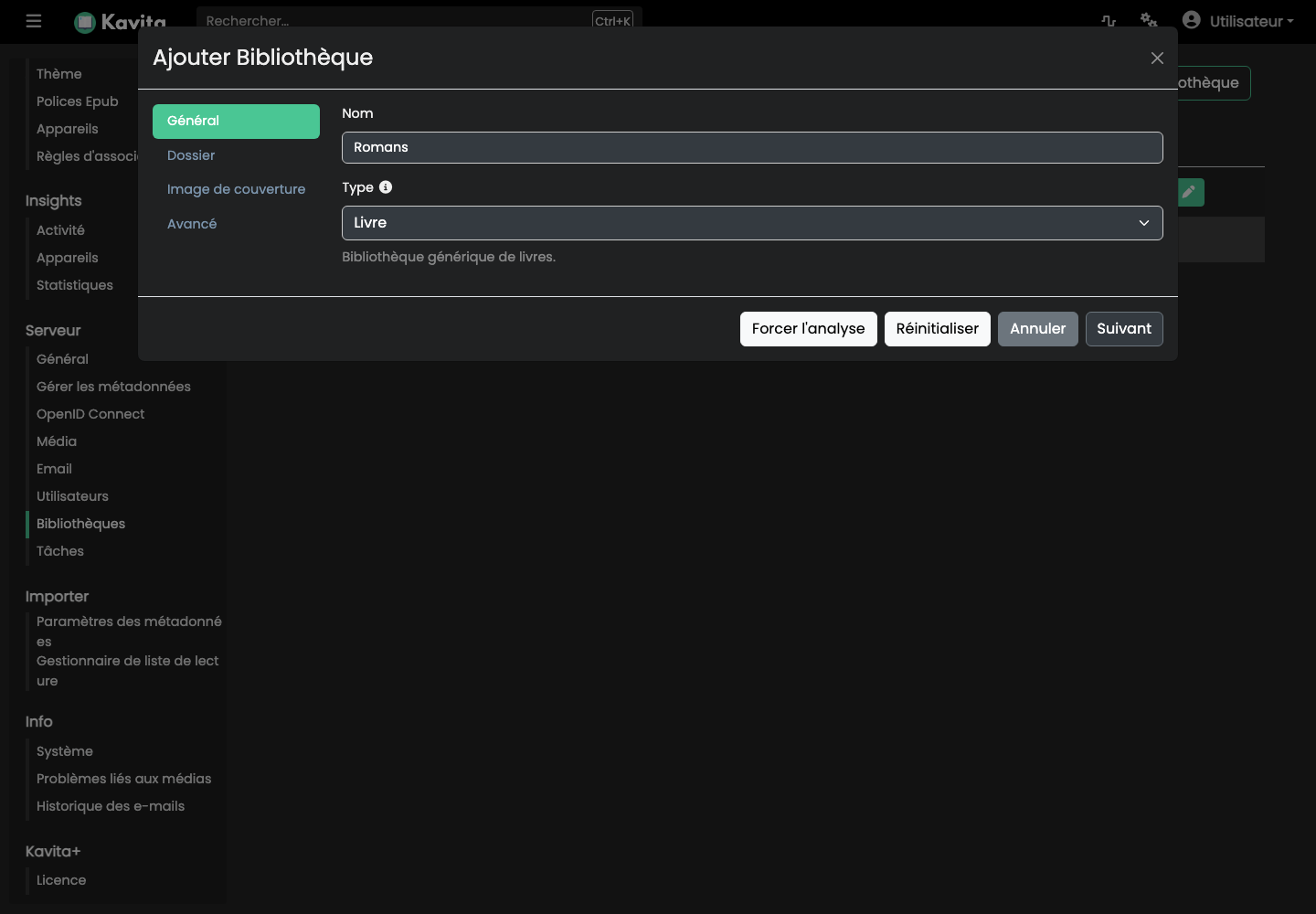
- Cliquez sur Ajouter une bibliothèque.
- Saisissez un nom explicite pour la bibliothèque.
- Choisissez le type Livre, puis cliquez sur Suivant.
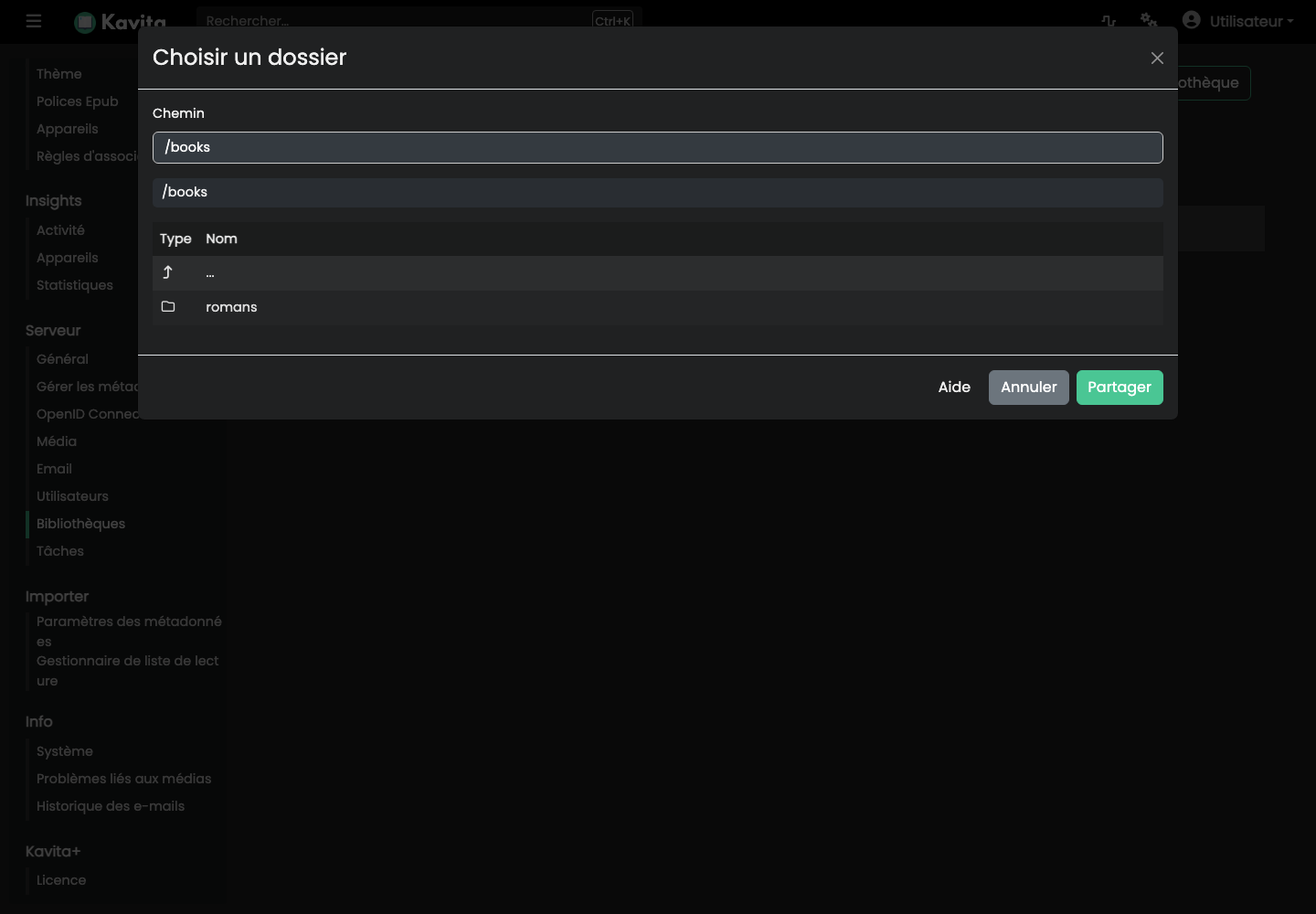
À l’étape Dossier, cliquez sur Rechercher des dossiers multimédias. Le chemin /downloads/complete/ebooks utilisé par le client de téléchargement apparaît sous le nom /books dans Kavita.
- Ouvrez
/books. - Vérifiez que le dossier correspondant à la catégorie est visible.
- Ne descendez pas dans le dossier de l’auteur :
/booksdoit rester la racine commune de la bibliothèque. - Cliquez sur Partager pour sélectionner ce dossier.
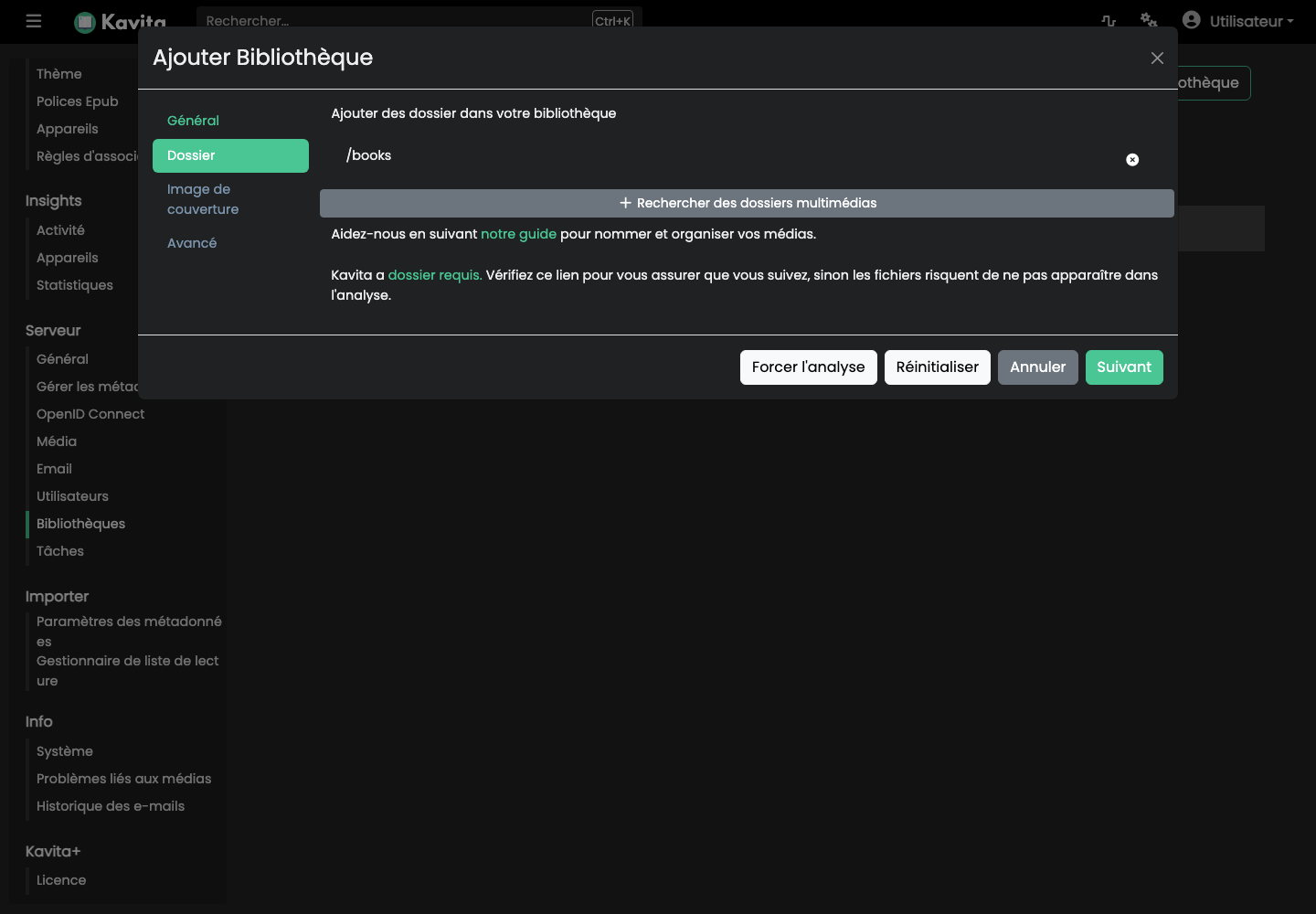
L’image de couverture de la bibliothèque est facultative. À l’étape Avancé, conservez au minimum Epub, Activer les métadonnées et Inclure dans la recherche, puis cliquez sur Enregistrer.
Kavita lance automatiquement une première analyse.
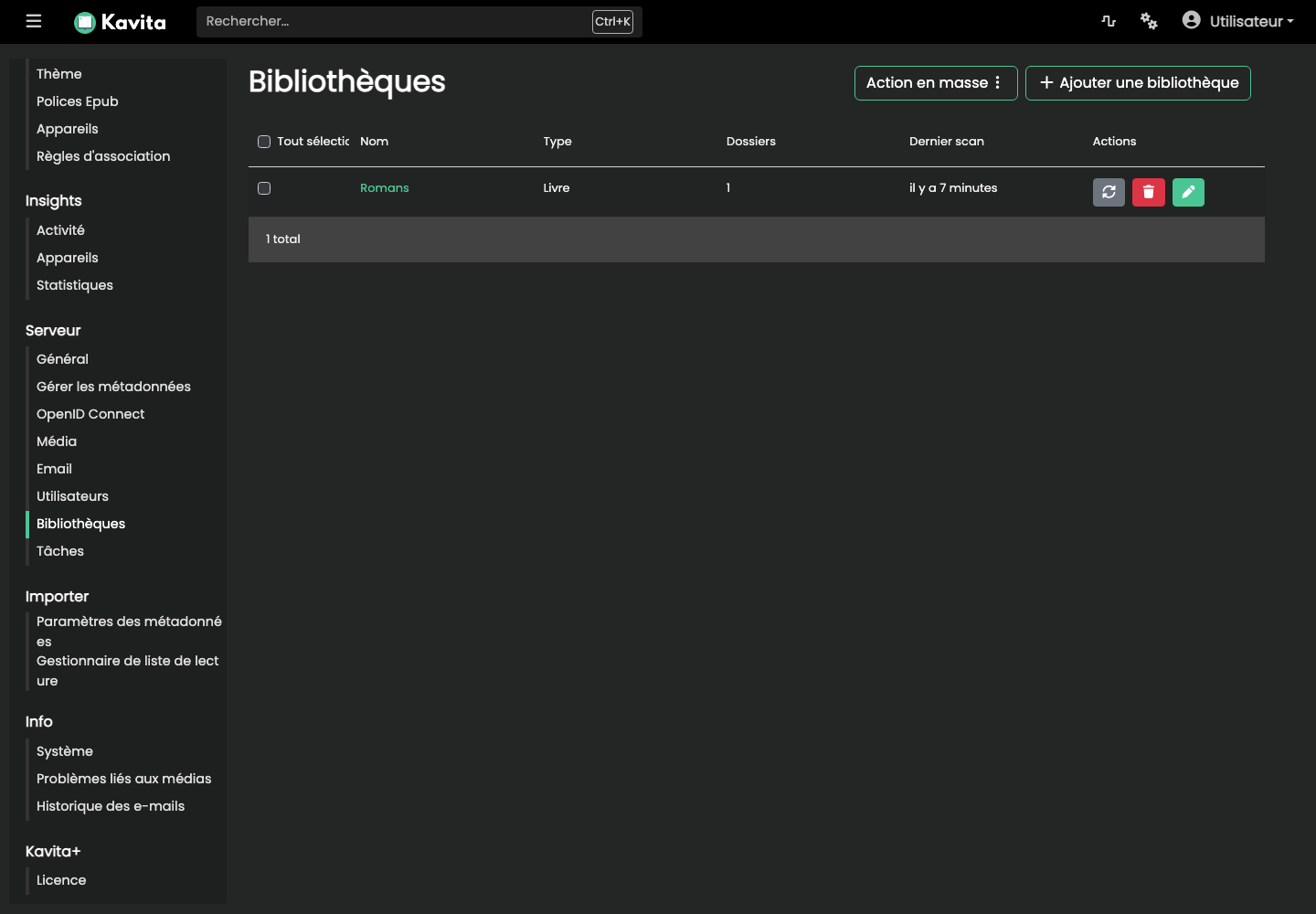
Une fois l’analyse terminée, le roman apparaît sur l’accueil dans les séries récemment ajoutées et mises à jour.
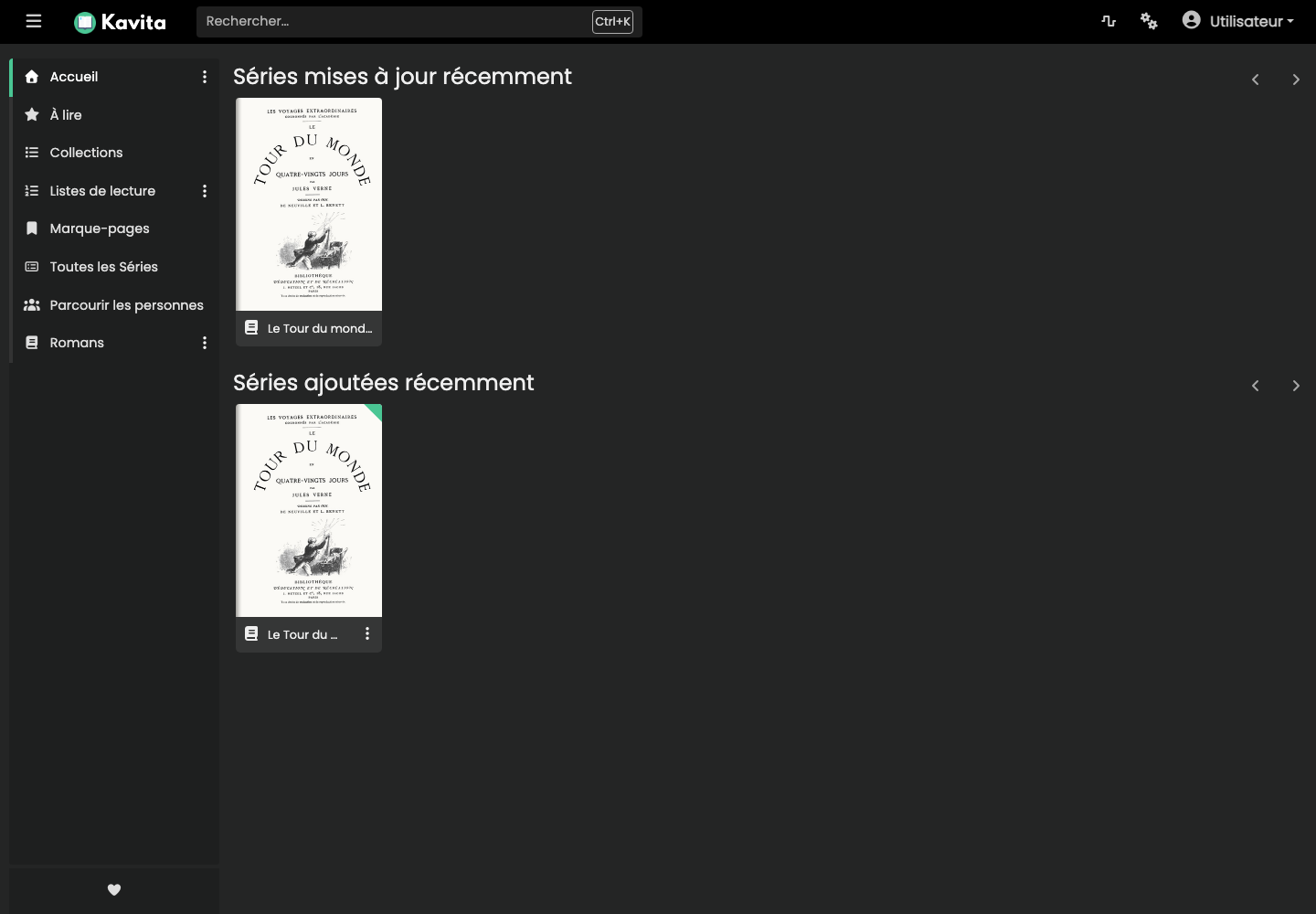
Si un livre n’apparaît pas, vérifiez d’abord son emplacement et ses métadonnées, puis relancez l’analyse depuis le menu d’actions de la bibliothèque.
Changer la langue de Kavita
- Cliquez sur votre profil, puis sur Paramètres.
- Ouvrez Compte > Préférences.
- À la ligne Localisation, cliquez sur Modifier.
- Sélectionnez la langue souhaitée.
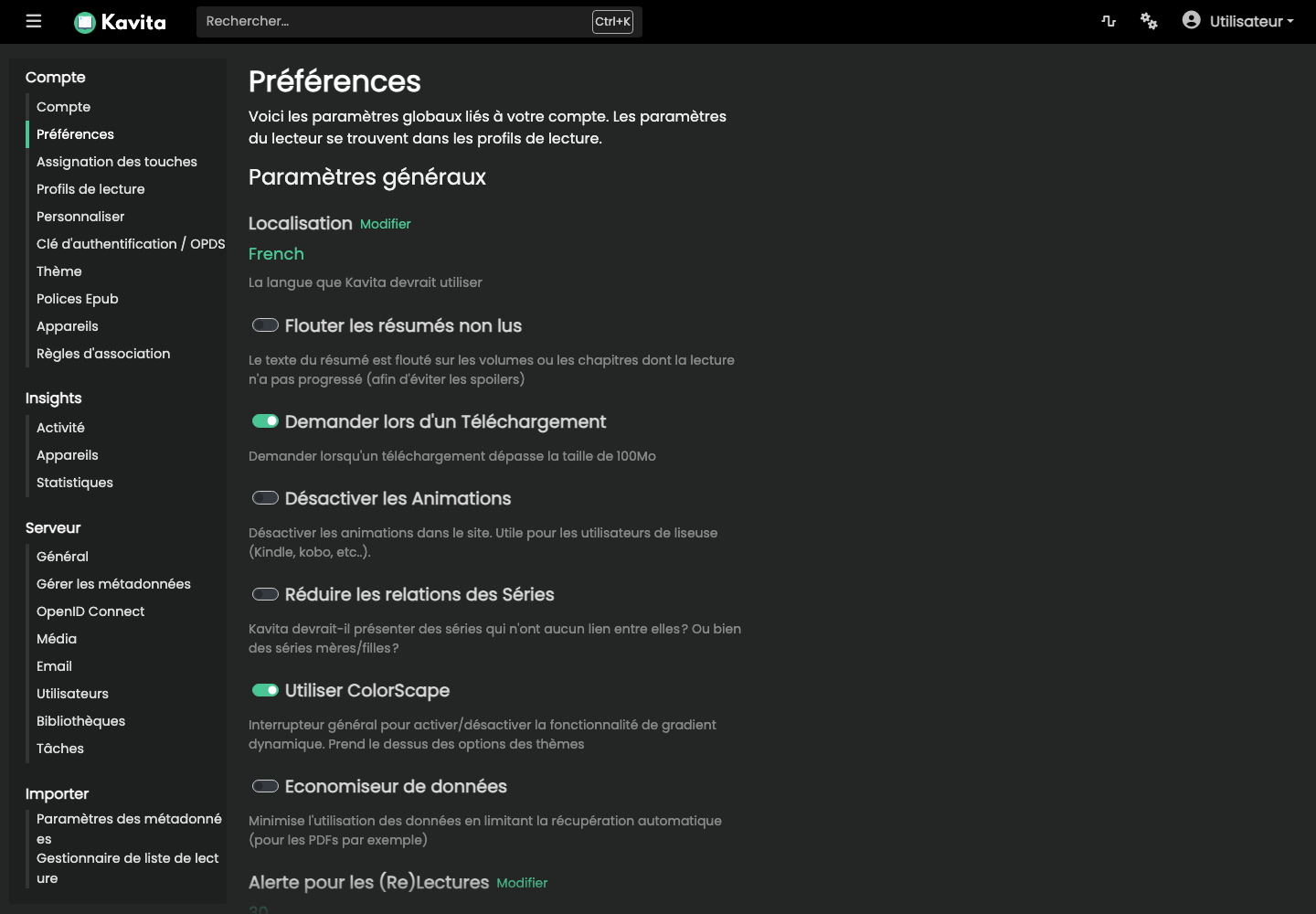
Les préférences permettent également de régler les téléchargements, les animations, l’affichage des résumés, les profils de lecture et le thème.
Changer le mot de passe Kavita
- Cliquez sur votre profil, puis sur Paramètres.
- Ouvrez Compte > Compte.
- À la ligne Mot de passe, cliquez sur Modifier.
- Saisissez le mot de passe actuel, le nouveau mot de passe et sa confirmation.
- Cliquez sur Enregistrer.
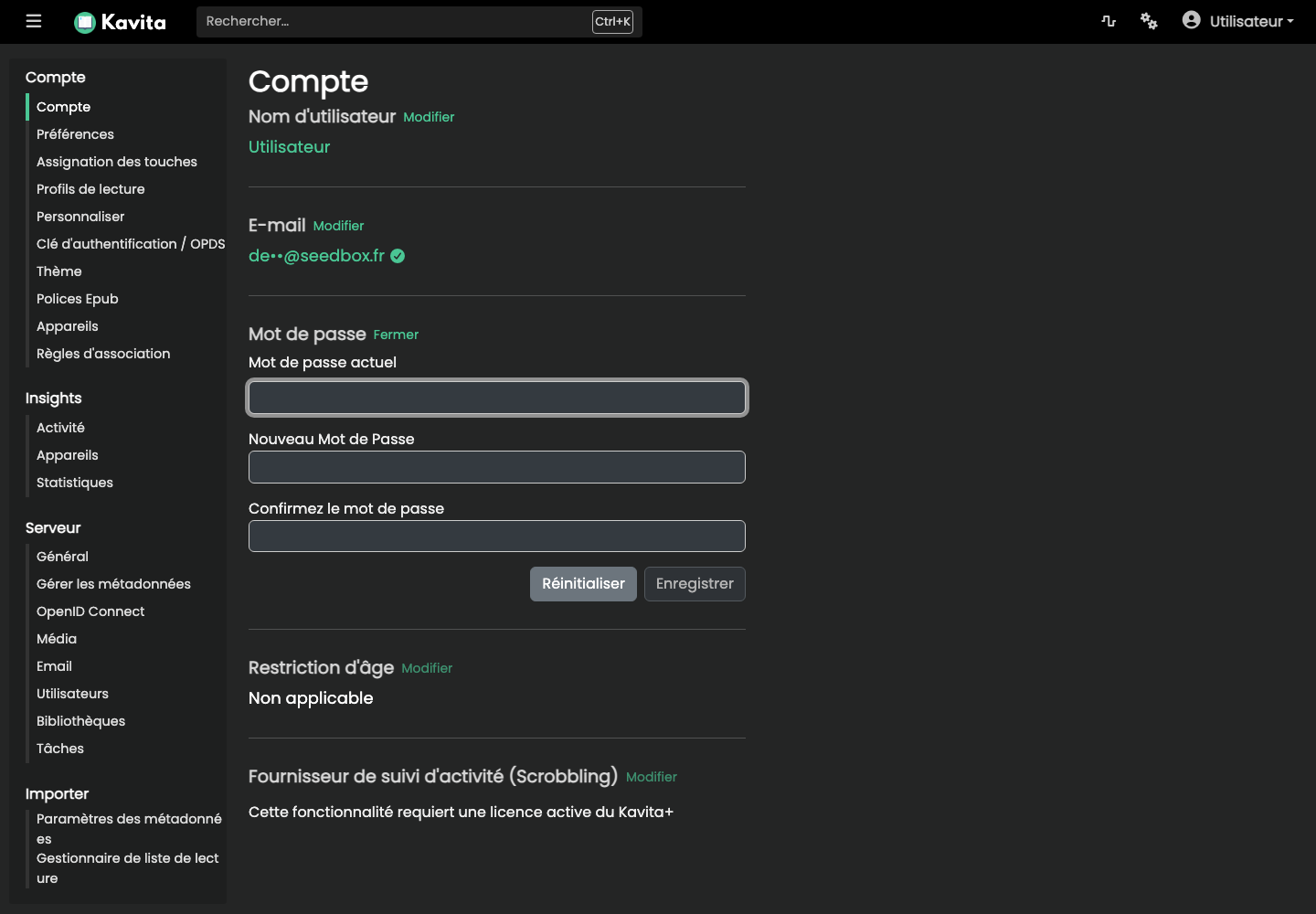
Ce changement concerne uniquement Kavita. Pour les connexions suivantes, conservez votre identifiant des services et utilisez le nouveau mot de passe Kavita.
Utiliser Lidarr
Lidarr organise et automatise le suivi d’une bibliothèque musicale. Il surveille les artistes et albums, envoie les téléchargements au client configuré puis importe, classe et renomme les fichiers audio.
Une application installée avec la stack
Lidarr est installé et configuré automatiquement avec la stack complète. Sa carte doit déjà afficher Actif.
Cliquez sur Accéder, puis utilisez le nom d’utilisateur des services Seedbox et le mot de passe des services Seedbox.
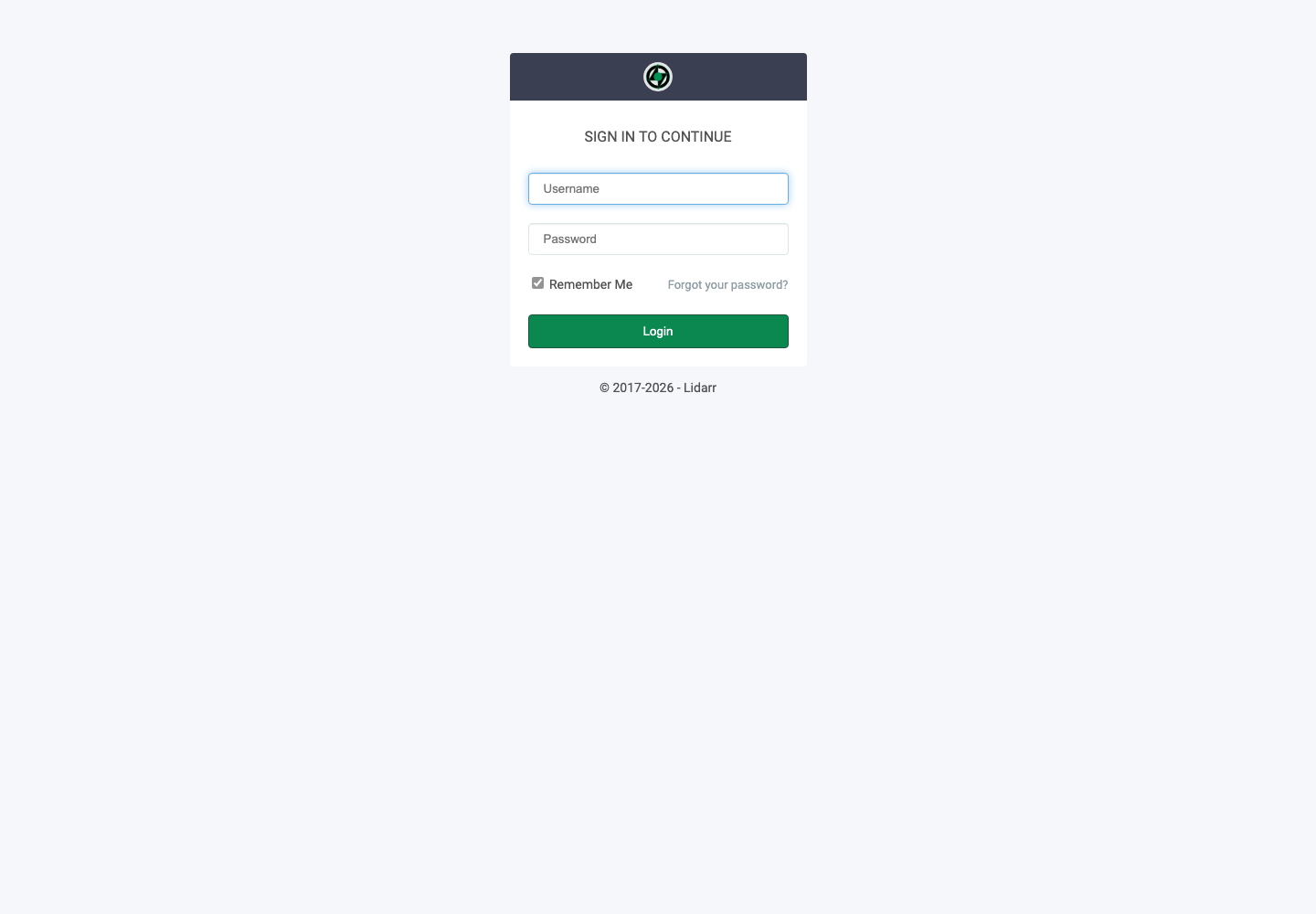
Découvrir l’interface
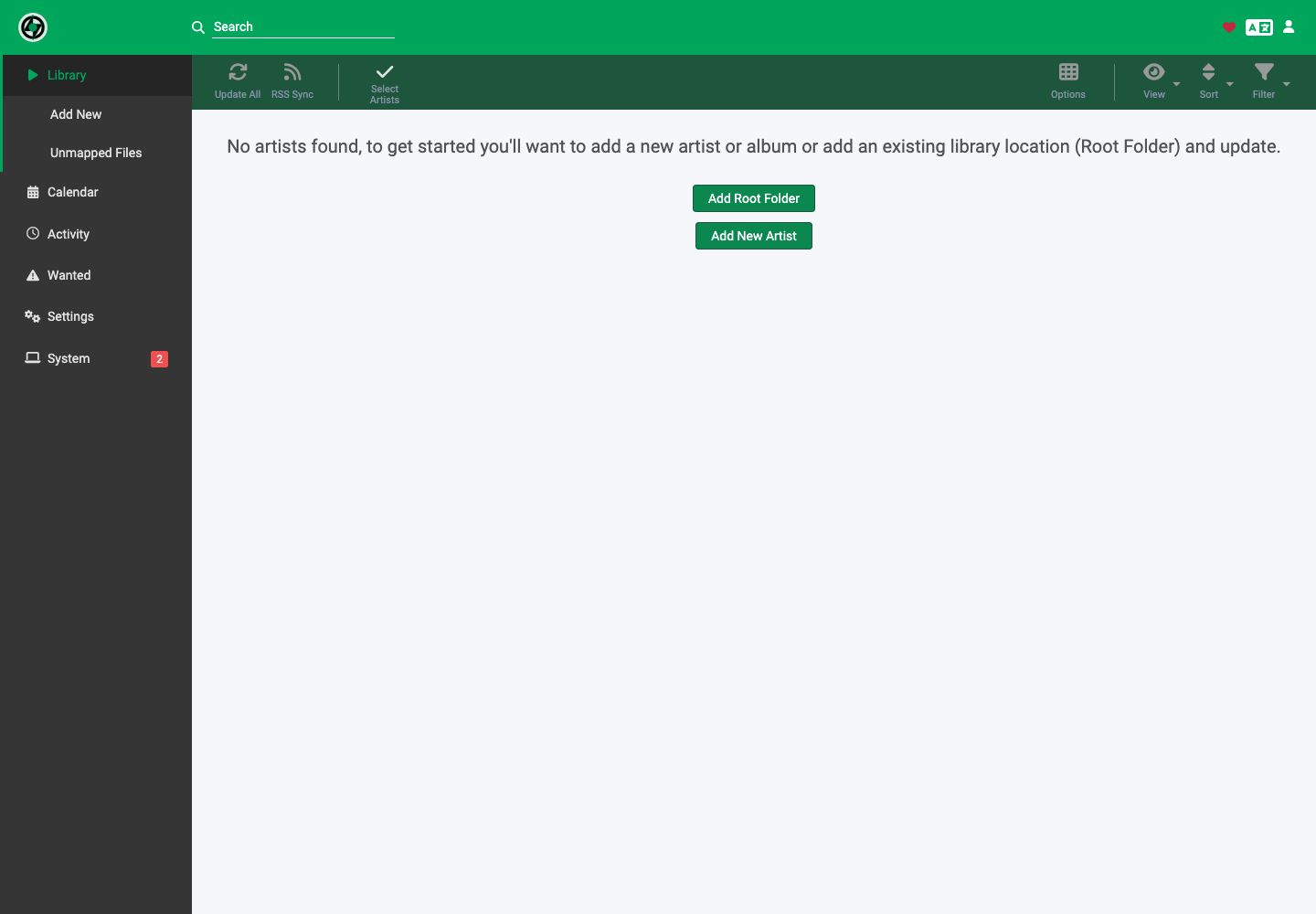
- Library affiche les artistes et albums suivis.
- Add New ajoute un artiste ou un album.
- Unmapped Files présente les fichiers non associés.
- Calendar affiche les sorties attendues.
- Activity suit la file et l’historique.
- Wanted regroupe les albums ou pistes manquants.
Pour ajouter de la musique légalement accessible, ouvrez Add New, recherchez l’artiste, choisissez le dossier racine, le profil de qualité et les albums à surveiller, puis validez.
Configuration automatique de la stack
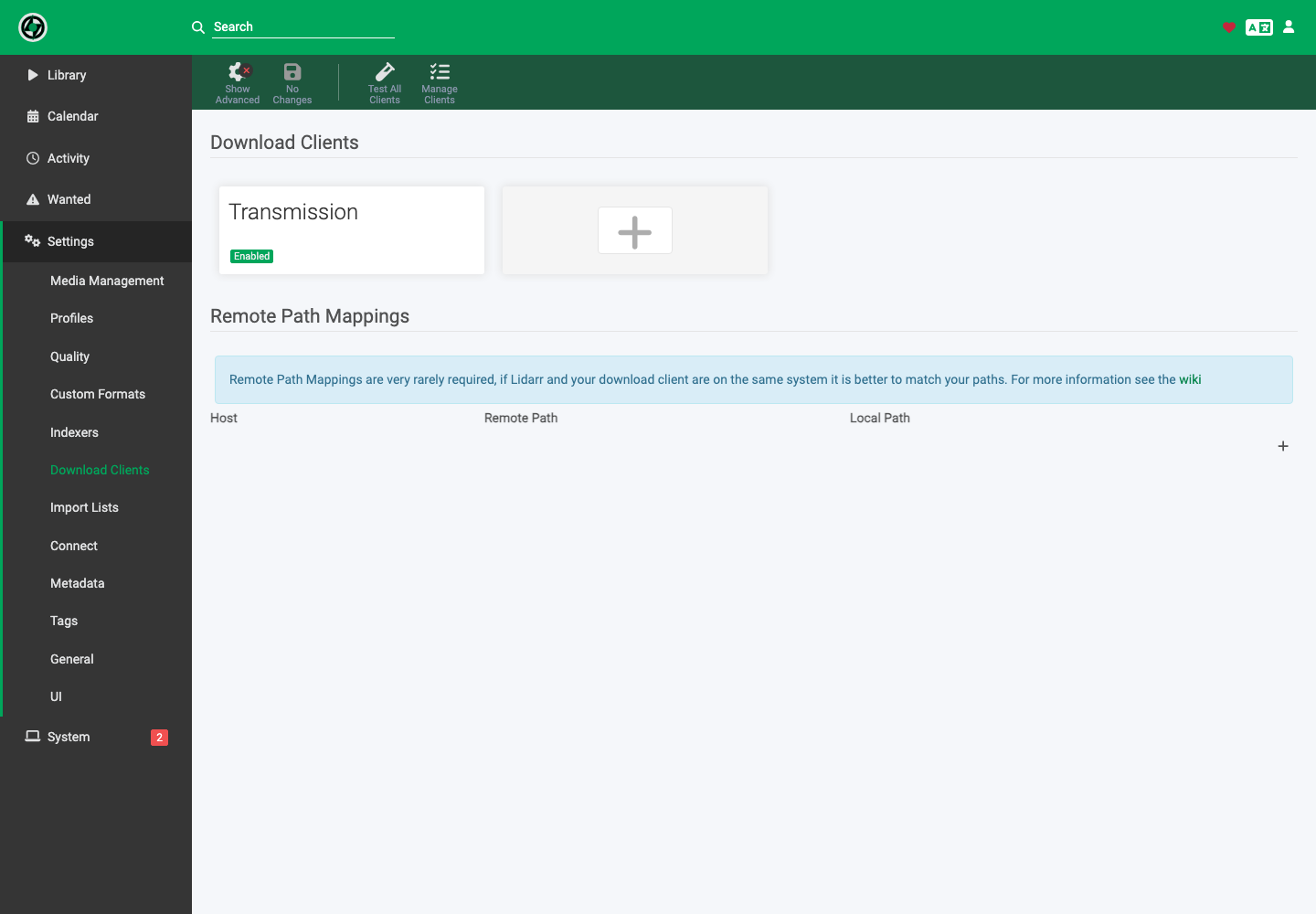
Transmission est déjà activé dans Settings > Download Clients. Conservez les catégories et chemins générés par la stack afin que l’import, le classement par artiste et le renommage fonctionnent correctement.
Si un fichier reste dans Unmapped Files ou Activity, vérifiez ses métadonnées, son nom et son format avant de lancer un import manuel.
Installer Mealie
Mealie rassemble les recettes, les menus et les listes de courses dans une interface Web.
Lancer l’installation
- Ouvrez Ma console > Catalogue.
- Repérez Mealie. Si la carte indique Déjà installé, ouvrez-le depuis Mes applications.
- Sinon, cliquez sur Installer, puis confirmez dans la fenêtre qui présente l’application et dans la confirmation du navigateur si elle apparaît.
- Attendez l’e-mail annonçant la fin du déploiement et vérifiez l’apparition de Actif et Accéder.
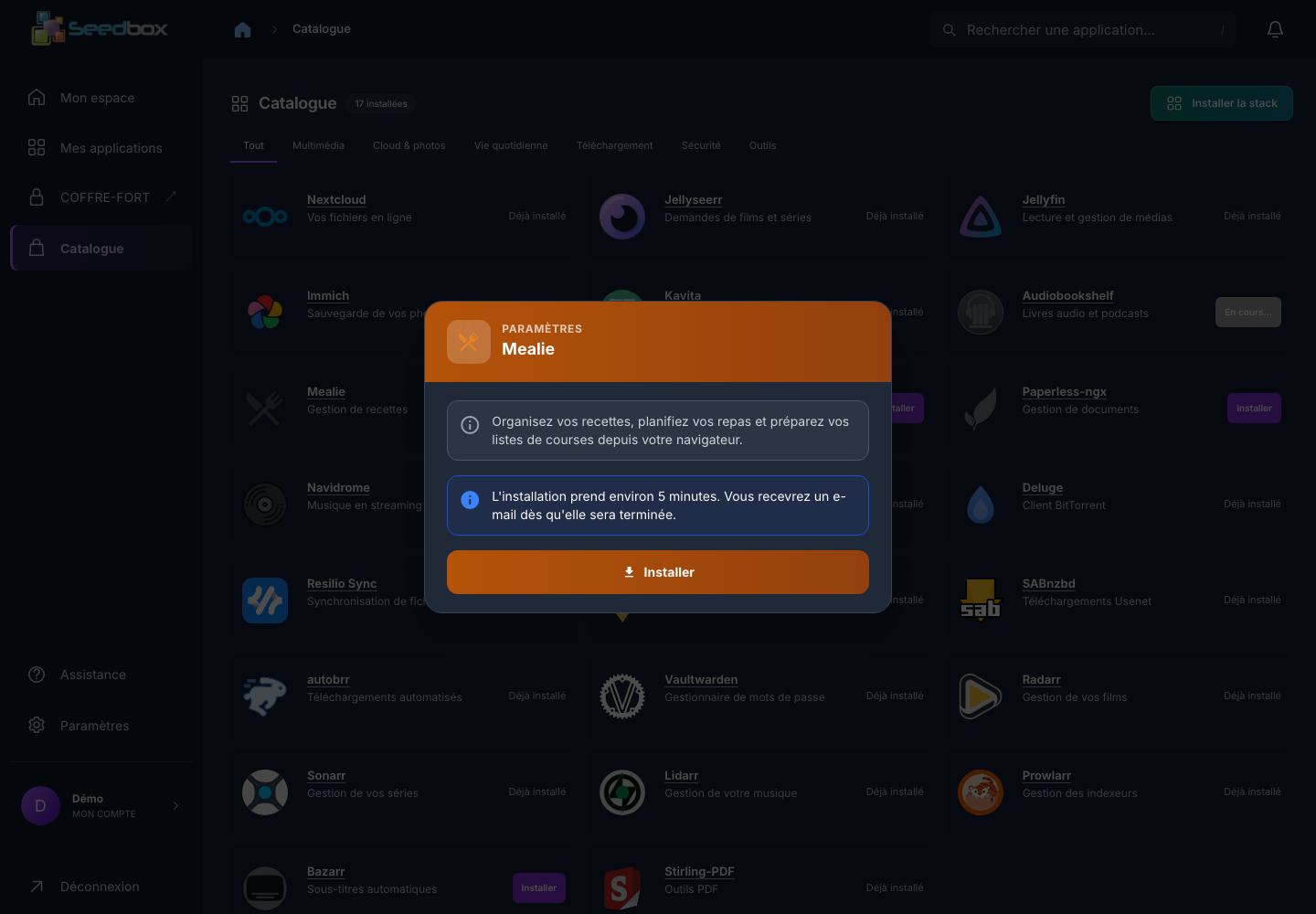
La console annonce environ cinq minutes. Évitez de soumettre une deuxième installation pendant ce délai.
Se connecter
Cliquez sur Accéder dans Mes applications. L’écran de Mealie demande un e-mail ou nom d’utilisateur et un mot de passe. La connexion a été vérifiée sur le compte de démonstration avec l’identifiant des services Seedbox et le mot de passe des services ; il ne faut pas utiliser automatiquement l’e-mail ou le mot de passe du compte client.
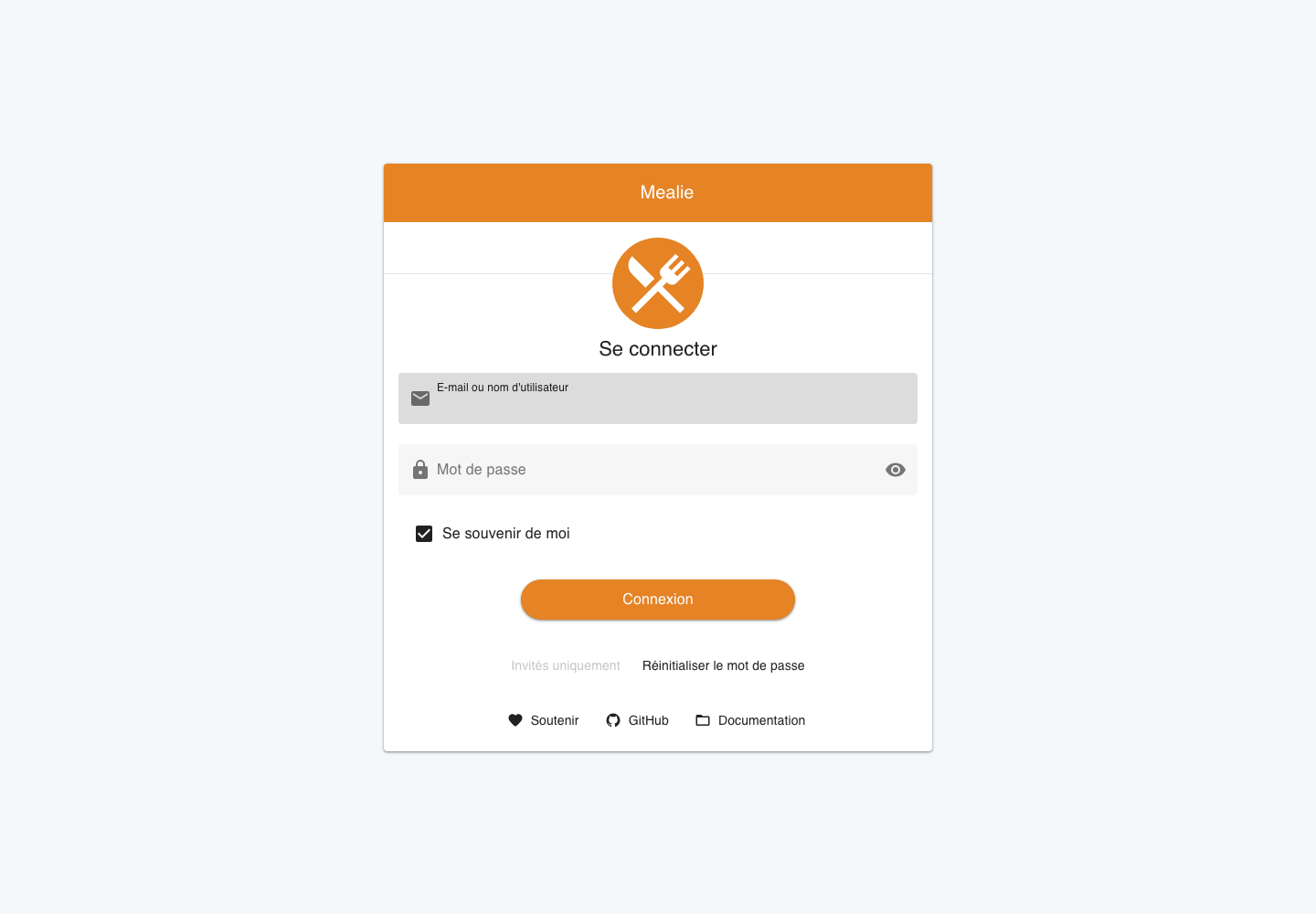
Retrouvez l’identifiant des services dans Paramètres > Accès et sécurité. Si vos identifiants ne fonctionnent pas, consultez l’e-mail de fin d’installation avant de les réessayer.
Premiers usages
Après la connexion, le menu de gauche regroupe Recettes, Recherche de recette, Menus, Listes de courses et Livres de recettes. Cliquez sur Créer pour commencer à ajouter une recette. Vous pouvez aussi importer une recette depuis l’URL d’une page Web ; vérifiez les ingrédients et les quantités récupérés avant de l’enregistrer. Préparez ensuite vos menus et votre liste de courses depuis leurs rubriques respectives.
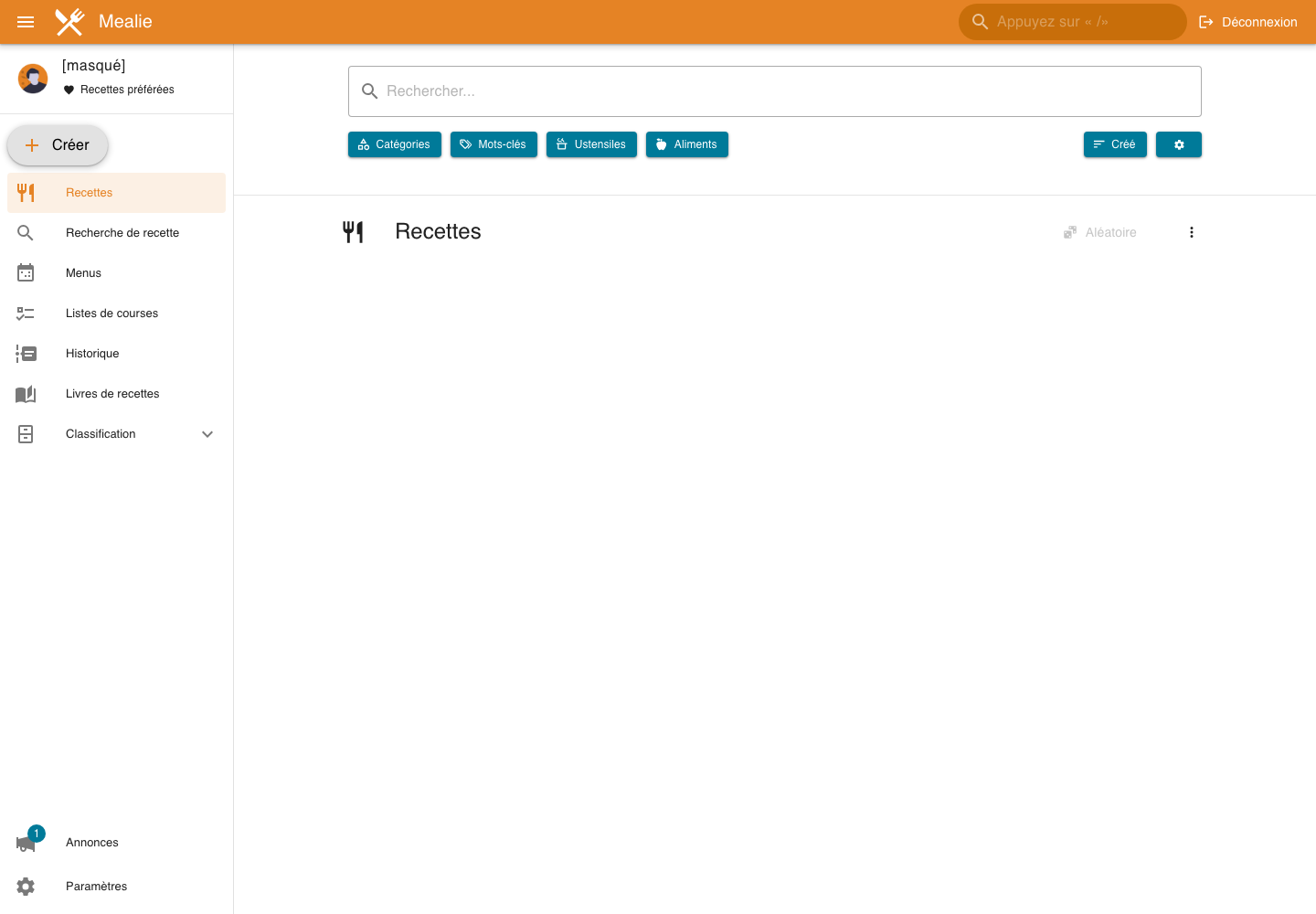
La documentation officielle de Mealie détaille ces fonctions.
Télécharger une vidéo ou de l’audio avec MeTube
MeTube est une interface web de téléchargement fondée sur yt-dlp. Elle permet de soumettre l’URL d’une vidéo ou d’une source compatible et d’enregistrer le résultat sur votre Seedbox. La compatibilité et les formats disponibles dépendent du site source. Téléchargez uniquement les contenus pour lesquels vous disposez des droits nécessaires et respectez les conditions d’utilisation de la plateforme.
Installer MeTube
- Dans Ma console, ouvrez Catalogue et recherchez MeTube.
- Cliquez sur Installer, lisez la fenêtre de confirmation, puis confirmez l’installation. Le navigateur demande également « Lancer l’installation maintenant ? » : acceptez pour démarrer.
- Attendez l’e-mail de fin d’installation. Dans Mes applications, poursuivez lorsque la carte MeTube indique Actif et propose Accéder.
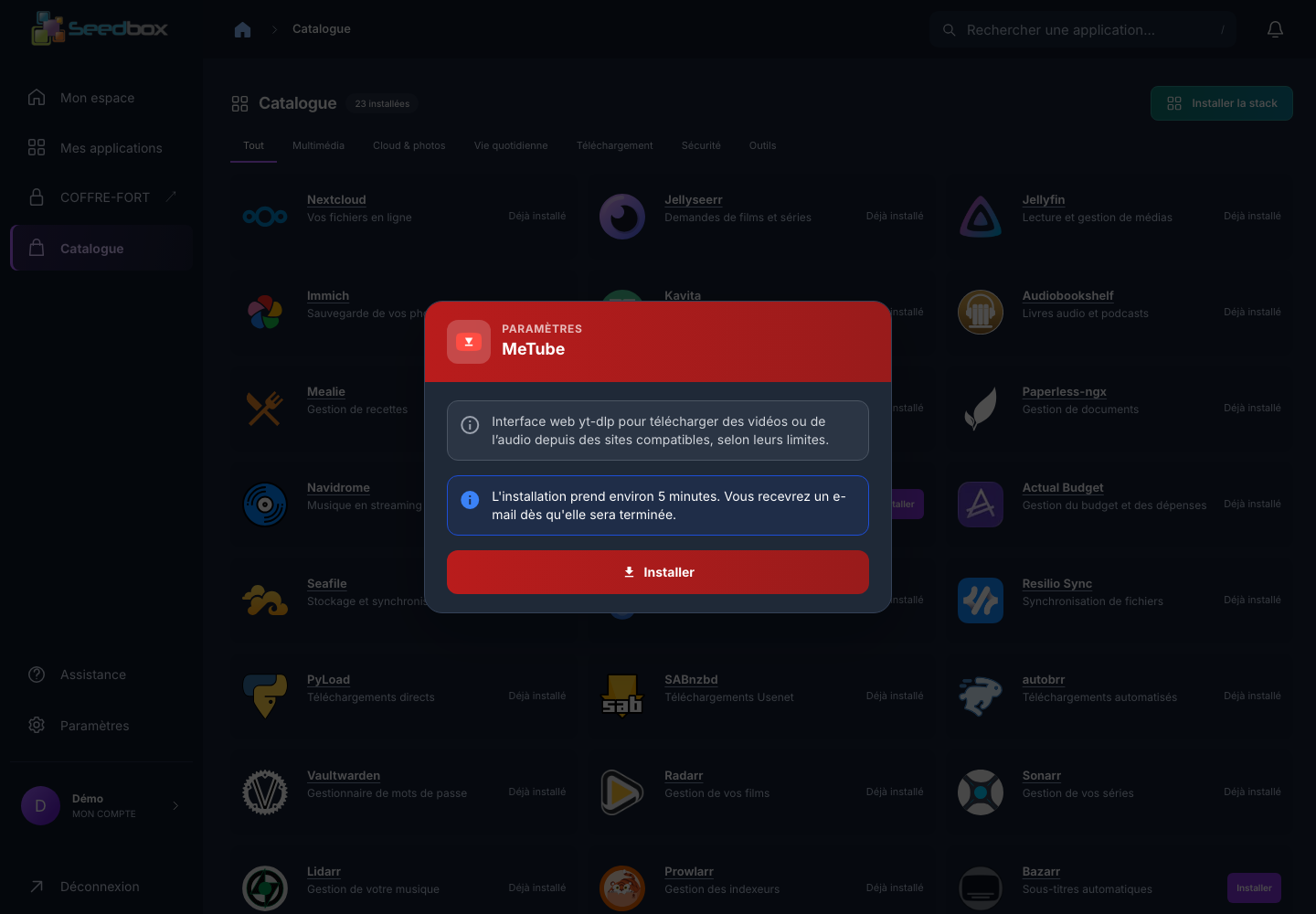
La console annonce environ cinq minutes. Pendant l’installation, En cours… peut être affiché : ne relancez pas la demande.
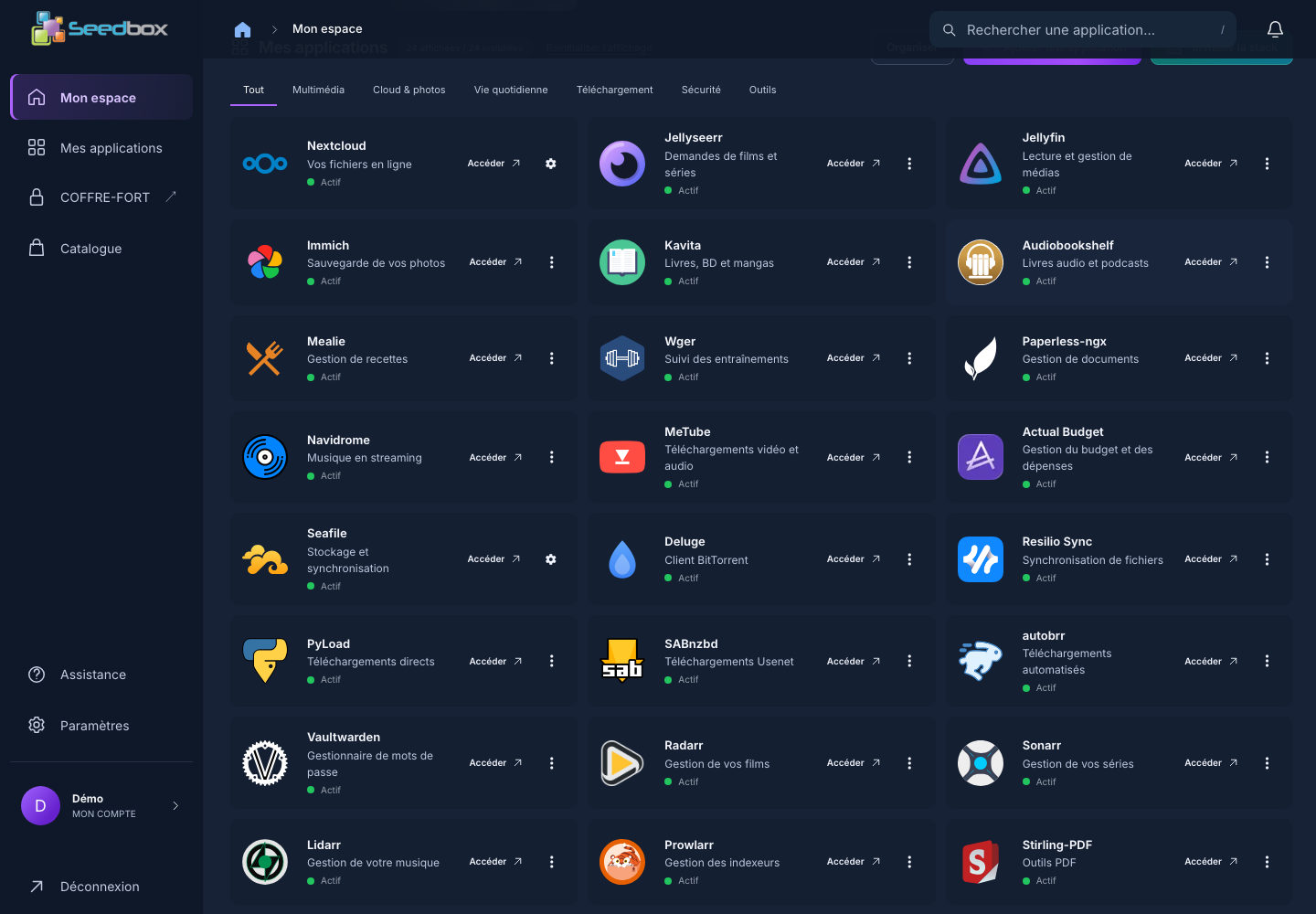
Se connecter à MeTube
Depuis Mes applications, cliquez sur Accéder dans la carte MeTube. Le navigateur demande des identifiants d’accès avant d’afficher l’application. Utilisez le login et le mot de passe des services Seedbox, disponibles dans les paramètres d’accès de votre console : sur le compte de démonstration, cette combinaison a ouvert MeTube. Ce n’est pas l’adresse e-mail du compte client avec son mot de passe de connexion au site. Si l’écran affiche 401 Authorization Required, vérifiez ces identifiants et l’accès aux services.
L’interface MeTube observée est en anglais, même depuis la console en français. Elle comporte un champ d’URL, les réglages Type, Codec, Format et Quality, puis les listes Downloading, Completed et Subscriptions.
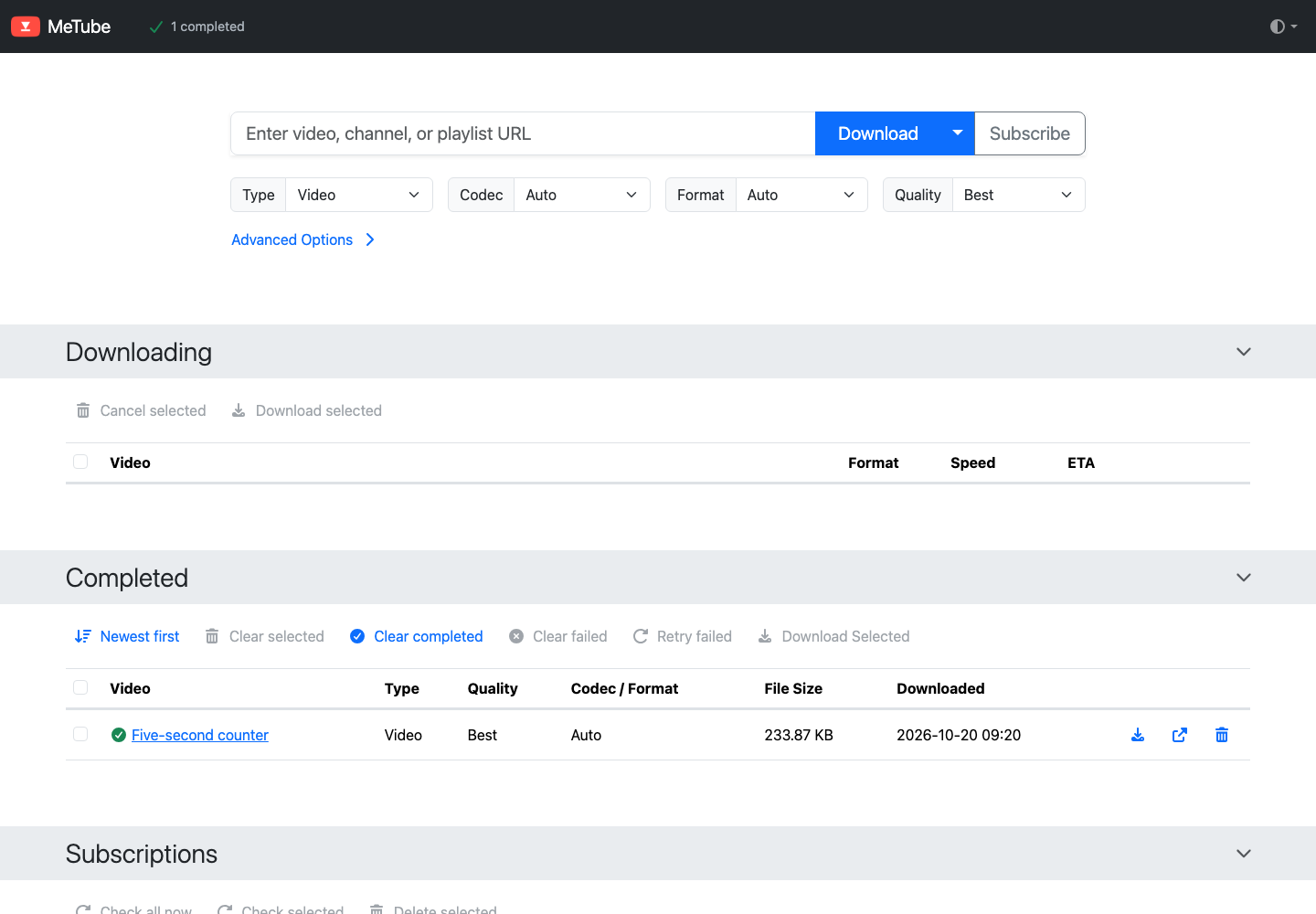
Ajouter un téléchargement
Pour cet exemple, nous avons utilisé une vidéo de cinq secondes publiée sur Wikimedia Commons, créée par The Nature Box et diffusée sous licence CC BY-SA 3.0. Il s’agit d’un petit fichier de test, pas d’un contenu privé.
- Copiez l’adresse de la page vidéo et collez-la dans Enter video, channel, or playlist URL.
- Laissez Type: Video, Codec: Auto, Format: Auto et Quality: Best pour un premier essai, ou adaptez ces réglages à votre besoin et à la source.
- Cliquez sur Download. MeTube affiche brièvement Adding…, puis suit le traitement dans Downloading.
- Attendez que la ligne passe dans Completed. Le nom, le type, la taille et la date du fichier y apparaissent.
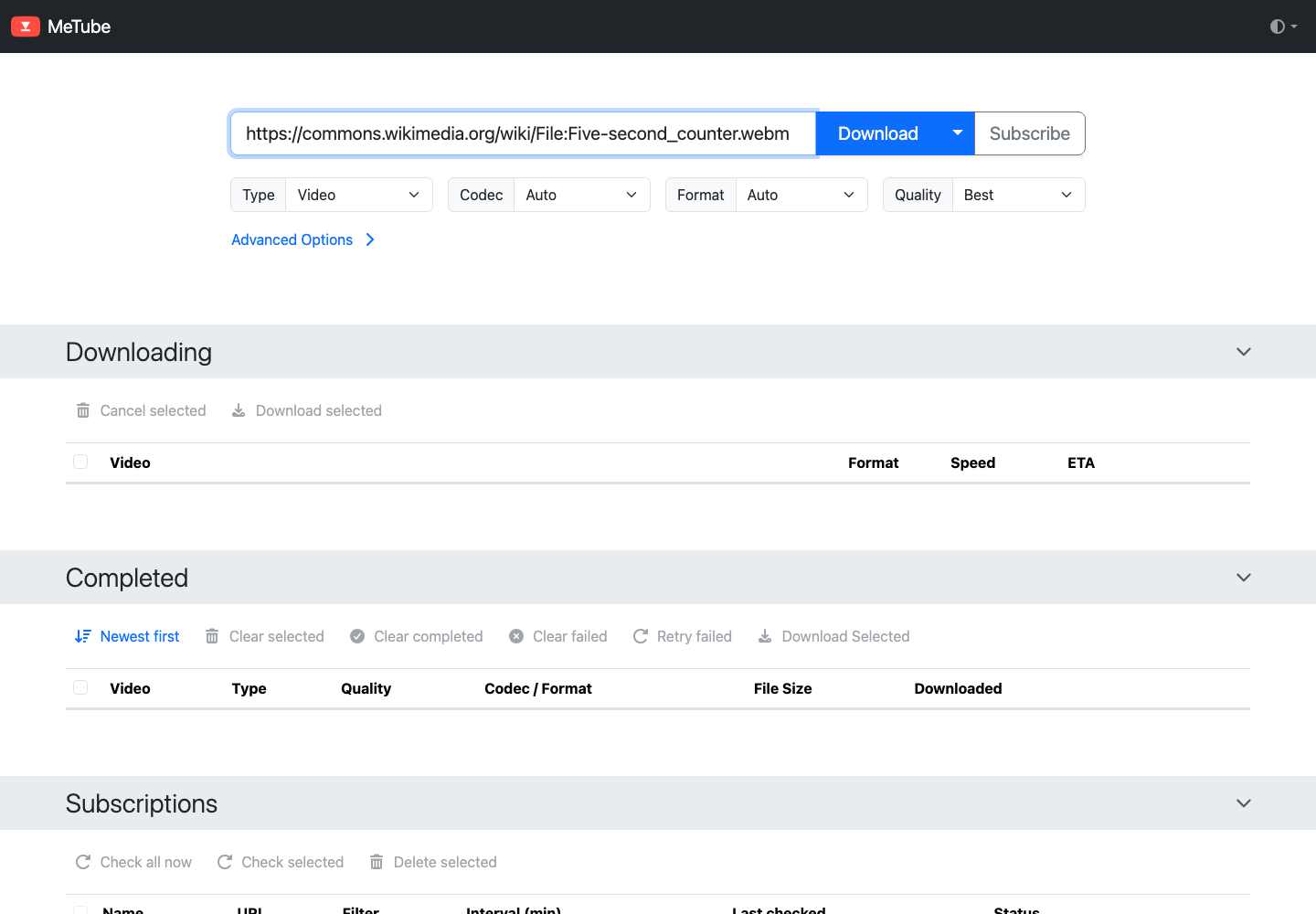
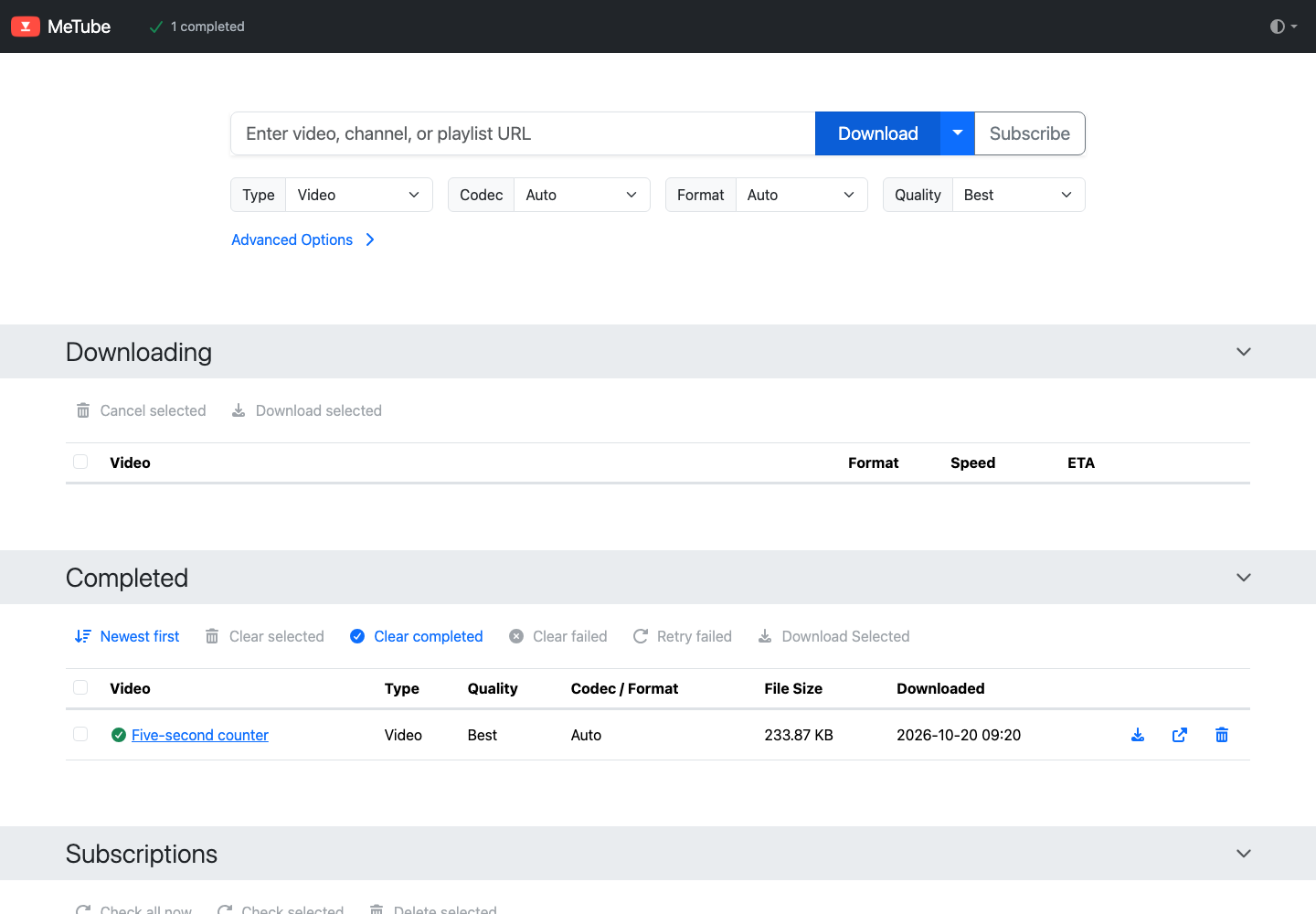
L’option Type: Audio sert à demander une extraction audio quand la source le permet. Advanced Options donne accès à d’autres réglages. Une URL de chaîne ou de playlist peut déclencher plusieurs téléchargements : vérifiez la source et le volume avant de la soumettre.
Récupérer le fichier sur votre ordinateur
Le téléchargement effectué par MeTube enregistre d’abord le fichier sur la Seedbox, pas sur votre ordinateur. Dans Completed, cliquez sur le nom du fichier ou sur l’icône de téléchargement à droite de sa ligne : le navigateur télécharge alors le fichier localement. Cette étape a été vérifiée avec le fichier de test Five-second counter.webm.
Ne cliquez pas sur Clear completed ou sur l’icône de suppression pour récupérer un fichier : ces commandes servent à nettoyer la liste ou à supprimer l’élément. Le bouton Download Selected permet de récupérer les éléments cochés.
En cas d’échec
Si une URL échoue, vérifiez qu’elle est publique, que le site est pris en charge par yt-dlp et qu’il autorise l’accès à ce contenu. Certains sites imposent une connexion, des restrictions géographiques ou des protections qui empêchent le téléchargement.
Pour le fonctionnement général et les options détaillées, consultez la documentation officielle de MeTube.
Installer Navidrome
Navidrome permet d’écouter sa musique depuis un navigateur ou un client compatible Subsonic.
Lancer l’installation
- Ouvrez Ma console > Catalogue.
- Repérez Navidrome et cliquez sur Installer si l’application n’est pas déjà présente.
- Lisez la fenêtre de présentation, puis validez l’envoi de la demande et confirmez dans le navigateur si celui-ci le demande.
- Attendez l’e-mail de fin d’installation et l’apparition de Actif et Accéder dans Mes applications.
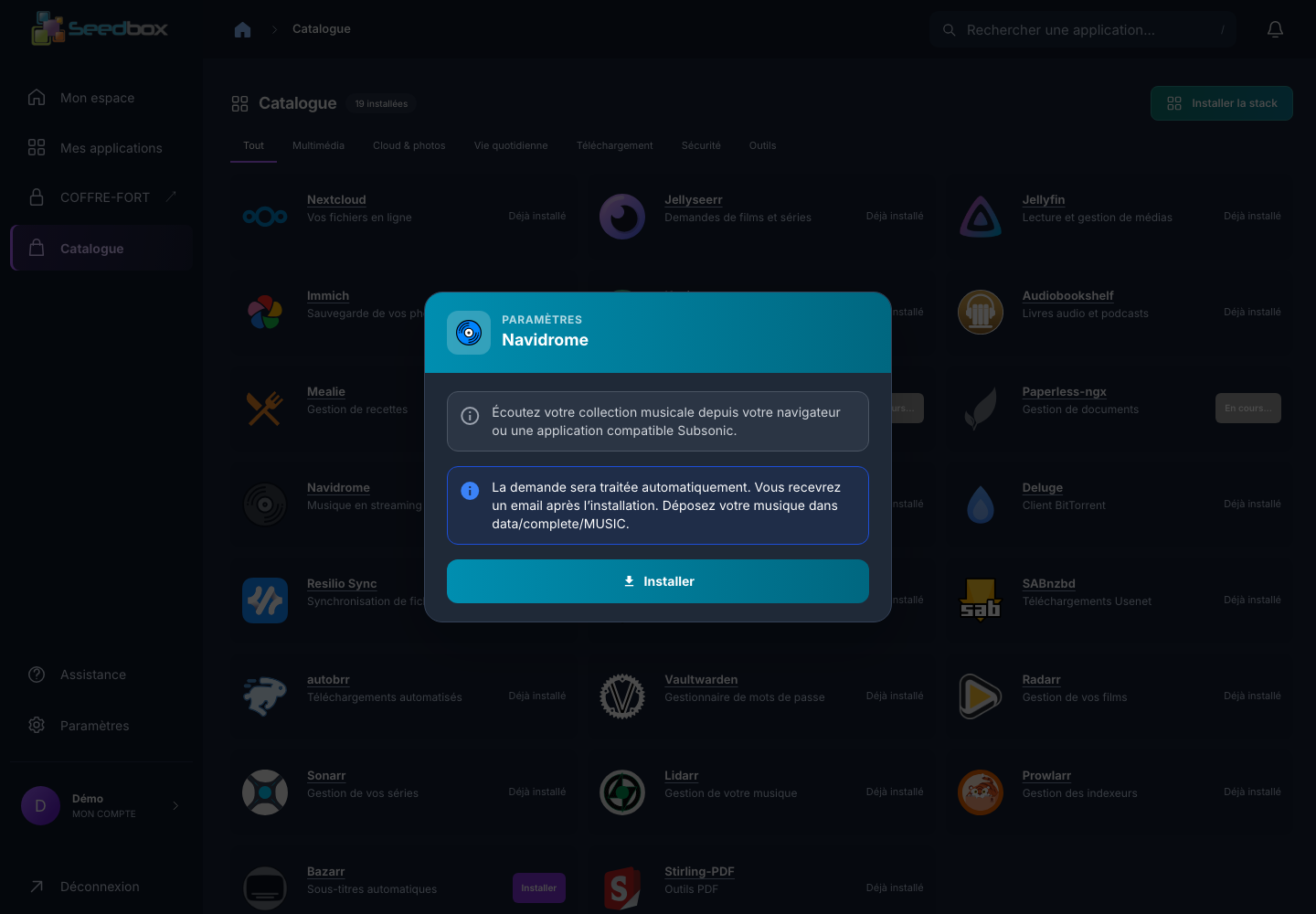
La fenêtre indique que la demande sera traitée automatiquement et qu’un e-mail sera envoyé après l’installation. Son envoi n’est pas une preuve de réussite.
Préparer votre musique
La fenêtre Seedbox demande de déposer les fichiers musicaux dans data/complete/MUSIC. Créez ce dossier s’il n’existe pas, puis organisez vos albums en sous-dossiers et transférez-y vos fichiers avec FileZilla en FTPES ou un autre accès aux fichiers. Les métadonnées audio (titre, artiste, album) aident Navidrome à classer les morceaux.
Se connecter et parcourir les albums
Après l’installation, cliquez sur Accéder. L’écran Username / Password accepte, sur le compte de démonstration, l’identifiant des services Seedbox et le mot de passe des services. Retrouvez cet identifiant dans Paramètres > Accès et sécurité.
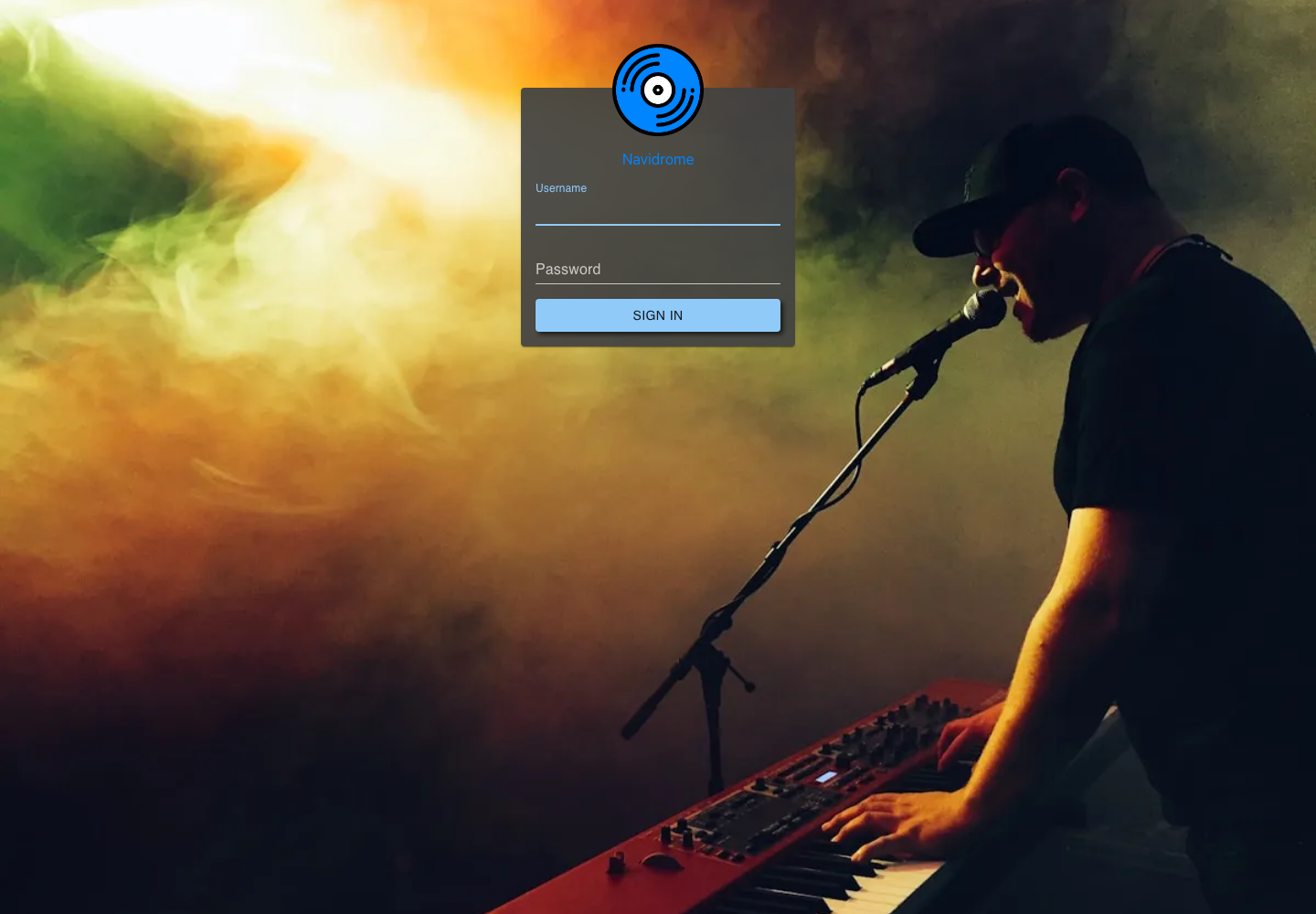
Une fois connecté, le menu de gauche donne accès aux Albums, Artists, Songs et Playlists. Si No Albums yet apparaît, vérifiez que les morceaux ont bien été déposés dans data/complete/MUSIC, puis utilisez le bouton d’actualisation en haut à droite et laissez le temps à l’indexation.
La documentation officielle de Navidrome décrit le classement et la gestion de la musique.
Utiliser Nextcloud
Nextcloud permet de consulter, organiser et récupérer les fichiers de votre seedbox depuis un navigateur. Cette page présente la connexion, l’interface, le changement de mot de passe et l’outil de diagnostic disponible dans Ma console.
Ouvrir Nextcloud
- Connectez-vous à Seedbox.fr.
- Ouvrez Ma console.
- Repérez la carte Nextcloud.
- Vérifiez que l’application porte la mention Actif, puis cliquez sur Accéder.
La page de connexion de Nextcloud s’ouvre dans un nouvel onglet.
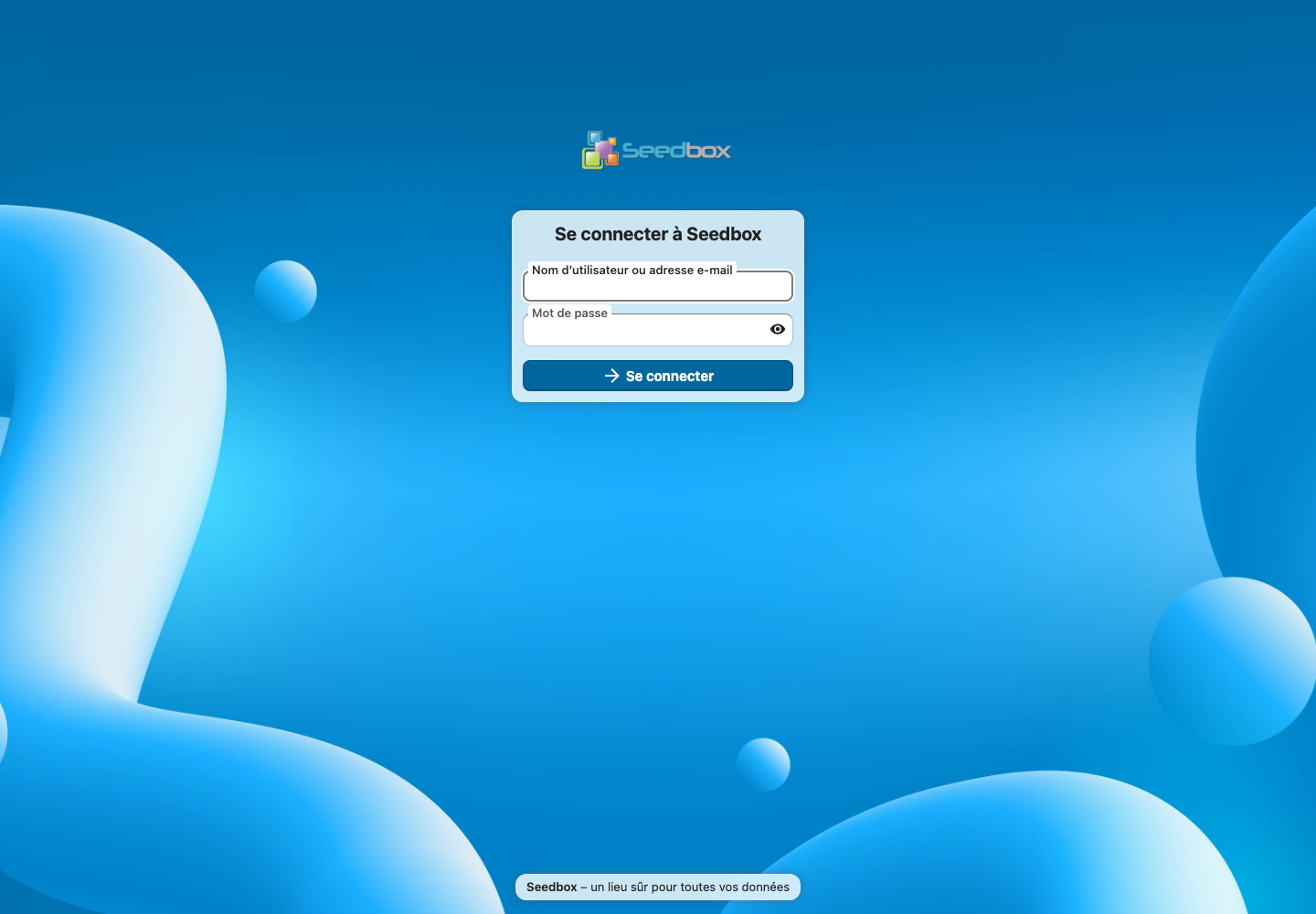
Quels identifiants utiliser ?
Utilisez l’identifiant des services et le mot de passe des services de votre seedbox. L’identifiant est visible dans Ma console > Paramètres > Accès et sécurité.
N’utilisez pas l’adresse e-mail et le mot de passe de votre compte client Seedbox.fr : ils servent uniquement à ouvrir l’espace client.
Confidentialité : ne communiquez jamais vos identifiants et ne publiez pas de capture sur laquelle ils apparaissent.
Découvrir l’interface
Après la connexion, Nextcloud affiche l’application Fichiers.
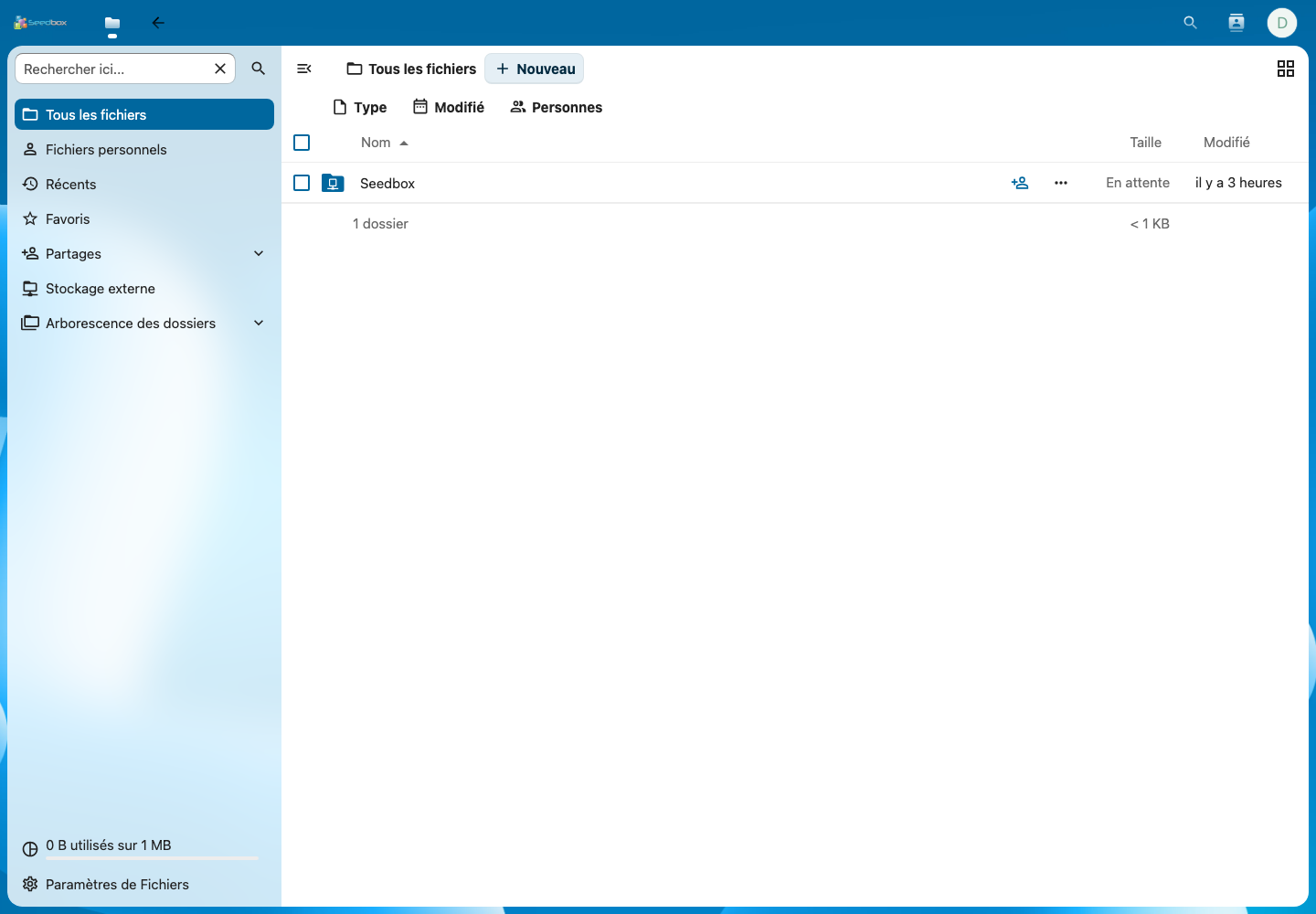
Les principales zones sont :
- Tous les fichiers : affiche les dossiers et fichiers accessibles ;
- Fichiers personnels : regroupe les données propres au compte Nextcloud ;
- Récents et Favoris : facilitent l’accès aux éléments utilisés fréquemment ;
- Partages : présente les éléments partagés avec ou par le compte ;
- Stockage externe : donne accès au stockage relié à la seedbox ;
- Nouveau : permet de créer un dossier ou d’ajouter un fichier ;
- le dossier Seedbox : ouvre les données présentes sur votre espace de stockage.
Le bouton Retour console, dans la barre supérieure, permet de revenir à Ma console.
Changer le mot de passe Nextcloud
- Cliquez sur l’avatar situé en haut à droite.
- Sélectionnez Paramètres.
- Dans le menu de gauche, ouvrez Sécurité.
- Dans la section Mot de passe, saisissez le mot de passe actuel.
- Saisissez le nouveau mot de passe.
- Cliquez sur Changer de mot de passe.
Ce formulaire modifie le mot de passe du compte Nextcloud. Il ne change ni le mot de passe du compte client Seedbox.fr ni ceux des autres applications. Conservez le nouveau mot de passe dans un gestionnaire de mots de passe.
Pour modifier le mot de passe commun aux services depuis le panel, utilisez plutôt Ma console > Paramètres > Accès et sécurité > Changer le mot de passe.
Réparer les permissions ou l’encodage des noms
La carte Nextcloud de Ma console comporte un bouton de paramètres représenté par une roue dentée.
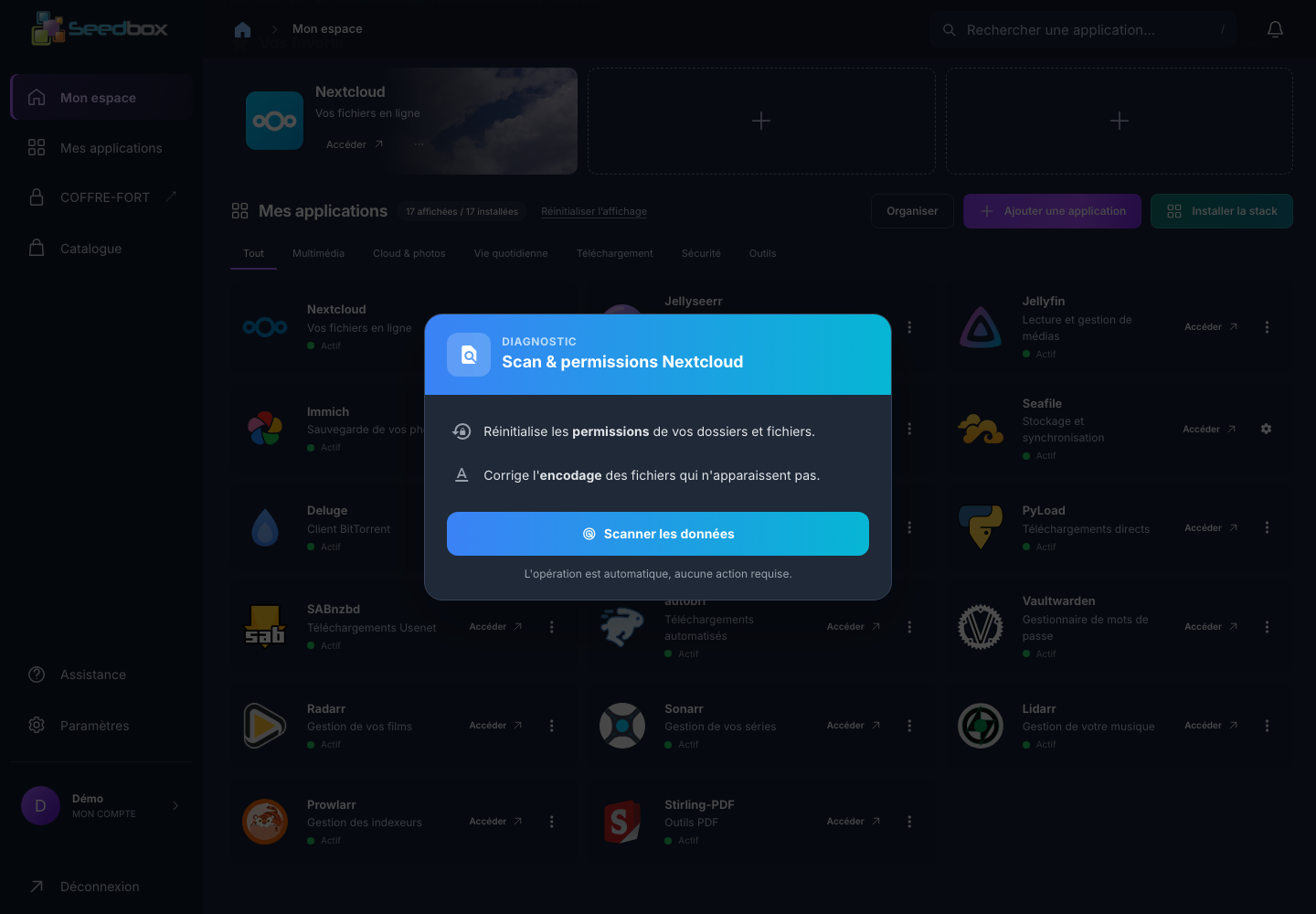
Cliquez sur ce bouton pour ouvrir l’outil Scan & permissions Nextcloud.
Cet outil permet de :
- réinitialiser les permissions des dossiers et fichiers ;
- corriger l’encodage des noms de fichiers qui n’apparaissent pas dans Nextcloud.
Cliquez sur Scanner les données. L’opération est automatique et ne demande aucune autre action. Attendez sa fin, puis actualisez Nextcloud et vérifiez que les fichiers ou dossiers concernés sont de nouveau visibles.
Utilisez ce diagnostic lorsqu’un élément présent sur le stockage n’apparaît pas dans Nextcloud, ou lorsqu’un nom contenant des caractères accentués ou spéciaux est mal affiché.
Retrouver l’identifiant et changer le mot de passe des services
Installer Paperless-ngx
Paperless-ngx classe les documents numérisés et rend leur texte recherchable par reconnaissance optique de caractères (OCR).
Lancer l’installation
- Ouvrez Ma console > Catalogue.
- Repérez Paperless-ngx et cliquez sur Installer si l’application n’est pas déjà présente.
- Lisez la fenêtre de présentation, puis validez l’envoi de la demande et confirmez dans le navigateur si celui-ci le demande.
- Attendez l’e-mail de réussite et vérifiez que l’application est Actif dans Mes applications avant de cliquer sur Accéder.
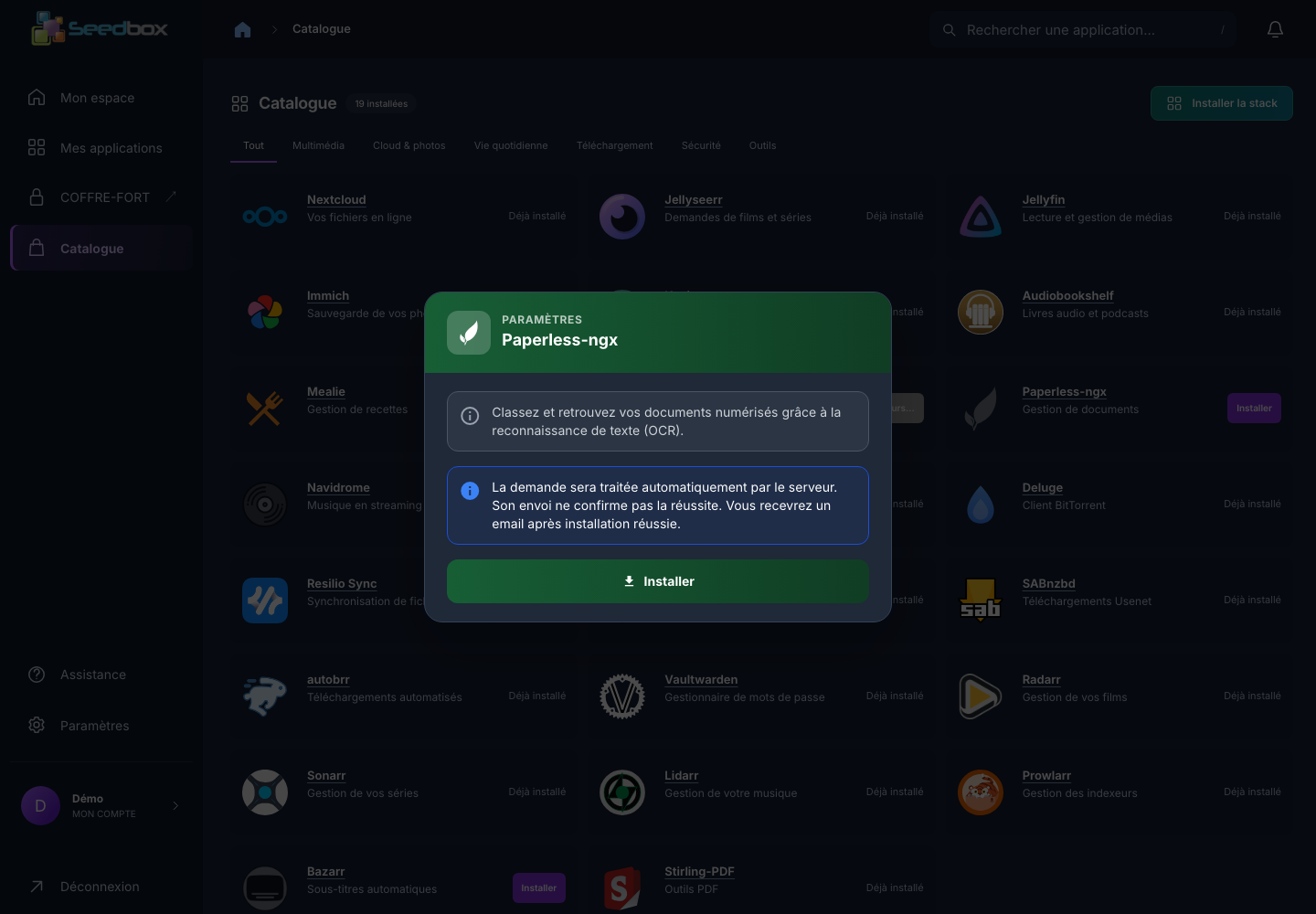
Important : la fenêtre précise que l’envoi de la demande ne confirme pas la réussite de l’installation. N’en déduisez pas que l’instance est prête avant de recevoir l’e-mail et de voir son état actif.
Se connecter
Ouvrez Mes applications > Paperless-ngx > Accéder. Le formulaire demande un nom d’utilisateur et un mot de passe. Sur le compte de démonstration, la connexion a été vérifiée avec l’identifiant des services Seedbox et le mot de passe des services. L’identifiant est visible dans Paramètres > Accès et sécurité.
Premiers documents
Le tableau de bord propose Charger des documents. Commencez par un document de test non sensible, puis ouvrez Documents pour contrôler que l’import et la reconnaissance du texte se sont terminés. Le menu de gauche permet de classer les documents avec Étiquettes, Correspondants et Types de document, puis de les retrouver par recherche.
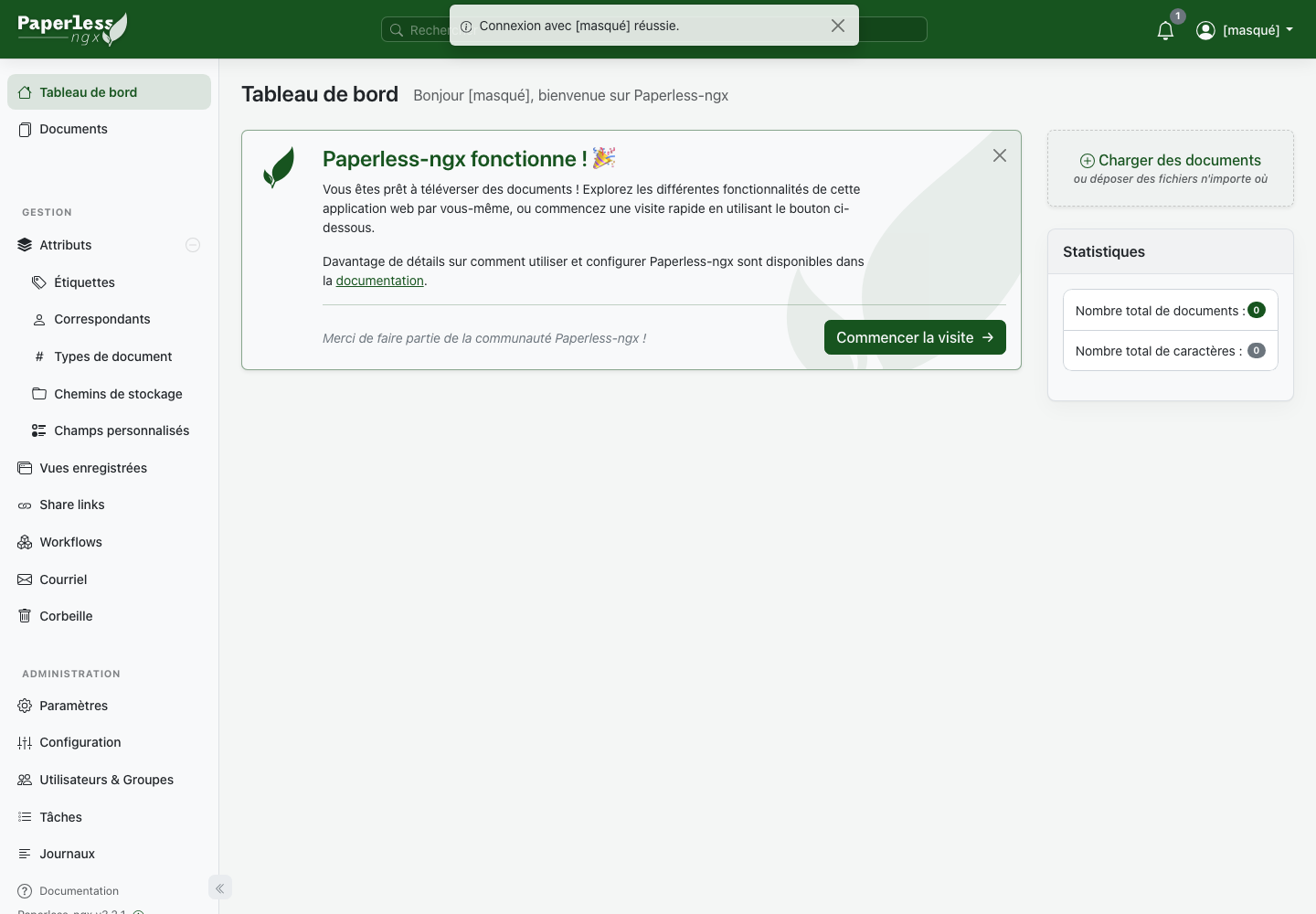
Ne déposez pas de pièce d’identité ou de document confidentiel avant d’avoir vérifié l’accès et les sauvegardes de votre instance. La documentation officielle de Paperless-ngx détaille le traitement et la recherche.
Installer et utiliser pyLoad
pyLoad est un gestionnaire de téléchargements directs. Il centralise les liens compatibles, les files d’attente, les comptes d’hébergeurs et les éventuels défis de téléchargement.
Installer pyLoad
Dans Ma console, ouvrez Catalogue ou Ajouter une application, repérez PyLoad, puis cliquez sur Installer si nécessaire. Lisez la confirmation avant de valider. Le déploiement prend plusieurs minutes ; un e-mail peut vous avertir lorsqu’il est terminé.
Une fois installée, pyLoad apparaît dans Mes applications avec Actif et Accéder.
Se connecter
Cliquez sur Accéder. Utilisez le nom d’utilisateur des services Seedbox et le mot de passe des services Seedbox dans la fenêtre du navigateur, puis dans le formulaire pyLoad si celui-ci apparaît.
Utiliser le tableau de bord
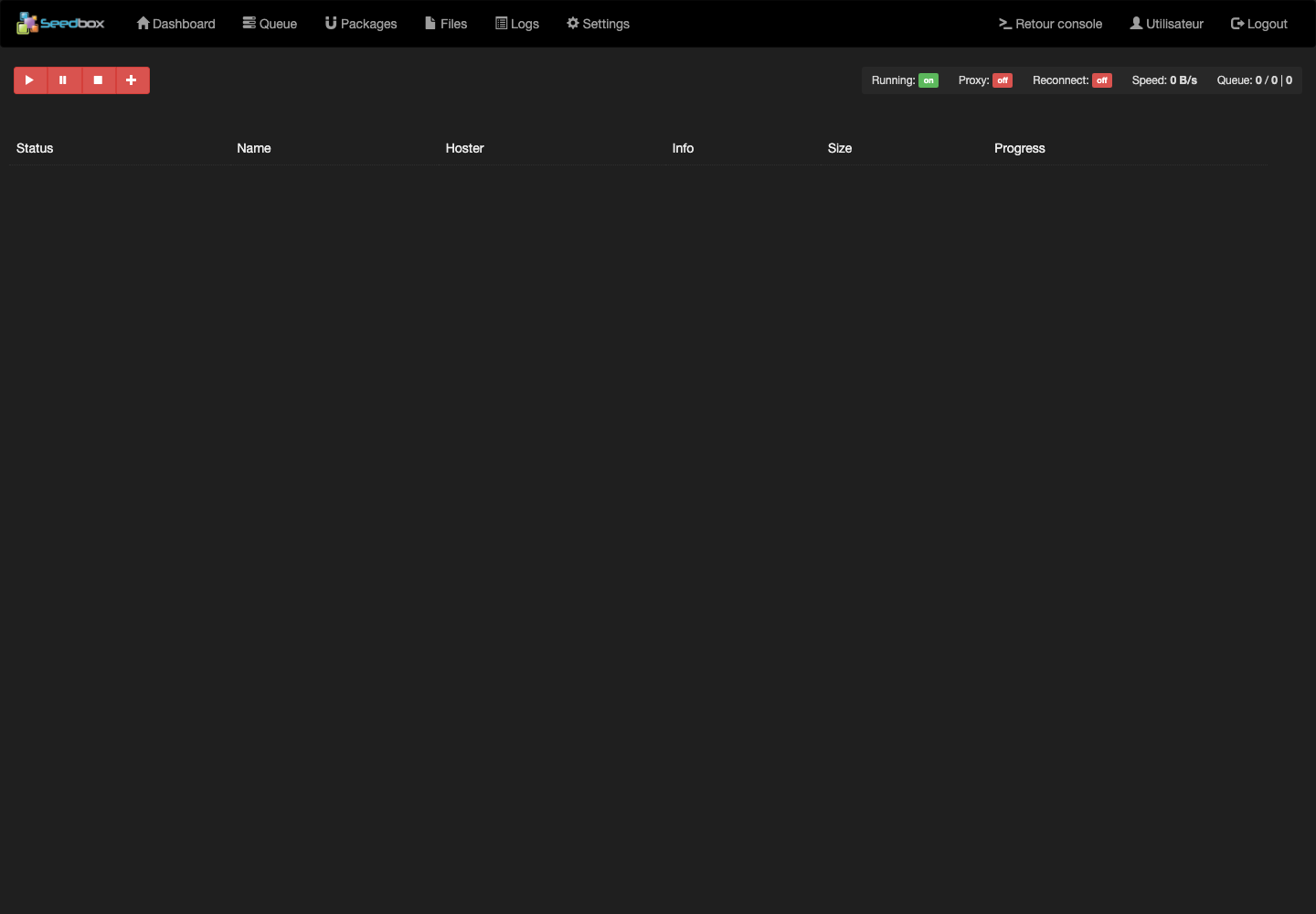
Le tableau de bord affiche l’état du moteur, la vitesse, la file et la progression. Le bouton + ajoute des liens ; Queue suit les téléchargements ; Packages regroupe les fichiers ; Files ouvre les fichiers terminés et Logs aide au diagnostic.
Pour ajouter un téléchargement légalement accessible, cliquez sur +, collez le lien, choisissez le paquet et le dossier de destination, puis validez. Une icône de pause, d’échec ou de défi indique qu’une action est nécessaire.
Paramètres et comptes d’hébergeurs
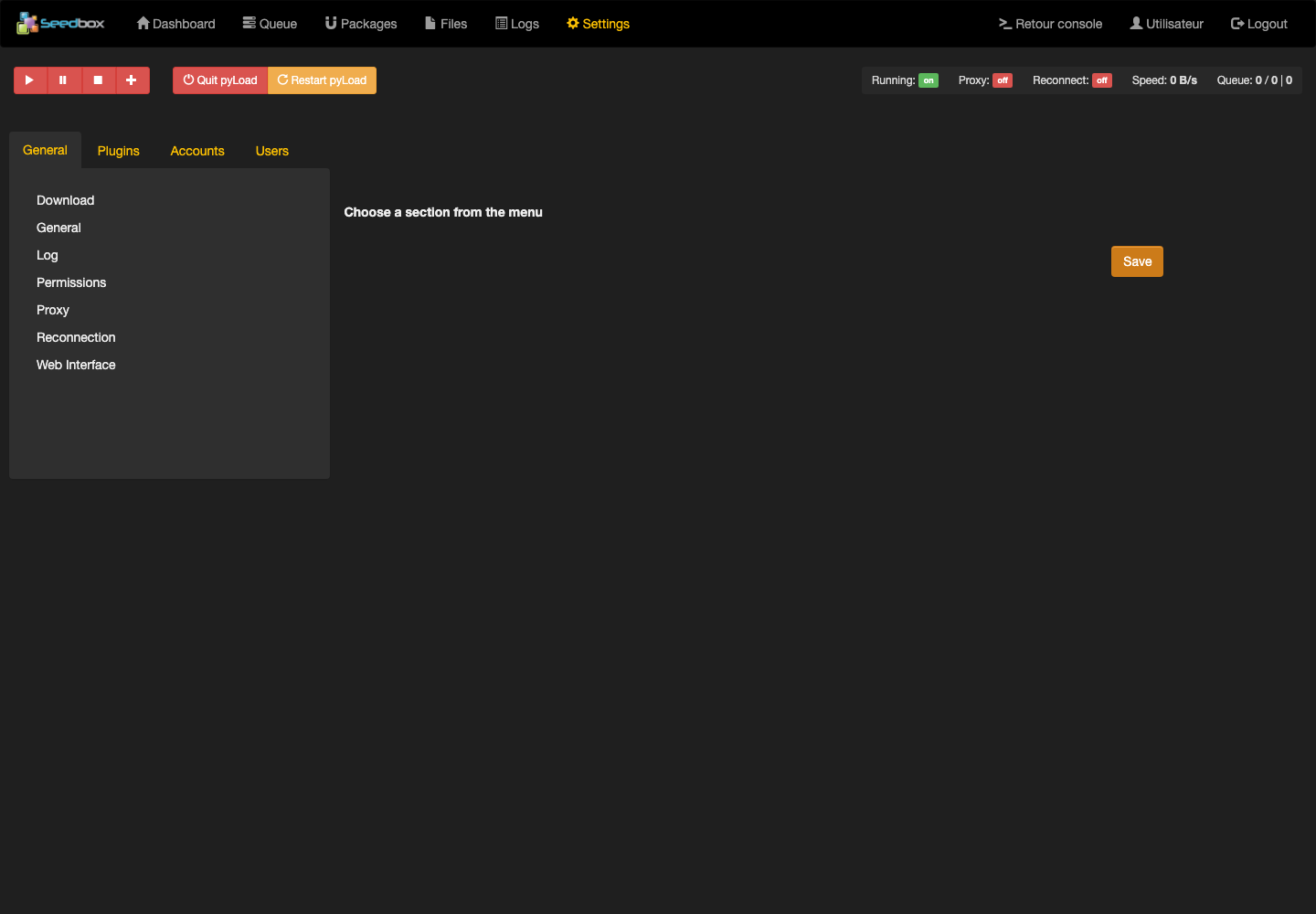
Dans Settings, les sections Accounts et Plugins servent à ajouter un compte d’hébergeur et à régler les extensions. Ne communiquez jamais les identifiants d’un compte premium et n’activez que les plugins utiles. Les paramètres Download contrôlent notamment le dossier, les téléchargements simultanés et les limites de vitesse.
La modification du compte Web pyLoad ne change pas les identifiants des autres services Seedbox.
Installer et utiliser qBittorrent
qBittorrent est un client BitTorrent complet, destiné aux utilisateurs qui souhaitent disposer de nombreux filtres et réglages dans une interface proche des clients de bureau.
Important : téléchargez et partagez uniquement des contenus que vous avez le droit d’utiliser.
Installer qBittorrent depuis Ma console
La seedbox utilise un seul client P2P principal à la fois. Si qBittorrent affiche déjà Actif et Accéder, ne relancez pas son installation. Sinon, son installation remplace la configuration du client Transmission ou Deluge actif ; lisez l’avertissement avant de confirmer.
- Connectez-vous à Seedbox.fr, puis ouvrez Ma console.
- Dans Mes applications, repérez la carte du client P2P actif et cliquez sur ⋮.
- Sélectionnez Configurer.
- Repérez qBittorrent, puis cliquez sur son bouton Installer.
Pendant le déploiement, la carte peut afficher En cours…. Patientez plusieurs minutes sans relancer l’installation. qBittorrent est prêt lorsque Actif et Accéder apparaissent dans Mes applications.
Se connecter à qBittorrent
- Cliquez sur Accéder.
- Dans Nom d’utilisateur, saisissez l’identifiant des services.
- Dans Mot de passe, saisissez le mot de passe des services.
- Validez la connexion.
Ces identifiants sont disponibles dans Ma console > Paramètres > Accès et sécurité. Pour changer le mot de passe, utilisez cette rubrique plutôt que les options internes de qBittorrent.
Découvrir l’interface
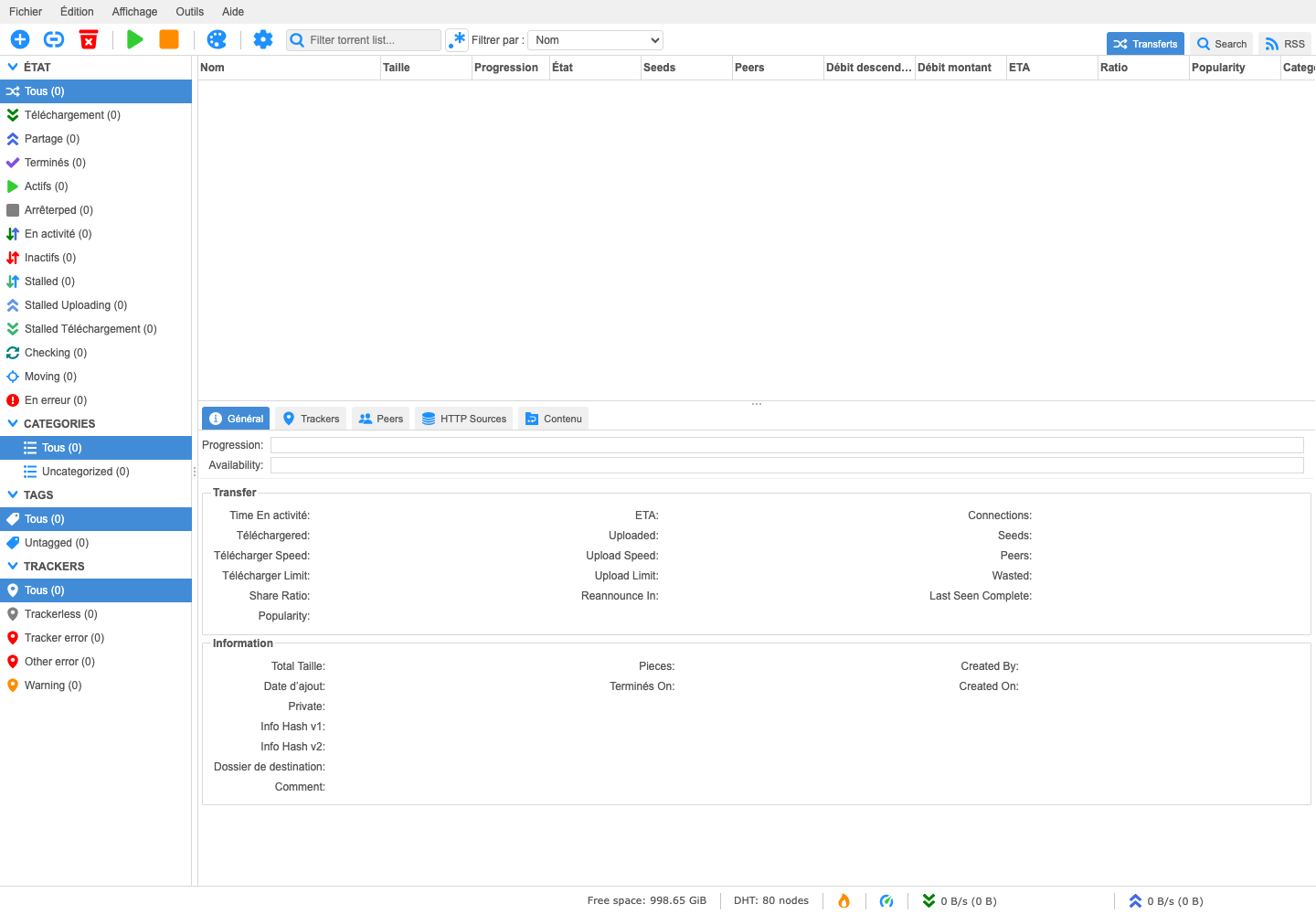
L’interface comprend :
- les menus Fichier, Édition, Affichage et Outils ;
- les commandes d’ajout, de démarrage, d’arrêt et de suppression ;
- les filtres par état, catégorie, étiquette et tracker ;
- la liste des torrents avec leur taille, progression, débit et ratio ;
- le panneau inférieur contenant les informations générales, trackers, pairs et fichiers.
Ajouter et gérer un torrent
Dans Fichier, choisissez Ajouter un fichier torrent… pour importer un fichier .torrent, ou Ajouter un lien torrent… pour coller un lien magnet ou une URL.
Avant de confirmer, vérifiez le Dossier de destination. Utilisez un sous-dossier de /downloads/complete/, par exemple /downloads/complete/FILMS, afin de retrouver facilement les données dans Nextcloud ou Jellyfin.
Sélectionnez ensuite un torrent pour le démarrer, l’arrêter ou le supprimer. Lors d’une suppression, vérifiez toujours si qBittorrent doit conserver ou effacer les fichiers téléchargés.
Revenir à un autre client P2P
Sur la carte qBittorrent, ouvrez ⋮ > Configurer, puis cliquez sur Installer en face de Transmission ou Deluge. Attendez de nouveau l’apparition du bouton Accéder.
Utiliser Radarr
Radarr organise et automatise le suivi d’une vidéothèque de films. Il surveille les titres demandés, recherche les sources configurées, transmet le téléchargement au client puis importe et renomme le fichier obtenu.
Une application installée avec la stack
Radarr est installé et configuré automatiquement avec la stack complète. Aucune installation séparée n’est nécessaire : sa carte doit déjà afficher Actif.
Cliquez sur Accéder, puis connectez-vous avec le nom d’utilisateur des services Seedbox et le mot de passe des services Seedbox.
Découvrir l’interface
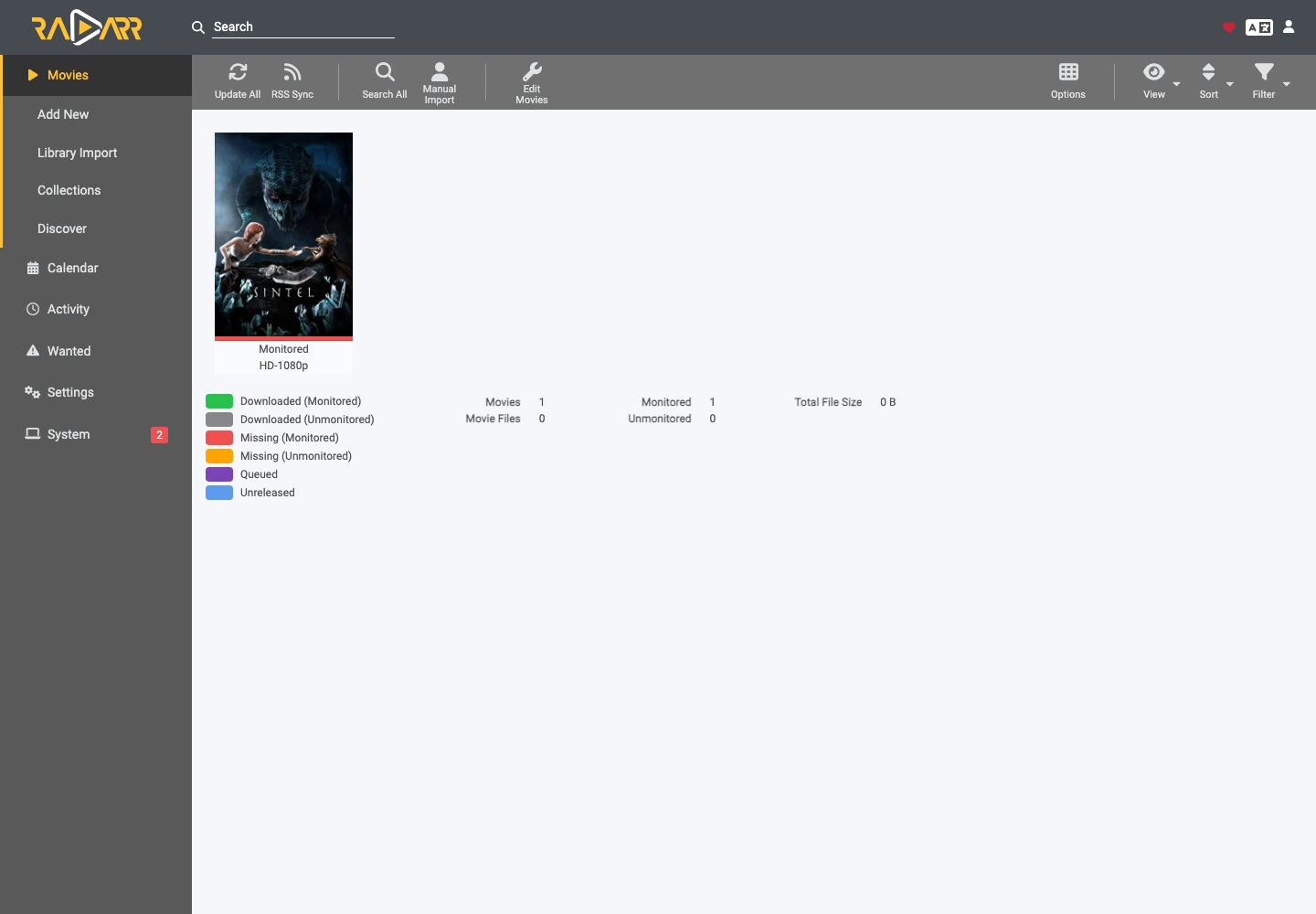
- Movies affiche les films suivis et leur état.
- Add New ajoute un titre.
- Library Import importe une vidéothèque existante.
- Calendar présente les sorties attendues.
- Activity suit la file, l’historique et les erreurs.
- Wanted regroupe les fichiers manquants ou incomplets.
Pour ajouter un film légalement accessible, ouvrez Add New, recherchez le titre, sélectionnez le dossier racine et le profil de qualité, activez la surveillance souhaitée puis validez. Radarr recherchera ensuite selon les indexeurs disponibles.
Configuration automatique de la stack
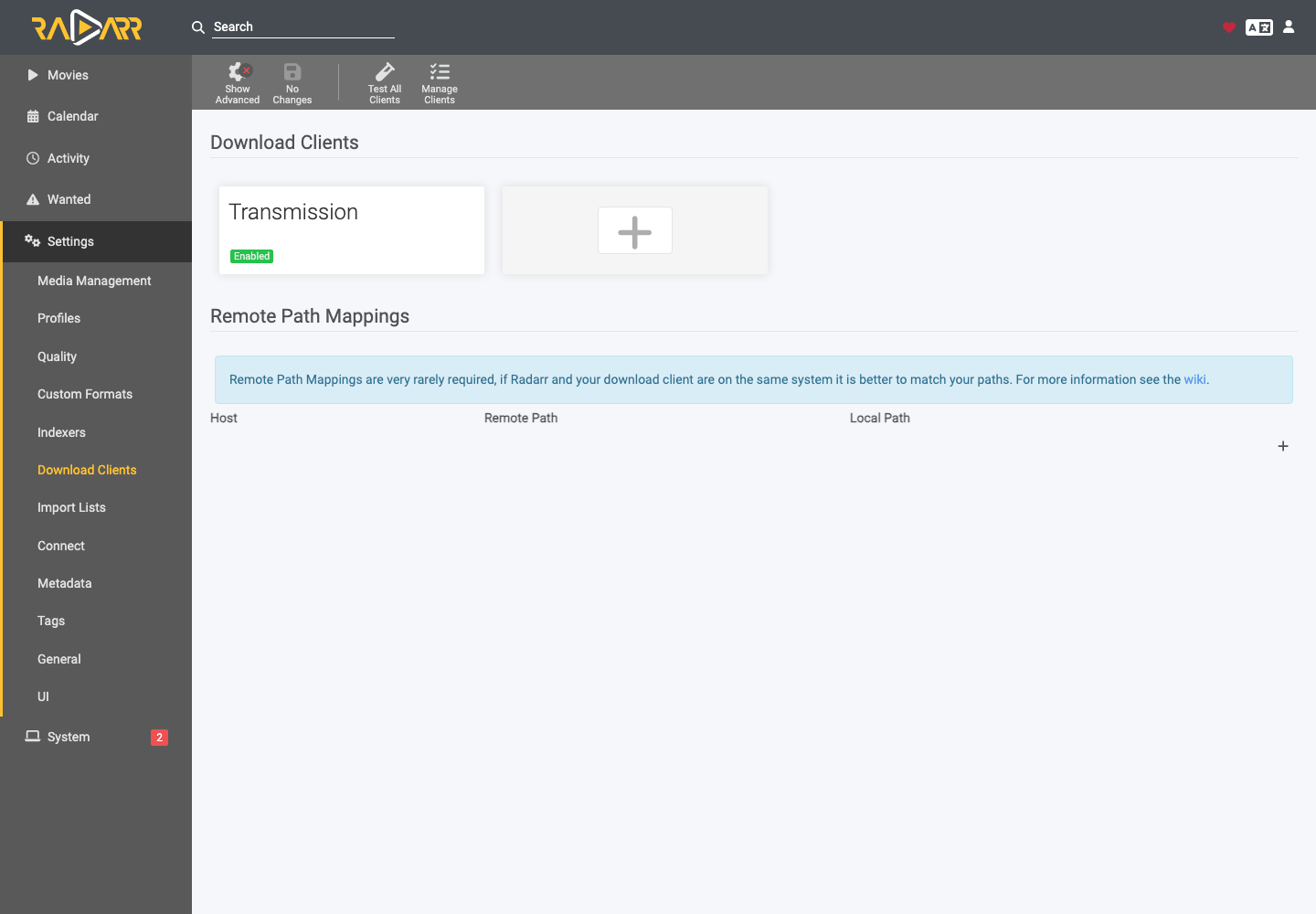
Dans Settings > Download Clients, Transmission est déjà activé. La stack prépare également les échanges avec les autres composants nécessaires. Ne remplacez pas les hôtes, ports, catégories ou chemins sans raison : une incohérence empêcherait l’import automatique.
Après un téléchargement, vérifiez Activity > Queue. Une erreur orange indique généralement un chemin, un fichier ou une correspondance à contrôler.
Installer et utiliser Resilio Sync
Resilio Sync synchronise des dossiers entre plusieurs appareils grâce à un échange pair à pair. Les fichiers ne sont pas copiés dans un cloud intermédiaire : ils restent sur les appareils autorisés et sont transférés lorsqu’ils sont en ligne.
Installer Resilio Sync depuis Ma console
- Connectez-vous à Seedbox.fr, puis ouvrez Ma console.
- Ouvrez Catalogue ou Ajouter une application.
- Repérez Resilio Sync, cliquez sur Installer si nécessaire, puis confirmez.
Le déploiement prend environ cinq minutes. La carte affiche Actif et le bouton Accéder lorsque l’application est prête.
L’application apparaît ensuite dans Mes applications avec Actif et Accéder.
Se connecter
Cliquez sur Accéder, puis authentifiez-vous dans la fenêtre du navigateur avec :
- le nom d’utilisateur des services Seedbox ;
- le mot de passe des services Seedbox.
Ce ne sont ni l’adresse e-mail ni le mot de passe de connexion au compte Seedbox.fr. La fenêtre d’authentification dépend du navigateur et peut apparaître avant l’interface Resilio.
Effectuer le premier démarrage
- Sélectionnez Sync.
- Saisissez un nom qui permettra d’identifier cette instance, par exemple Ma Seedbox.
- Lisez puis acceptez les conditions d’utilisation et l’usage personnel non commercial.
- Cliquez sur Get started.
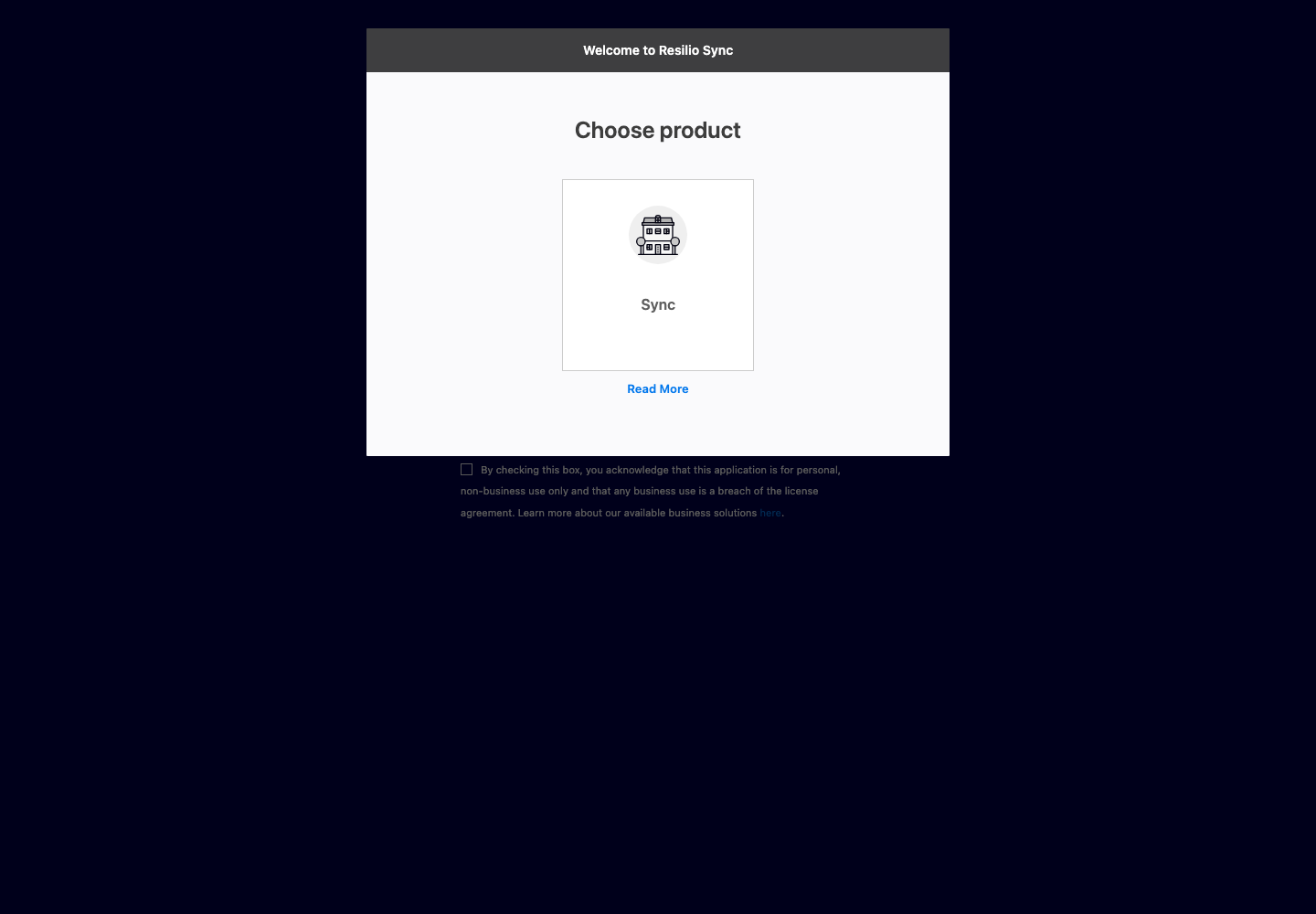
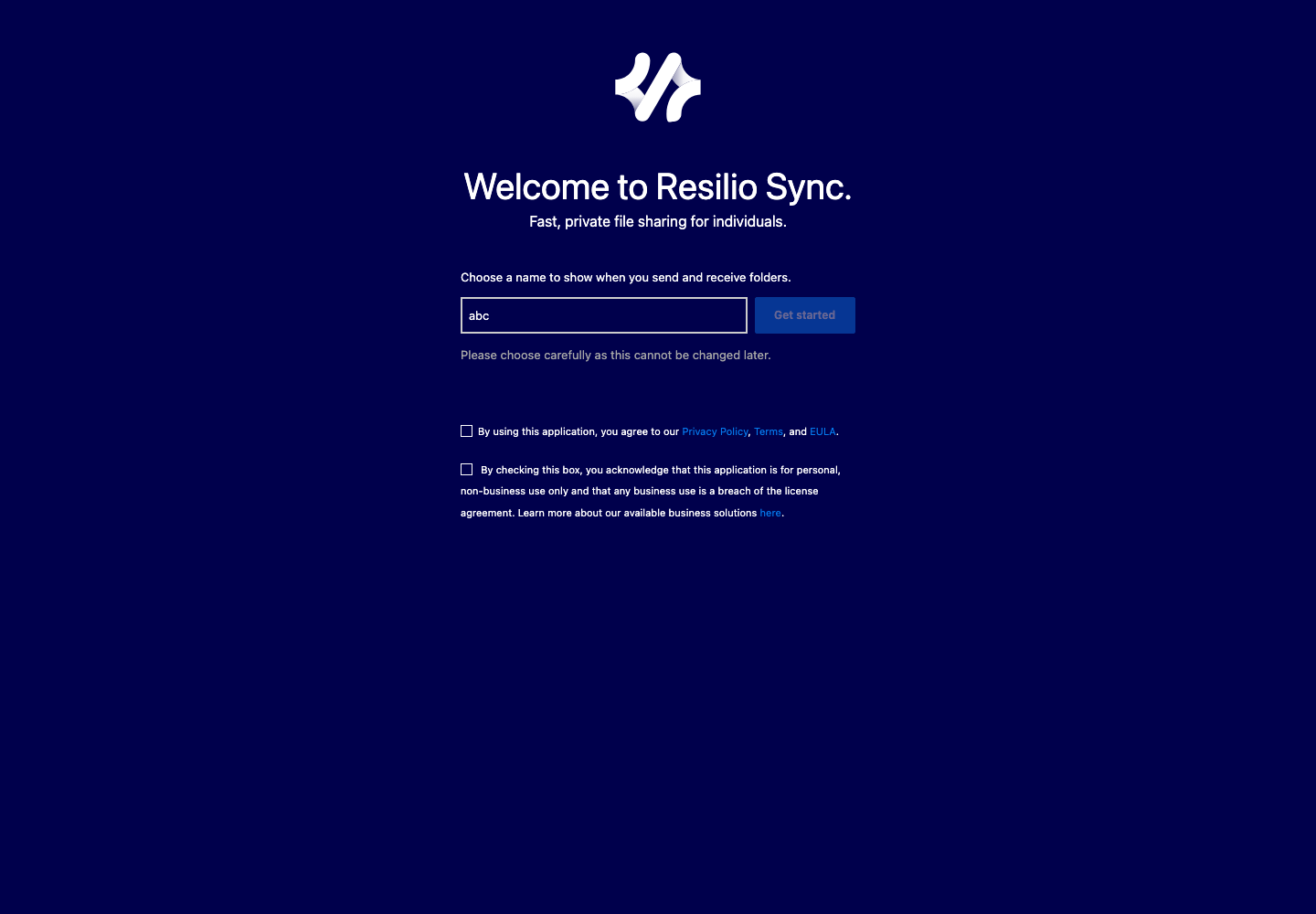
Si Resilio demande une licence personnelle, inscrivez-vous depuis l’écran proposé puis récupérez le fichier .btskey reçu. Choisissez Manual connection, collez le contenu du fichier et validez. Ce fichier est personnel : ne le publiez pas, ne l’ajoutez pas à un dossier synchronisé et conservez-en une copie sûre.
Découvrir l’interface
La barre supérieure donne accès :
- au bouton +, pour ajouter ou recevoir un dossier ;
- aux dossiers synchronisés ;
- aux appareils connectés ;
- à l’historique des transferts ;
- aux paramètres.
Ajouter un dossier à synchroniser
Cliquez sur +, puis choisissez le type adapté.
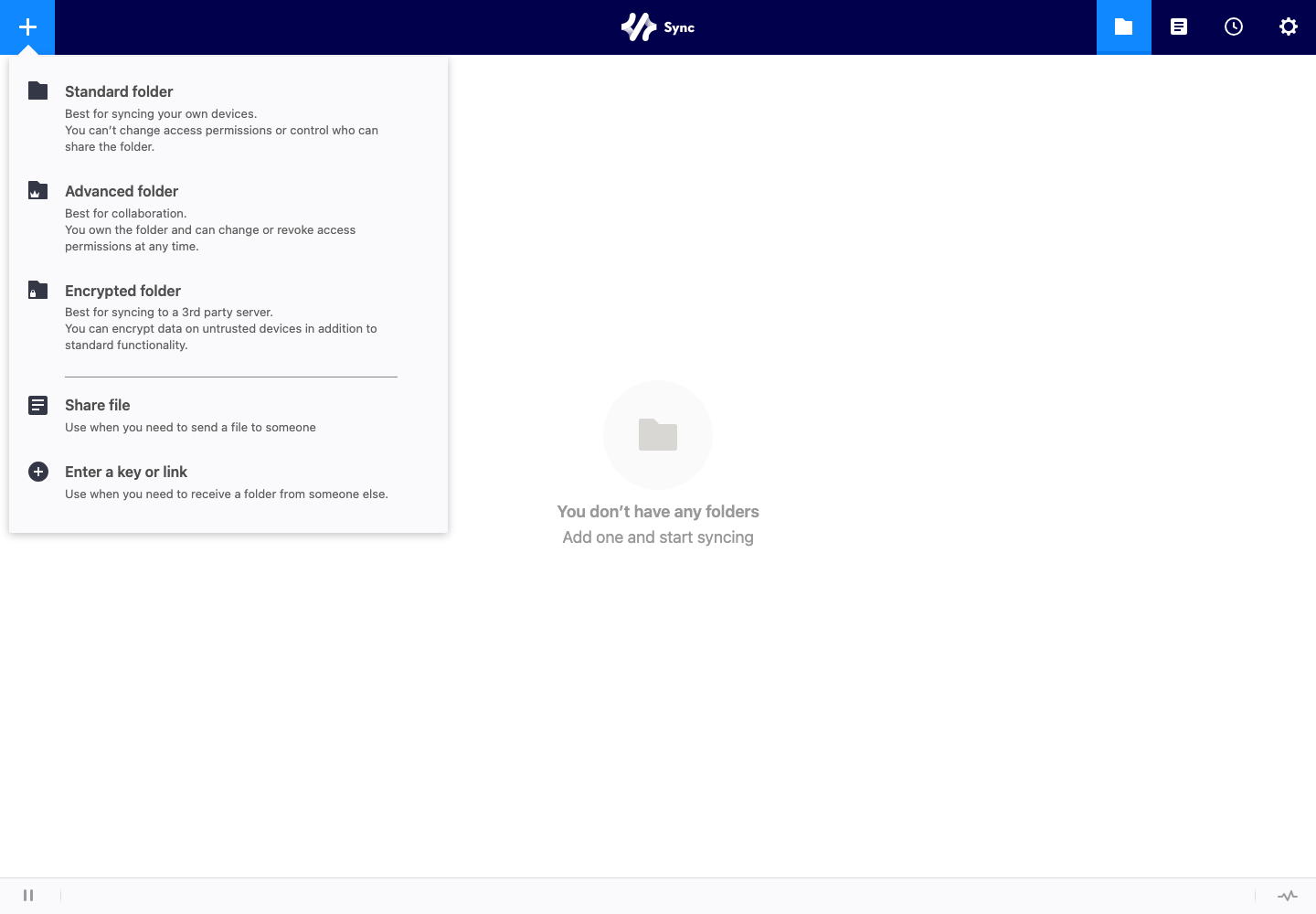
- Standard folder convient à la synchronisation entre vos propres appareils.
- Advanced folder permet de gérer plus finement les autorisations et de les révoquer.
- Encrypted folder chiffre les données stockées sur un appareil auquel vous ne souhaitez pas donner accès au contenu en clair.
- Share file sert à transmettre un fichier ponctuellement.
- Enter a key or link ajoute un dossier qu’une autre instance Resilio a partagé avec vous.
Pour synchroniser un dossier de la Seedbox :
- cliquez sur +, puis sur Standard folder ;
- sélectionnez le dossier présent dans votre espace de stockage ;
- ouvrez les options de partage du dossier créé ;
- générez un lien ou une clé avec l’autorisation souhaitée ;
- ajoutez ce lien ou cette clé dans Resilio Sync sur l’autre appareil.
Installez au préalable Resilio Sync sur l’ordinateur ou le mobile destinataire. Les deux appareils doivent pouvoir se connecter pour que le transfert commence.
Choisir les droits de partage
- Lecture et écriture autorise l’autre appareil à ajouter, modifier et supprimer des fichiers.
- Lecture seule lui permet de recevoir les fichiers sans modifier le dossier source.
Une clé ou un lien donne accès au contenu correspondant. Transmettez-le uniquement au destinataire prévu, évitez les messageries publiques et révoquez l’accès lorsqu’il n’est plus nécessaire. Ne montrez jamais une clé de partage dans une capture d’écran.
Recevoir un dossier partagé
- Cliquez sur +.
- Choisissez Enter a key or link.
- Collez le lien ou la clé transmis par le propriétaire.
- Choisissez le dossier de destination.
- Validez et laissez les appareils en ligne jusqu’à la fin de la première synchronisation.
Paramètres et sécurité
La roue dentée ouvre les réglages généraux, l’identité de l’appareil, les options avancées, l’accès Web et la licence.
- donnez à chaque appareil un nom facilement reconnaissable ;
- protégez l’accès Web avec un mot de passe unique ;
- vérifiez régulièrement les appareils et dossiers autorisés ;
- retirez les partages devenus inutiles ;
- ne diffusez jamais une licence
.btskey, une clé de dossier ou un lien de partage.
La modification des identifiants dans Web UI concerne uniquement Resilio. Elle ne change pas le mot de passe du compte Seedbox.fr ni celui des autres services.
En cas de synchronisation bloquée
Vérifiez que les deux appareils sont en ligne, que Resilio fonctionne sur chacun d’eux, que l’espace disque est suffisant et que le dossier existe toujours. Consultez ensuite l’onglet des appareils et l’historique pour identifier une connexion interrompue ou une erreur de fichier.
Installer et utiliser SABnzbd
SABnzbd automatise les téléchargements Usenet à partir de fichiers NZB. Son utilisation nécessite un abonnement auprès d’un fournisseur Usenet ; cet accès n’est pas fourni automatiquement par Seedbox.fr.
Installer SABnzbd
Dans Ma console, ouvrez Catalogue ou Ajouter une application, repérez SABnzbd, puis cliquez sur Installer si nécessaire. Lisez la confirmation avant de valider ; le déploiement peut prendre plusieurs minutes.
Une fois installée, SABnzbd apparaît dans Mes applications avec Actif et Accéder.
Se connecter et lancer l’assistant
Cliquez sur Accéder, puis utilisez le nom d’utilisateur des services Seedbox et le mot de passe des services Seedbox. Au premier lancement, choisissez la langue de l’interface et démarrez l’assistant.
Configurer le fournisseur Usenet
Saisissez les informations communiquées par votre fournisseur :
- le nom d’hôte du serveur ;
- le nom d’utilisateur et le mot de passe Usenet ;
- le port et l’option SSL, de préférence activée si le fournisseur la prend en charge ;
- le nombre de connexions autorisé par l’abonnement.
Cliquez sur Tester le serveur avant de continuer. Ces identifiants sont propres au fournisseur et différents de ceux de Seedbox.fr. Sans abonnement Usenet valide, l’assistant ne peut pas être terminé.
Une fois configuré, ajoutez un fichier NZB depuis le tableau de bord, choisissez une catégorie et suivez la file. SABnzbd vérifie, répare si possible, décompresse puis classe les fichiers selon les dossiers et catégories configurés.
Ne publiez jamais les identifiants du fournisseur ni la clé API de SABnzbd.
Utiliser Seafile
Seafile est le coffre-fort de fichiers de Seedbox.fr. Il organise les données dans des bibliothèques indépendantes, qui peuvent ensuite être synchronisées ou partagées.
Ouvrir Seafile
- Connectez-vous à Seedbox.fr.
- Ouvrez Ma console.
- Repérez la carte Seafile.
- Vérifiez qu’elle porte la mention Actif, puis cliquez sur Accéder.
La page de connexion au coffre-fort s’ouvre dans un nouvel onglet.
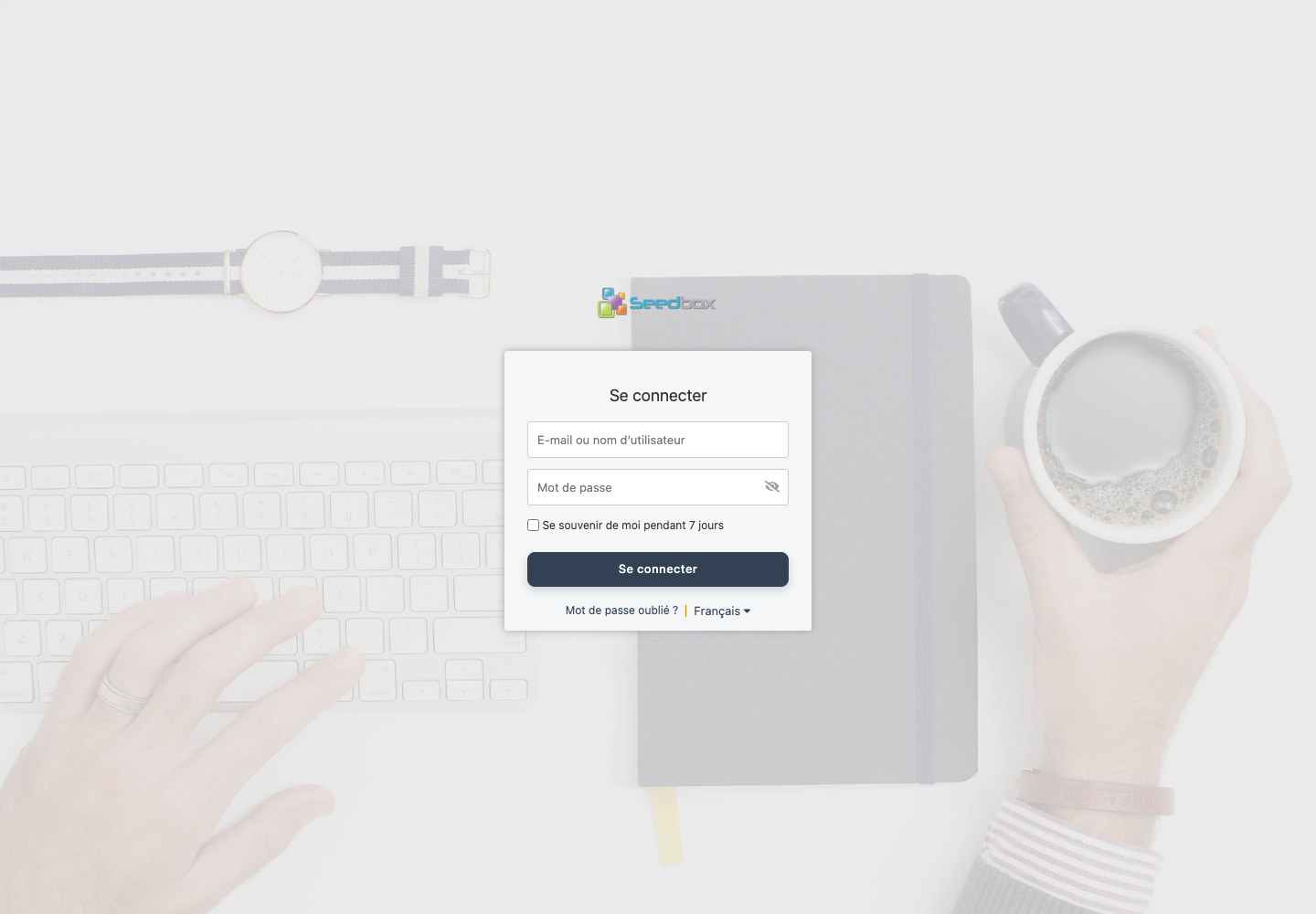
Quels identifiants utiliser ?
La connexion à Seafile utilise une combinaison particulière :
- dans le champ E-mail ou nom d’utilisateur, saisissez l’adresse e-mail de votre compte Seedbox.fr ;
- dans le champ Mot de passe, saisissez le mot de passe des services de votre seedbox.
N’utilisez donc ni l’identifiant des services comme nom d’utilisateur, ni le mot de passe de votre compte client.
Important : l’adresse e-mail provient du compte client, tandis que le mot de passe initial provient des services. Cette combinaison est propre à Seafile.
Vous pouvez cocher Se souvenir de moi pendant 7 jours sur un ordinateur personnel. Évitez cette option sur un appareil partagé ou public.
Découvrir l’interface
Après la connexion, Seafile affiche la liste Mes bibliothèques.
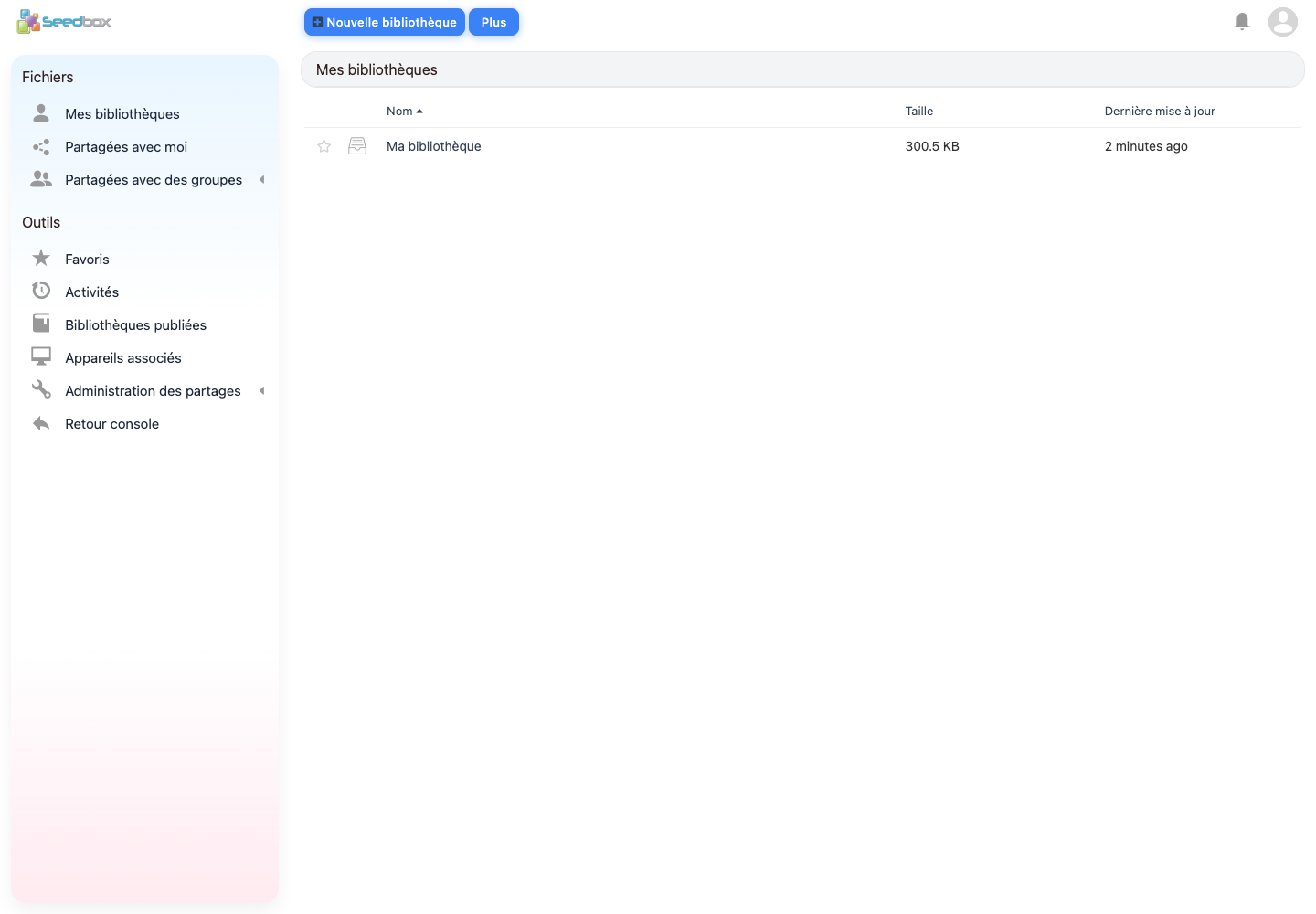
Les principales zones sont :
- Mes bibliothèques : affiche les bibliothèques dont vous êtes propriétaire ;
- Partagées avec moi : regroupe les bibliothèques et fichiers reçus ;
- Partagées avec des groupes : affiche les contenus accessibles par l’intermédiaire d’un groupe ;
- Favoris : rassemble les éléments marqués pour un accès rapide ;
- Activités : présente les modifications récentes ;
- Bibliothèques publiées : permet de retrouver les bibliothèques rendues publiques ;
- Appareils associés : affiche les appareils connectés au compte ;
- Nouvelle bibliothèque : crée un nouvel espace de fichiers indépendant.
La bibliothèque Ma bibliothèque est créée automatiquement. Cliquez sur son nom pour consulter son contenu. Le lien Retour console permet de revenir à Ma console.
Ouvrir les paramètres du compte
- Cliquez sur l’avatar situé en haut à droite.
- Sélectionnez Settings ou Paramètres, selon la langue de l’interface.
La page regroupe notamment le profil, le mot de passe, la langue, l’authentification à deux facteurs et les options du compte.
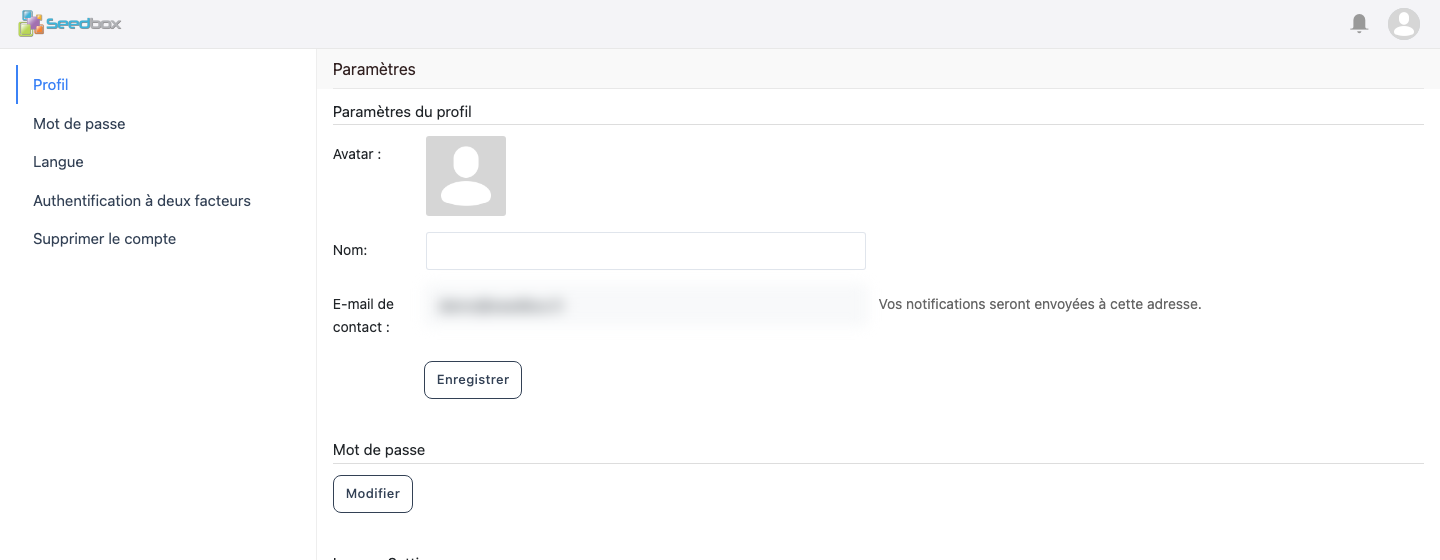
Pour afficher Seafile en français, ouvrez la section Language, choisissez Français, puis enregistrez la modification.
Changer le mot de passe Seafile
- Dans les paramètres, ouvrez la section Password ou Mot de passe.
- Cliquez sur Update ou Modifier.
- Saisissez le mot de passe actuel des services dans Mot de passe actuel.
- Saisissez le nouveau mot de passe dans Nouveau mot de passe.
- Saisissez-le une seconde fois dans Confirmer le mot de passe.
- Cliquez sur Enregistrer.
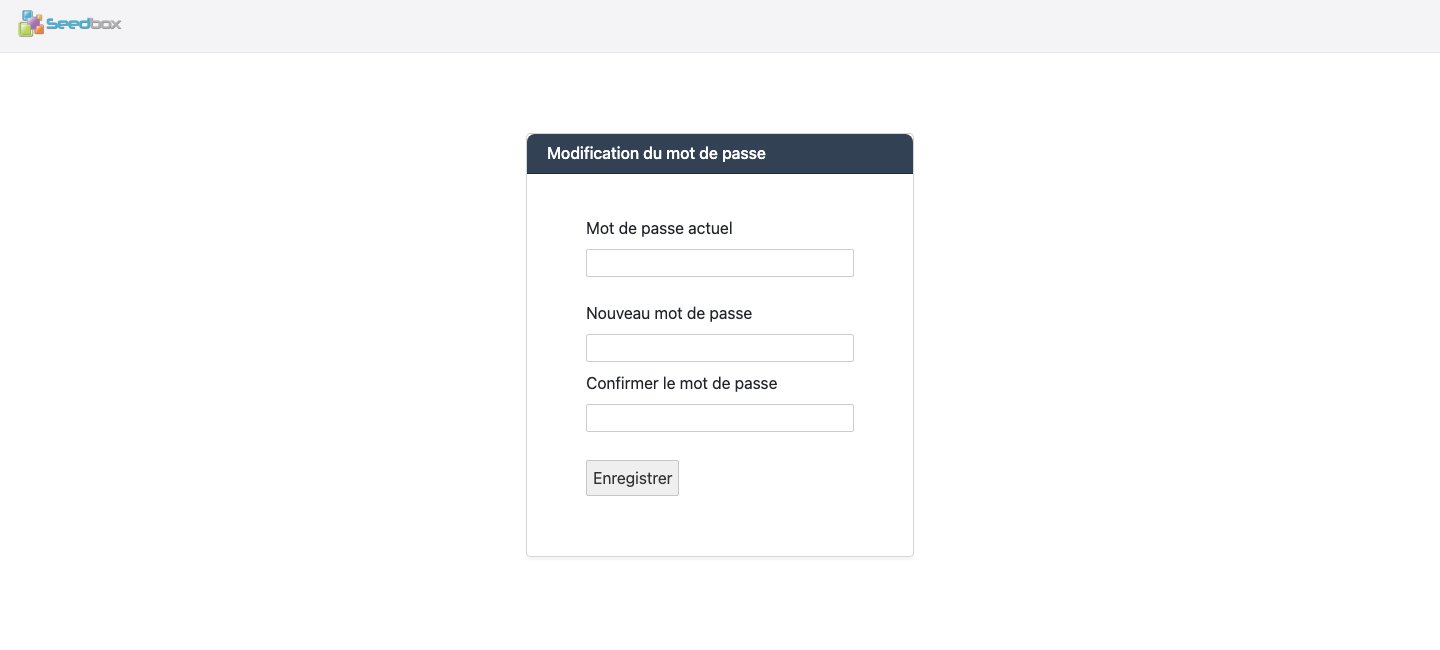
Cette opération modifie uniquement le mot de passe du compte Seafile. Après ce changement, utilisez l’adresse e-mail du compte Seedbox.fr avec ce nouveau mot de passe pour vous connecter au coffre-fort. Les mots de passe du compte client et des autres services ne sont pas modifiés.
Conseil : enregistrez ce mot de passe dans un gestionnaire de mots de passe, car il peut désormais être différent du mot de passe des services.
Comprendre le bouton de paramètres dans Ma console
La carte Seafile de Ma console comporte un bouton de paramètres représenté par une roue dentée.
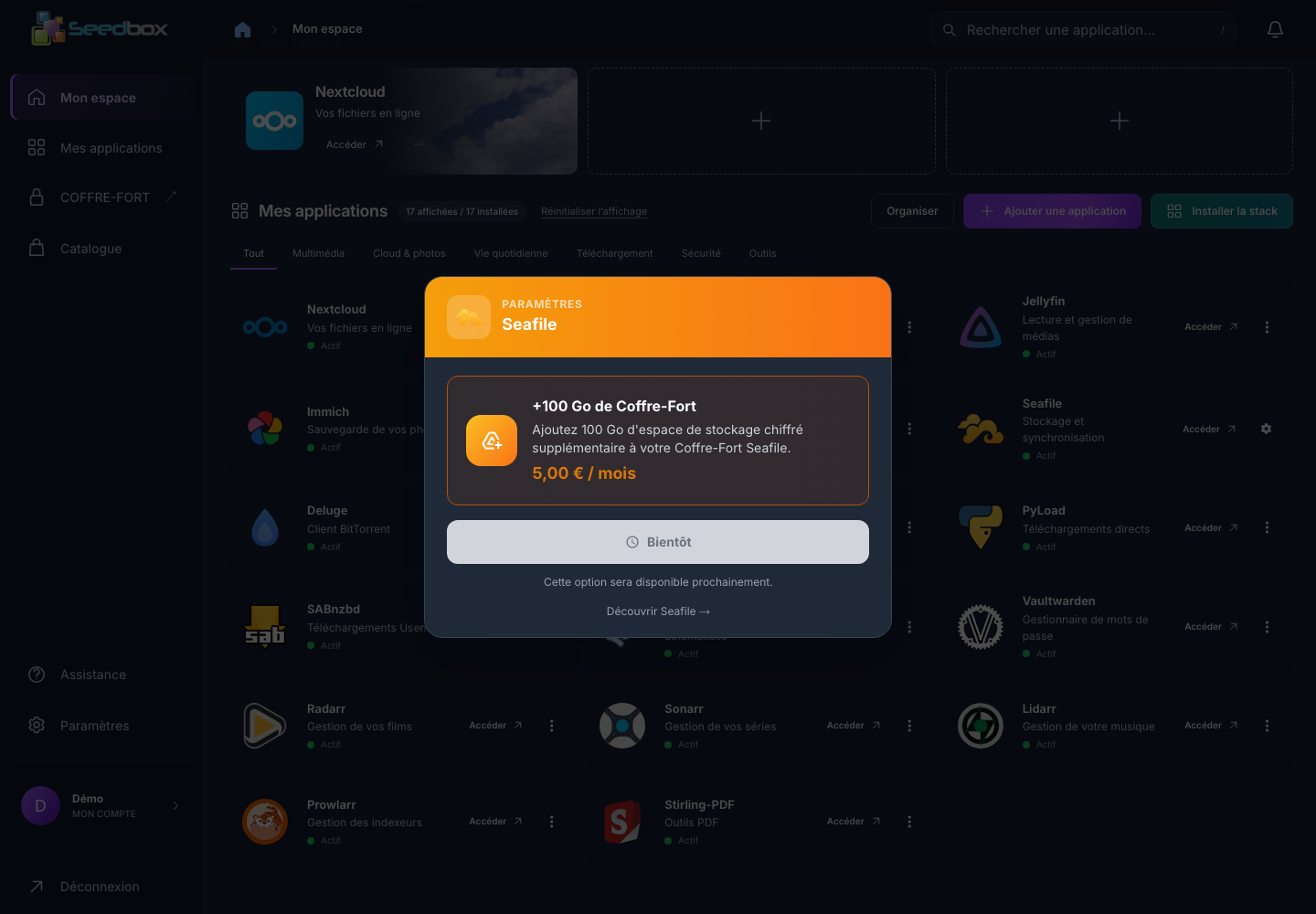
Ce bouton ouvre l’option d’ajout de 100 Go de Coffre-Fort pour 5 € par mois.
L’interface indique actuellement Bientôt : cette extension n’est donc pas encore disponible depuis Ma console. Le lien Découvrir Seafile permet d’obtenir davantage d’informations sur le service.
Utiliser Sonarr
Sonarr organise et automatise le suivi des séries. Il surveille les épisodes, transmet les téléchargements au client configuré puis importe, classe et renomme les fichiers terminés.
Une application installée avec la stack
Sonarr est installé et configuré automatiquement avec la stack complète. Sa carte doit déjà afficher Actif.
Cliquez sur Accéder, puis utilisez le nom d’utilisateur des services Seedbox et le mot de passe des services Seedbox.
Découvrir l’interface
- Series affiche les séries et épisodes suivis.
- Add New ajoute une série.
- Library Import analyse une bibliothèque existante.
- Calendar montre les épisodes attendus.
- Activity présente la file et l’historique.
- Wanted recense les épisodes manquants ou non conformes au profil.
Pour ajouter une série légalement accessible, ouvrez Add New, recherchez-la, choisissez le dossier racine, le profil de qualité, le type de série et les saisons à surveiller, puis validez.
Configuration automatique de la stack
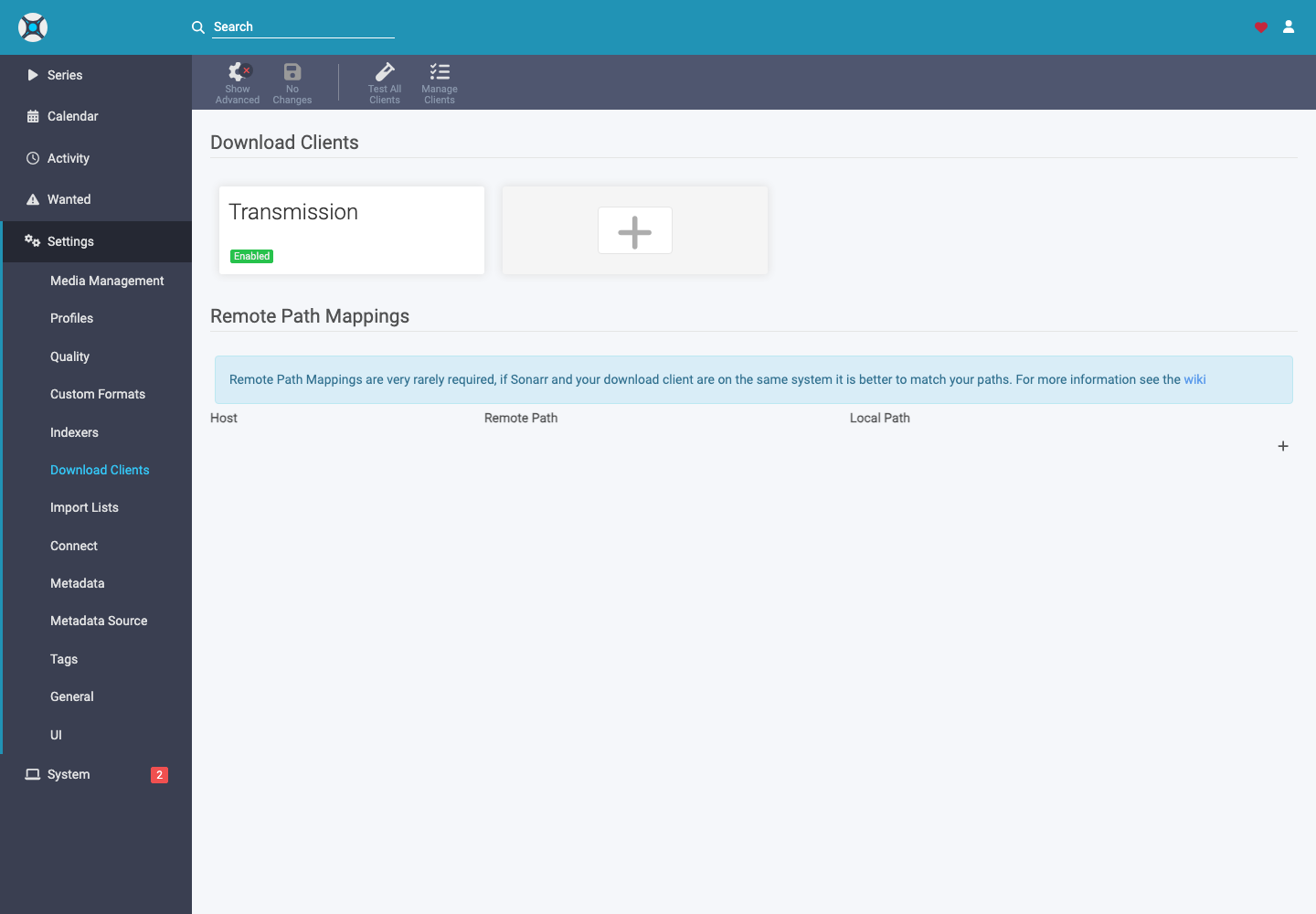
Transmission est déjà activé dans Settings > Download Clients. Les catégories et chemins préparés par la stack permettent à Sonarr de reconnaître puis importer les fichiers terminés. Ne les modifiez pas sans vérifier toute la chaîne.
En cas de fichier non importé, consultez Activity > Queue, ouvrez le message associé et vérifiez le nom, la saison, l’épisode et le chemin détectés.
Installer et utiliser Stirling PDF
Stirling PDF est une boîte à outils PDF privée, hébergée avec vos services Seedbox. Elle permet notamment de fusionner, découper, compresser, convertir, signer, protéger, expurger ou traiter par OCR des documents sans les envoyer vers un service cloud tiers.
Installer Stirling PDF depuis Ma console
- Connectez-vous à Seedbox.fr, puis ouvrez Ma console.
- Ouvrez Catalogue ou Ajouter une application.
- Repérez Stirling-PDF, cliquez sur Installer si nécessaire, puis confirmez.
Le déploiement prend environ cinq minutes. La carte affiche Actif et le bouton Accéder lorsque l’application est prête.
L’application apparaît ensuite dans Mes applications avec Actif et Accéder.
Se connecter
Cliquez sur Accéder depuis la carte Stirling-PDF, puis utilisez :
- le nom d’utilisateur des services Seedbox ;
- le mot de passe des services Seedbox.
Ce ne sont ni l’adresse e-mail ni le mot de passe de connexion au compte Seedbox.fr.
Découvrir l’interface
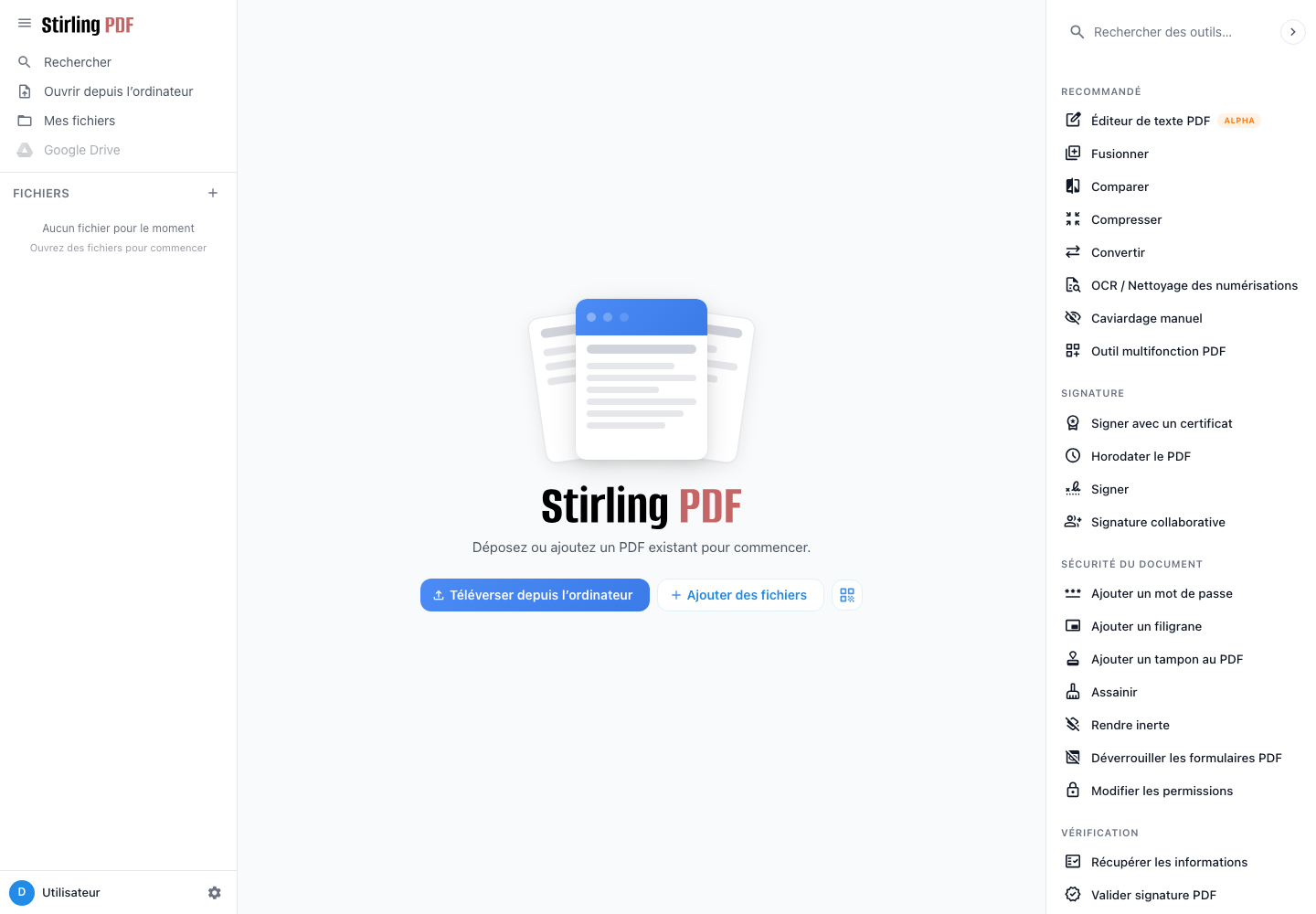
La colonne de gauche donne accès aux fichiers ouverts et à l’espace de travail local. Le panneau de droite regroupe les outils par catégorie : conversion, signature, sécurité, mise en page, extraction, suppression, automatisation et fonctions avancées.
Pour traiter un document :
- choisissez un outil dans le panneau de droite ;
- ajoutez les fichiers depuis l’ordinateur ;
- réglez les options proposées ;
- lancez le traitement ;
- téléchargez et vérifiez le résultat.
Conservez toujours les documents d’origine jusqu’à ce que le fichier produit ait été contrôlé.
Exemple : fusionner plusieurs PDF
- Cliquez sur Fusionner.
- Dans Fichiers, importez au moins deux documents PDF.
- Ouvrez Trier les fichiers et placez-les dans l’ordre souhaité.
- Vérifiez les options dans Paramètres.
- Cliquez sur Fusionner, puis téléchargez le document obtenu.
Outils courants
- Compresser réduit la taille d’un PDF.
- Diviser ou Réorganiser les pages extrait, supprime ou déplace des pages.
- Convertir transforme un PDF ou crée un PDF depuis un autre format.
- OCR / Nettoyage des numérisations rend le texte d’un scan recherchable.
- Caviardage manuel masque définitivement des informations sensibles.
- Ajouter un mot de passe protège l’ouverture du document.
- Assainir et Rendre inerte retirent certains éléments actifs ou aplatissent le fichier.
- Signer ajoute une signature au document.
Paramètres du compte et sécurité
Cliquez sur votre nom en bas à gauche, puis ouvrez Paramètres du compte.
Le bouton Mettre à jour le mot de passe permet de définir un mot de passe propre à Stirling PDF. Ce changement ne modifie pas le mot de passe des autres services Seedbox. Après cette opération, connectez-vous à Stirling PDF avec le nom d’utilisateur des services et ce nouveau mot de passe.
Vous pouvez également activer l’authentification à deux facteurs. Conservez alors les codes de récupération dans un emplacement sûr.
Bonnes pratiques
- vérifiez le document final avant de supprimer l’original ;
- téléchargez le résultat dès la fin du traitement ;
- fermez les documents sensibles après utilisation ;
- contrôlez attentivement le résultat d’un OCR ou d’un caviardage avant de le transmettre.
Utiliser Transmission
Transmission est le client BitTorrent de la stack multimédia Seedbox.fr. Ce guide couvre son interface Web : ajout et suivi des torrents, filtres, actions, détails, réglages et affichage.
Important : téléchargez et partagez uniquement des contenus que vous avez le droit d’utiliser.
Ouvrir Transmission depuis Ma console
- Connectez-vous à Seedbox.fr et ouvrez Ma console.
- Dans Mes applications, repérez la carte Transmission.
- Vérifiez qu’elle indique Actif, puis cliquez sur Accéder. Transmission s’ouvre dans un nouvel onglet.
Si un autre client P2P est actif, ouvrez sa carte, puis ⋮ > Configurer. Choisissez Installer en face de Transmission et lisez la confirmation avant de valider : changer de client peut remplacer sa configuration. Attendez que la carte Transmission affiche Actif et Accéder.
Si le navigateur demande une authentification, utilisez l’identifiant des services et le mot de passe des services de Ma console > Paramètres > Accès et sécurité. Le mot de passe ne se change pas depuis Transmission.
Se repérer dans l’interface
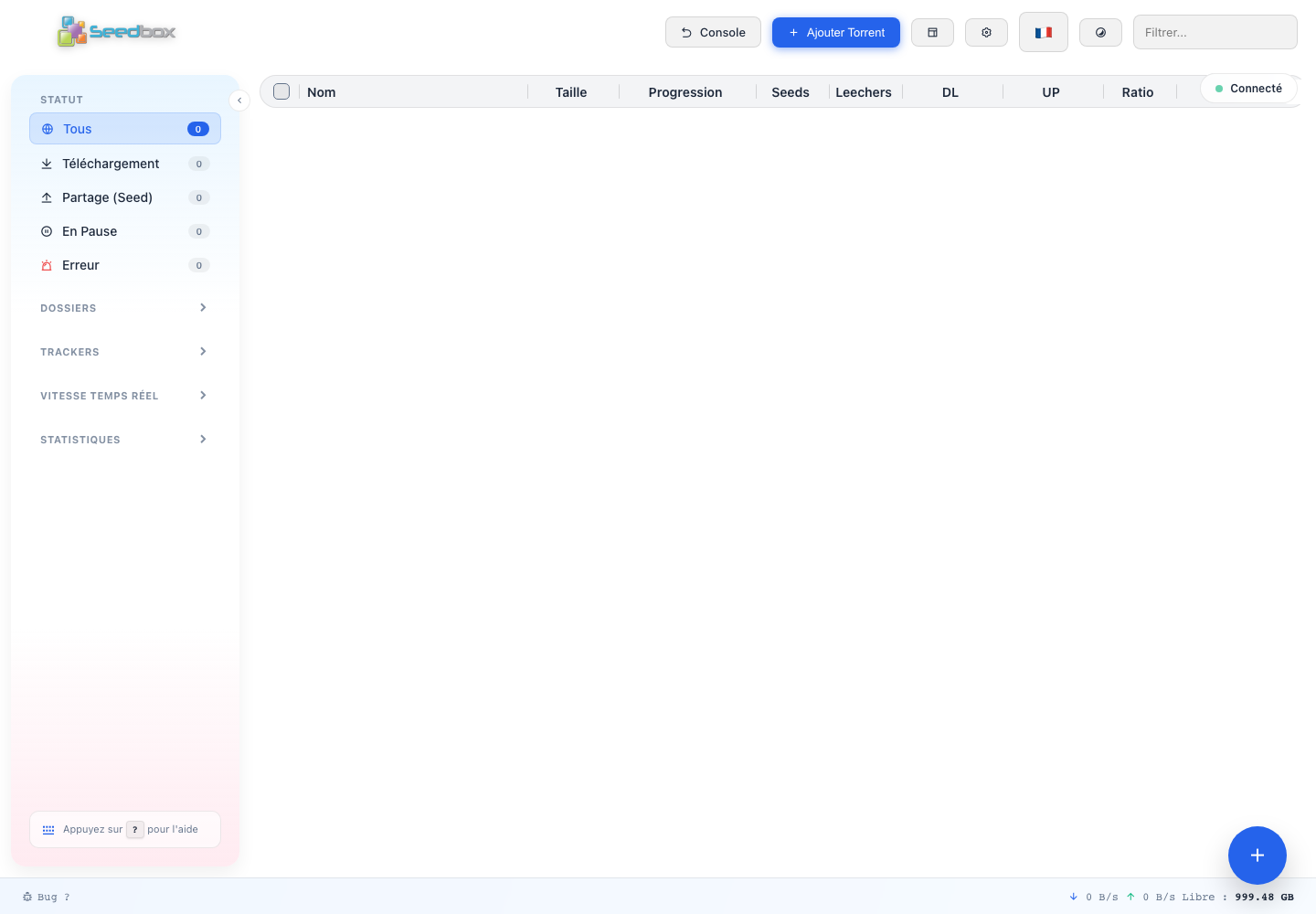
| Zone | Utilité |
|---|---|
| Barre supérieure | Revenir à Console, ajouter un torrent, choisir l’affichage, ouvrir les réglages, changer de langue ou de thème et filtrer par nom. |
| Barre latérale | Filtrer par statut, dossier ou tracker ; afficher les vitesses et les statistiques. |
| Liste centrale | Consulter les transferts, les trier, les sélectionner et agir sur chacun. |
| Panneau de détails | Examiner les fichiers, les pairs, les trackers et les informations du torrent sélectionné. |
| Barre inférieure | Voir les vitesses globales, l’espace libre du dossier de téléchargement et le lien Bug ?. |
Le voyant Connecté signifie que l’interface communique avec Transmission. Connexion… ou Déconnecté indique un problème de communication temporaire ou persistant.
Lire la liste des transferts
| Colonne | Ce qu’elle indique |
|---|---|
| Nom, Taille | Nom et taille totale du torrent. |
| Progression | Pourcentage reçu et état : Pause, File, Vérif, Attente, DL, Seed ou Erreur. |
| Seeds, Leechers | Pairs connectés et nombres annoncés par les trackers, sous la forme connectés (annoncés). |
| DL, UP | Vitesses de réception et d’envoi ; une case vide correspond à une vitesse nulle à cet instant. |
| Ratio, Envoyé | Rapport entre données envoyées et reçues, puis volume total envoyé. |
| Ajouté, Dernière Act. | Date d’ajout et date de la dernière activité. |
| Actions | Démarrer ou mettre en pause, ouvrir les détails, supprimer. |
100 % signifie que tous les fichiers sélectionnés sont reçus. L’état Seed signifie que le torrent reste en partage ; il peut être à 100 % sans envoyer de données si aucun pair n’en demande. Vérif correspond au contrôle des données sur le disque. Attente et File signalent qu’un transfert attend de pouvoir démarrer. En cas d’Erreur, ouvrez Infos dans le panneau de détails pour lire le message.
Cliquez sur un en-tête de colonne pour trier la liste ; un second clic inverse l’ordre. Les colonnes facultatives peuvent être déplacées en faisant glisser leur en-tête et redimensionnées en tirant leur bord. Leur visibilité se règle dans Réglages > Interface.
Retrouver un torrent
Dans la barre latérale, Tous, Téléchargement, Partage (Seed), En Pause et Erreur filtrent par état. Le nombre à droite de chaque nom indique combien de torrents appartiennent à cette catégorie.
Dépliez Dossiers pour filtrer par dossier de destination ou Trackers pour filtrer par tracker. Le champ Filtrer… en haut à droite recherche dans les noms des torrents. La recherche et le filtre choisi s’appliquent ensemble ; les pastilles au-dessus de la liste permettent de les retirer. Si la liste paraît vide, effacez la recherche et revenez à Tous.
Dépliez Vitesse temps réel pour voir le graphique et les débits actuels. Statistiques affiche les volumes téléchargés et envoyés par les torrents présents, leur ratio moyen, le nombre de transferts actifs et le temps de partage cumulé. Ces chiffres décrivent les torrents de la liste ; ils ne constituent pas un relevé de facturation.
Ajouter un torrent
- Cliquez sur Ajouter Torrent en haut de la page ou sur le bouton + en bas à droite.
- Dans Fichier .torrent, sélectionnez un ou plusieurs fichiers
.torrent. Dans Lien Magnet / URL, collez un ou plusieurs liens, un par ligne. - Vérifiez le préfixe affiché dans Dossier de destination, puis indiquez éventuellement un sous-dossier. Sur la seedbox illustrée, le préfixe est
/downloads/complete/; saisirFILMSdonne/downloads/complete/FILMS. - Laissez Démarrer le transfert immédiatement coché pour lancer le transfert après l’ajout. Décochez-le si vous souhaitez le préparer en pause.
- Cliquez sur Confirmer et vérifiez l’apparition du torrent dans la liste.
Vous pouvez aussi glisser des fichiers .torrent dans la page : la fenêtre d’ajout s’ouvre avec ces fichiers présélectionnés. Le dossier affiché avant la zone de saisie provient du réglage du service ; ajoutez seulement le sous-dossier souhaité dans le champ prévu à cet effet.
Après l’ajout, DL montre la vitesse de réception et Progression le pourcentage reçu. Lorsque le transfert atteint 100 %, il passe généralement en Seed et continue à partager les données.
Pour un exemple pas à pas avec un contenu libre, consultez Télécharger un film avec Transmission.
Sélectionner et gérer les transferts
Cliquez sur la case d’une ligne pour sélectionner un torrent. La case de l’en-tête sélectionne tous les torrents actuellement filtrés. Les boutons qui apparaissent en haut permettent de Démarrer, mettre en Pause, Déplacer ou Supprimer plusieurs torrents à la fois.
Sur une ligne, les icônes de la colonne Actions permettent de démarrer ou suspendre le transfert, d’ouvrir ses détails et de le supprimer. Un clic droit ouvre aussi un menu avec Démarrer, Pause, Détails, Copier Magnet, Vérifier, Demander plus de pairs, Déplacer et Supprimer.
| Action | Effet |
|---|---|
| Démarrer / Pause | Reprend ou suspend le téléchargement ou le partage. Les fichiers déjà téléchargés restent sur la seedbox. |
| Copier Magnet | Copie le lien magnet du torrent dans le presse-papiers. |
| Vérifier | Demande à Transmission de contrôler les données déjà présentes. Utile après un déplacement ou si la progression semble incohérente. |
| Demander plus de pairs | Relance une annonce auprès des trackers ; cela ne garantit pas que de nouveaux pairs seront disponibles. |
Déplacer les données
- Sélectionnez un ou plusieurs torrents, puis choisissez Déplacer dans le menu contextuel ou dans les actions groupées.
- Saisissez le sous-dossier de destination après le préfixe affiché.
- Cochez Déplacer les fichiers physiquement pour demander à Transmission de déplacer les données sur le disque. Laissez cette case décochée seulement si les fichiers se trouvent déjà au nouvel emplacement : Transmission changera alors le chemin qu’il utilise sans déplacer les fichiers.
- Cochez Vérifier les données après déplacement si vous voulez lancer un contrôle à la fin.
- Cliquez sur Déplacer et attendez la fin de l’opération avant d’utiliser les fichiers.
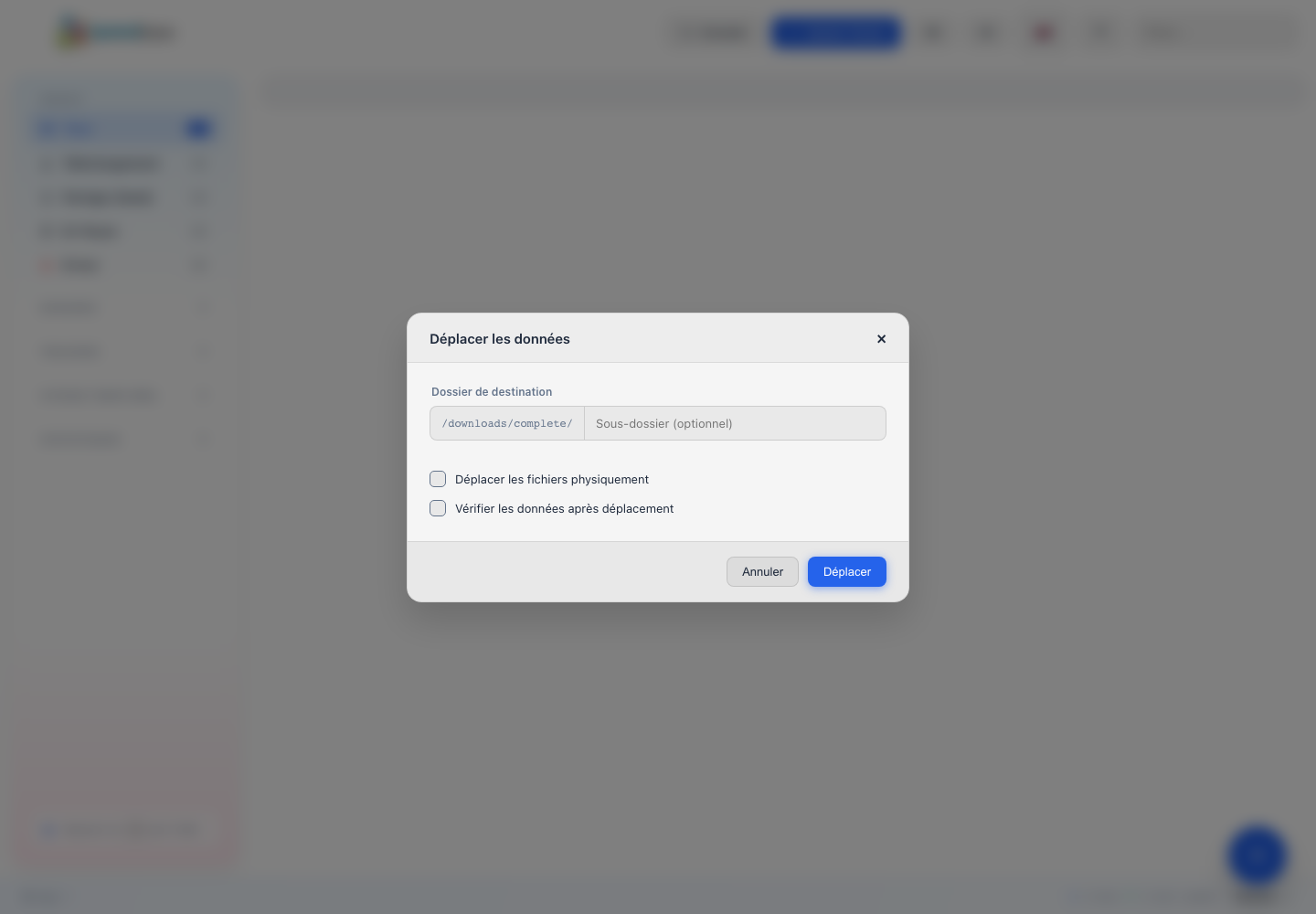
Supprimer un torrent ou ses fichiers
La fenêtre Suppression propose deux choix distincts :
- Supprimer le torrent : retire la tâche de Transmission et conserve les fichiers téléchargés.
- Supprimer le torrent et les données : retire la tâche et efface ses fichiers du disque. Une seconde confirmation signale que l’opération est irréversible.
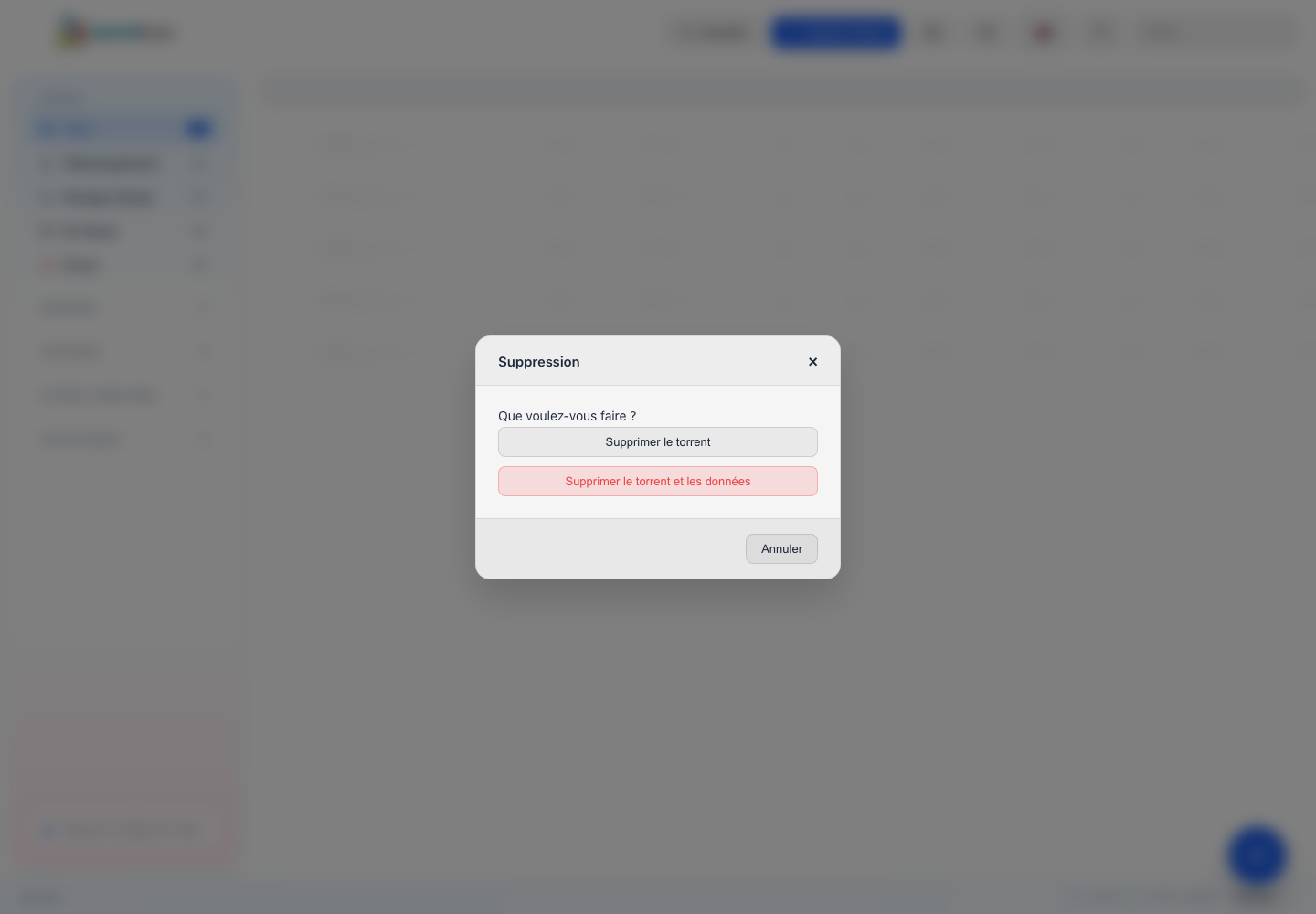
Si vous voulez simplement arrêter le partage, utilisez Pause. Avant une suppression groupée, vérifiez le nombre de torrents sélectionnés et le choix de suppression.
Examiner le panneau de détails
Cliquez sur l’icône Détails d’une ligne, ou sélectionnez un torrent puis appuyez sur Entrée. Le panneau inférieur comporte quatre onglets :
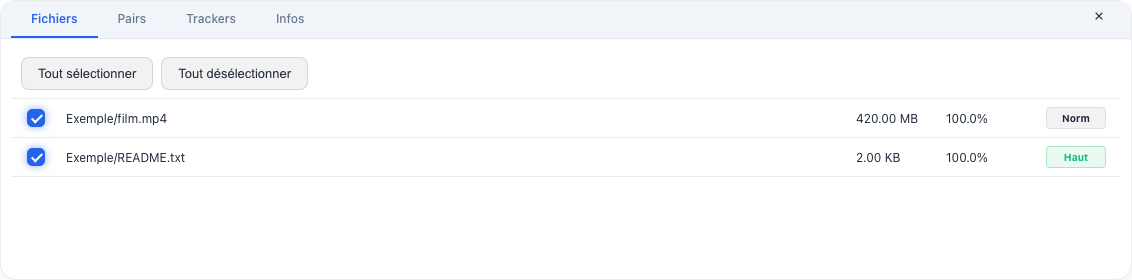
| Onglet | Ce que vous pouvez y faire |
|---|---|
| Fichiers | Voir chaque fichier, sa taille et sa progression ; cocher les fichiers à recevoir ; utiliser Tout sélectionner ou Tout désélectionner ; changer la priorité Norm, Haut ou Bas en cliquant sur le bouton de priorité. |
| Pairs | Voir les pairs connectés, leur IP, leur logiciel, leurs indicateurs (Flags), leur progression et leurs vitesses DL/UP. |
| Trackers | Voir les URL des trackers, en ajouter (une par ligne) ou en retirer après confirmation. |
| Infos | Voir le hash du torrent, son dossier, sa taille totale, sa date de création, son créateur, son caractère privé et son commentaire ; lire le message d’erreur éventuel. |
Décocher un fichier dans Fichiers arrête sa sélection pour le téléchargement ; cela ne supprime pas à lui seul les données déjà reçues. Le réglage de priorité influe sur l’ordre de réception des fichiers sélectionnés, selon la disponibilité des morceaux.
Régler Transmission
Cliquez sur l’icône engrenage en haut de la page. La fenêtre Réglages Transmission comporte quatre onglets. Cliquez sur Enregistrer pour appliquer les changements.
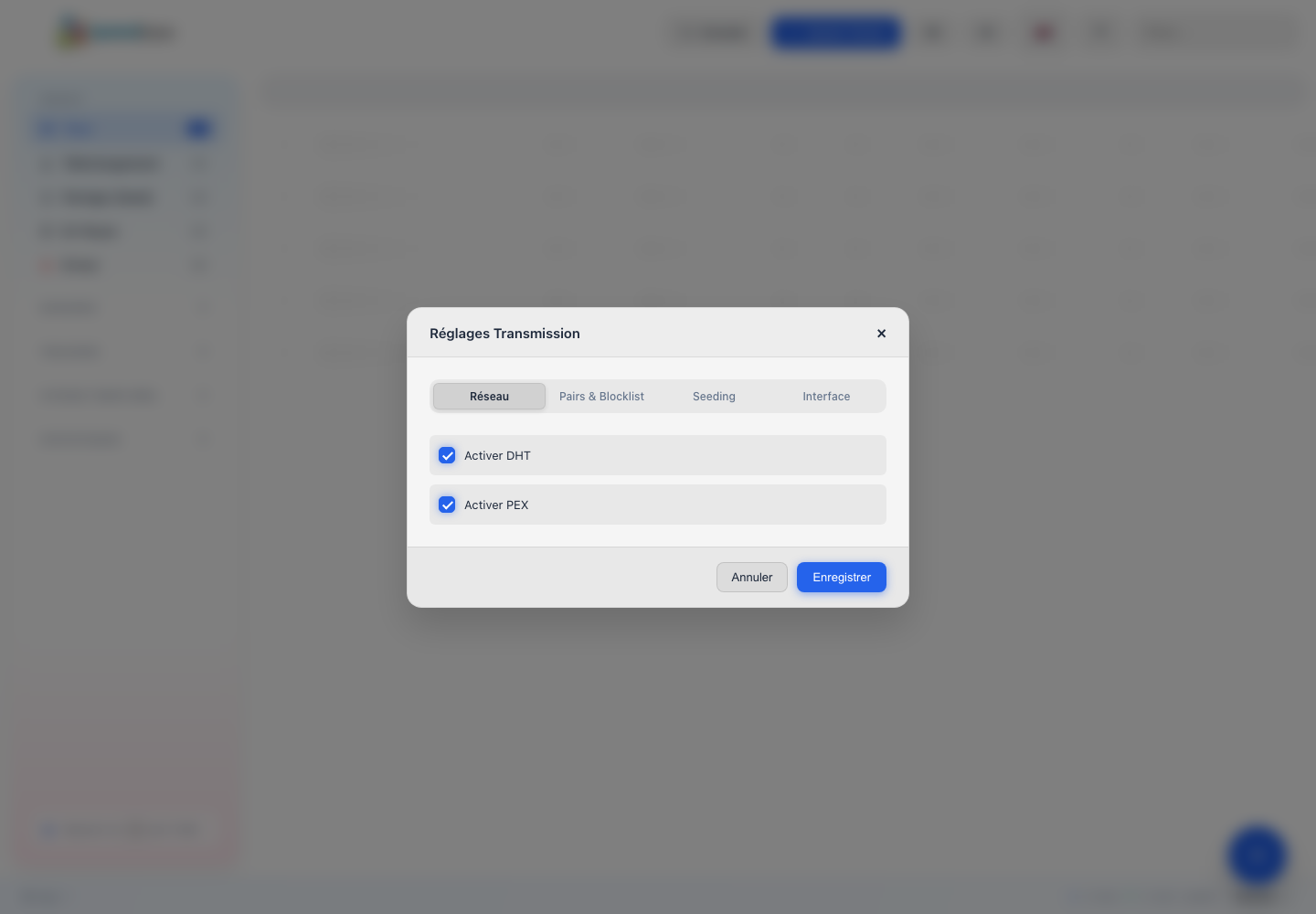
| Onglet | Réglages disponibles |
|---|---|
| Réseau | Activer ou désactiver DHT et PEX, deux mécanismes de découverte de pairs. Un tracker privé peut imposer ses propres règles : respectez-les avant de modifier ces options. |
| Pairs & Blocklist | Choisir le niveau de chiffrement des connexions entre pairs (Requise, Préférée, Tolérée) ; activer la liste de blocage et renseigner son URL. Après Enregistrer, rouvrez les réglages et cliquez sur Mettre à jour pour récupérer ses règles. |
| Seeding | Activer Arrêter si Ratio atteint et saisir le ratio limite de partage. |
| Interface | Choisir les colonnes visibles. Nom, Taille et Progression sont obligatoires ; les autres colonnes de données sont facultatives. |
Ces réglages agissent sur le service Transmission, sauf l’affichage des colonnes qui est enregistré dans le navigateur. Le bouton Mettre à jour de la blocklist lance une opération distincte de Enregistrer ; le nombre de règles actives ou un message d’erreur apparaît sous le champ. Si vous utilisez des trackers privés ou des applications reliées à Transmission, vérifiez leurs exigences avant de changer les réglages réseau ou de partage.
Adapter l’affichage
Dans la barre supérieure, le bouton de densité d’affichage propose Compact, Normal, Confortable et Grille. Le bouton Langue permet de choisir le français, l’anglais, l’espagnol, l’allemand ou le chinois. Le bouton Thème fait défiler les modes sombre, clair et automatique. La flèche sur le bord de la barre latérale permet de la masquer ou de la réafficher.
Le bouton Console ramène à l’espace Seedbox.fr. En bas, Bug ? ouvre les coordonnées pour signaler un problème d’affichage ou demander une fonction. Les vitesses globales ↓ et ↑ et l’espace Libre sont affichés à droite.
Sur un écran étroit, le menu en haut à gauche regroupe la recherche, l’ajout, le retour à la console, les réglages, le thème et la langue. Le bouton + reste disponible pour ouvrir la fenêtre d’ajout.
Raccourcis clavier
Cliquez sur Appuyez sur ? pour l’aide dans la barre latérale pour afficher l’aide intégrée. Les principaux raccourcis sont :
| Touche | Action |
|---|---|
? |
Afficher l’aide des raccourcis. |
/ ou Ctrl/⌘ + F |
Placer le curseur dans Filtrer…. |
1 à 5 |
Choisir dans l’ordre Tous, Téléchargement, Partage, En Pause, Erreur. |
Ctrl/⌘ + A |
Sélectionner les torrents visibles avec le filtre actif. |
Entrée |
Ouvrir les détails du torrent sélectionné. |
Espace |
Démarrer ou mettre en pause la sélection. |
Suppr |
Ouvrir la fenêtre de suppression de la sélection. |
Échap |
Fermer les fenêtres et désélectionner. |
Certains raccourcis peuvent être interceptés par le navigateur. Les mêmes commandes restent accessibles à la souris.
En cas de difficulté
| Symptôme | Vérification utile |
|---|---|
| Déconnecté ou Erreur de connexion | Rechargez l’onglet, puis vérifiez que Transmission porte toujours la mention Actif dans Ma console. L’interface tente aussi une reconnexion automatique. |
| Liste vide alors que des torrents existent | Effacez Filtrer…, retirez les pastilles de filtre et cliquez sur Tous. |
| Téléchargement à 0 B/s | Vérifiez l’état, les nombres de seeds et le tracker. Demander plus de pairs peut relancer une annonce, sans créer de sources supplémentaires. |
| Torrent en erreur | Ouvrez Détails > Infos pour lire le message. Contrôlez le dossier, l’espace Libre et, si nécessaire, lancez Vérifier. |
| Fichiers introuvables après un déplacement | Vérifiez le dossier indiqué dans Infos. Si les fichiers ont été déplacés dans Transmission, utilisez Vérifier ; si seul le chemin a changé, pointez vers le dossier où les données se trouvent réellement. |
| Demande d’identifiants | Utilisez ceux des services dans Ma console > Paramètres > Accès et sécurité, pas le mot de passe du compte client. |
Une fois reçus, les fichiers peuvent être récupérés avec Nextcloud, FTPES ou WebDAV, ou lus par une application comme Jellyfin. Pour piloter Transmission depuis un logiciel de bureau, consultez le guide Transmission Remote.
Installer et utiliser Vaultwarden
Vaultwarden est un coffre-fort de mots de passe compatible avec les applications Bitwarden. Les données sont chiffrées de bout en bout et peuvent être synchronisées entre le navigateur, les extensions, les applications mobiles et les logiciels de bureau.
Installer Vaultwarden depuis Ma console
- Connectez-vous à Seedbox.fr, puis ouvrez Ma console.
- Ouvrez Catalogue ou Ajouter une application.
- Repérez Vaultwarden, cliquez sur Installer si nécessaire, puis confirmez.
Le déploiement prend environ cinq minutes. Vous recevrez un premier e-mail lorsque l’instance sera disponible, puis une invitation envoyée par L’équipe Seedbox.
La carte affiche Actif et un bouton Accéder lorsque le service est prêt.
L’application apparaît ensuite dans Mes applications avec Actif et Accéder.
Activer le compte avec l’invitation
- Ouvrez l’e-mail dont l’objet est Join Vaultwarden.
- Cliquez sur Join Organization Now ou sur le lien d’invitation.
- Définissez un mot de passe principal fort et unique.
- Confirmez le mot de passe, puis créez le compte.
Le lien est personnel et temporaire : ne le partagez jamais. Le mot de passe principal protège la clé de chiffrement et ne peut pas être récupéré en cas d’oubli. Conservez-le dans un emplacement sûr et ne réutilisez pas le mot de passe du compte Seedbox.fr ou celui des services.
Se connecter au coffre Web
Cliquez sur Accéder depuis Ma console, puis :
- saisissez l’adresse e-mail de votre compte Seedbox.fr ;
- cliquez sur Continuer ;
- saisissez le mot de passe principal défini lors de l’activation ;
- cliquez sur Se connecter.
Vaultwarden peut ensuite proposer l’installation de l’extension Bitwarden. Vous pouvez l’installer immédiatement ou choisir Ajoutez-la plus tard, puis Passer à l’application Web.
Découvrir l’interface
Les principales sections sont :
- Coffres, pour les identifiants, cartes, identités, notes sécurisées et clés SSH ;
- Send, pour transmettre temporairement du texte ou un fichier de manière protégée ;
- Outils, pour importer ou exporter des données ;
- Rapports, pour repérer certains problèmes de sécurité ;
- Paramètres, pour gérer le compte, la sécurité, l’apparence et les appareils.
Cliquez sur Nouvel élément pour enregistrer un premier identifiant. Indiquez le nom du service, l’identifiant, le mot de passe et l’adresse du site, puis enregistrez.
Configurer une application Bitwarden
Vaultwarden fonctionne avec les applications officielles Bitwarden pour mobile, navigateur et ordinateur.
Avant de vous connecter dans une nouvelle application :
- ouvrez les paramètres de connexion de Bitwarden ;
- sélectionnez l’utilisation d’un serveur auto-hébergé ou d’une URL de serveur personnalisée ;
- saisissez l’URL Vaultwarden reçue par e-mail ou ouverte avec le bouton Accéder ;
- validez, puis connectez-vous avec l’adresse e-mail Seedbox.fr et le mot de passe principal.
Effectuez ce réglage avant la connexion : sans l’URL personnalisée, l’application tentera de joindre les serveurs publics de Bitwarden et ne trouvera pas ce compte.
Renforcer la sécurité
Ouvrez Paramètres > Sécurité pour régler le délai d’expiration de la session, activer l’authentification à deux facteurs et consulter les appareils ou clés associés au compte.
Activez de préférence l’authentification à deux facteurs et conservez le code de récupération hors du coffre.
Changer le mot de passe principal
- Ouvrez Paramètres > Sécurité.
- Sélectionnez Mot de passe principal.
- Saisissez le mot de passe principal actuel.
- Saisissez et confirmez le nouveau mot de passe.
- Cliquez sur Changer le mot de passe principal.
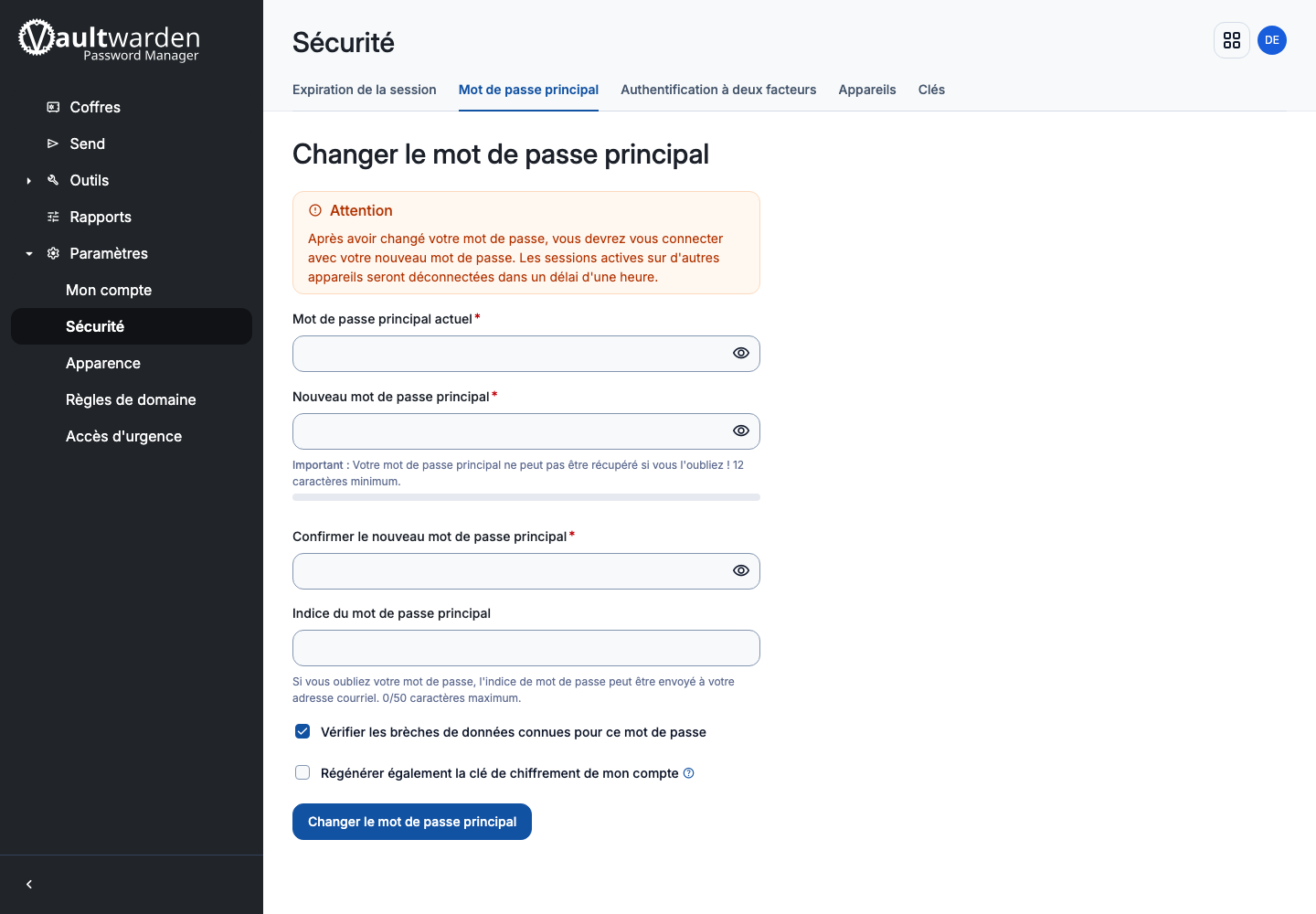
Les autres sessions seront déconnectées. Mettez immédiatement à jour le mot de passe conservé dans votre emplacement de secours.
Installer Wger
Wger aide à préparer des entraînements et à suivre son alimentation et ses progrès.
Lancer l’installation
- Ouvrez Ma console > Catalogue.
- Repérez Wger. Si la carte affiche Déjà installé, ouvrez l’application depuis Mes applications.
- Sinon, cliquez sur Installer, vérifiez la fenêtre de présentation, puis validez et acceptez la confirmation du navigateur si elle apparaît.
- Attendez l’e-mail de fin d’installation et l’apparition du bouton Accéder.
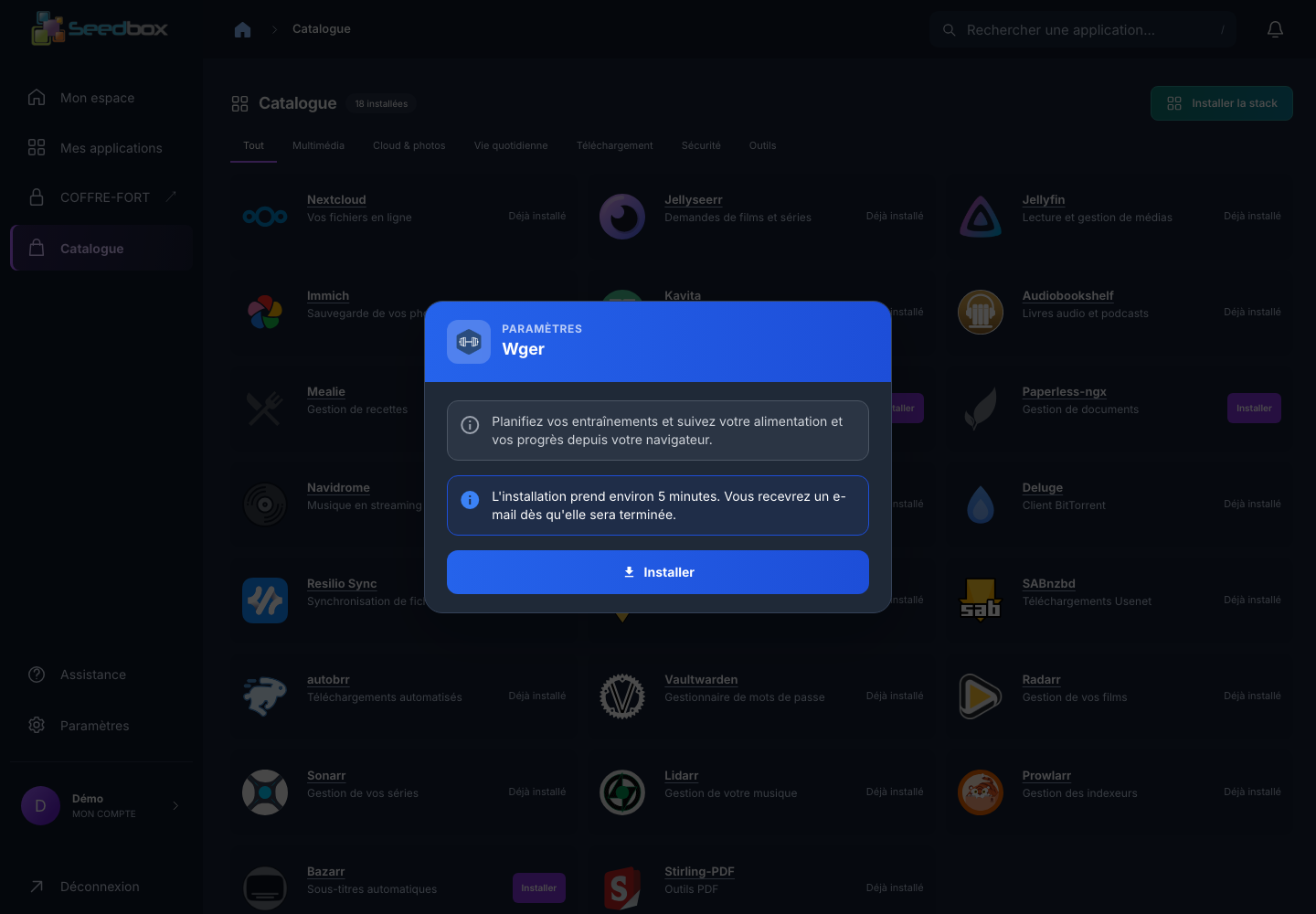
La fenêtre annonce une installation d’environ cinq minutes. Ne relancez pas le déploiement pendant qu’il est en cours.
Se connecter
Cliquez sur Accéder dans Mes applications, puis sur Se connecter en haut à droite de la page d’accueil Wger. Sur l’instance de démonstration, l’identifiant des services Seedbox et le mot de passe des services donnent accès au tableau de bord. Ces identifiants se trouvent dans Paramètres > Accès et sécurité ; le mot de passe du compte client est distinct.

Découvrir l’application
Le tableau de bord affiche des cartes Routine, Programme nutritionnel et Poids, avec un bouton Ajouter pour commencer chaque suivi. Le menu supérieur donne accès à Formation, Nutrition et Poids corporel. Laissez vides les rubriques que vous n’utilisez pas : rien n’a besoin d’être créé pour simplement découvrir l’interface.
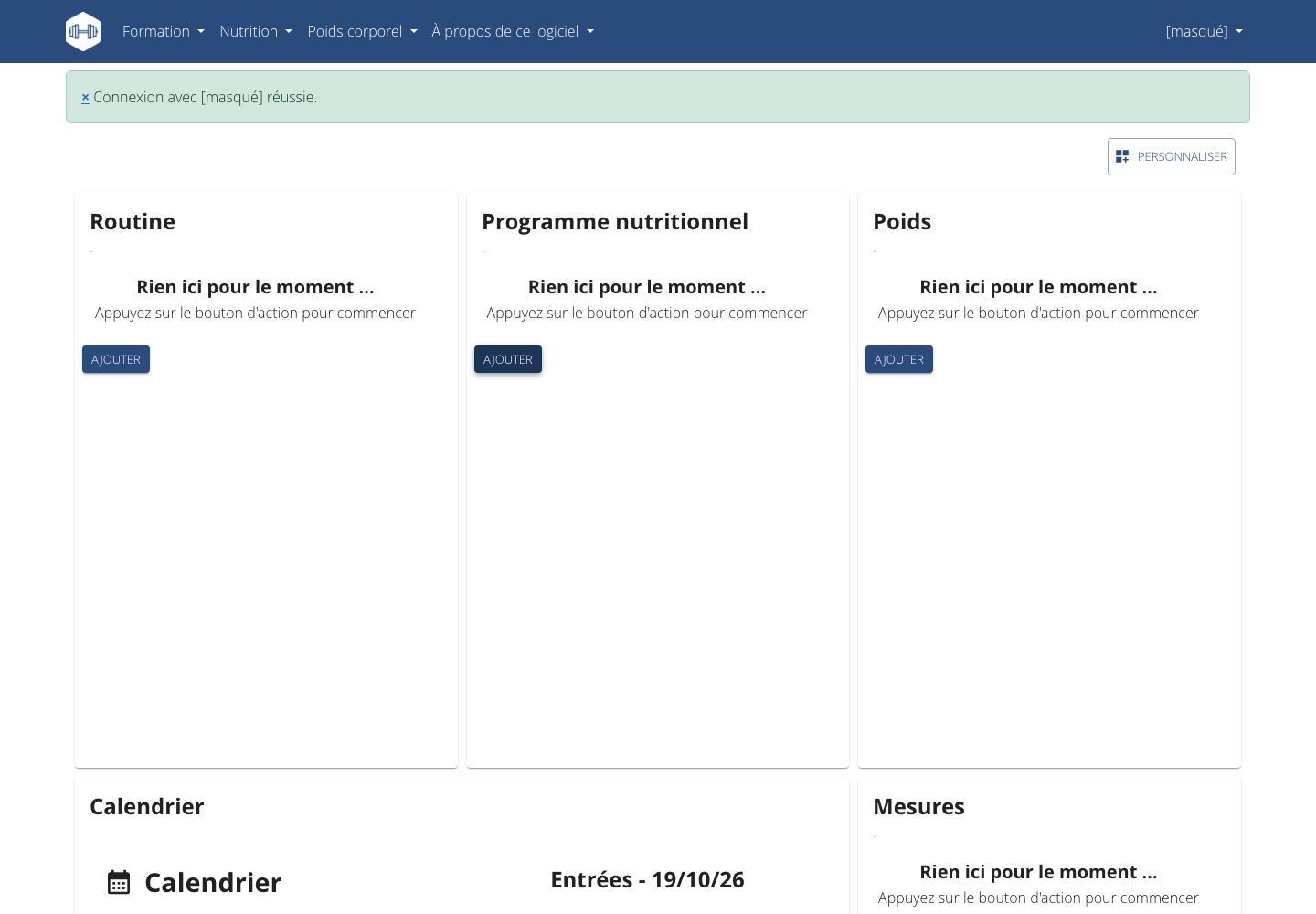
La documentation officielle de Wger présente la création de routines, le suivi des séances et les plans alimentaires.
Logiciels tiers
Installer et utiliser FileZilla
FileZilla permet de transférer des fichiers entre votre ordinateur et votre espace Seedbox.fr. La connexion utilise FTPES : FTP avec chiffrement TLS explicite.
FTPES, pas SFTP
Sélectionnez FTP — protocole de transfert de fichiers avec Connexion FTP explicite sur TLS. Le service n'utilise pas SFTP.
Récupérer vos paramètres FTPES
- Connectez-vous à Seedbox.fr.
- Ouvrez Ma console.
- Ouvrez Paramètres > Connexions, puis FTP.
La fenêtre indique l'hôte, le port et l'identifiant propres à votre service.
Vous aurez besoin des informations suivantes :
| Champ | Valeur à utiliser |
|---|---|
| Protocole | FTP |
| Chiffrement | FTP explicite sur TLS (FTPES) |
| Hôte | Valeur affichée dans Ma console |
| Port | 21 |
| Identifiant | Identifiant des services Seedbox — pas votre adresse e-mail |
| Mot de passe | Mot de passe des services Seedbox |
Télécharger et installer FileZilla
Téléchargez FileZilla Client depuis le site officiel de FileZilla. Ne téléchargez pas FileZilla Server.
Choisissez la version correspondant à votre Mac : Apple Silicon pour les puces M1 et suivantes, ou Intel pour les anciens modèles. Ouvrez l'archive téléchargée, puis placez FileZilla dans le dossier Applications.
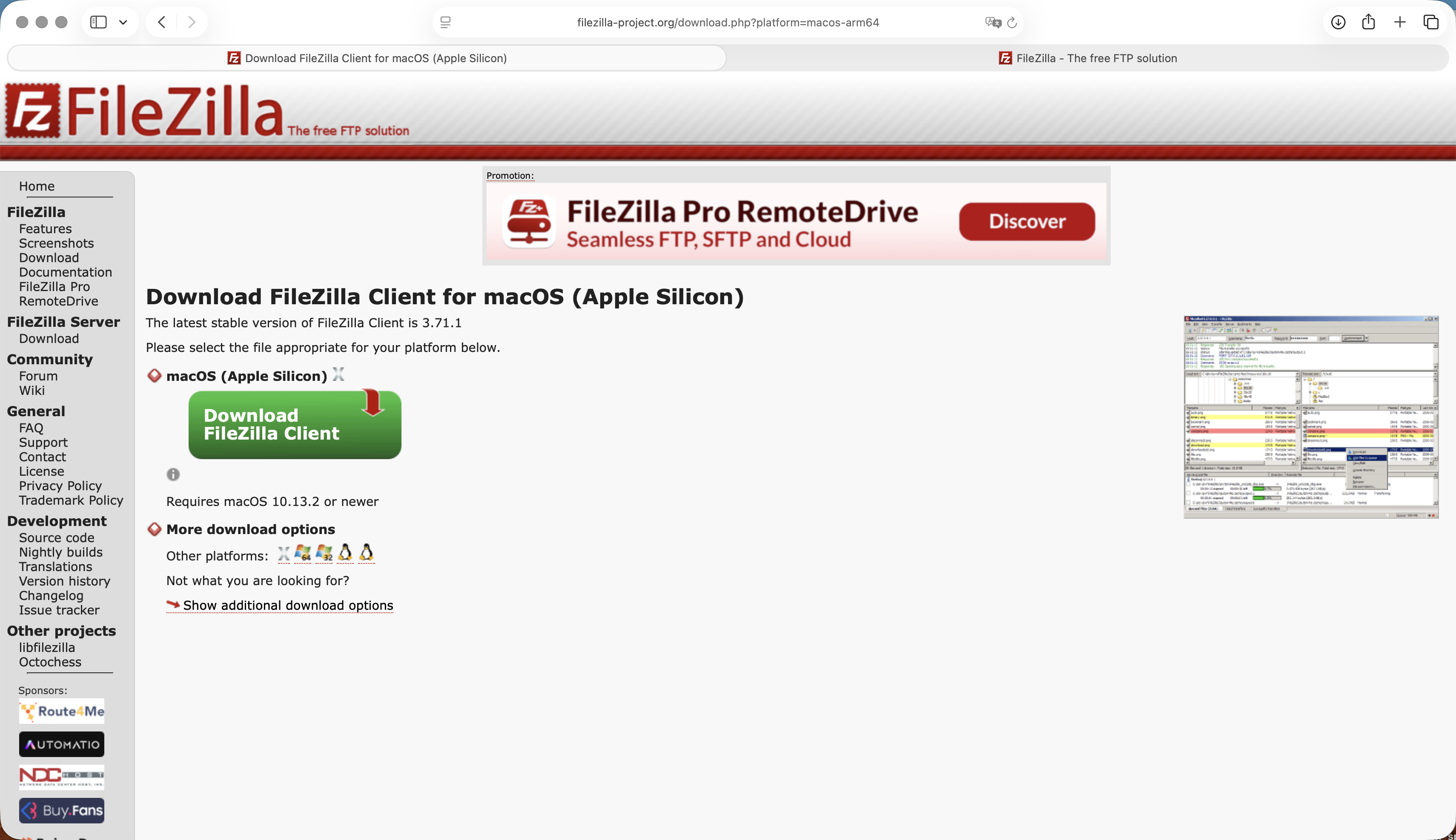
Téléchargez l'installateur Windows, exécutez-le, acceptez la licence, conservez les composants proposés et terminez l'installation. Lisez chaque écran avant d'accepter une éventuelle offre complémentaire.
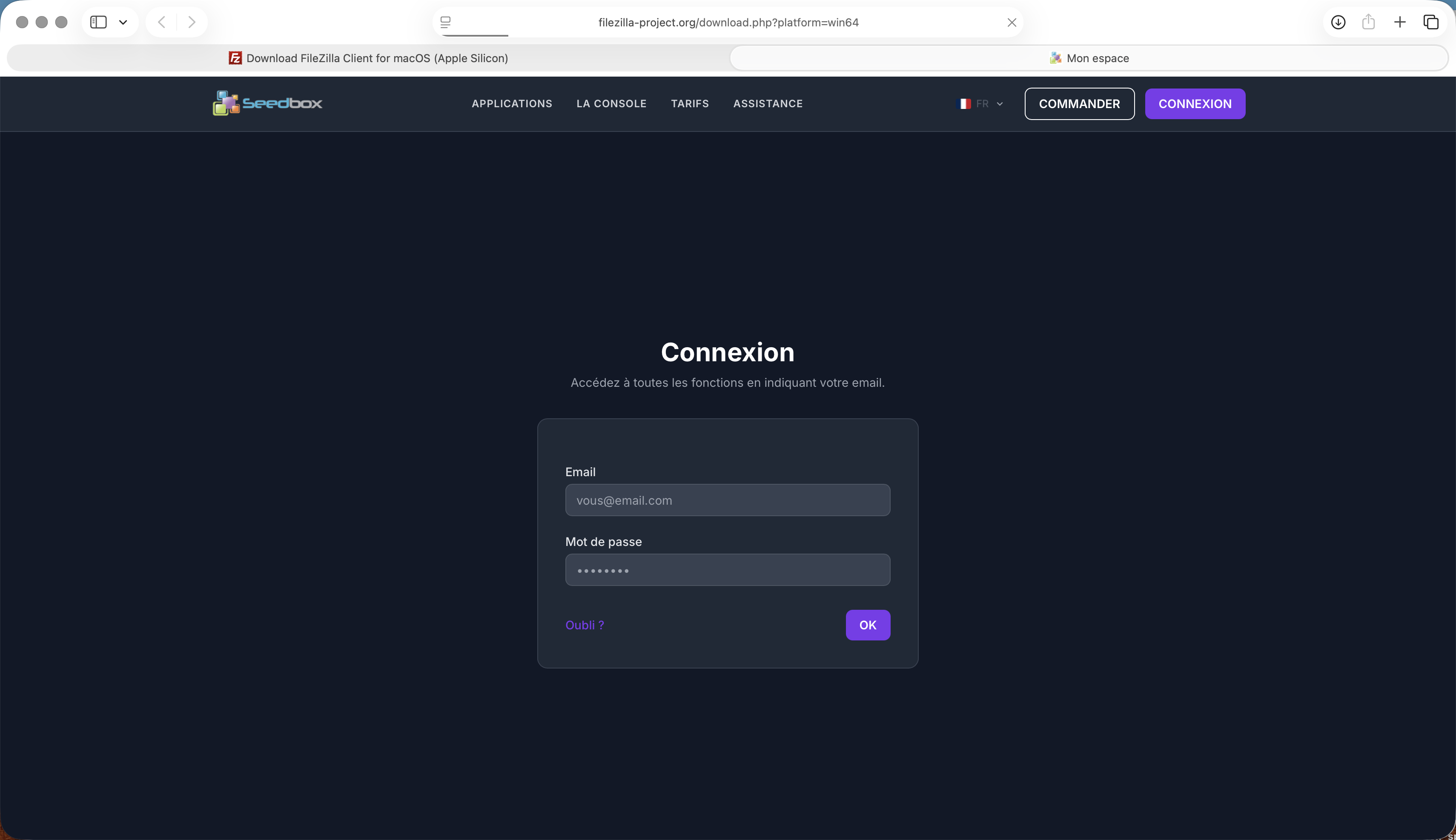
Configurer la connexion
- Lancez FileZilla.
- Ouvrez Fichier > Gestionnaire de sites.
- Cliquez sur Nouveau site et nommez-le, par exemple
Ma Seedbox. - Renseignez les champs avec les valeurs affichées dans Ma console.
- Choisissez Demander le mot de passe afin de ne pas l'enregistrer sur un ordinateur partagé.
- Cliquez sur Connexion et saisissez le mot de passe des services Seedbox.
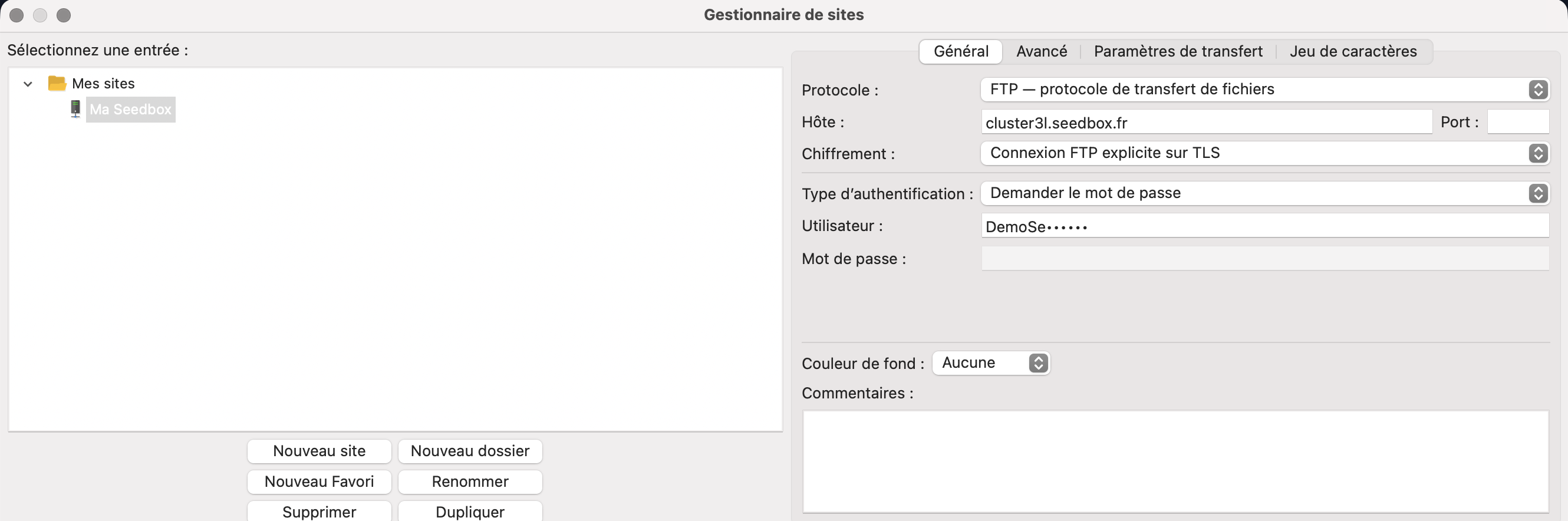
Vérifier le certificat TLS
Lors de la première connexion, FileZilla peut demander de valider le certificat du serveur. Vérifiez notamment :
- que l'hôte correspond à celui fourni dans Ma console ;
- que le nom du certificat couvre
*.seedbox.fr; - que le certificat est valide et délivré par une autorité reconnue.
N'acceptez pas le certificat si ces informations ne correspondent pas.
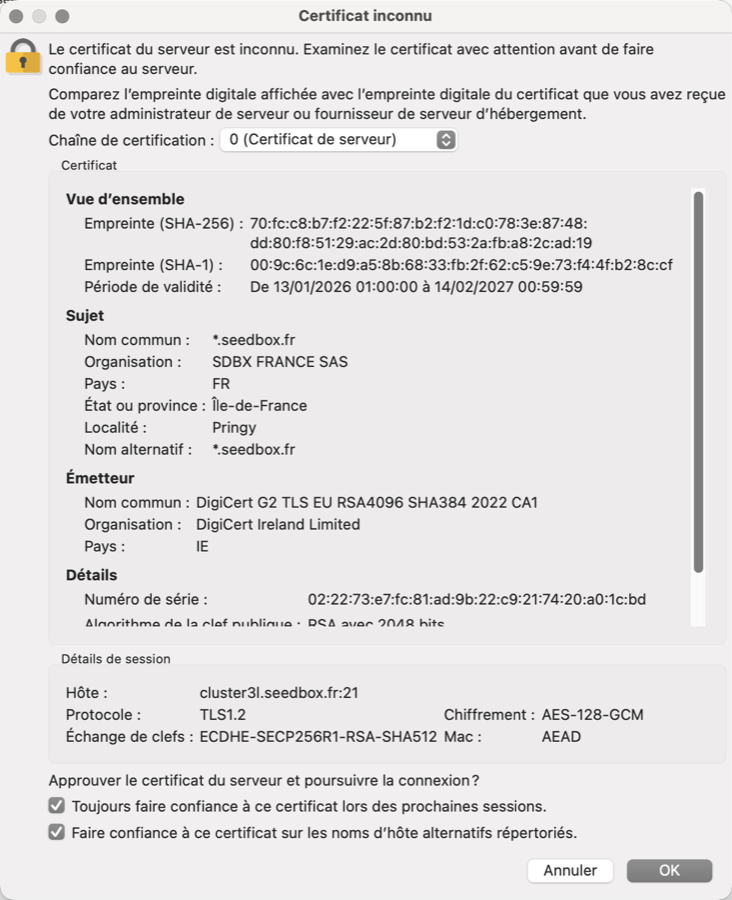
Comprendre l'interface
Après la connexion :
- la partie gauche affiche les fichiers de votre ordinateur ;
- la partie droite affiche les fichiers de votre Seedbox ;
- la zone supérieure présente les messages de connexion ;
- la zone inférieure affiche les transferts en attente, réussis ou échoués.
Ouvrez le dossier distant data pour accéder aux dossiers utilisés par vos applications.
Envoyer un fichier vers la Seedbox
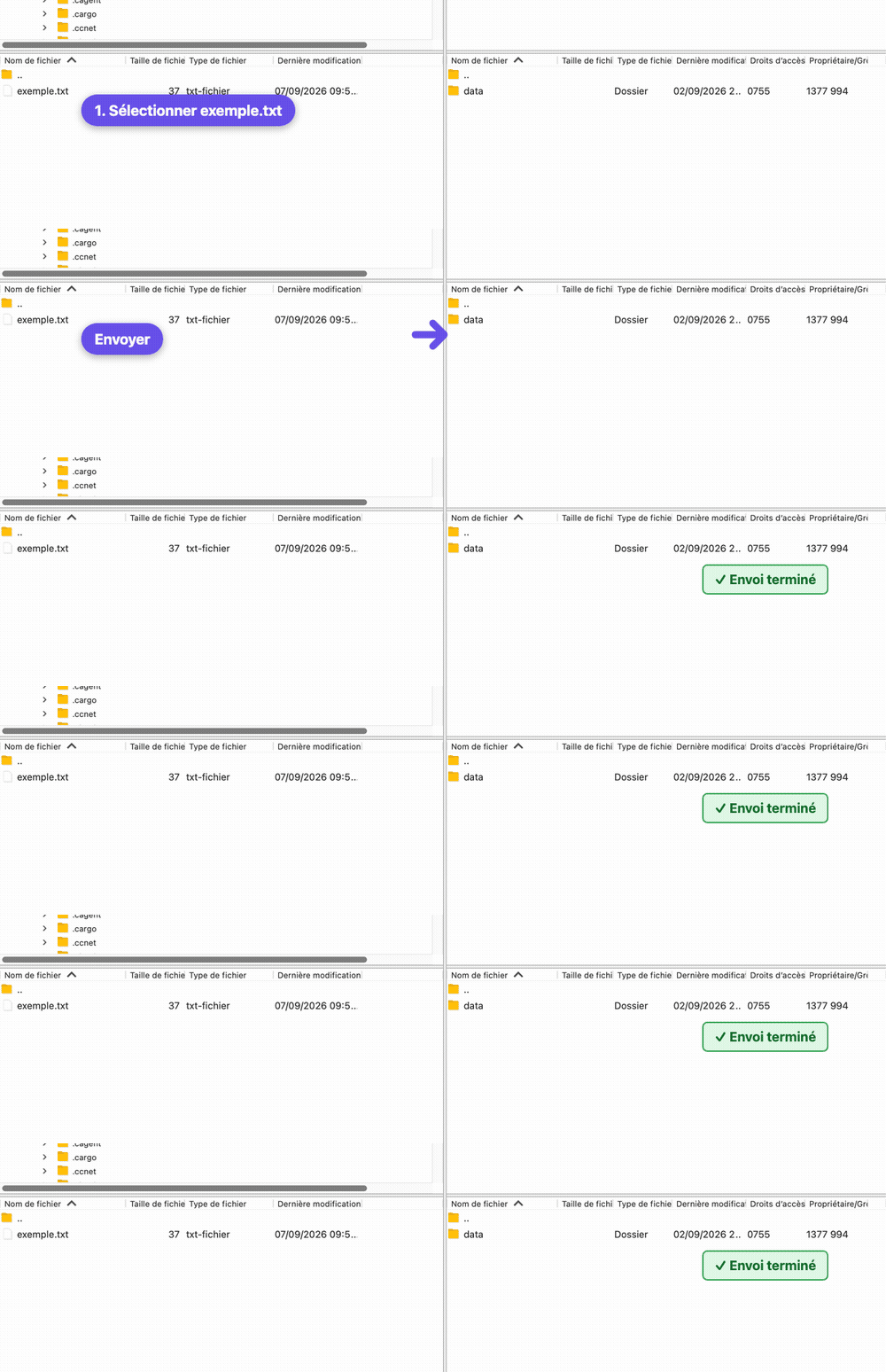
- Dans la partie gauche, ouvrez le dossier contenant le fichier.
- Dans la partie droite, ouvrez le dossier de destination dans
data. - Faites glisser le fichier de gauche à droite, ou double-cliquez dessus.
- Contrôlez l'onglet Transferts réussis avant de fermer FileZilla.
Télécharger un fichier sur l'ordinateur
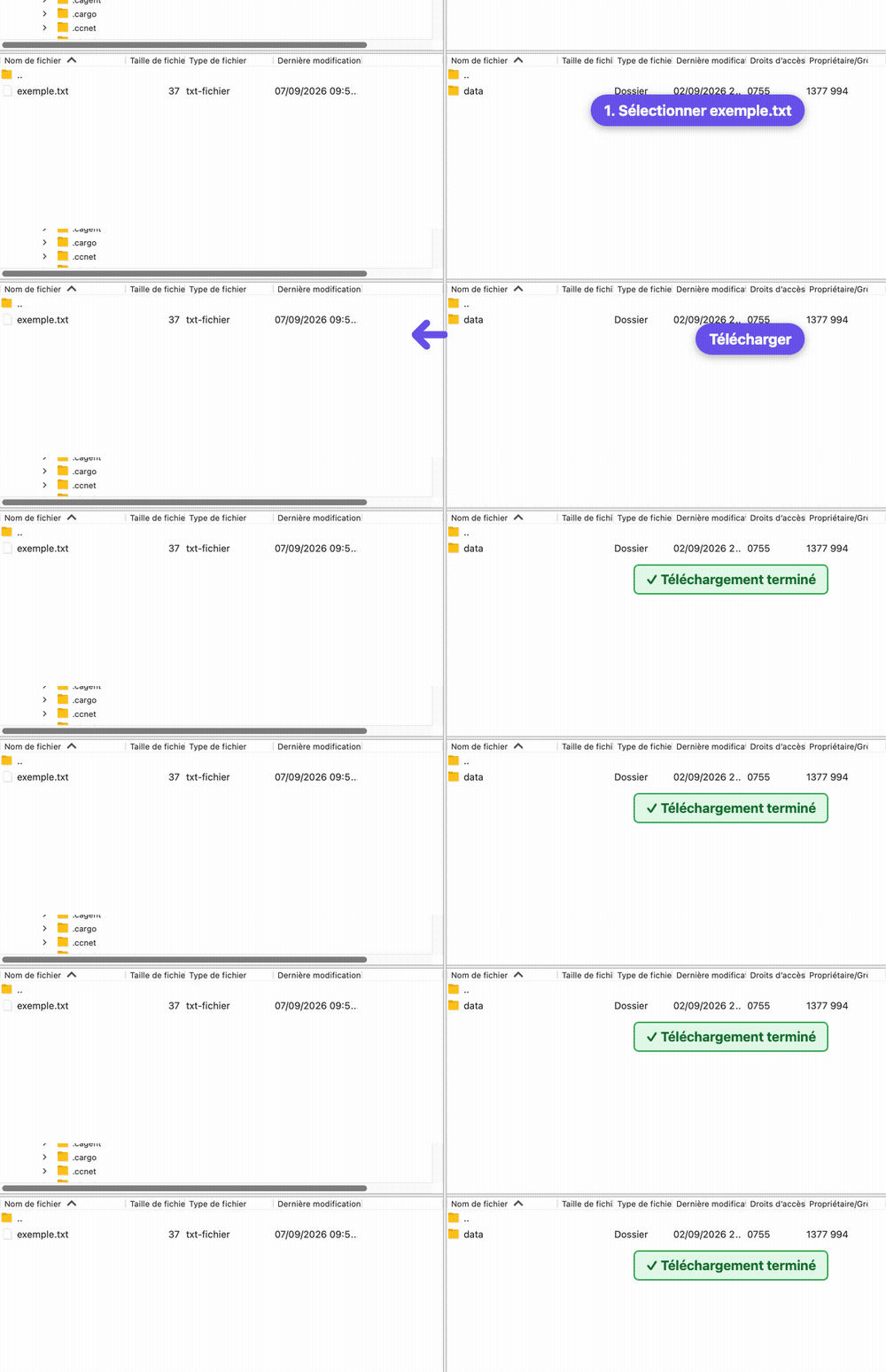
- Choisissez le dossier de destination dans la partie gauche.
- Repérez le fichier distant dans la partie droite.
- Faites-le glisser de droite à gauche, ou double-cliquez dessus.
- Vérifiez que le fichier apparaît sur l'ordinateur et dans Transferts réussis.
En cas d'échec
- Utilisez le port
21, pas le port SSH. - Vérifiez que le chiffrement est FTP explicite sur TLS.
- Utilisez l'identifiant et le mot de passe des services Seedbox, pas nécessairement ceux du compte client.
- Copiez l'hôte depuis Ma console sans ajouter
https://. - Vérifiez la file des transferts et le journal situé en haut de FileZilla.
- En cas de doute sur les identifiants, régénérez le mot de passe des services depuis Ma console.
Installer et configurer Transmission Remote (TransGUI)
TransGUI (Transmission Remote GUI) est une application de bureau qui permet de piloter Transmission à distance : ajouter un torrent, suivre sa progression ou mettre un transfert en pause, sans ouvrir l’interface Web de la seedbox.
Cette page explique comment installer Transmission, ouvrir son accès externe et relier TransGUI à votre seedbox.
Important : utilisez uniquement des contenus que vous êtes autorisé à télécharger et à partager.
Installer Transmission dans Ma console
- Connectez-vous à Seedbox.fr, puis ouvrez Ma console.
- Dans Mes applications, repérez la carte du client P2P actif, puis cliquez sur ⋮ > Configurer.
- Dans la fenêtre de choix du client P2P, repérez Transmission.
- Cliquez sur Installer.
- Attendez que l’installation soit terminée avant de continuer.
Transmission devient alors le client P2P de votre seedbox. Cette opération peut remplacer la configuration du client précédent : lisez la confirmation avant de valider. Vous pouvez continuer à utiliser Transmission depuis son interface Web ; TransGUI est simplement une autre façon de le piloter depuis votre ordinateur.
Relever les paramètres Transmission Remote
- Dans Ma console, ouvrez Paramètres > Connexions.
- Dans Clients & Remotes, cliquez sur Remote (Transmission). Cette fiche apparaît lorsque Transmission est le client P2P actif ; avec Deluge, elle s’appelle Remote (Deluge).
- Laissez cette fiche ouverte : elle contient les valeurs propres à votre seedbox.
Utilisez les valeurs affichées dans la fiche, sans les modifier :
| Champ dans TransGUI | Valeur à renseigner |
|---|---|
| Hôte | La valeur HÔTE affichée dans Ma console |
| Port | La valeur PORT affichée dans Ma console |
| Identifiant | La valeur LOGIN affichée dans Ma console |
| Mot de passe | Le mot de passe de vos services Seedbox |
| Chemin RPC | La valeur indiquée dans la fiche Transmission ; historiquement /transmission/rpc |
| SSL | Selon le protocole indiqué dans la fiche Transmission |
Ne partagez pas ces paramètres. L’hôte, le port et l’identifiant donnent accès à votre service lorsqu’ils sont associés à votre mot de passe.
Télécharger et installer TransGUI
Téléchargez TransGUI depuis la page officielle des versions du projet. Choisissez le fichier correspondant à votre système.
Téléchargez le fichier se terminant par .dmg. Ouvrez-le, puis faites glisser Transmission Remote GUI dans le dossier Applications. Au premier lancement, macOS peut demander une confirmation : ouvrez l’application depuis Applications puis confirmez son ouverture.
Téléchargez l’installateur 64 bits, dont le nom se termine généralement par setup_64bit.exe. Exécutez-le, lisez les écrans de l’assistant, puis terminez l’installation. La version .zip est une alternative portable si vous ne souhaitez pas installer le programme.
Configurer TransGUI
- Lancez Transmission Remote GUI.
- Ouvrez le menu Outils > Options de Transmission Remote GUI.
- Dans les réglages de connexion, saisissez l’hôte, le port, le login et le mot de passe relevés dans Paramètres > Connexions > Remote (Transmission).
- Renseignez le chemin RPC et le protocole indiqués dans cette fiche ; ils peuvent différer des anciens réglages.
- Vérifiez la correspondance de l’option SSL avec le protocole affiché.
- Enregistrez, puis connectez-vous.
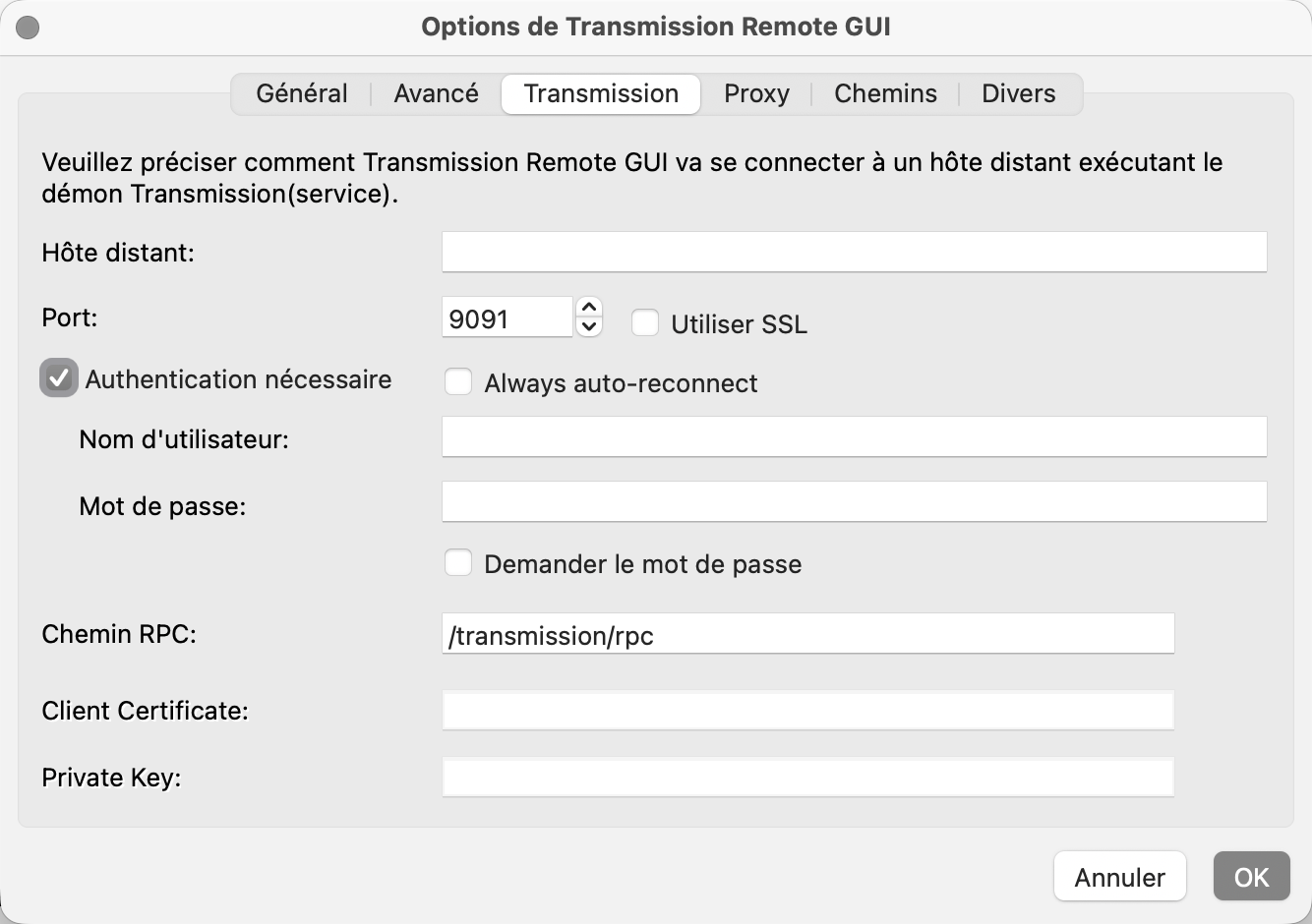
Les libellés peuvent varier légèrement selon la version et la langue de TransGUI. La capture du logiciel montre un exemple : les valeurs de votre fiche Remote (Transmission) font foi.
Ajouter un torrent avec TransGUI
Une fois la connexion établie, ouvrez le menu Torrent. Deux entrées permettent d’ajouter un téléchargement :
- Ajouter un torrent… pour sélectionner sur l’ordinateur un fichier se terminant par
.torrent; -
Ajouter le lien du torrent… pour coller un lien magnet ou l’URL d’un fichier
.torrent. -
Choisissez l’une de ces deux options.
- Sélectionnez le fichier ou collez le lien dans la fenêtre qui s’ouvre.
- Vérifiez le dossier de destination proposé. Vous pouvez utiliser le dossier par défaut
/downloads/complete/ou ajouter un sous-dossier tel que/downloads/complete/FILMS. - Confirmez l’ajout.
- Contrôlez que le nouveau transfert apparaît dans la liste principale de TransGUI.
Vous pouvez ensuite le mettre en pause, le reprendre ou suivre sa progression depuis la barre d’outils ou le menu Torrent. Les modifications sont synchronisées avec l’interface Web de Transmission.
Vérifier la connexion
Une fois connecté, TransGUI affiche la liste des transferts de votre seedbox. Vous pouvez notamment :
- ajouter un fichier
.torrentou un lien magnet ; - suivre la progression, les vitesses et le partage ;
- mettre un transfert en pause ou le reprendre ;
- choisir un dossier de destination disponible sur votre seedbox.
La liste est la même que dans l’interface Web de Transmission : une action réalisée dans TransGUI est immédiatement visible dans la console, et inversement.
En cas d’échec
- Connexion refusée : vérifiez que Transmission est le client P2P actif et que sa fiche Remote (Transmission) est disponible dans Connexions. Si l’accès distant reste refusé, contactez l’assistance.
- Erreur d’authentification : utilisez le login affiché dans cette fiche et le mot de passe des services Seedbox, pas les identifiants de l’espace client.
- Connexion impossible malgré les bons identifiants : revérifiez le port, le protocole et le chemin RPC affichés dans la fiche, sans espace ajouté.
- Erreur SSL ou certificat : décochez SSL dans TransGUI, conformément à l’indication de la fiche Remote.
Retrouver les paramètres de connexion
Installer et utiliser le VPN
Le VPN de votre Seedbox utilise un profil OpenVPN personnel au format .ovpn. Vous le générez dans Ma console, puis l'importez dans un client VPN sur votre ordinateur. Le profil contient déjà les éléments nécessaires à l'authentification : il n'y a pas d'identifiant ou de mot de passe à recopier dans ce guide.
Profil confidentiel
Le fichier .ovpn contient un certificat et une clé privée. Ne le partagez pas et ne publiez jamais de capture de son contenu. Conservez-le comme un mot de passe.
Installer un client VPN
Installez OpenVPN Connect pour Windows, le client proposé dans Ma console. La page officielle propose le Microsoft Store et, dans les méthodes alternatives, un installateur .msi. Suivez les instructions de la méthode choisie.
Ma console propose Viscosity pour macOS. Installez l'application téléchargée, puis ouvrez-la. Viscosity offre une période d'essai avant de nécessiter une licence payante. OpenVPN Connect pour macOS est une autre possibilité pour importer un profil .ovpn.
Générer le profil dans Ma console
- Connectez-vous à Seedbox.fr, puis ouvrez Ma console.
- Ouvrez Paramètres > Connexions, puis OpenVPN dans Sécurité & Réseau.
- Cliquez sur Générer le fichier .ovpn.
Le navigateur peut afficher le contenu du profil au lieu de télécharger un fichier. Dans ce cas, n'enregistrez pas la page en HTML ou en WebArchive : ces formats ne sont pas des profils OpenVPN. Enregistrez uniquement le texte brut dans un fichier portant l'extension .ovpn, ou contactez l'assistance si votre navigateur ne permet pas de le faire. Ne transmettez jamais ce texte à l'assistance.
Importer le profil et se connecter
- Ouvrez OpenVPN Connect.
- Dans My Profiles, cliquez sur +, puis sur Upload File.
- Sélectionnez votre fichier
.ovpnet confirmez l'import. - Activez le profil avec son interrupteur et autorisez la connexion VPN si Windows le demande.
- Ouvrez Viscosity depuis la barre des menus, puis Preferences/Settings.
- Dans Connections, cliquez sur + > Import Connection > From File.
- Sélectionnez le fichier
.ovpn. - Choisissez la connexion importée dans le menu Viscosity pour vous connecter. Acceptez les autorisations réseau de macOS si elles sont demandées.
Si vous avez choisi OpenVPN Connect, utilisez My Profiles > + > Upload File, sélectionnez le fichier .ovpn, puis activez le profil.
Attendez l'état Connected/Connecté dans votre client avant d'utiliser le VPN. Pour arrêter le VPN, désactivez le profil dans OpenVPN Connect ou choisissez Disconnect/Déconnecter dans Viscosity.
En cas de problème
- Si l'import échoue, vérifiez que le fichier est bien du texte brut avec l'extension
.ovpn, et non une page HTML. - Si la connexion échoue, vérifiez que votre service Seedbox est actif et que votre accès Internet fonctionne, puis régénérez un profil dans Ma console et réimportez-le.
- Ne saisissez pas le mot de passe du compte Seedbox dans une fenêtre inattendue et ne partagez jamais le profil pour demander de l'aide.
Pour les étapes détaillées des clients, consultez les guides officiels d'OpenVPN Connect et de Viscosity.