Utiliser Seafile
Seafile est le coffre-fort de fichiers de Seedbox.fr. Il organise les données dans des bibliothèques indépendantes, qui peuvent ensuite être synchronisées ou partagées.
Ouvrir Seafile
- Connectez-vous à Seedbox.fr.
- Ouvrez Ma console.
- Repérez la carte Seafile.
- Vérifiez qu’elle porte la mention Actif, puis cliquez sur Accéder.
La page de connexion au coffre-fort s’ouvre dans un nouvel onglet.
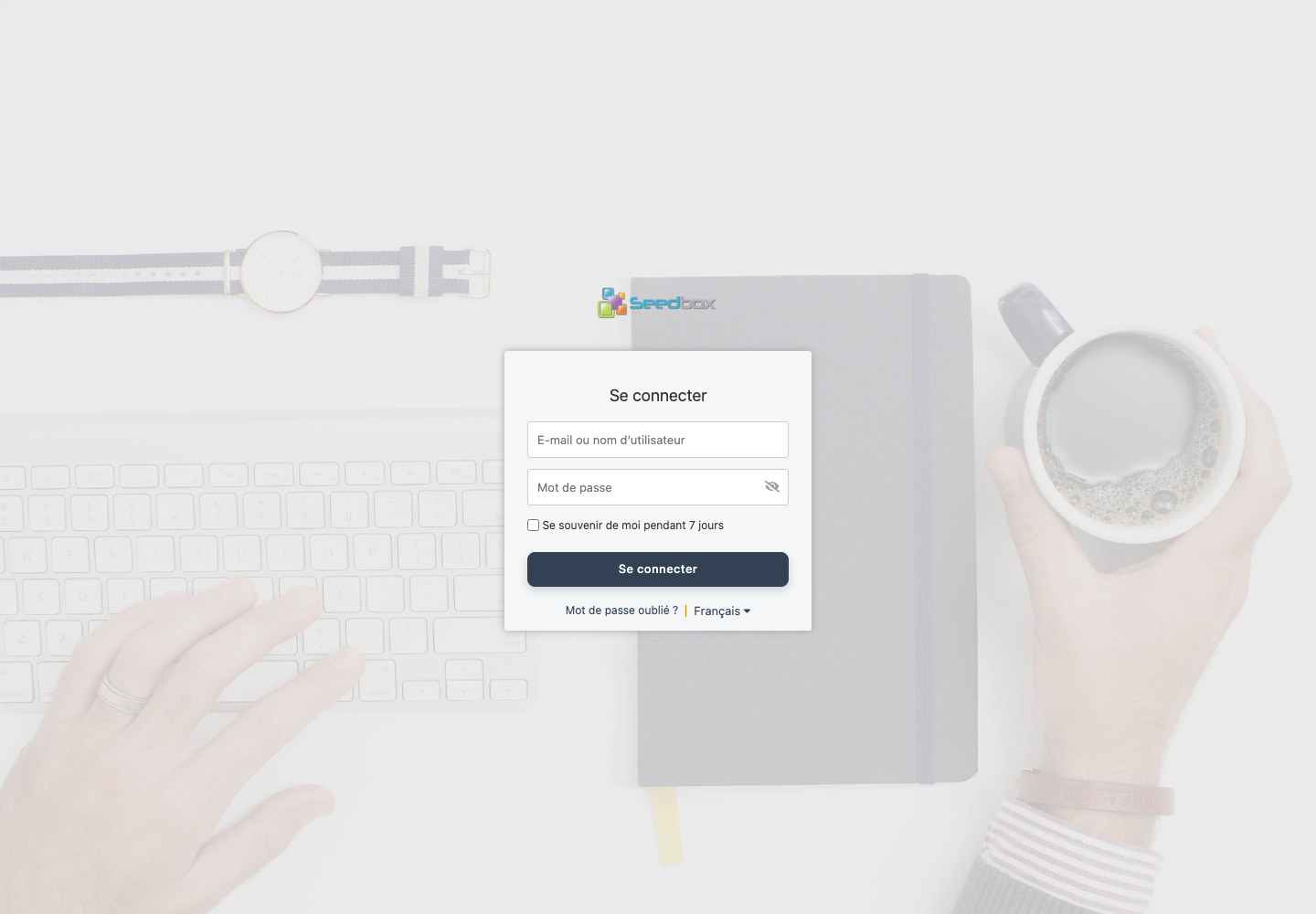
Quels identifiants utiliser ?
La connexion à Seafile utilise une combinaison particulière :
- dans le champ E-mail ou nom d’utilisateur, saisissez l’adresse e-mail de votre compte Seedbox.fr ;
- dans le champ Mot de passe, saisissez le mot de passe des services de votre seedbox.
N’utilisez donc ni l’identifiant des services comme nom d’utilisateur, ni le mot de passe de votre compte client.
Important : l’adresse e-mail provient du compte client, tandis que le mot de passe initial provient des services. Cette combinaison est propre à Seafile.
Vous pouvez cocher Se souvenir de moi pendant 7 jours sur un ordinateur personnel. Évitez cette option sur un appareil partagé ou public.
Découvrir l’interface
Après la connexion, Seafile affiche la liste Mes bibliothèques.
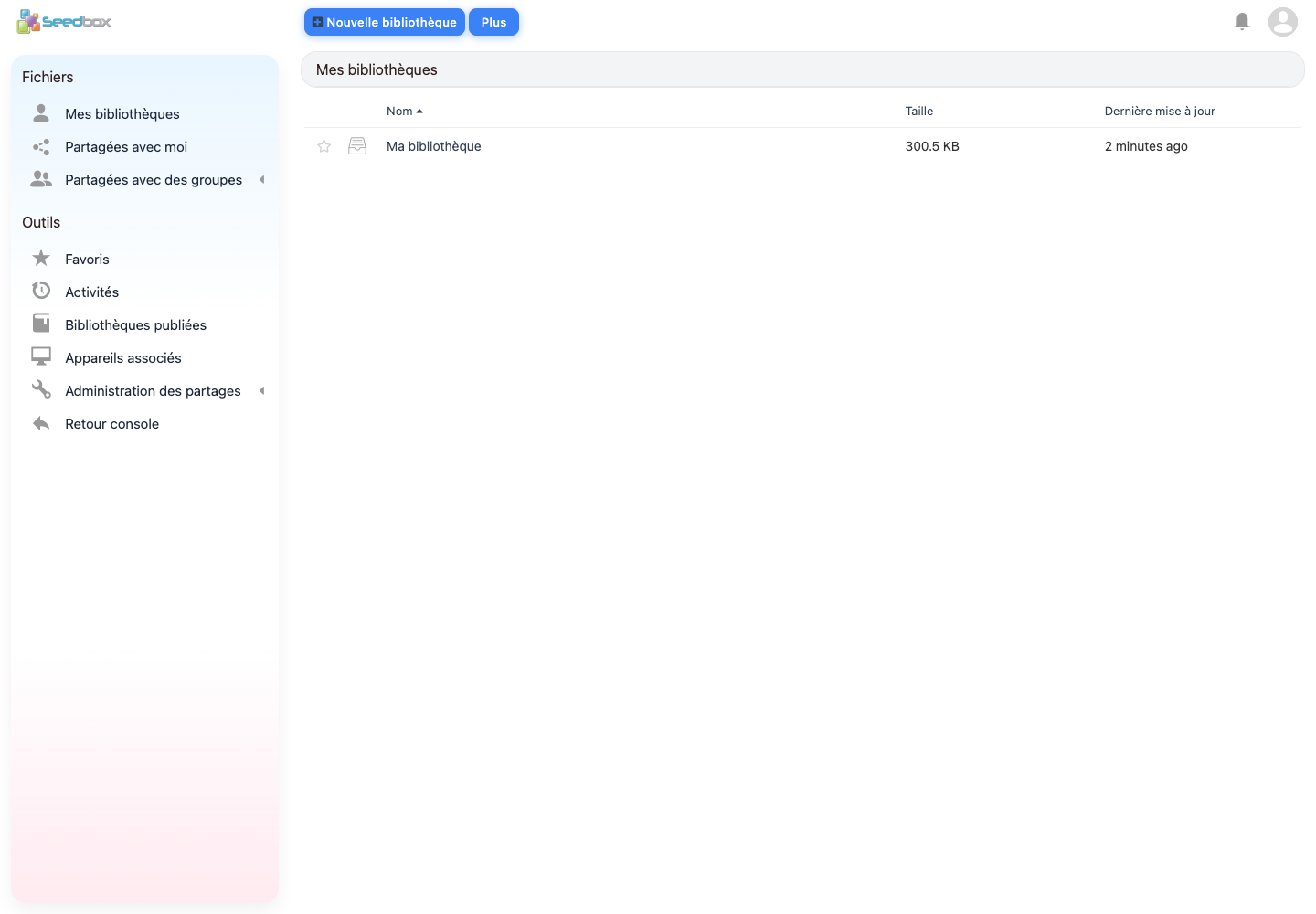
Les principales zones sont :
- Mes bibliothèques : affiche les bibliothèques dont vous êtes propriétaire ;
- Partagées avec moi : regroupe les bibliothèques et fichiers reçus ;
- Partagées avec des groupes : affiche les contenus accessibles par l’intermédiaire d’un groupe ;
- Favoris : rassemble les éléments marqués pour un accès rapide ;
- Activités : présente les modifications récentes ;
- Bibliothèques publiées : permet de retrouver les bibliothèques rendues publiques ;
- Appareils associés : affiche les appareils connectés au compte ;
- Nouvelle bibliothèque : crée un nouvel espace de fichiers indépendant.
La bibliothèque Ma bibliothèque est créée automatiquement. Cliquez sur son nom pour consulter son contenu. Le lien Retour console permet de revenir à Ma console.
Ouvrir les paramètres du compte
- Cliquez sur l’avatar situé en haut à droite.
- Sélectionnez Settings ou Paramètres, selon la langue de l’interface.
La page regroupe notamment le profil, le mot de passe, la langue, l’authentification à deux facteurs et les options du compte.
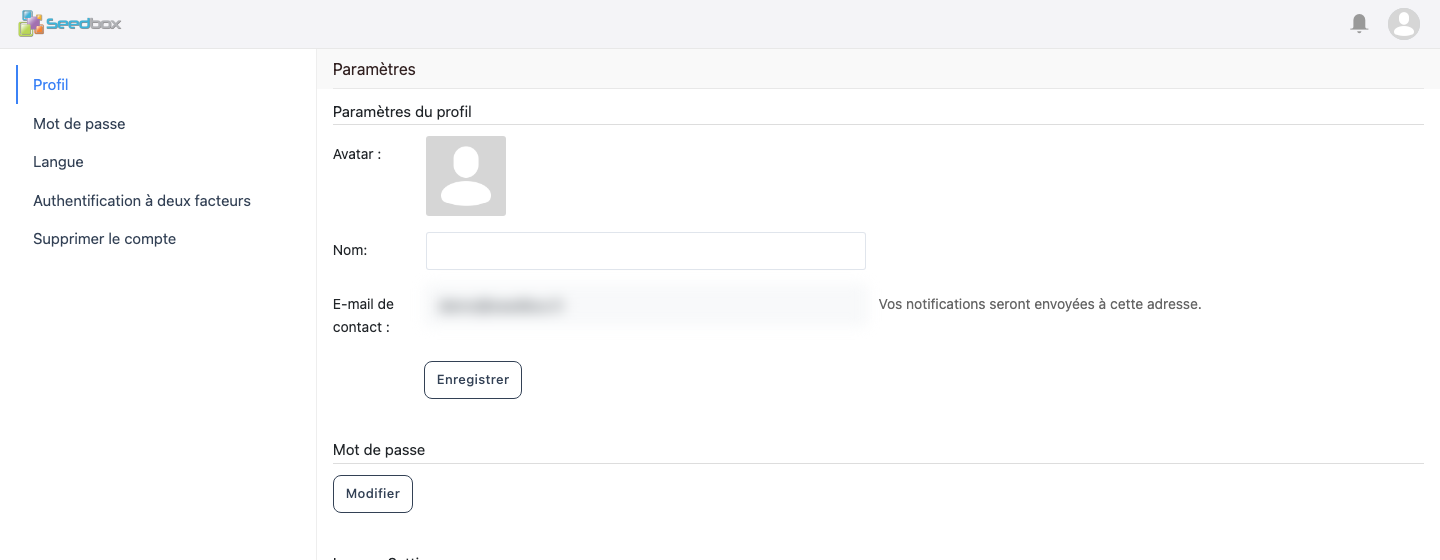
Pour afficher Seafile en français, ouvrez la section Language, choisissez Français, puis enregistrez la modification.
Changer le mot de passe Seafile
- Dans les paramètres, ouvrez la section Password ou Mot de passe.
- Cliquez sur Update ou Modifier.
- Saisissez le mot de passe actuel des services dans Mot de passe actuel.
- Saisissez le nouveau mot de passe dans Nouveau mot de passe.
- Saisissez-le une seconde fois dans Confirmer le mot de passe.
- Cliquez sur Enregistrer.
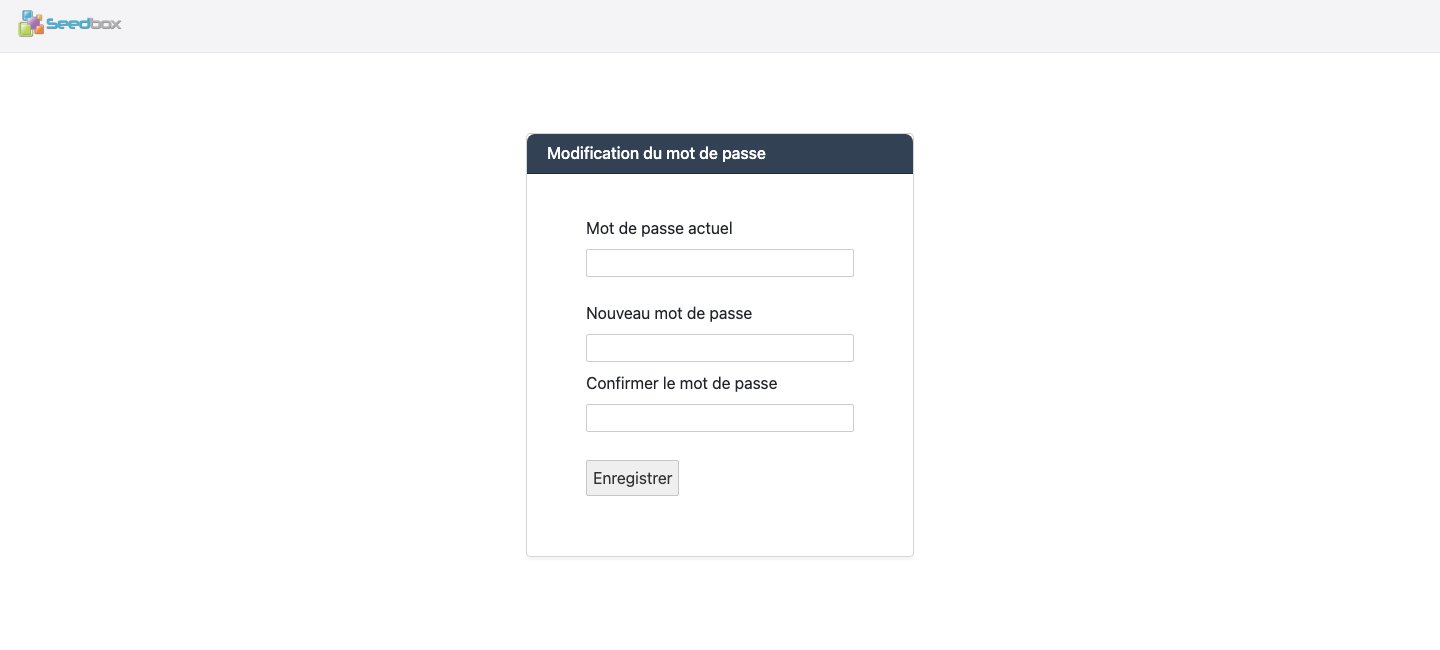
Cette opération modifie uniquement le mot de passe du compte Seafile. Après ce changement, utilisez l’adresse e-mail du compte Seedbox.fr avec ce nouveau mot de passe pour vous connecter au coffre-fort. Les mots de passe du compte client et des autres services ne sont pas modifiés.
Conseil : enregistrez ce mot de passe dans un gestionnaire de mots de passe, car il peut désormais être différent du mot de passe des services.
Comprendre le bouton de paramètres dans Ma console
La carte Seafile de Ma console comporte un bouton de paramètres représenté par une roue dentée.
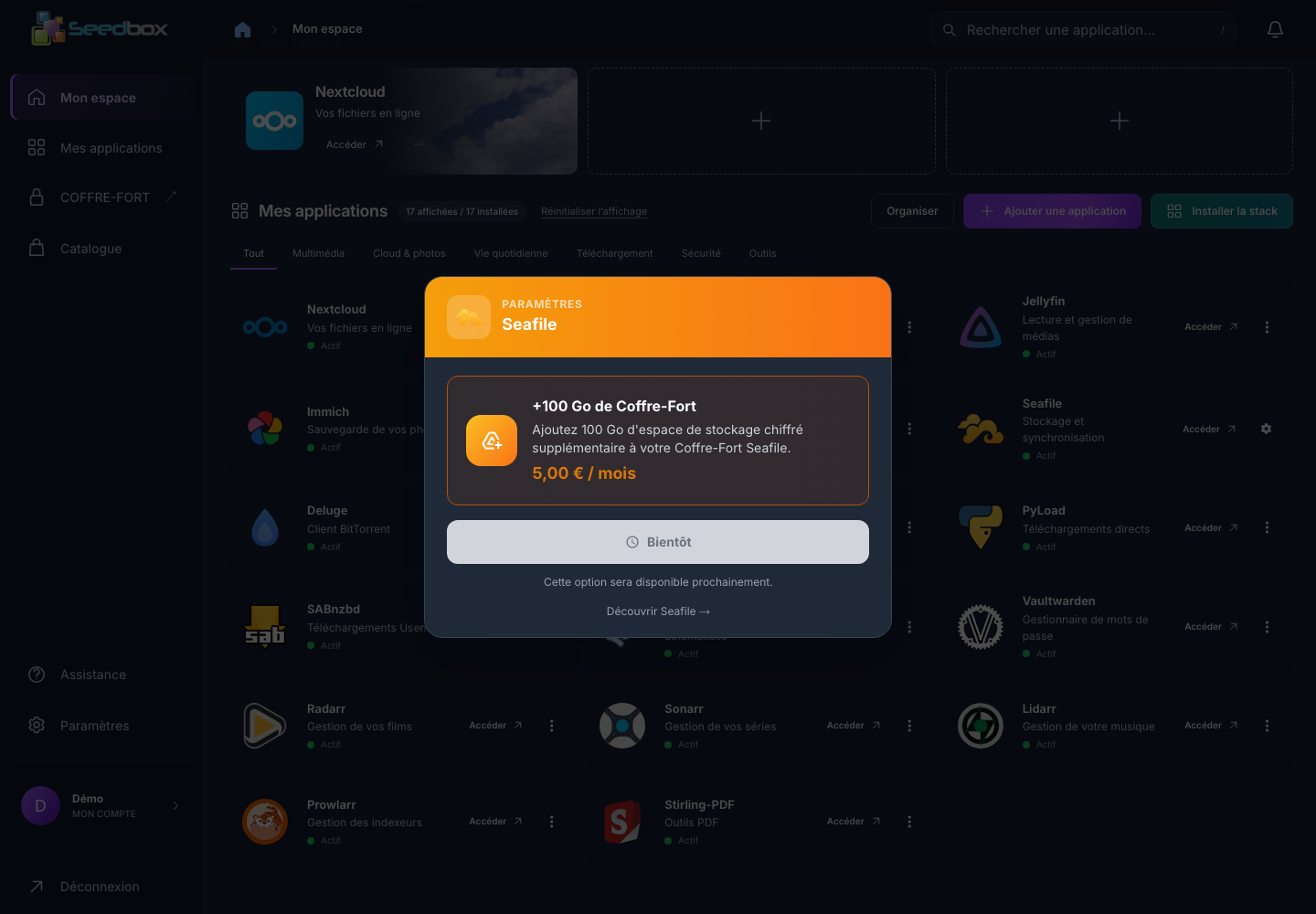
Ce bouton ouvre l’option d’ajout de 100 Go de Coffre-Fort pour 5 € par mois.
L’interface indique actuellement Bientôt : cette extension n’est donc pas encore disponible depuis Ma console. Le lien Découvrir Seafile permet d’obtenir davantage d’informations sur le service.