Installer Wger
Wger aide à préparer des entraînements et à suivre son alimentation et ses progrès.
Lancer l’installation
- Ouvrez Ma console > Catalogue.
- Repérez Wger. Si la carte affiche Déjà installé, ouvrez l’application depuis Mes applications.
- Sinon, cliquez sur Installer, vérifiez la fenêtre de présentation, puis validez et acceptez la confirmation du navigateur si elle apparaît.
- Attendez l’e-mail de fin d’installation et l’apparition du bouton Accéder.
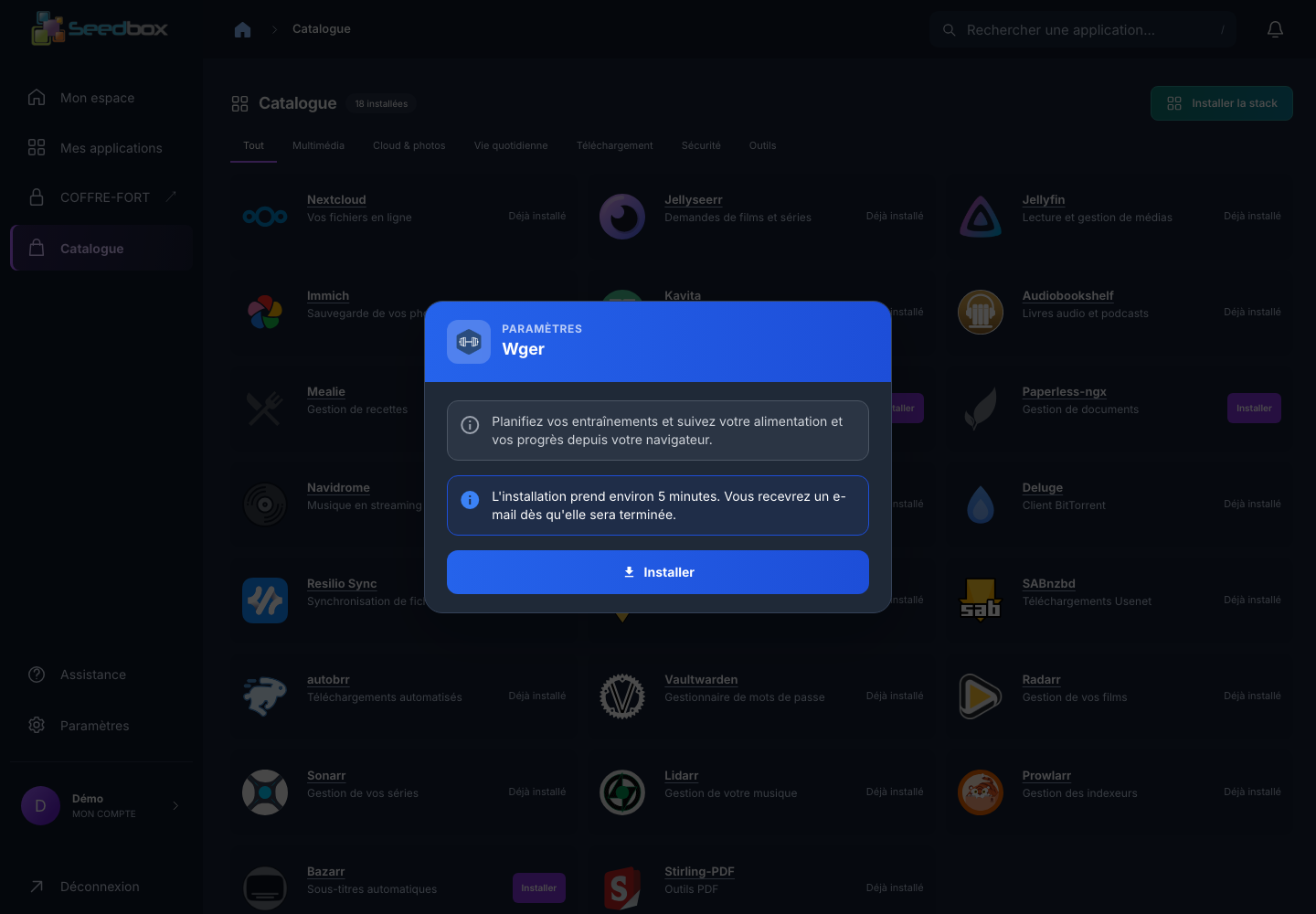
La fenêtre annonce une installation d’environ cinq minutes. Ne relancez pas le déploiement pendant qu’il est en cours.
Se connecter
Cliquez sur Accéder dans Mes applications, puis sur Se connecter en haut à droite de la page d’accueil Wger. Sur l’instance de démonstration, l’identifiant des services Seedbox et le mot de passe des services donnent accès au tableau de bord. Ces identifiants se trouvent dans Paramètres > Accès et sécurité ; le mot de passe du compte client est distinct.

Découvrir l’application
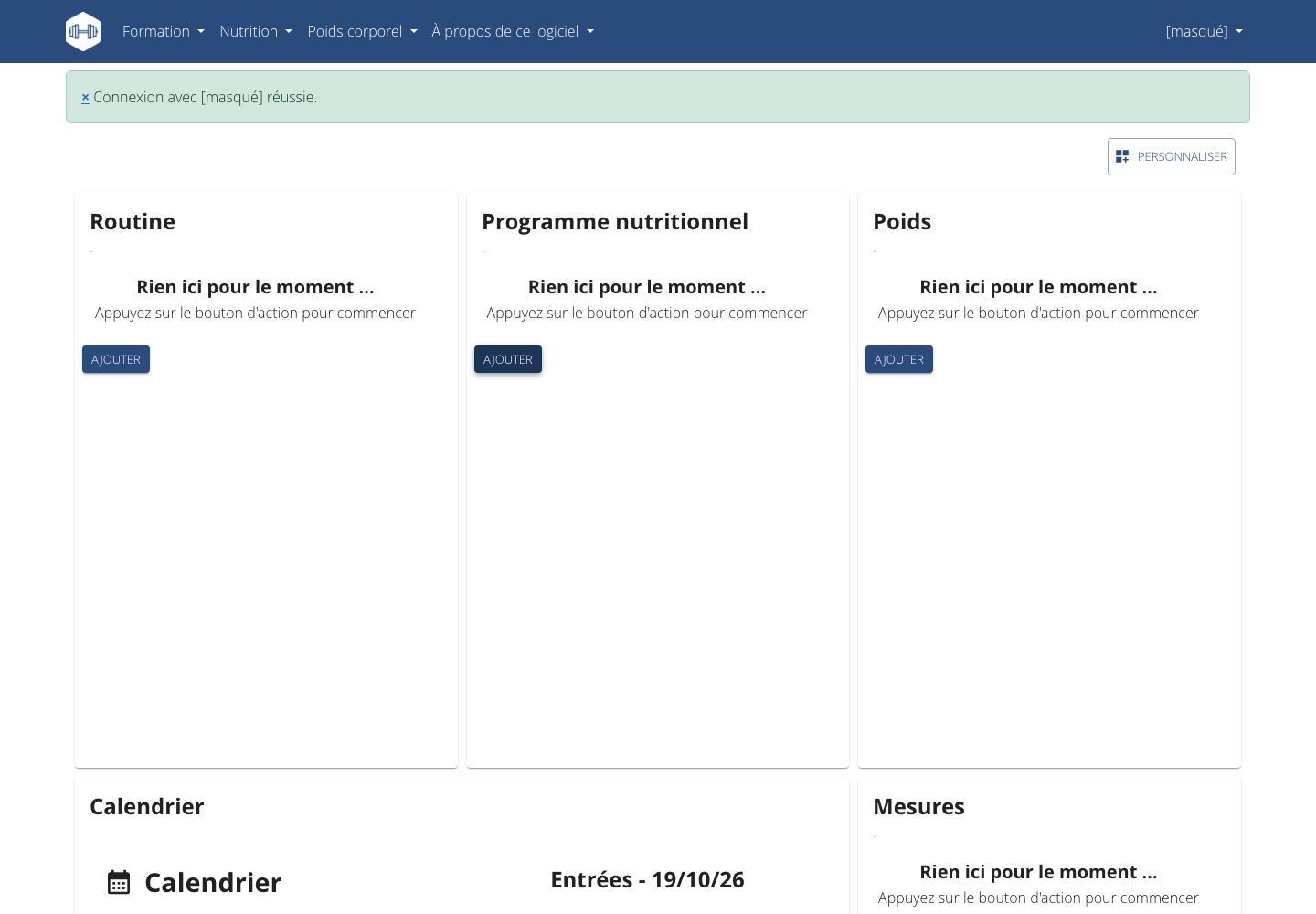
Le tableau de bord affiche des cartes Routine, Programme nutritionnel et Poids, avec un bouton Ajouter pour commencer chaque suivi. Le menu supérieur donne accès à Formation, Nutrition et Poids corporel. Laissez vides les rubriques que vous n’utilisez pas : rien n’a besoin d’être créé pour simplement découvrir l’interface.
La documentation officielle de Wger présente la création de routines, le suivi des séances et les plans alimentaires.