Parcourir et installer les applications
Le Catalogue présente les applications disponibles pour votre service. Ouvrez-le depuis le menu latéral de Ma console ou avec Ajouter une application au-dessus de Mes applications.
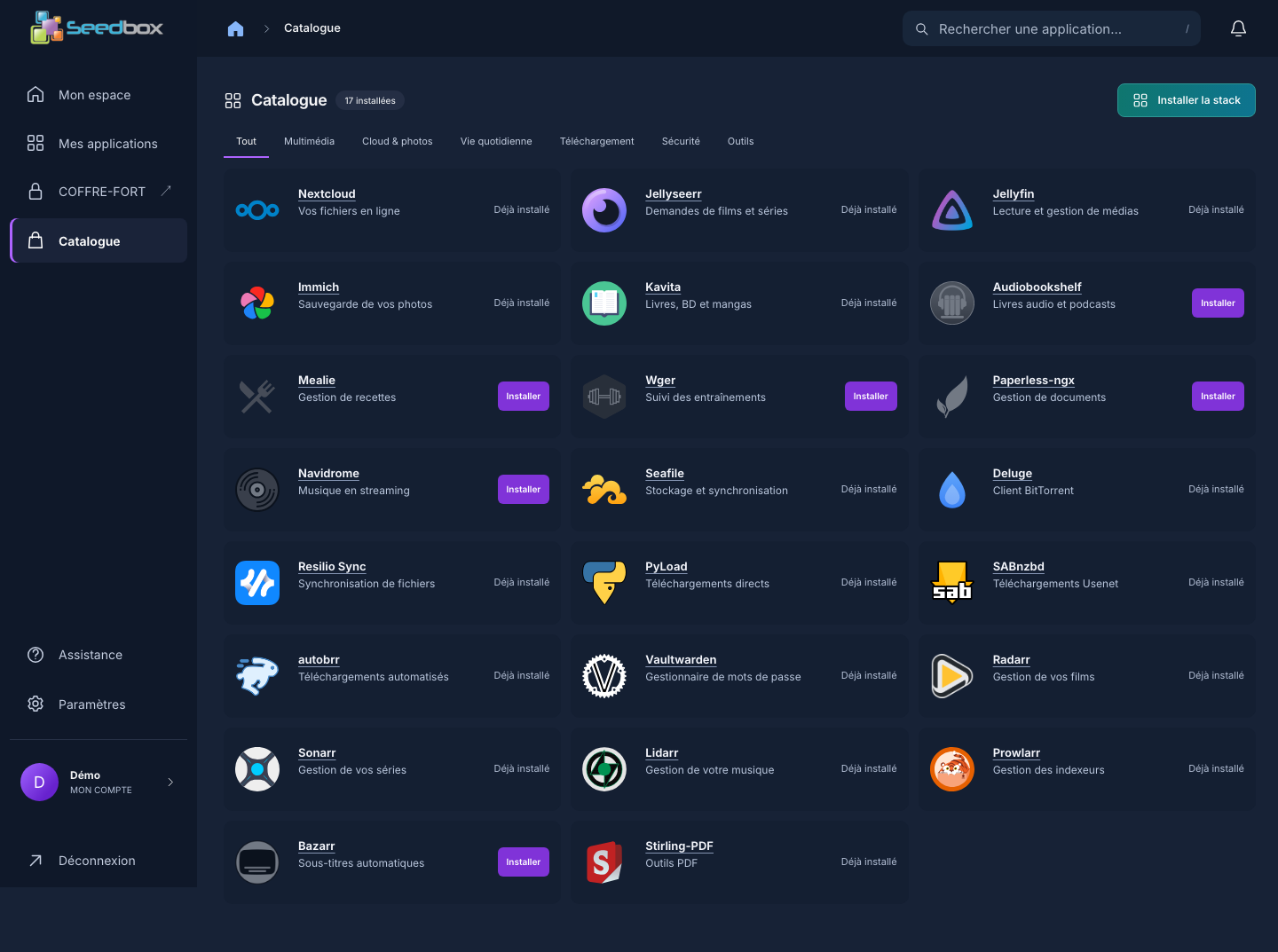
Comprendre les états
- Déjà installé : l’application est présente sur le service. Retrouvez-la dans Mes applications pour l’ouvrir ou consulter ses options.
- Installer : l’application est disponible, mais pas encore déployée sur ce service. Cliquez sur le bouton, lisez la confirmation et validez uniquement si vous voulez lancer l’installation.
- Actif dans Mes applications : l’application installée est accessible avec Accéder.
Par exemple, la fenêtre d’Audiobookshelf résume son rôle et annonce une installation d’environ cinq minutes. Après son bouton Installer, le navigateur demande également de confirmer « Lancer l’installation maintenant ? » :
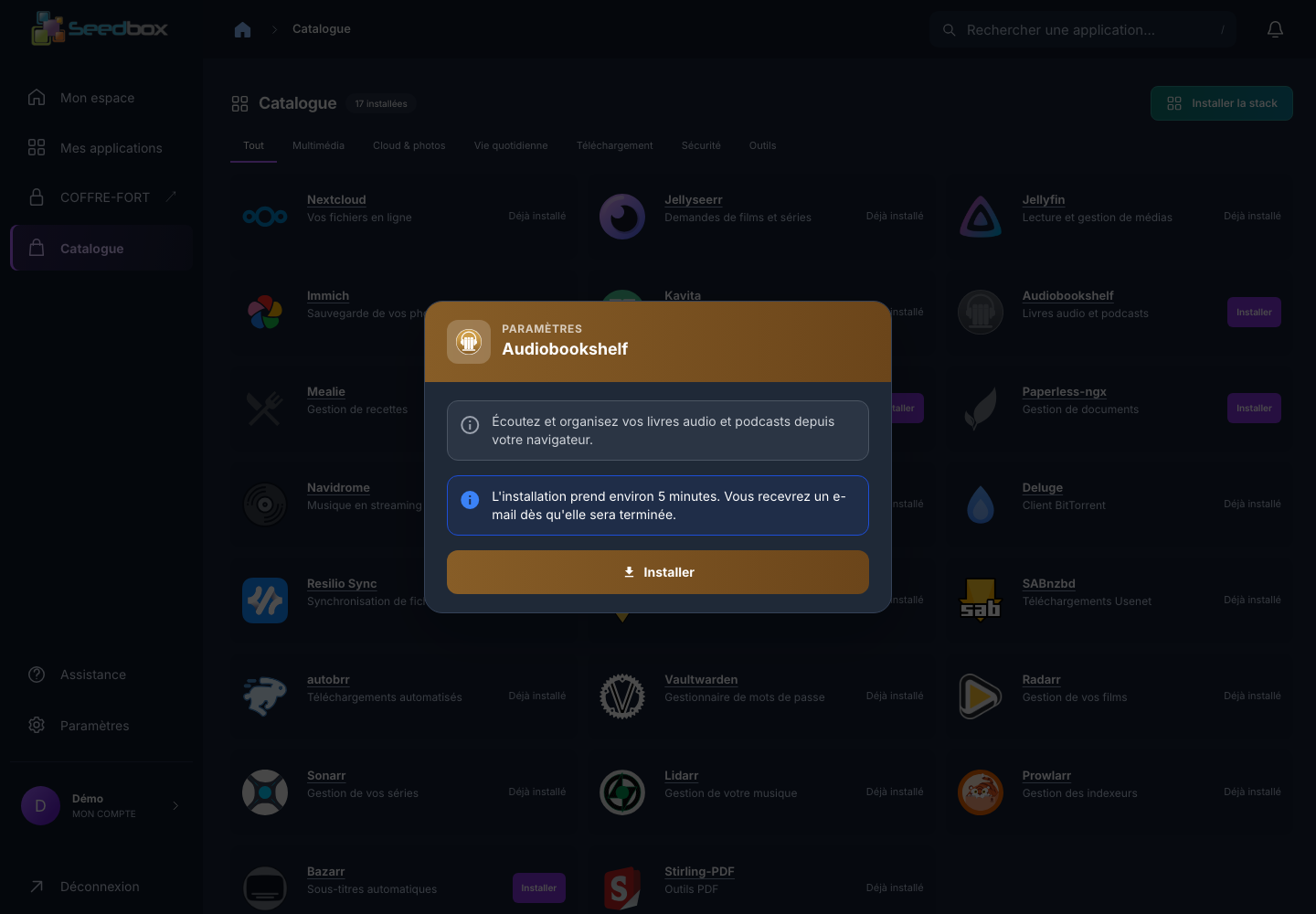
Les filtres de catégorie et la recherche permettent de retrouver une application plus vite. L’état peut différer d’un utilisateur à l’autre. Une application absente de Mes applications peut être simplement non installée : vérifiez d’abord le Catalogue.
Après avoir validé une installation, attendez le bouton Accéder. Une carte peut afficher Actif et En cours… simultanément : elle n’est pas encore prête. Pour Paperless-ngx et Navidrome, la fenêtre précise que l’envoi de la demande ne confirme pas à lui seul la réussite : vérifiez également l’e-mail de fin d’installation.
Applications présentées
Le catalogue vérifié en octobre 2026 présente notamment les groupes suivants :
| Usage | Applications |
|---|---|
| Fichiers, cloud et photos | Nextcloud, Seafile, Resilio Sync, Immich, Paperless-ngx |
| Multimédia | Jellyfin, Jellyseerr, Kavita, Audiobookshelf, Navidrome |
| Téléchargements | Client P2P actif, pyLoad, SABnzbd, autobrr, MeTube |
| Automatisation | Radarr, Sonarr, Lidarr, Prowlarr, Bazarr |
| Vie quotidienne et outils | Mealie, Wger, Actual Budget, Vaultwarden, Stirling-PDF |
Sur le compte de démonstration, Audiobookshelf, Mealie, Wger, Paperless-ngx, Navidrome, Actual Budget, MeTube et Bazarr ont été proposés avec Installer. Leur présence dans le catalogue ne garantit pas qu’ils soient installés sur votre pack. Bazarr ouvre le parcours de la stack complète : lisez la liste des applications concernées avant de confirmer, car ce n’est pas une installation isolée.
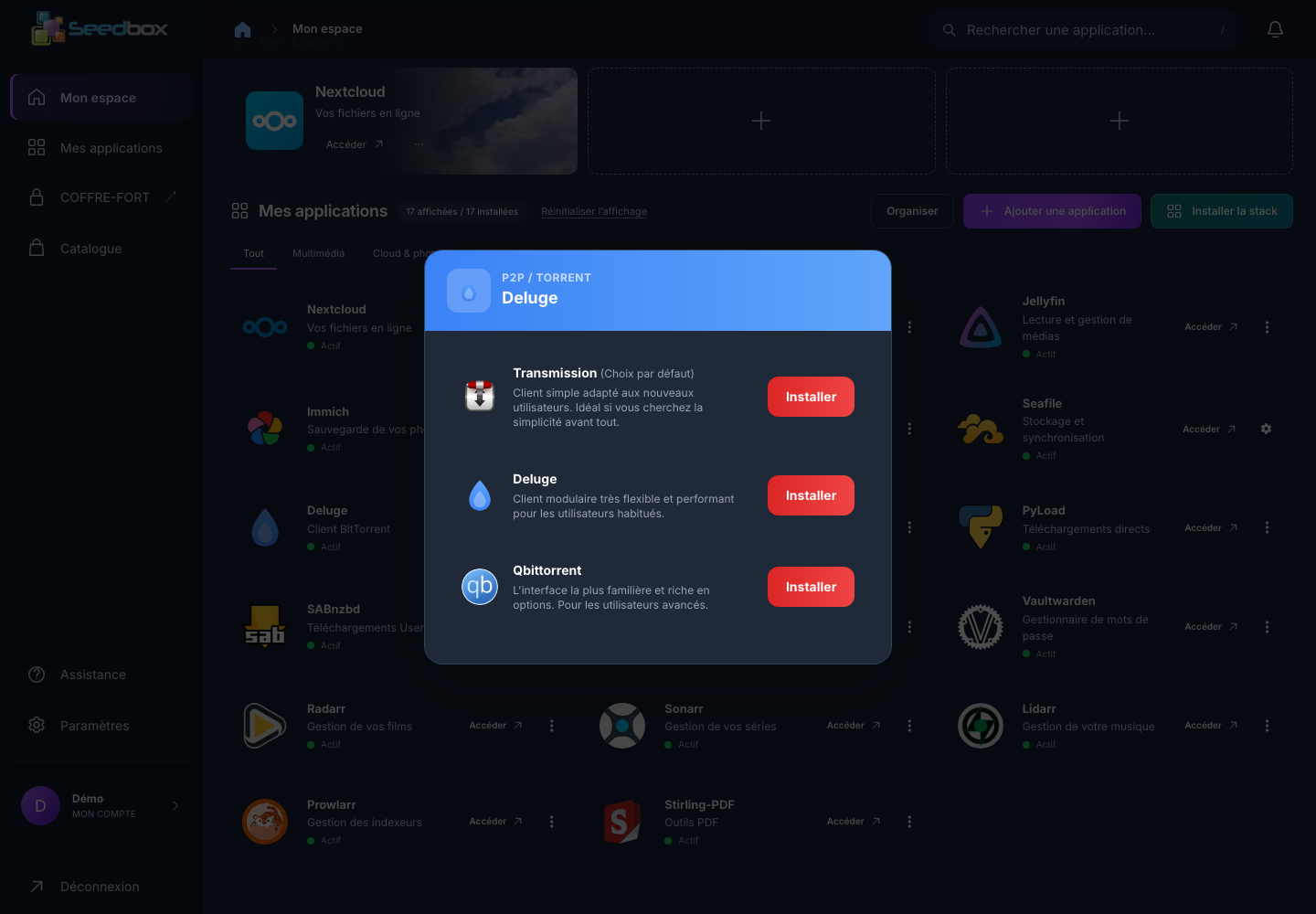
Client P2P : Transmission, Deluge et qBittorrent sont des variantes d’un même emplacement. Pour changer de client, ouvrez ⋮ > Configurer sur la carte du client actif, puis lisez l’avertissement avant de choisir Installer. Ne confondez pas ce parcours avec l’installation d’une application indépendante.
La stack complète se lance séparément avec Installer la stack. Elle regroupe huit applications et peut modifier la configuration de celles déjà présentes : consultez son guide avant de confirmer.