Installer et utiliser FileZilla
FileZilla permet de transférer des fichiers entre votre ordinateur et votre espace Seedbox.fr. La connexion utilise FTPES : FTP avec chiffrement TLS explicite.
FTPES, pas SFTP
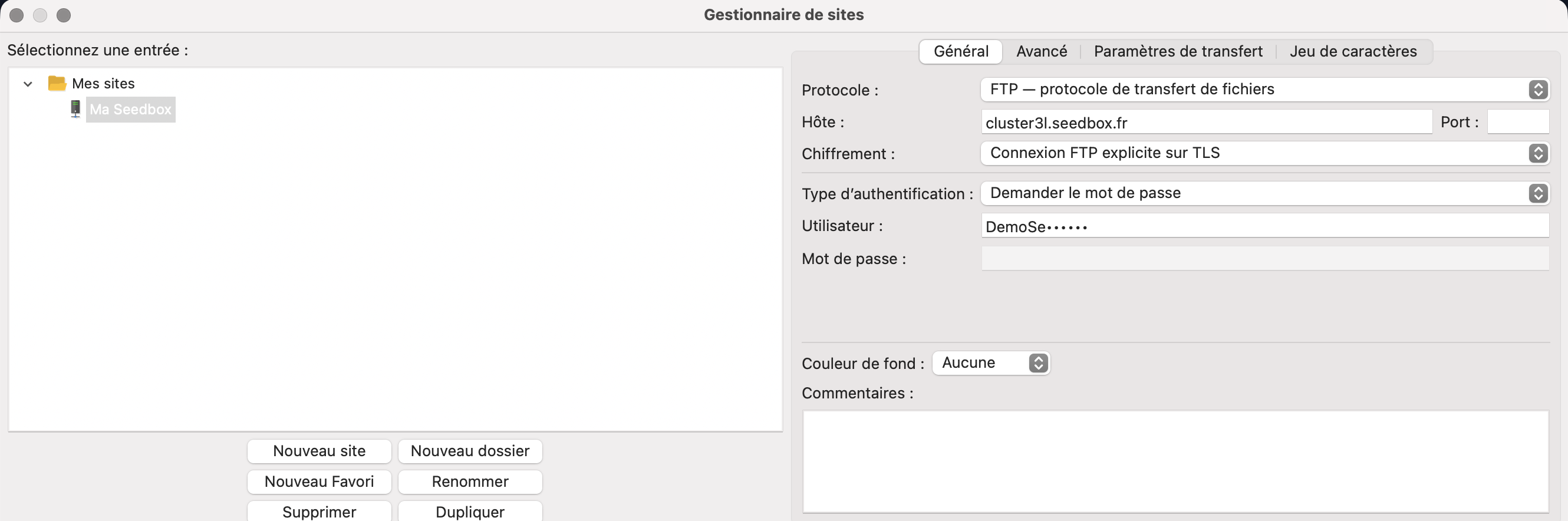
Sélectionnez FTP — protocole de transfert de fichiers avec Connexion FTP explicite sur TLS. Le service n'utilise pas SFTP.
Récupérer vos paramètres FTPES
- Connectez-vous à Seedbox.fr.
- Ouvrez Ma console.
- Ouvrez Paramètres > Connexions, puis FTP.
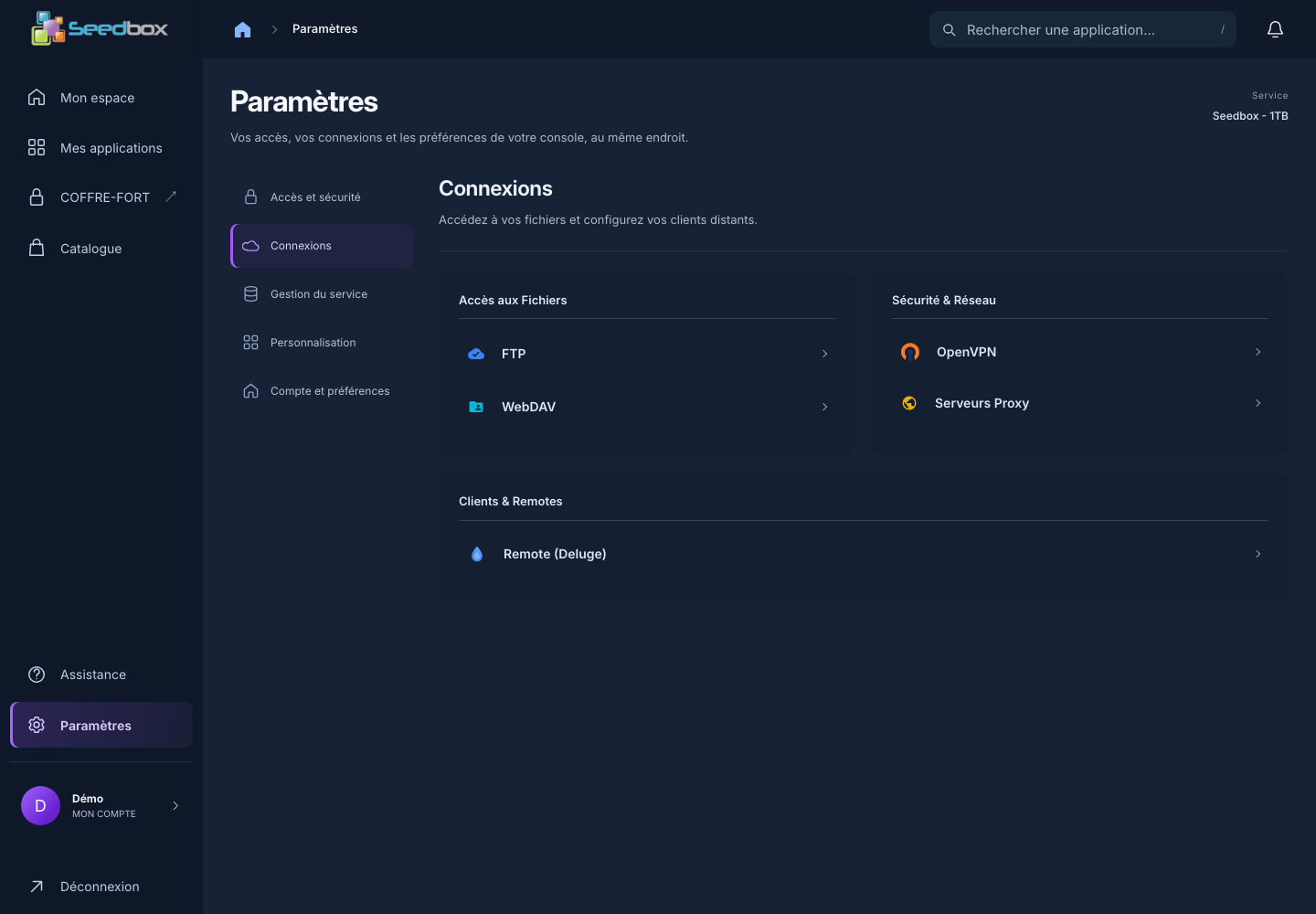
La fenêtre indique l'hôte, le port et l'identifiant propres à votre service.
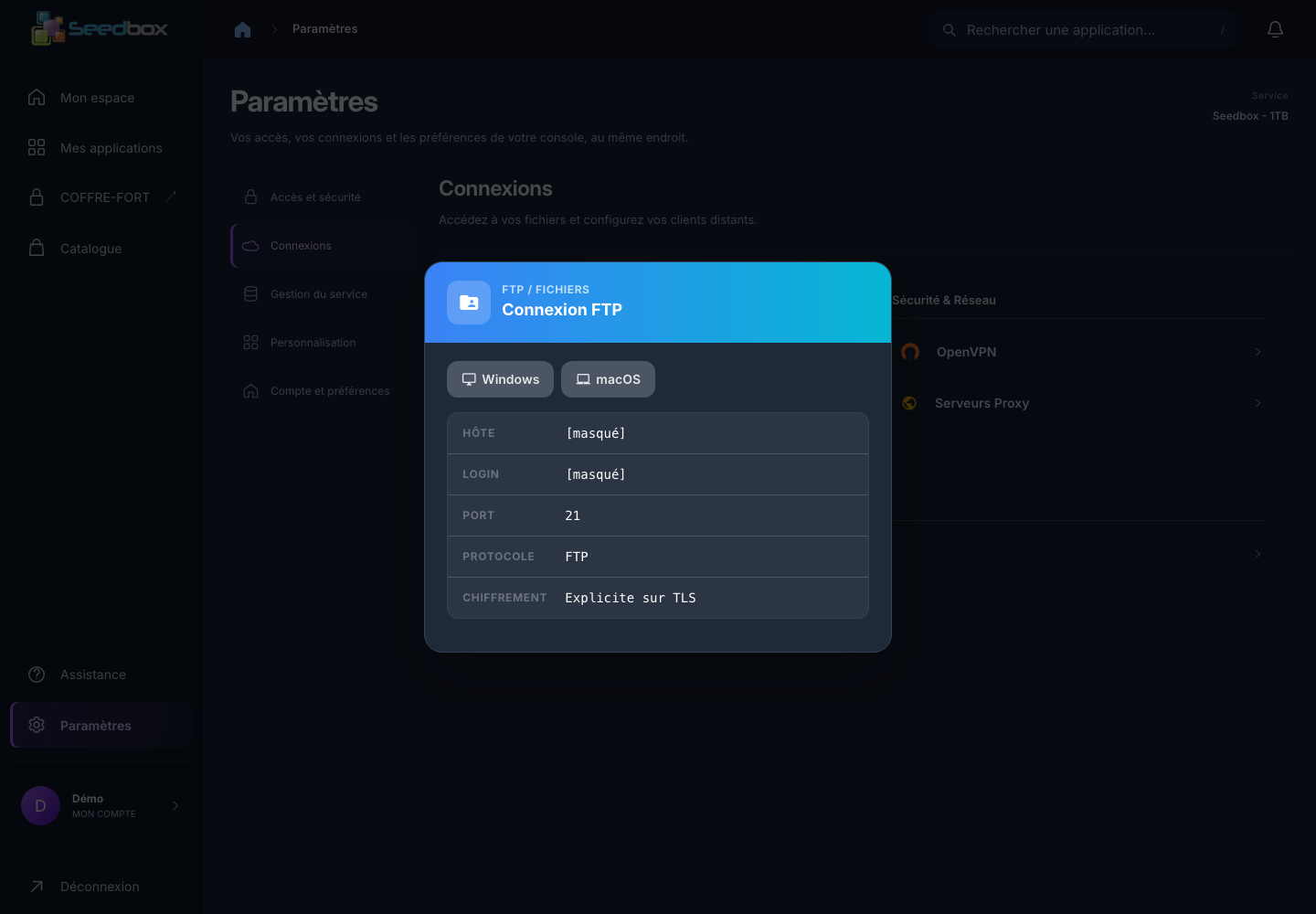
Vous aurez besoin des informations suivantes :
| Champ | Valeur à utiliser |
|---|---|
| Protocole | FTP |
| Chiffrement | FTP explicite sur TLS (FTPES) |
| Hôte | Valeur affichée dans Ma console |
| Port | 21 |
| Identifiant | Identifiant des services Seedbox — pas votre adresse e-mail |
| Mot de passe | Mot de passe des services Seedbox |
Télécharger et installer FileZilla
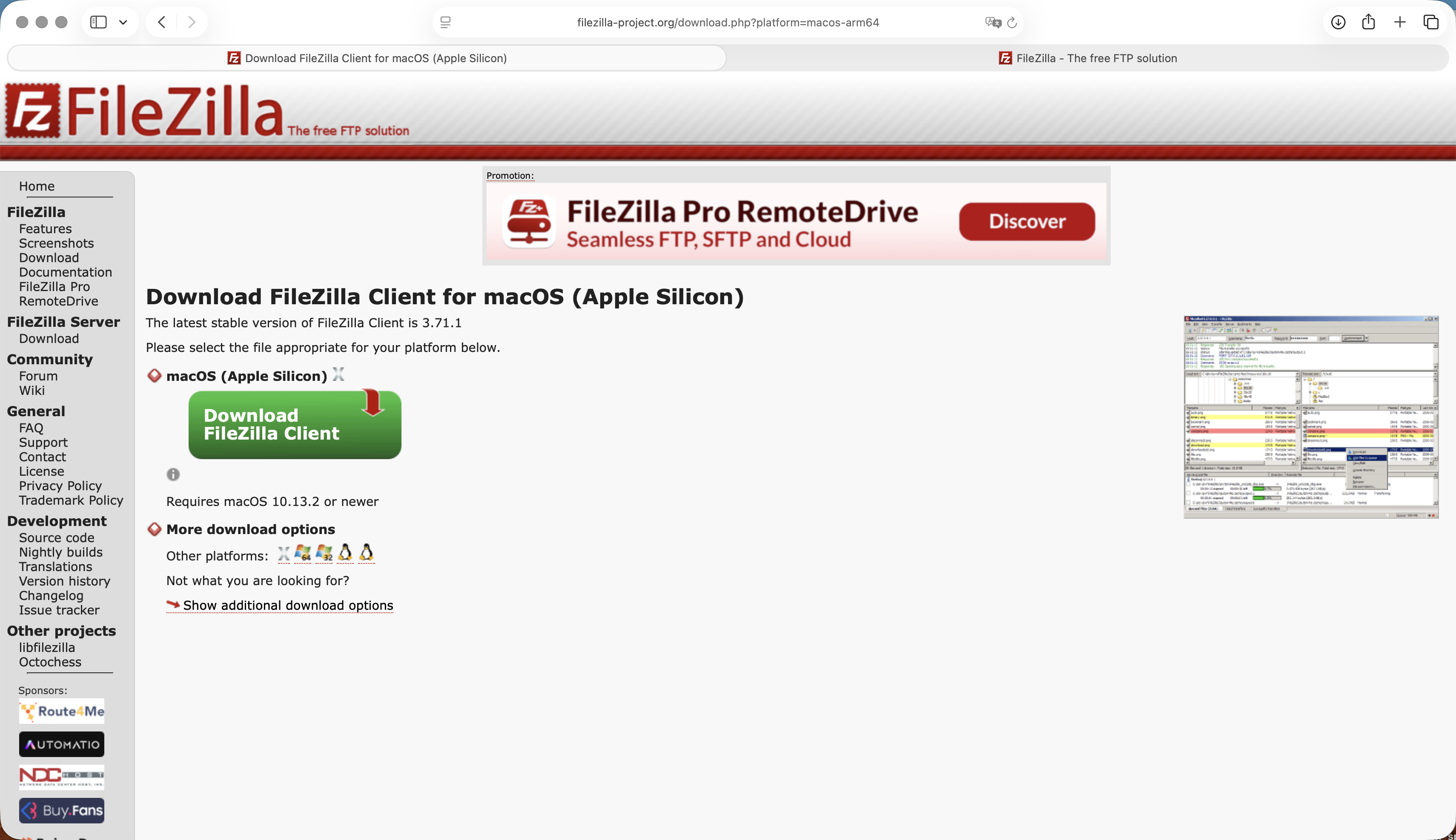
Téléchargez FileZilla Client depuis le site officiel de FileZilla. Ne téléchargez pas FileZilla Server.
Choisissez la version correspondant à votre Mac : Apple Silicon pour les puces M1 et suivantes, ou Intel pour les anciens modèles. Ouvrez l'archive téléchargée, puis placez FileZilla dans le dossier Applications.
Téléchargez l'installateur Windows, exécutez-le, acceptez la licence, conservez les composants proposés et terminez l'installation. Lisez chaque écran avant d'accepter une éventuelle offre complémentaire.
Configurer la connexion
- Lancez FileZilla.
- Ouvrez Fichier > Gestionnaire de sites.
- Cliquez sur Nouveau site et nommez-le, par exemple
Ma Seedbox. - Renseignez les champs avec les valeurs affichées dans Ma console.
- Choisissez Demander le mot de passe afin de ne pas l'enregistrer sur un ordinateur partagé.
- Cliquez sur Connexion et saisissez le mot de passe des services Seedbox.
Vérifier le certificat TLS
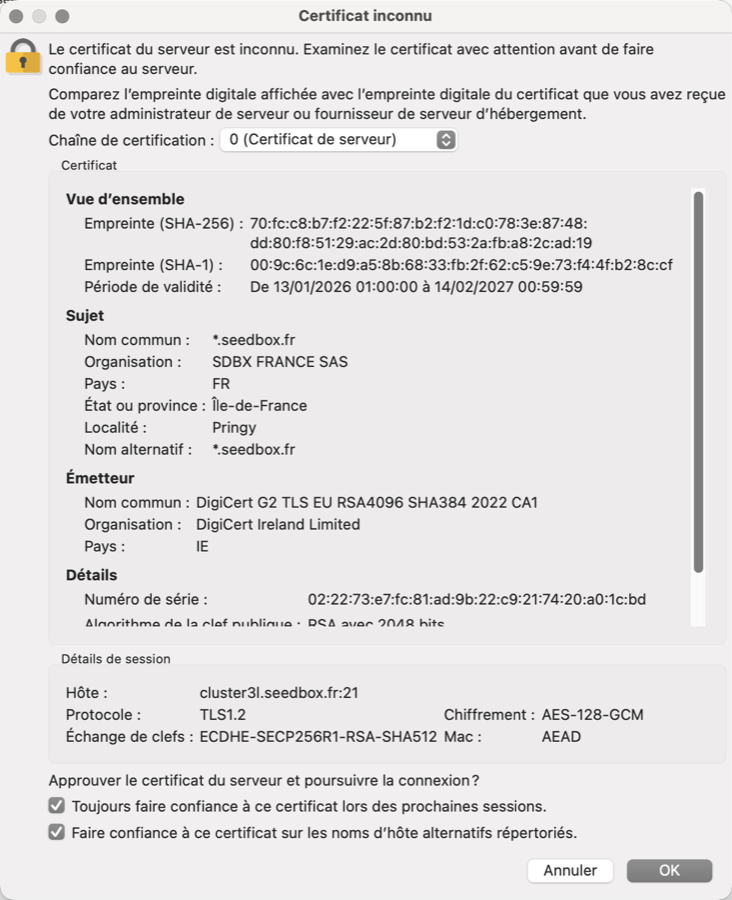
Lors de la première connexion, FileZilla peut demander de valider le certificat du serveur. Vérifiez notamment :
- que l'hôte correspond à celui fourni dans Ma console ;
- que le nom du certificat couvre
*.seedbox.fr; - que le certificat est valide et délivré par une autorité reconnue.
N'acceptez pas le certificat si ces informations ne correspondent pas.
Comprendre l'interface
Après la connexion :
- la partie gauche affiche les fichiers de votre ordinateur ;
- la partie droite affiche les fichiers de votre Seedbox ;
- la zone supérieure présente les messages de connexion ;
- la zone inférieure affiche les transferts en attente, réussis ou échoués.
Ouvrez le dossier distant data pour accéder aux dossiers utilisés par vos applications.
Envoyer un fichier vers la Seedbox
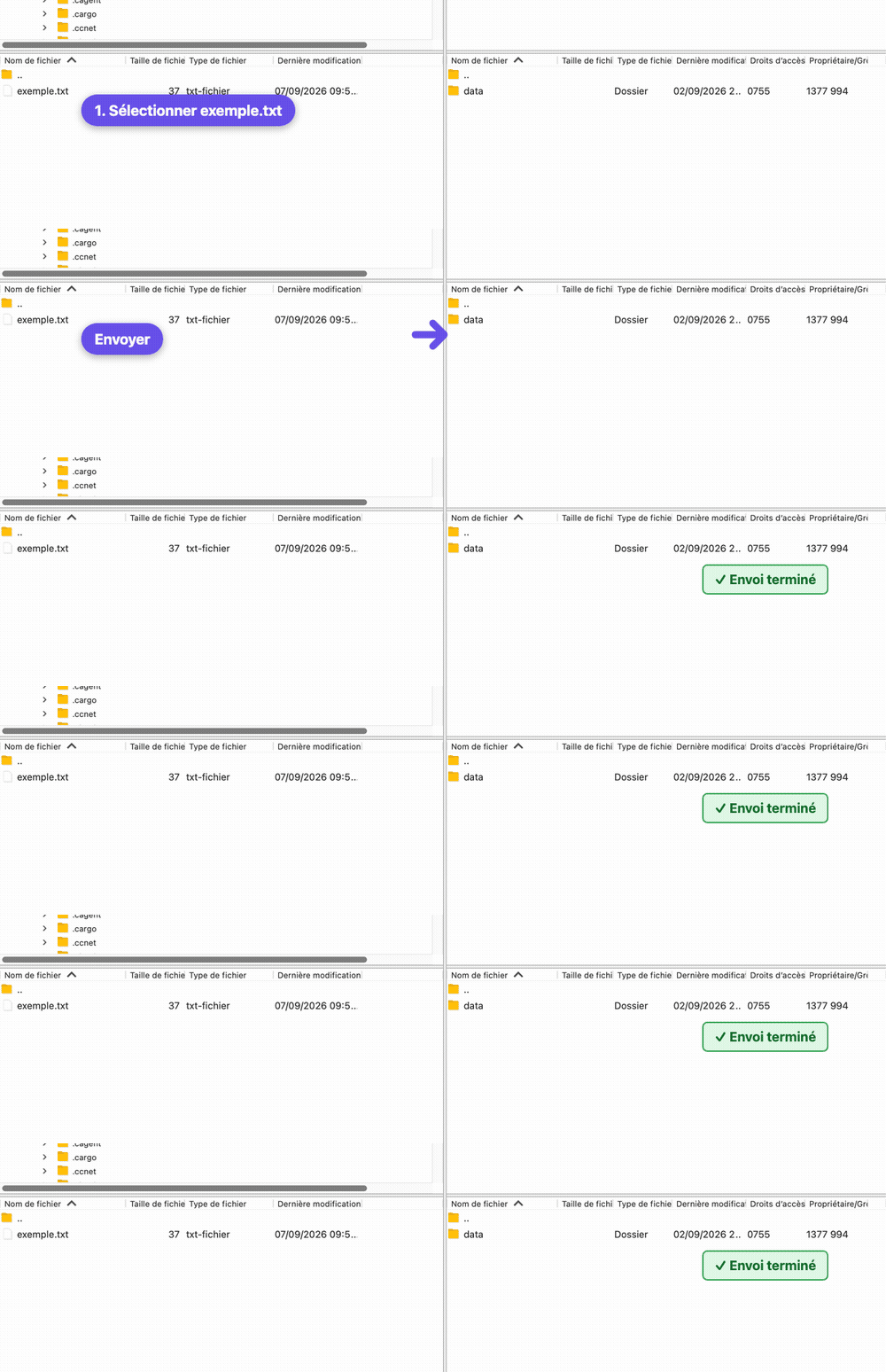
- Dans la partie gauche, ouvrez le dossier contenant le fichier.
- Dans la partie droite, ouvrez le dossier de destination dans
data. - Faites glisser le fichier de gauche à droite, ou double-cliquez dessus.
- Contrôlez l'onglet Transferts réussis avant de fermer FileZilla.
Télécharger un fichier sur l'ordinateur
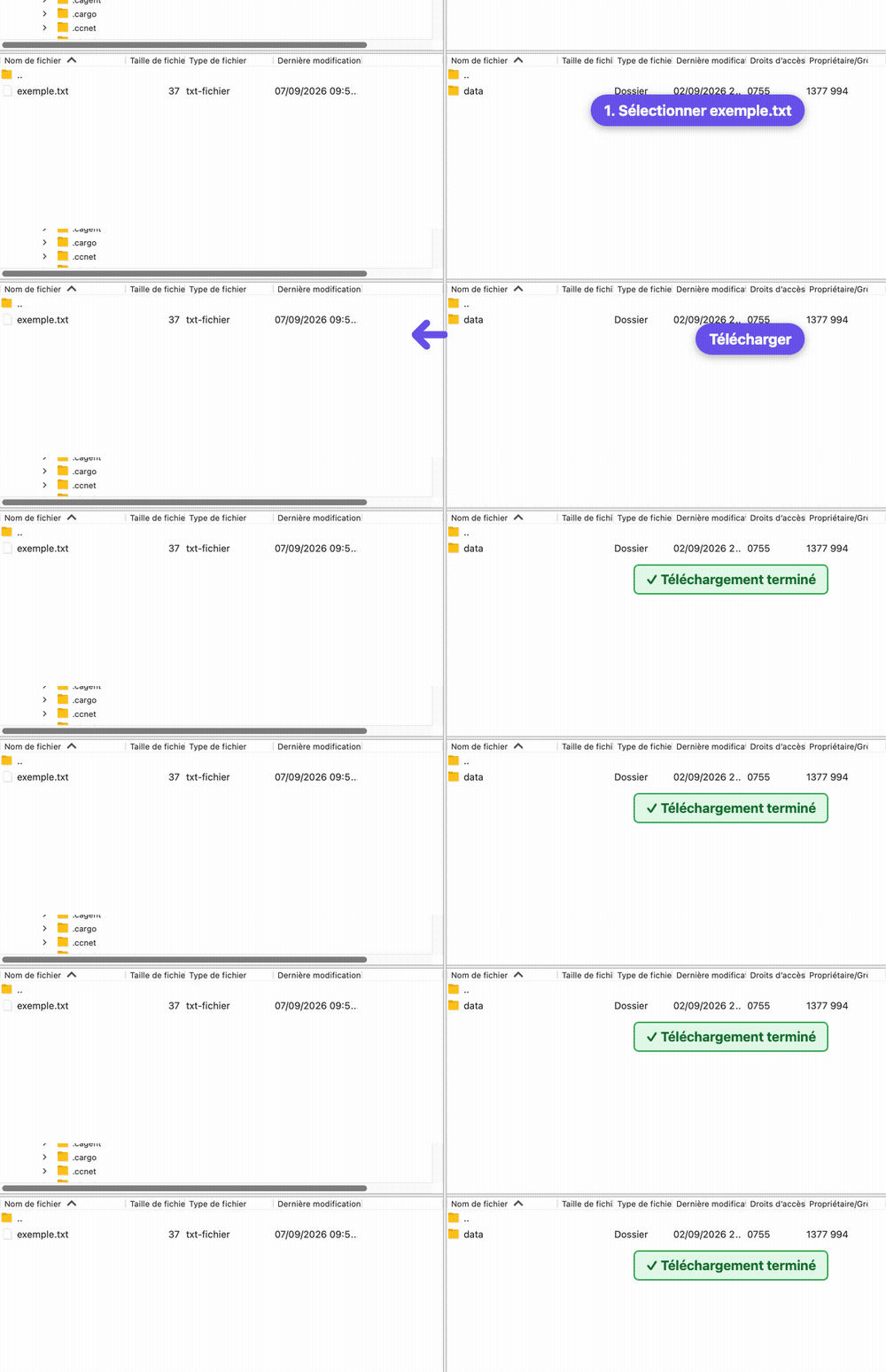
- Choisissez le dossier de destination dans la partie gauche.
- Repérez le fichier distant dans la partie droite.
- Faites-le glisser de droite à gauche, ou double-cliquez dessus.
- Vérifiez que le fichier apparaît sur l'ordinateur et dans Transferts réussis.
En cas d'échec
- Utilisez le port
21, pas le port SSH. - Vérifiez que le chiffrement est FTP explicite sur TLS.
- Utilisez l'identifiant et le mot de passe des services Seedbox, pas nécessairement ceux du compte client.
- Copiez l'hôte depuis Ma console sans ajouter
https://. - Vérifiez la file des transferts et le journal situé en haut de FileZilla.
- En cas de doute sur les identifiants, régénérez le mot de passe des services depuis Ma console.