Demander un film avec Jellyseerr
Jellyseerr permet de rechercher un film et de transmettre sa demande aux applications de la stack. Dans cet exemple, nous demandons Sintel, un film libre de Blender Foundation diffusé sous licence Creative Commons Attribution 3.0.
Utilisation responsable : demandez uniquement des contenus que vous êtes autorisé à obtenir. La présence d’un titre dans Jellyseerr ne renseigne pas sur vos droits d’accès à ce contenu.
Avant de commencer
Vérifiez que :
- la stack est complètement installée ;
- Jellyseerr et Radarr sont actifs ;
- au moins un tracker est configuré et fonctionnel dans Prowlarr ;
- les applications disposent de quelques minutes pour terminer leur synchronisation après une installation ou une modification.
Ouvrir Jellyseerr
- Connectez-vous à Seedbox.fr.
- Ouvrez Ma console.
- Repérez l’application Jellyseerr.
- Vérifiez qu’elle porte la mention Actif, puis cliquez sur Accéder.
- Si une authentification est demandée, utilisez les identifiants d’accès à vos services Seedbox.
Rechercher le film
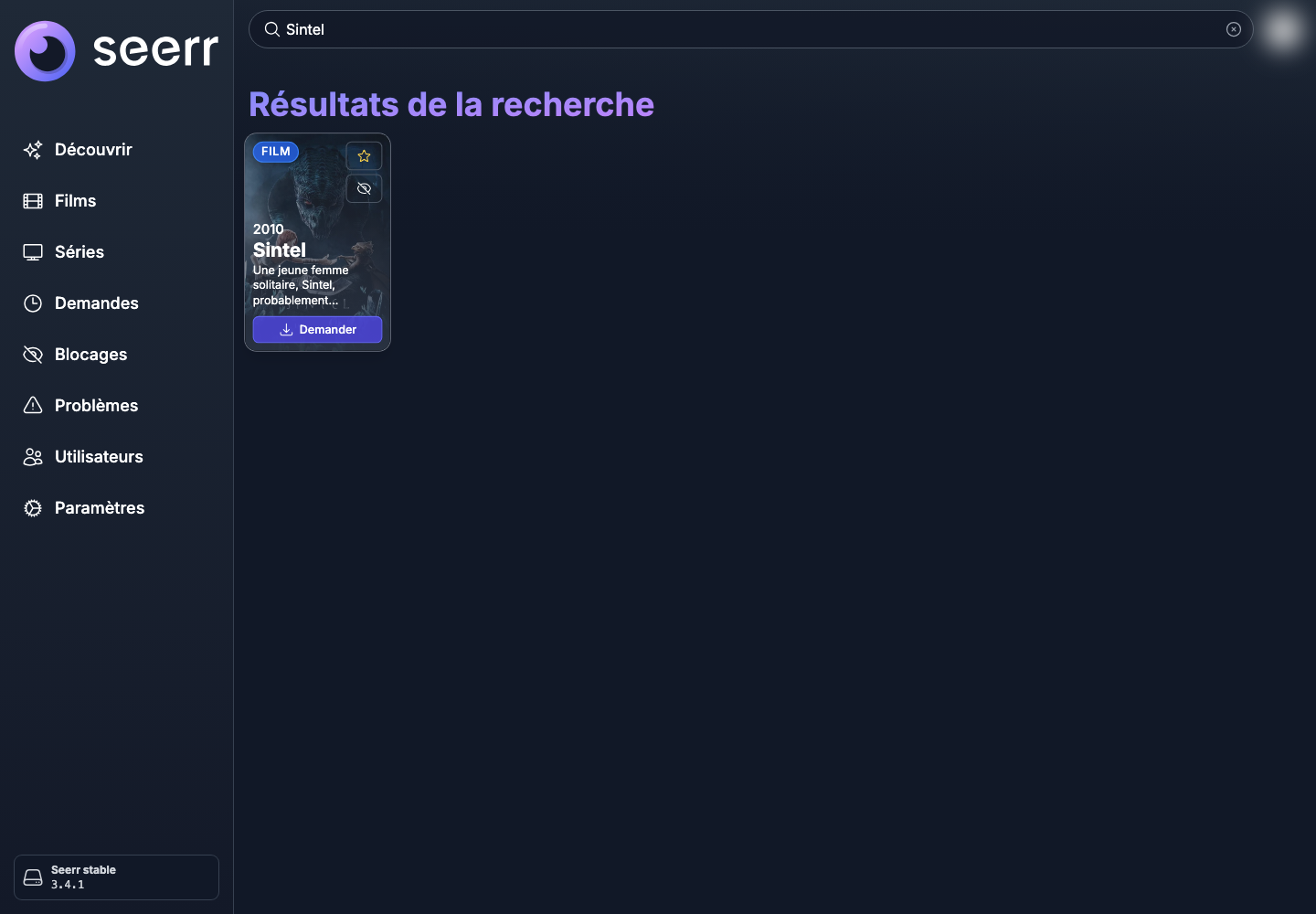
- Cliquez dans la barre Rechercher films et séries située en haut de la page.
- Saisissez
Sintel. - Vérifiez le titre et l’année du résultat : Sintel (2010).
- Survolez sa vignette, puis cliquez sur Demander.
Confirmer la demande
La fenêtre de confirmation indique si la demande doit être approuvée ou si elle sera validée automatiquement.
Le menu Profil de qualité détermine la qualité recherchée. Dans cet exemple, nous conservons le profil proposé par défaut : HD-1080p.
- Contrôlez le titre du film.
- Conservez le profil par défaut, sauf besoin particulier.
- Cliquez sur Demander.
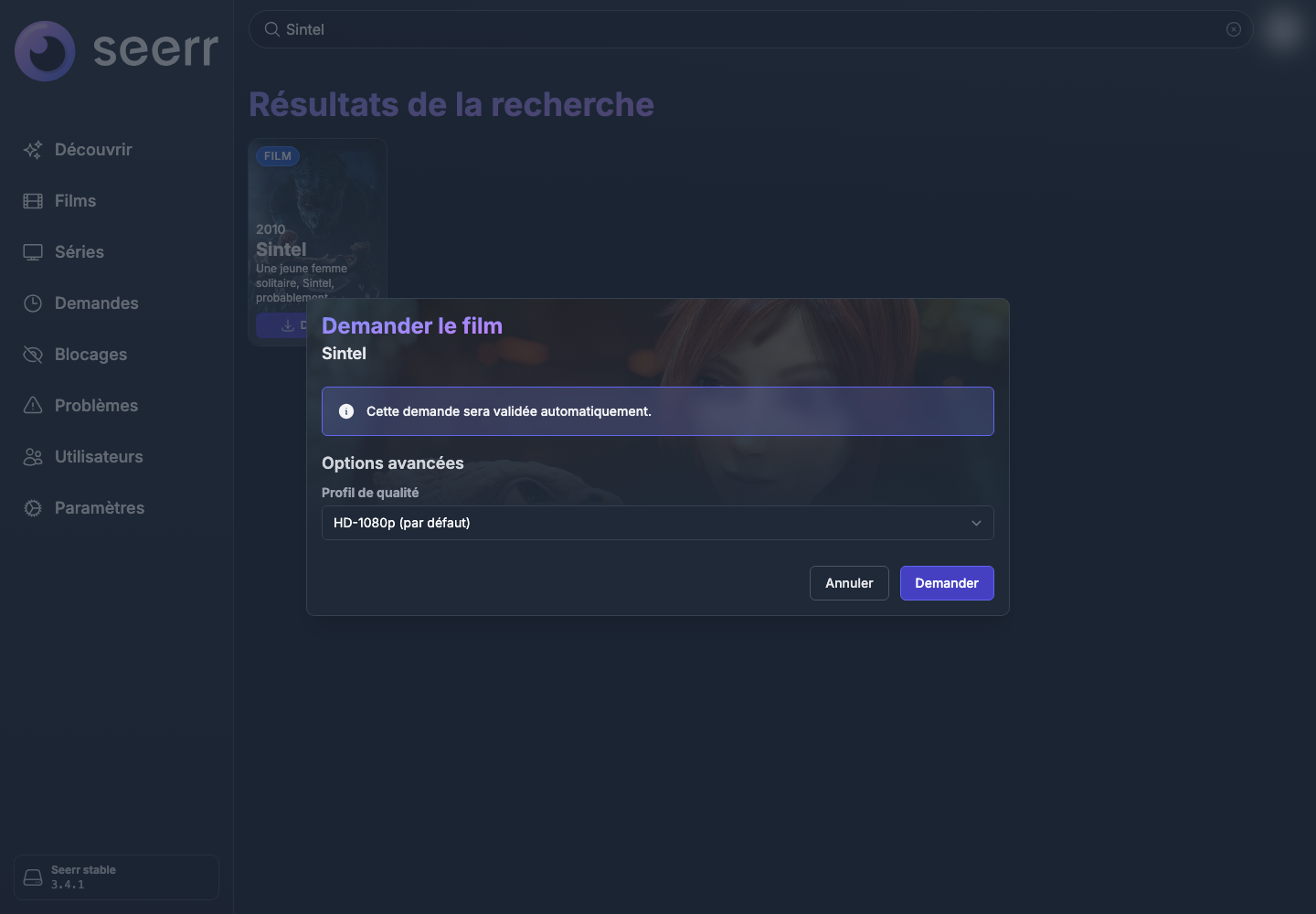
Jellyseerr transmet alors la demande à Radarr. Radarr recherche une version correspondant au profil choisi au moyen des indexeurs synchronisés par Prowlarr, puis confie le téléchargement au client configuré.
Suivre la demande
Ouvrez Demandes dans le menu de gauche. Si la liste est filtrée sur En attente, cliquez sur Afficher toutes les demandes ou sélectionnez Tout dans le filtre d’état.
La ligne de Sintel affiche notamment :
- l’état actuel de la demande ;
- sa date de création et sa dernière modification ;
- le profil de qualité utilisé.
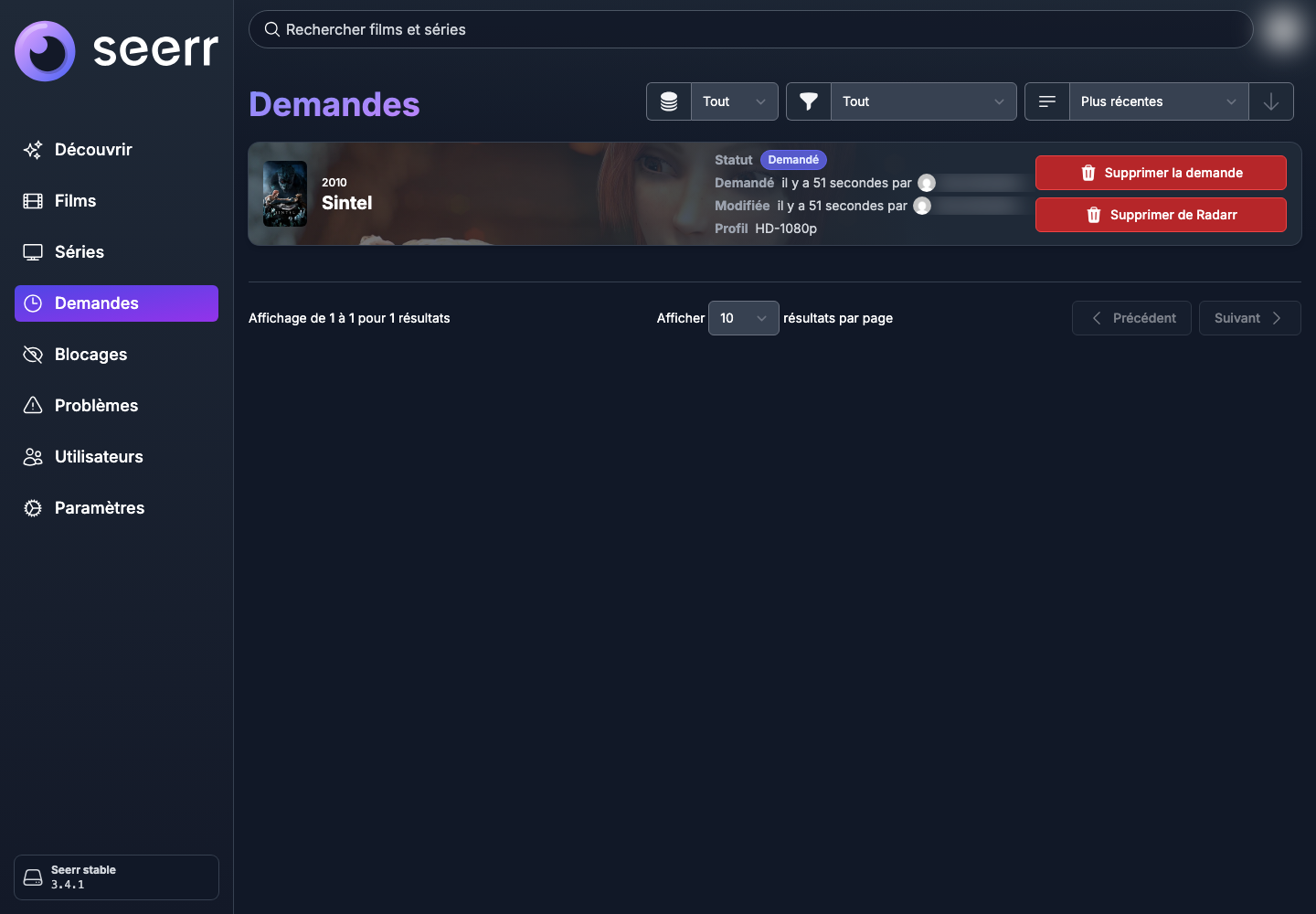
Les états peuvent évoluer de Demandé à En cours de traitement, puis Disponible. Le passage d’un état à l’autre n’est pas toujours immédiat : il dépend de la synchronisation des applications et de la disponibilité d’un résultat compatible.
À savoir : une demande acceptée ne garantit pas qu’un fichier sera trouvé. Si elle reste longtemps sans progression, contrôlez l’état de Radarr, de Prowlarr et du client de téléchargement depuis Ma console.
Une fois le film disponible, il peut demander quelques minutes supplémentaires avant d’apparaître dans la bibliothèque Jellyfin.