使用Transmission
Transmission 是随媒体堆栈默认安装的 BitTorrent 客户端。它的界面允许您添加、跟踪、暂停和删除传输。
重要提示: 仅上传和分享您有权使用的内容。
打开Transmission
- 连接到 Seedbox.fr。
- 打开我的控制台。
- 找到卡 Transmission。
- 验证其是否标记为 Active,然后单击 Go。
Transmission 在新选项卡中打开。如果浏览器需要身份验证,请使用 我的控制台 > 详细信息 中显示的 服务 ID 和 服务密码。
Transmission 中的密码不会更改。要更改它,请使用 我的控制台 > 详细信息 > 更改密码;然后,修改涉及使用这些标识符的服务。
发现界面
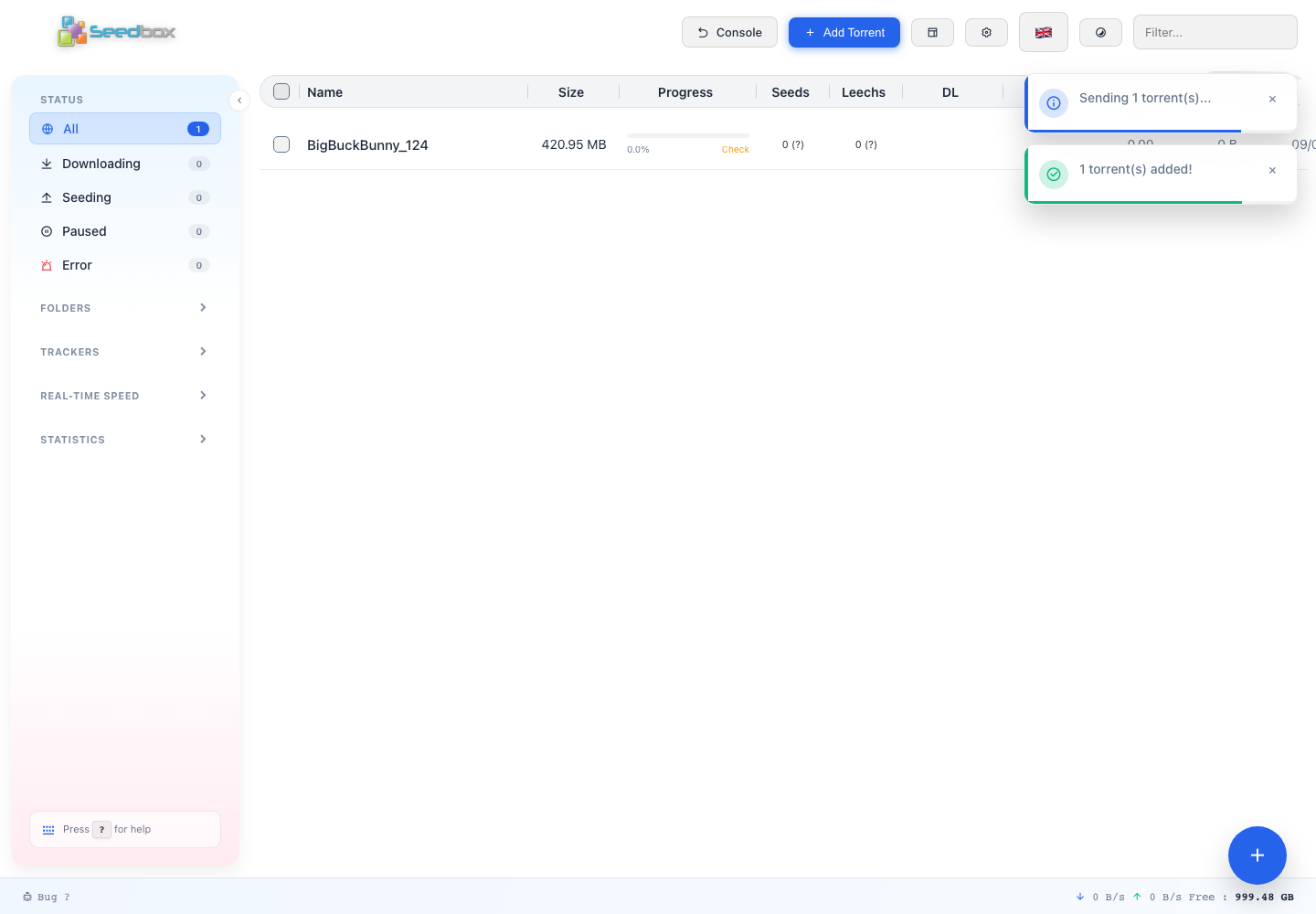
接口主要包括:
- 搜索栏,用于过滤列表;
- 添加 Torrent,导入
.torrent文件、磁力链接或 URL; - 传输的中央列表,及其进度和速度;
- 全部、下载、共享、暂停和错误过滤器;
- 用于开始、暂停或删除传输的按钮。
已连接 指示灯确认接口正在与服务器通信。
添加转账
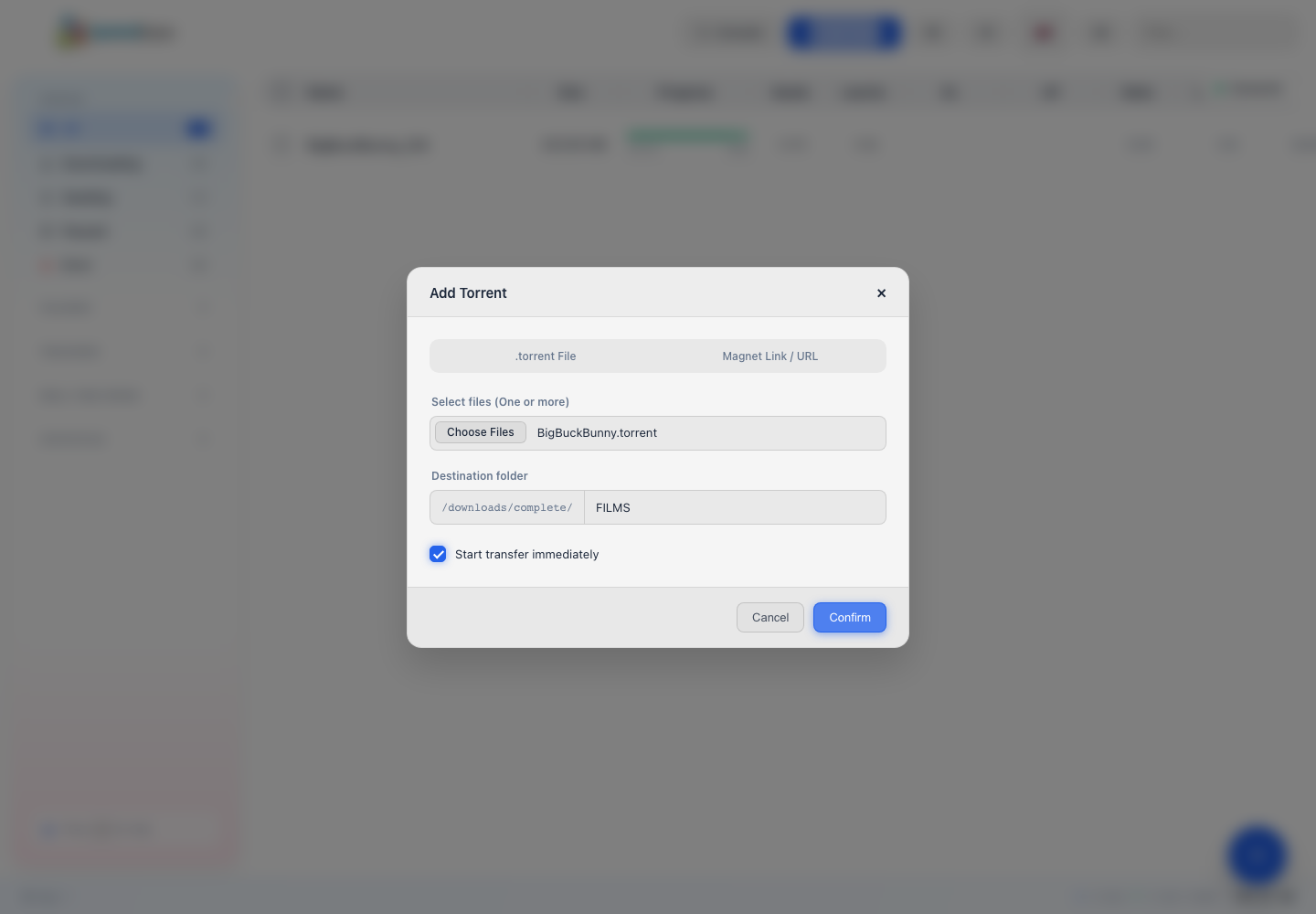
- 单击“添加 Torrent”。
- 选择“.torrent”文件,粘贴磁力链接或提供 URL。
- 检查目标文件夹。
- 如有必要,启用立即开始传输。
- 点击确认。
默认文件夹位于“/downloads/complete/”中。您可以添加子文件夹(例如“/downloads/complete/FILMS”)来组织数据。
跟踪和管理转移
下载完成后进度达到100%。 种子状态表示 Transmission 继续与 BitTorrent 网络上的其他用户共享文件。
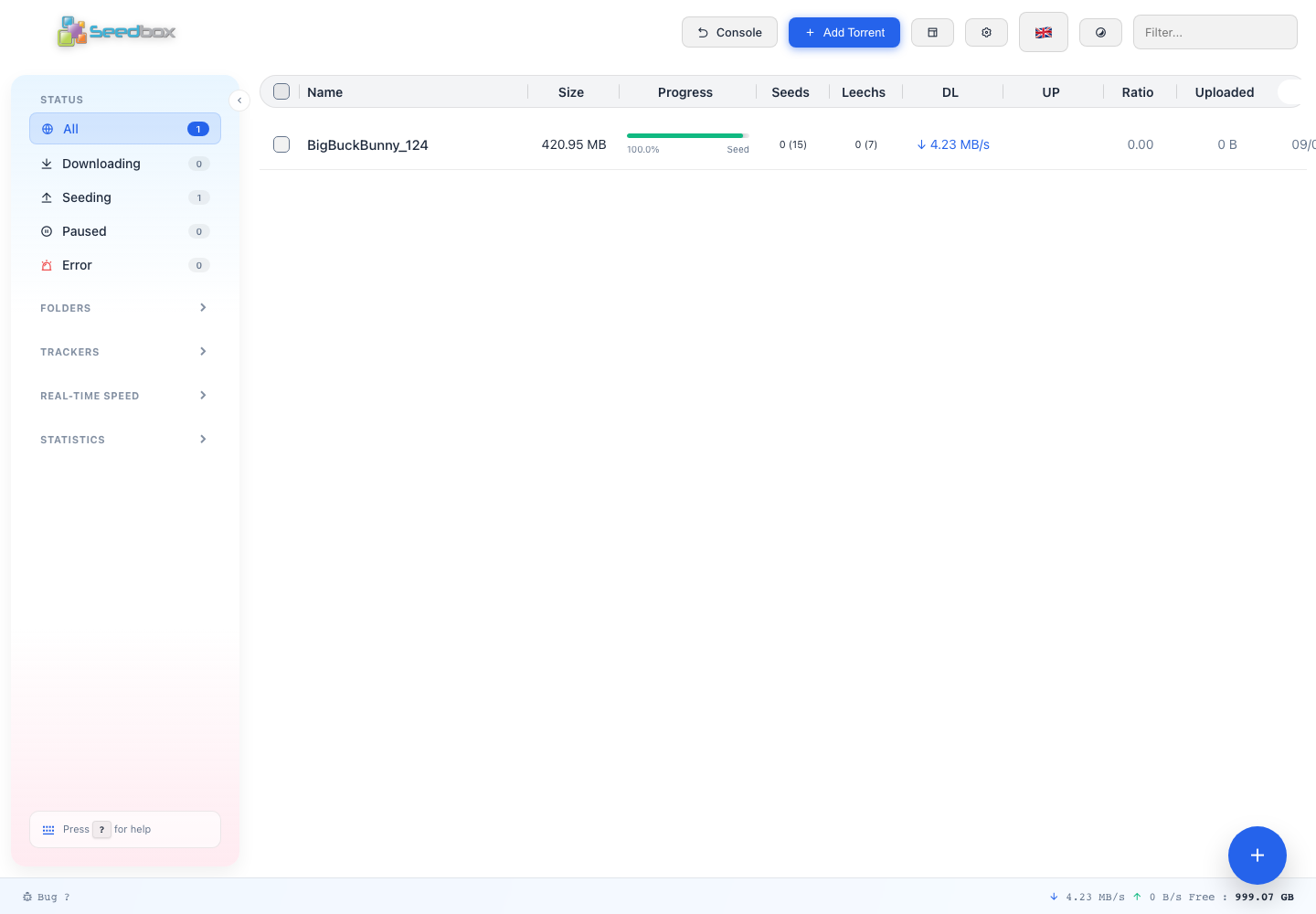
您可以暂停传输以暂时停止接收或共享。在删除任务之前,请检查建议的操作是仅从列表中删除 torrent 还是同时删除其文件。
然后可以使用 Nextcloud、FTPES 或 WebDAV 恢复已完成的文件,或者由 Jellyfin 等应用程序读取。