使用“我的控制台”的“插件”选项卡
插件选项卡位于我的控制台的应用程序下,汇集了将外部软件连接到种子箱所需的参数。它不用于安装面板上部显示的应用程序。
打开插件选项卡
- 连接到 Seedbox.fr。
- 打开我的控制台。
- 向下滚动到应用程序下方的栏。
- 单击插件。
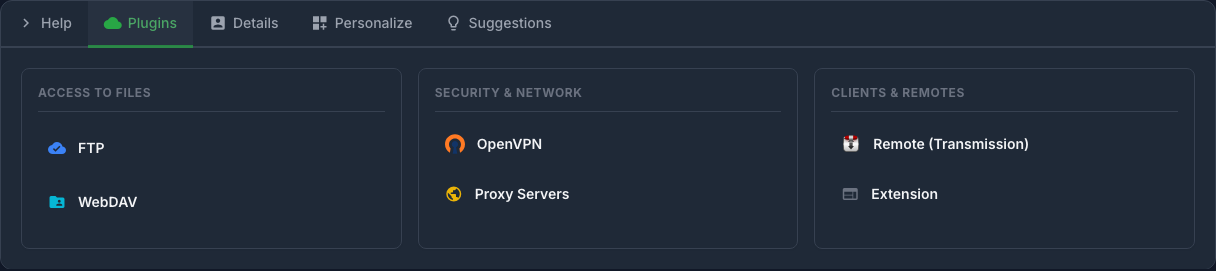
这些工具分为三类:
- 文件访问:FTPES 和 WebDAV;
- 安全和网络:OpenVPN和代理服务器;
- 客户端和遥控器:Transmission Remote 和浏览器扩展。
隐私: 特定于帐户的主机、ID、IP 地址、主端口和 URL 在捕获中是模糊的。切勿发布此信息。
使用 FTPES 访问文件
单击 FTP 以显示要在 FTP 客户端中输入的主机、标识符和端口。
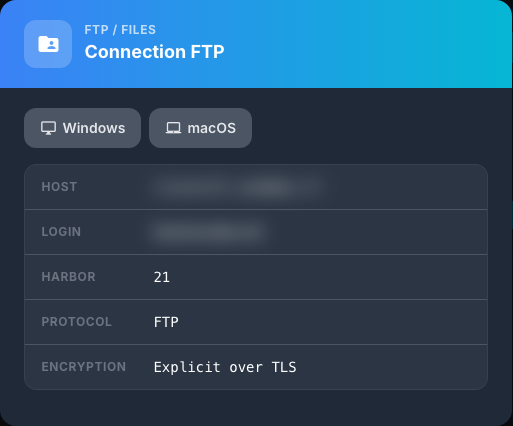
尽管该表单的名称为 FTP,但它表示 通过 TLS 加密:因此要使用的连接是 FTPES,通常位于端口“21”上。
在 FileZilla 或兼容软件中,输入:
- 面板显示的主机;
- 指定的端口;
- 服务访问标识符;
- 相关密码;
- FTP 协议,通过 TLS 进行显式 FTP 加密。
Windows 和 macOS 按钮可以访问适合所用系统的指示。
使用 WebDAV 访问文件
点击WebDAV即可获取两个可用空间的地址:
- WebDAV Seedbox 用于主存储;
- WebDAV 备份空间安全。
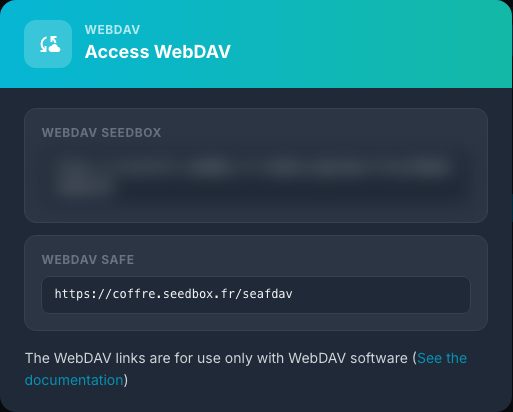
将所需空间对应的地址复制到WebDAV兼容客户端中。当请求身份验证时,使用您的服务的访问凭据 Seedbox。
请注意: 这些地址适用于 WebDAV 软件。它们不应像浏览器中的常规网页一样打开。
生成配置OpenVPN
单击 OpenVPN,选择 Windows 或 macOS,然后使用 生成 .ovpn 文件。
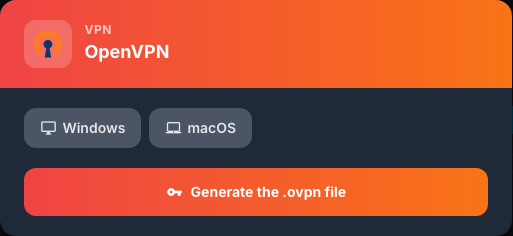
然后将下载的文件导入到设备上的 OpenVPN 应用程序中。 .ovpn 文件包含连接所需的参数:将其保存在私有位置,并且不要将其传输给第三方。
使用代理服务器
代理服务器表显示了多个国家/地区可用的 HTTP/HTTPS 中继。他们使用端口“3128”。法国服务器还表明包含广告拦截器。
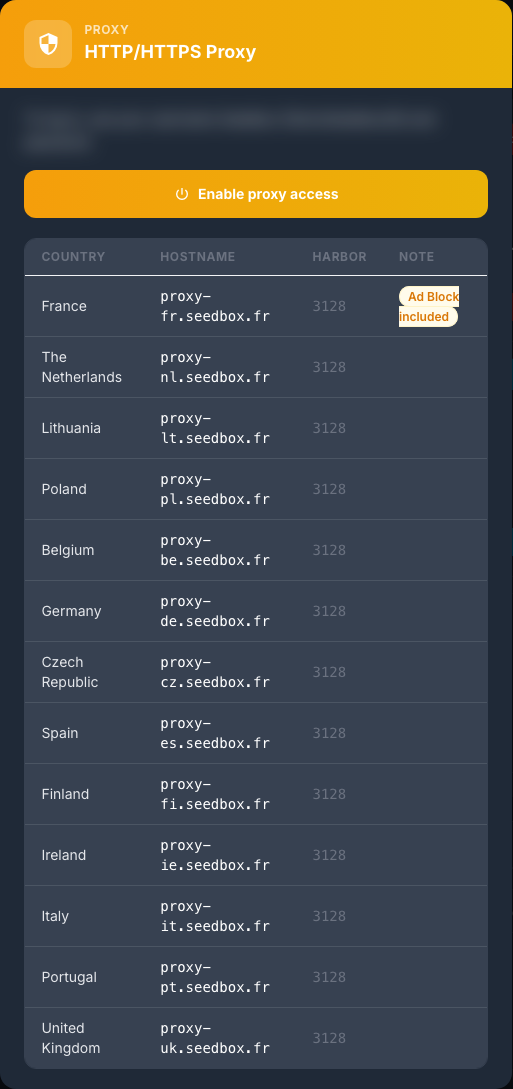
- 如果尚未启用此访问,请单击 启用代理访问。
- 选择所需的国家。
- 在软件的代理设置中输入主机名和端口“3128”。
- 使用表格中指示的标识符 Seedbox 及其密码。
代理仅涉及配置为使用它的应用程序。它不会自动替换整个设备的互联网连接。
配置Transmission Remote
单击 远程 (Transmission) 以查看 Windows 或 macOS 上 Transmission Remote 应用程序的连接设置。
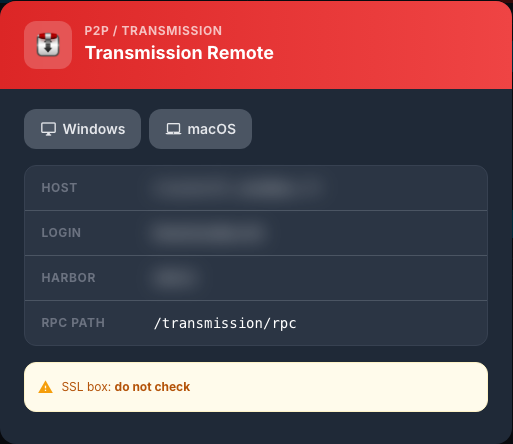
复制指示的主机、标识符和端口。使用 /transmission/rpc 作为 RPC 路径。
该表指定在远程客户端中不得选中 SSL 框。即使对 Transmission 的 Web 访问使用 HTTPS 地址,也要遵守此设置。
安装浏览器扩展
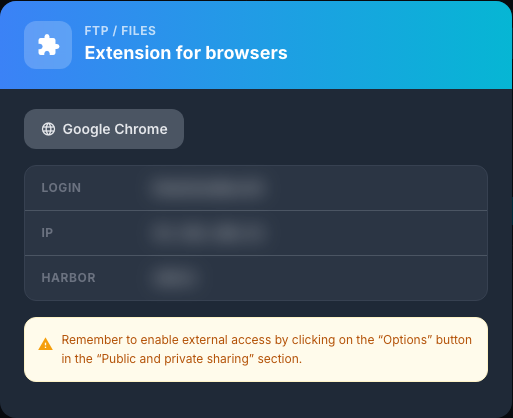
扩展表提供了针对 Google Chrome 提议的扩展所需的参数。
- 打开扩展文件。
- 单击 Google Chrome 以访问该扩展程序。
- 输入分机中显示的登录名、IP 地址和端口。
- 如表中所示,通过 公共和私人共享 部分中的 选项 按钮预先激活外部访问。
如果连接失败,请检查外部访问是否处于活动状态并复制值(不带多余空格)。
良好的安全实践
- 请勿共享任何包含主机、用户名或家庭地址的捕获;
- 请勿将密码重复用于其他网站的服务;
- 从您不再使用的设备中删除旧的“.ovpn”文件;
- 禁用不必要的外部或代理访问;
- 如果这些设置已泄露,请立即更改服务密码。