使用 Nextcloud 恢复文件
Nextcloud 允许您从浏览器浏览种子箱数据并将文件下载到您的计算机。在此示例中,我们在 FILMS 文件夹中检索之前使用 Transmission 下载的电影 Big Buck Bunny。
打开Nextcloud
- 连接到 Seedbox.fr。
- 打开我的控制台。
- 找到应用程序 Nextcloud。
- 验证其是否标记为 Active,然后单击 Go。
- 如果出现登录页面,请使用您的服务访问凭据 Seedbox。
Nextcloud 在新选项卡中打开。选择“所有文件”,然后打开“Seedbox”文件夹。
打开文件夹FILMS
在 Seedbox 存储中,双击文件夹名称打开 FILMS 文件夹。
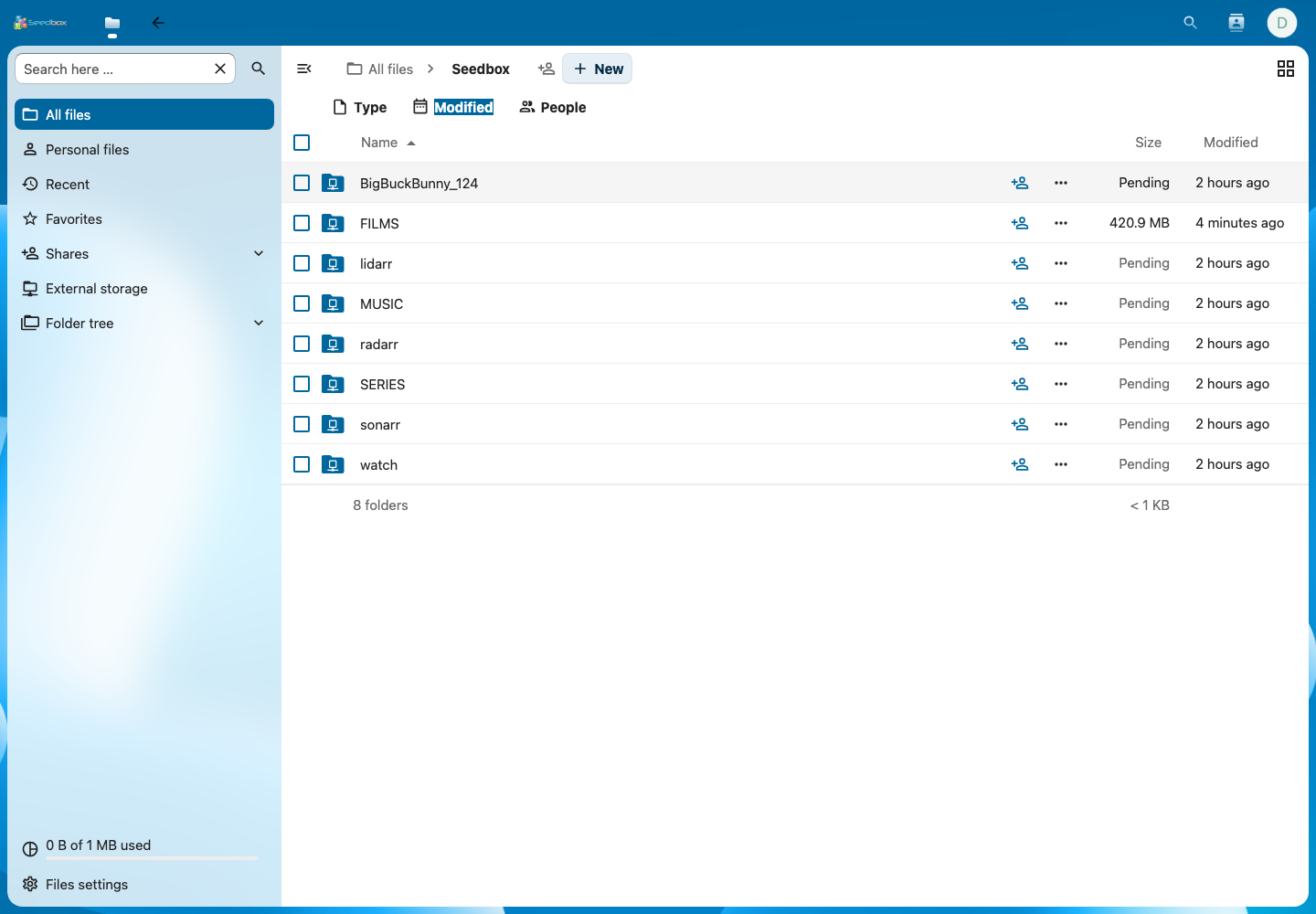
注意: 等待 在 Nextcloud 计算文件夹大小或更新文件夹信息时可能会暂时出现。您仍然可以尝试打开它。
这里的文件夹包含Transmission创建的目录:BigBuckBunny_124。双击它。
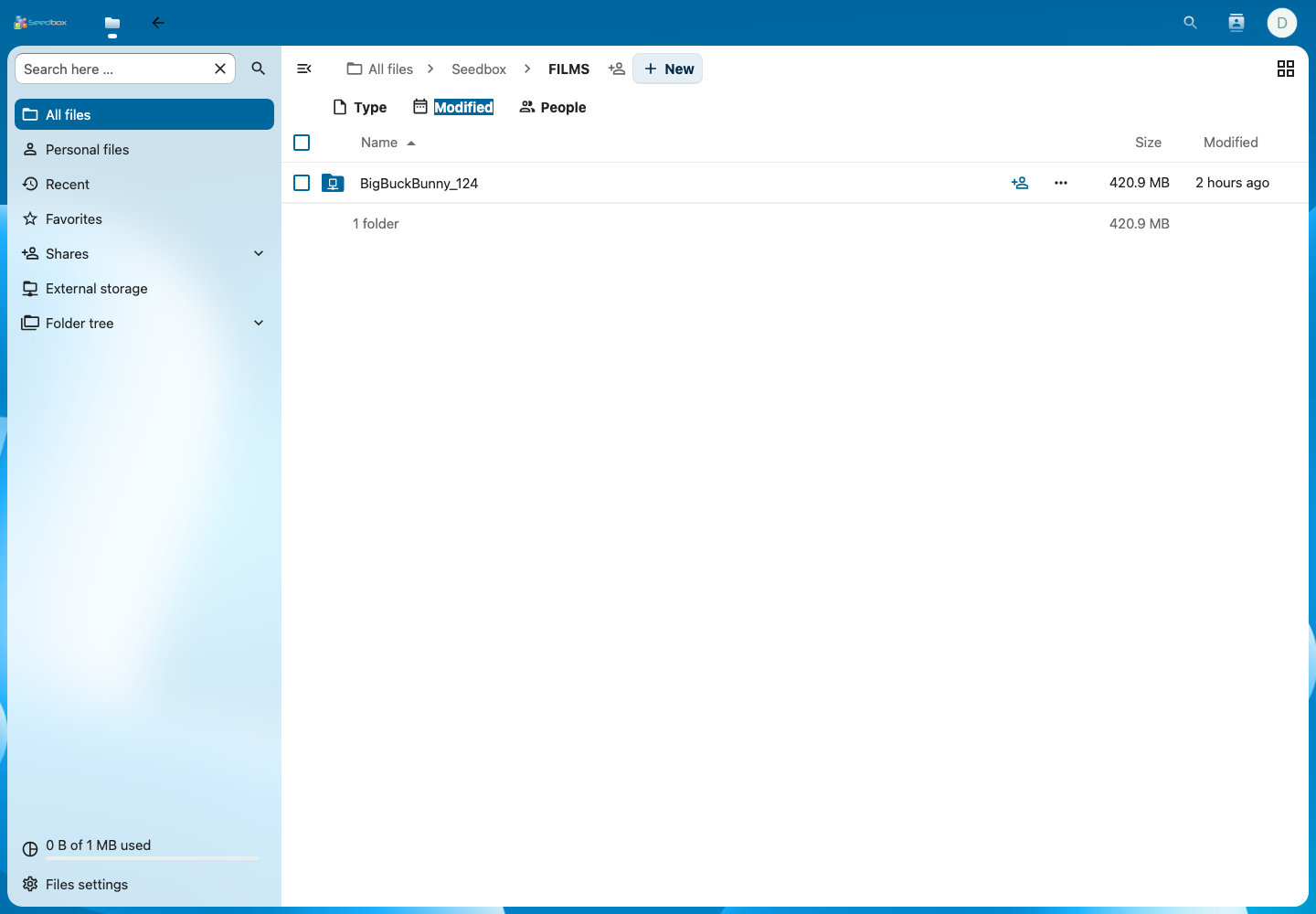
选择要恢复的文件
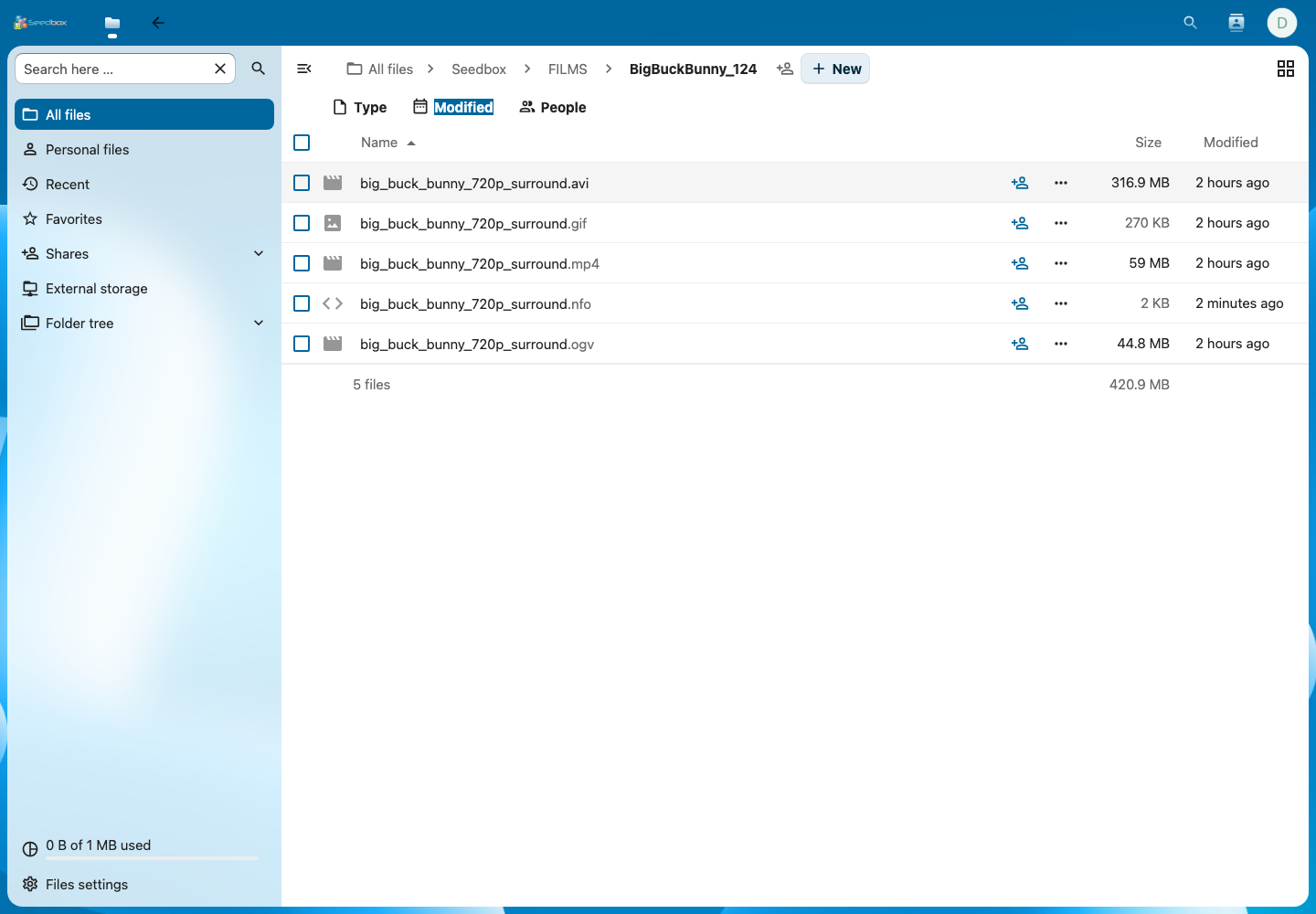
有多种电影格式可供选择。对于本示例,选择:
big_buck_bunny_720p_surround.mp4
Nextcloud 显示此文件的大小为 59 MB。 MP4 格式通常最容易在计算机、手机或电视上阅读。
下载文件
- 在 MP4 文件的行上,单击由三个点表示的 操作 按钮。
- 选择下载。
- 如果您的浏览器要求确认,请选择文件的保存位置。
- 等待下载完成后再关闭浏览器。
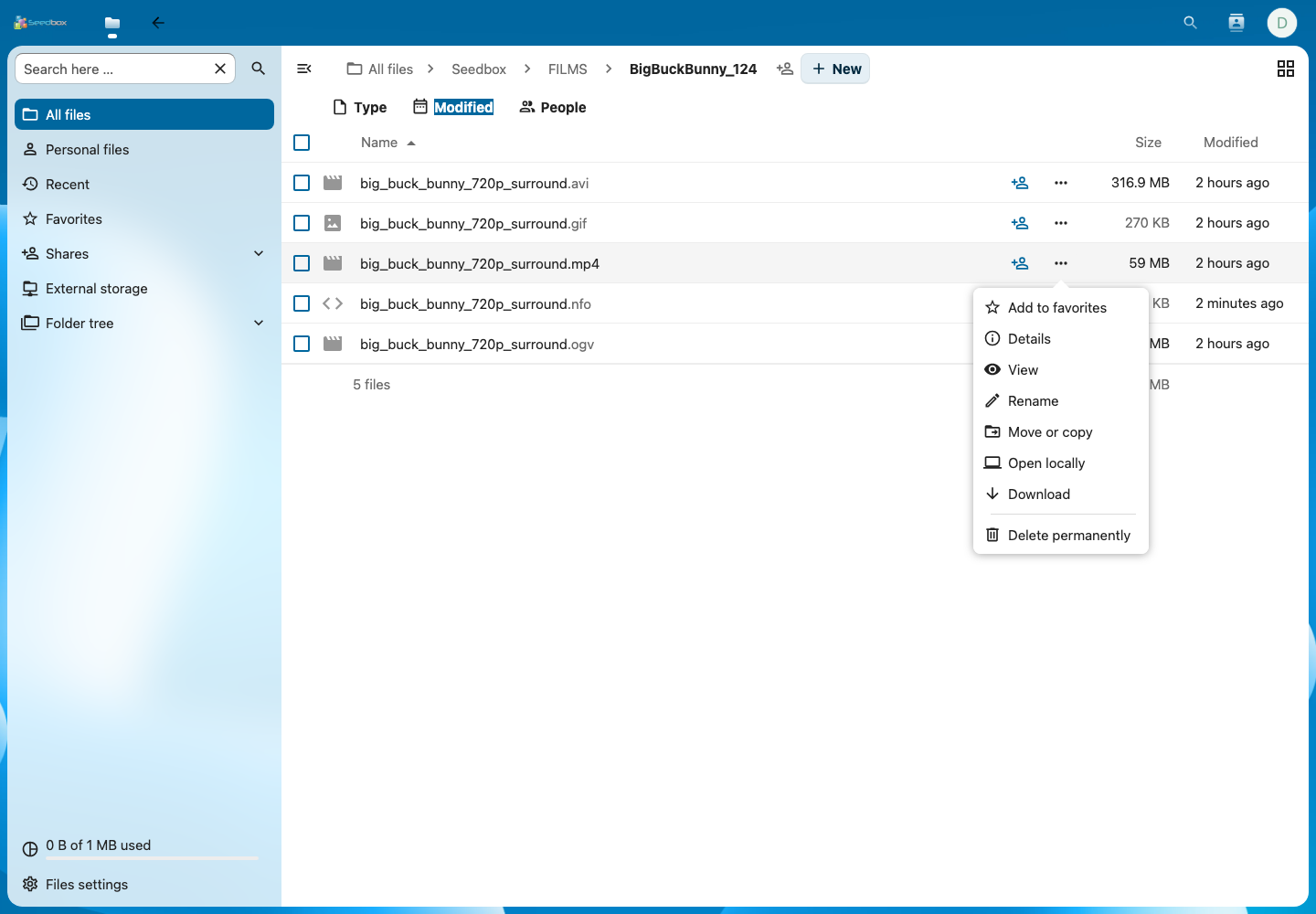
下载在您的浏览器中开始。根据其设置,文件会自动保存在计算机上的 下载 文件夹中,或放置在您选择的文件夹中。
检查电脑上的文件
转账结束时:
- 打开浏览器的下载列表;
- 单击该图标可显示其文件夹中的文件;
- 检查文件的名称是否为“big_buck_bunny_720p_surround.mp4”;
- 使用常用的视频播放器打开它。
在我们的测试中,Nextcloud 传输了 61,878,609 字节的整个文件,没有错误。
提示: 下载 Nextcloud 中的文件后,请勿将其删除,除非您还想将其从种子箱存储中删除。 永久删除命令会擦除远程副本;它不用于清理浏览器下载列表。