安装和使用Kavita
Kavita 是一款网络阅读器,旨在整理和阅读漫画、漫画、书籍和电子书。它允许您创建图书馆、跟踪阅读进度并从浏览器查找您的书籍。
从我的控制台安装 Kavita
- 登录 Seedbox.fr,然后打开 我的控制台。
- 找到卡 Kavita,标记为 未安装。
- 单击“安装”,然后确认安装。
Deployment takes approximately five minutes.当 Kavita 可用时,您将收到一封电子邮件。然后,地图将显示 活动 和 访问 按钮。
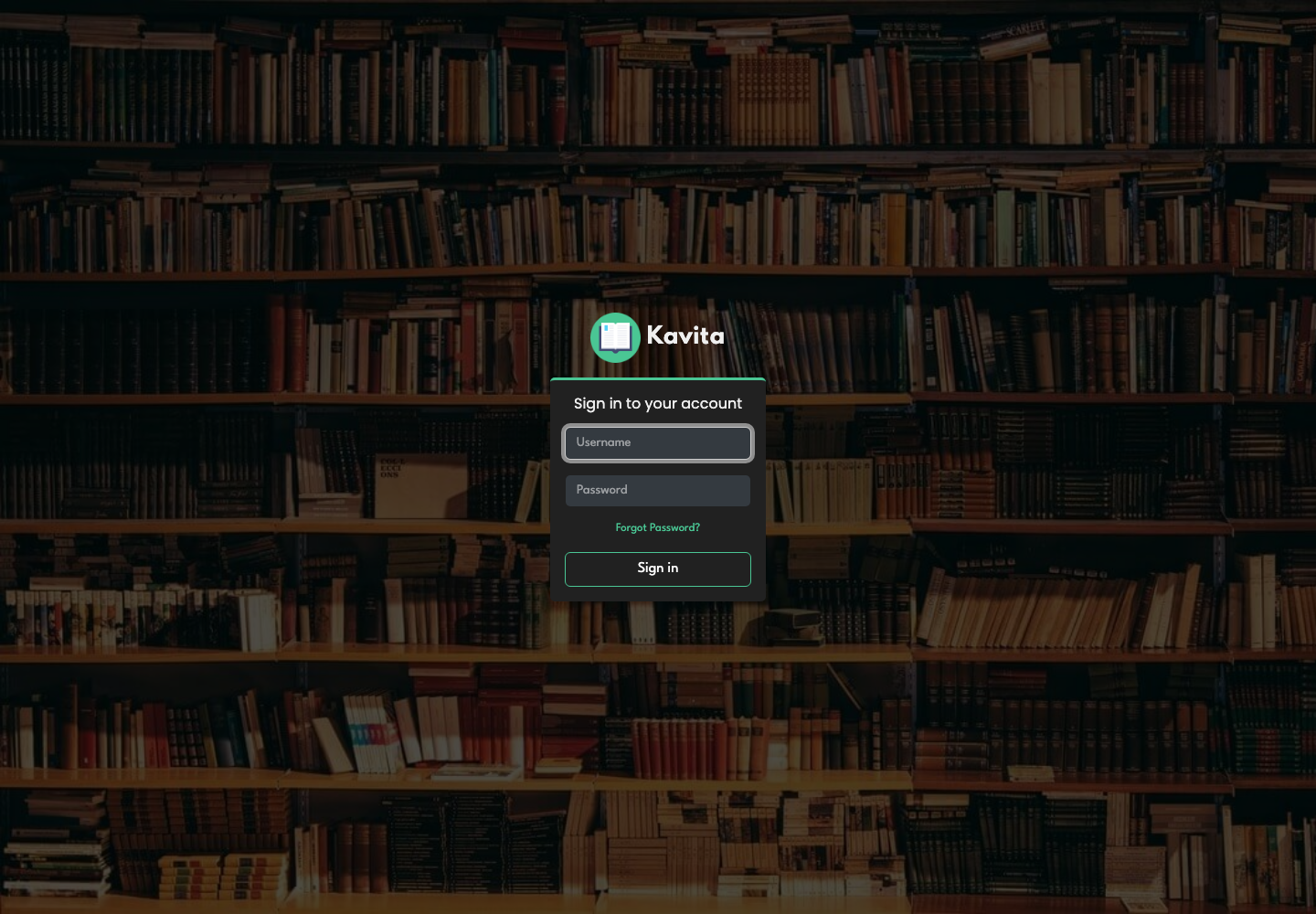
登录Kavita
单击开始,然后输入:
- 您的服务标识符 Seedbox;
- 您的服务密码 Seedbox。
Kavita does not use the email address or password from your customer area for this connection.
发现界面
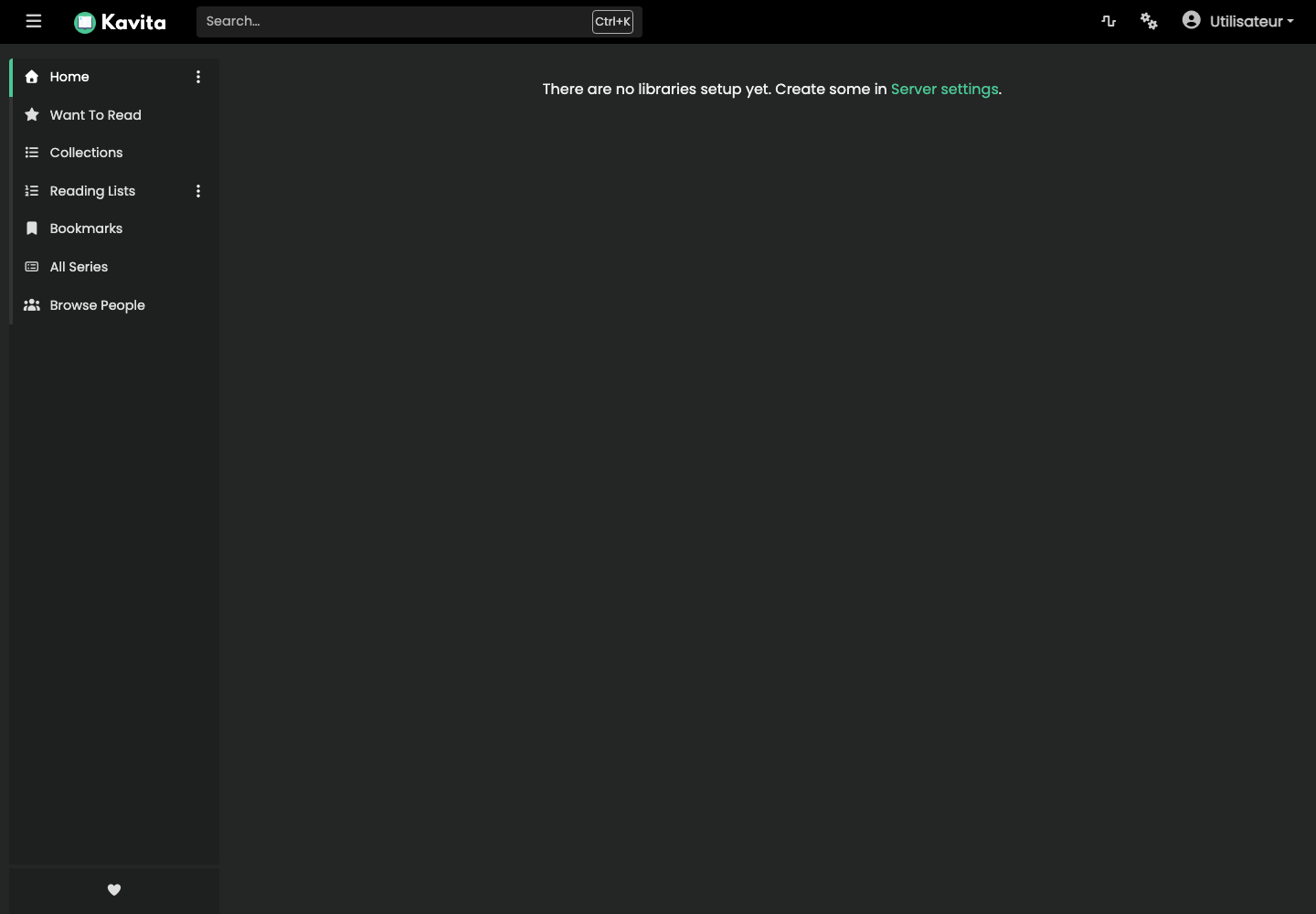
The main menu provides access to the following sections:
- Home presents libraries and current readings;
- To read brings together the works added to your list;
- Collections and Playlists are used to organize content;
- 书签保留保存的页面;
- 所有系列显示整个目录;
- the top bar allows you to quickly search for a series.
When connecting for the first time, no libraries are yet configured. Open Settings > Server > Libraries to create a library, choose its type and associate the folder containing your books with it.
准备电子书文件
仅下载您有权使用的作品。在此示例中,我们使用 Jules Verne 的 Le Tour du monde en quatre-vingts jours,该文件在古腾堡计划上以 EPUB3 格式提供,并标记为公共领域。
在已经安装的下载客户端中,保留默认路径/downloads/complete/,然后添加:
ebooks/romans/Jules Verne
因此,完整的路径变为:
/downloads/complete/ebooks/romans/Jules Verne
然后像这样排列文件:
ebooks/
└── romans/
    └── Jules Verne/
        └── Le Tour du monde en quatre-vingts jours.epub
Kavita 对文件的组织要求很高:
- 不要将任何电子书直接放在图书馆的根目录下;
- 将每个系列保存在一个文件夹中,而不将其分成两个相邻的文件夹;
- 为每个系列或独立作品使用单独的子文件夹;
- 检查 EPUB 的内部元数据,因为它们优先于文件夹和文件的名称;
- 对于多卷的收藏,请在元数据中正确输入系列名称和卷号。
创建小说库
- 在 Kavita 中,打开 设置 > 服务器 > 库。
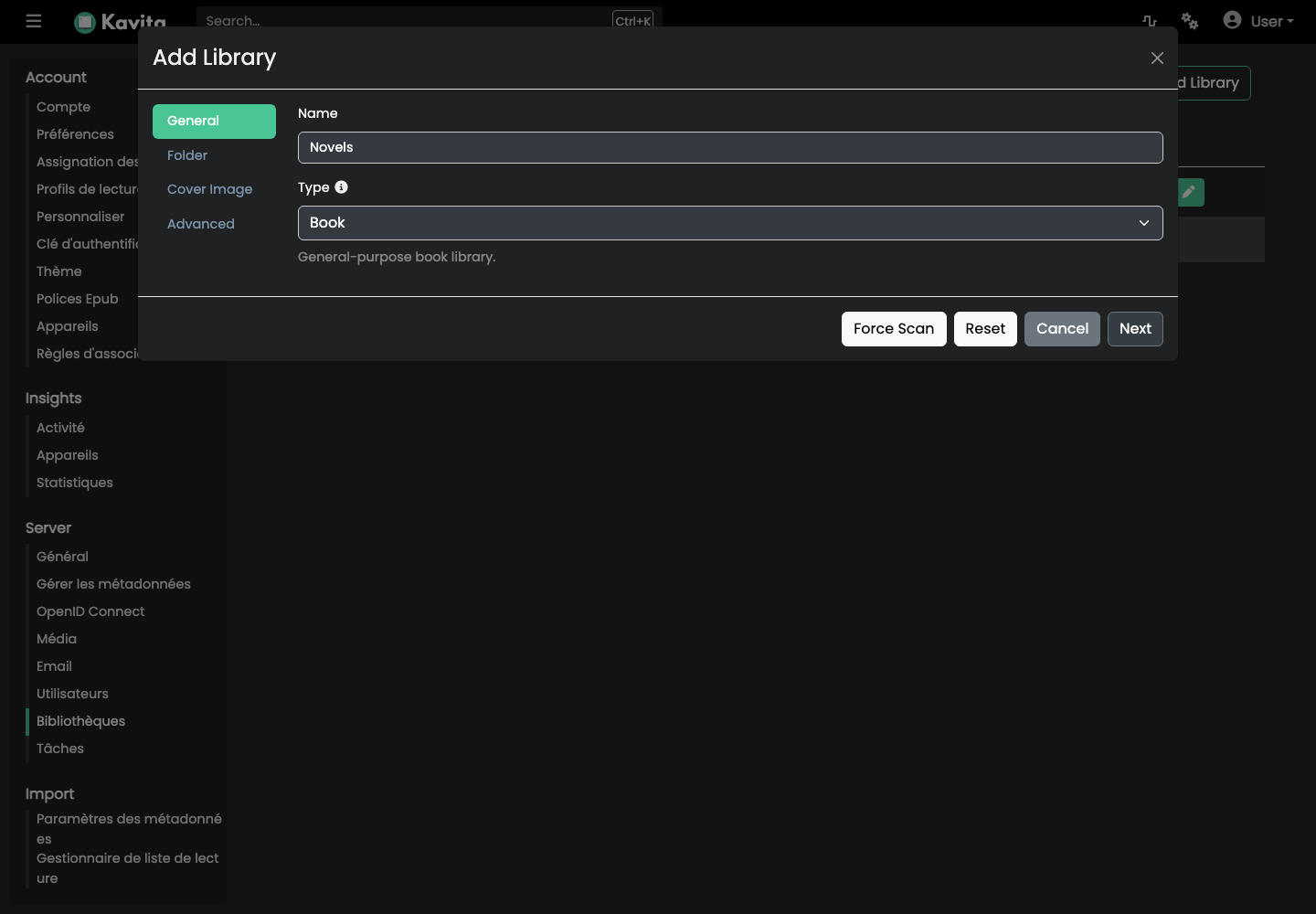
- 单击“添加库”。
- 为库输入一个有意义的名称。
- 选择 Book 作为类型,然后单击 Next。
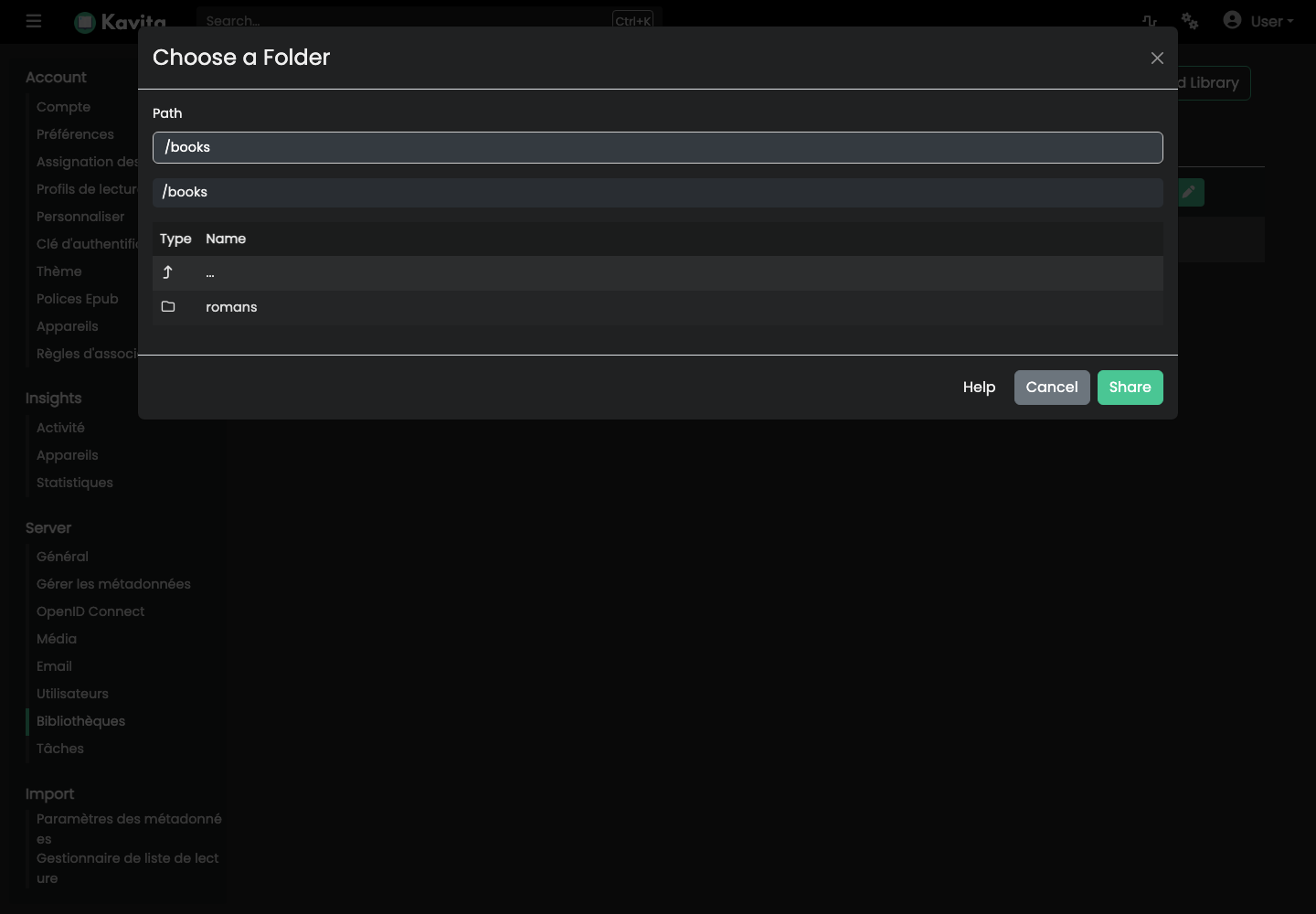
在“文件夹”步骤中,单击“搜索媒体文件夹”。下载客户端使用的路径“/downloads/complete/ebooks”在Kavita中显示为“/books”。
- 打开
/books。 - 验证与该类别对应的文件夹是否可见。
- 不要进入作者文件夹:
/books必须保留为库的公共根目录。 - 单击 共享 选择此文件夹。
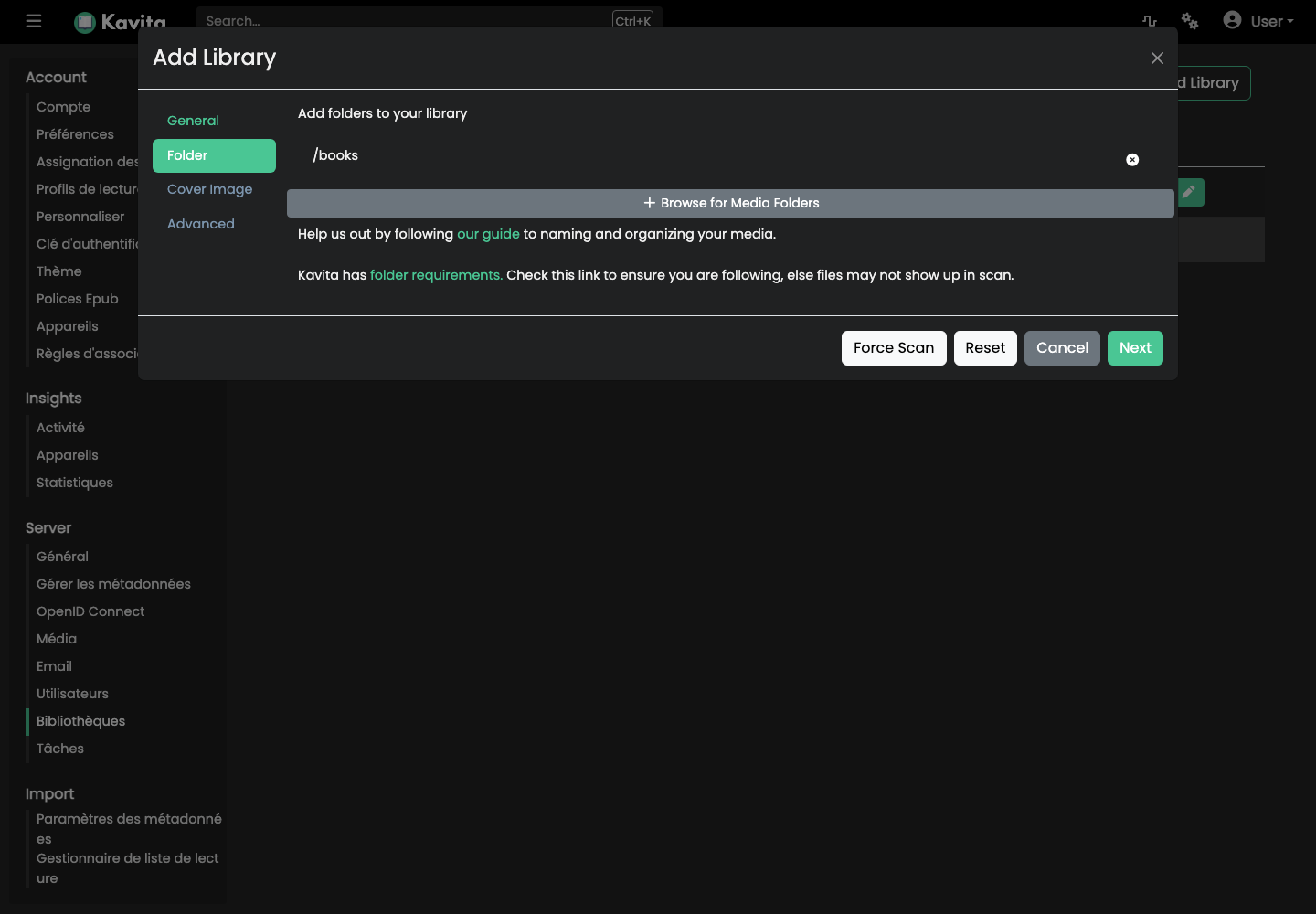
库封面图像是可选的。在“高级”步骤中,至少保留“Epub”、“启用元数据”和“包含在搜索中”,然后单击“保存”。
Kavita 自动启动第一次分析。
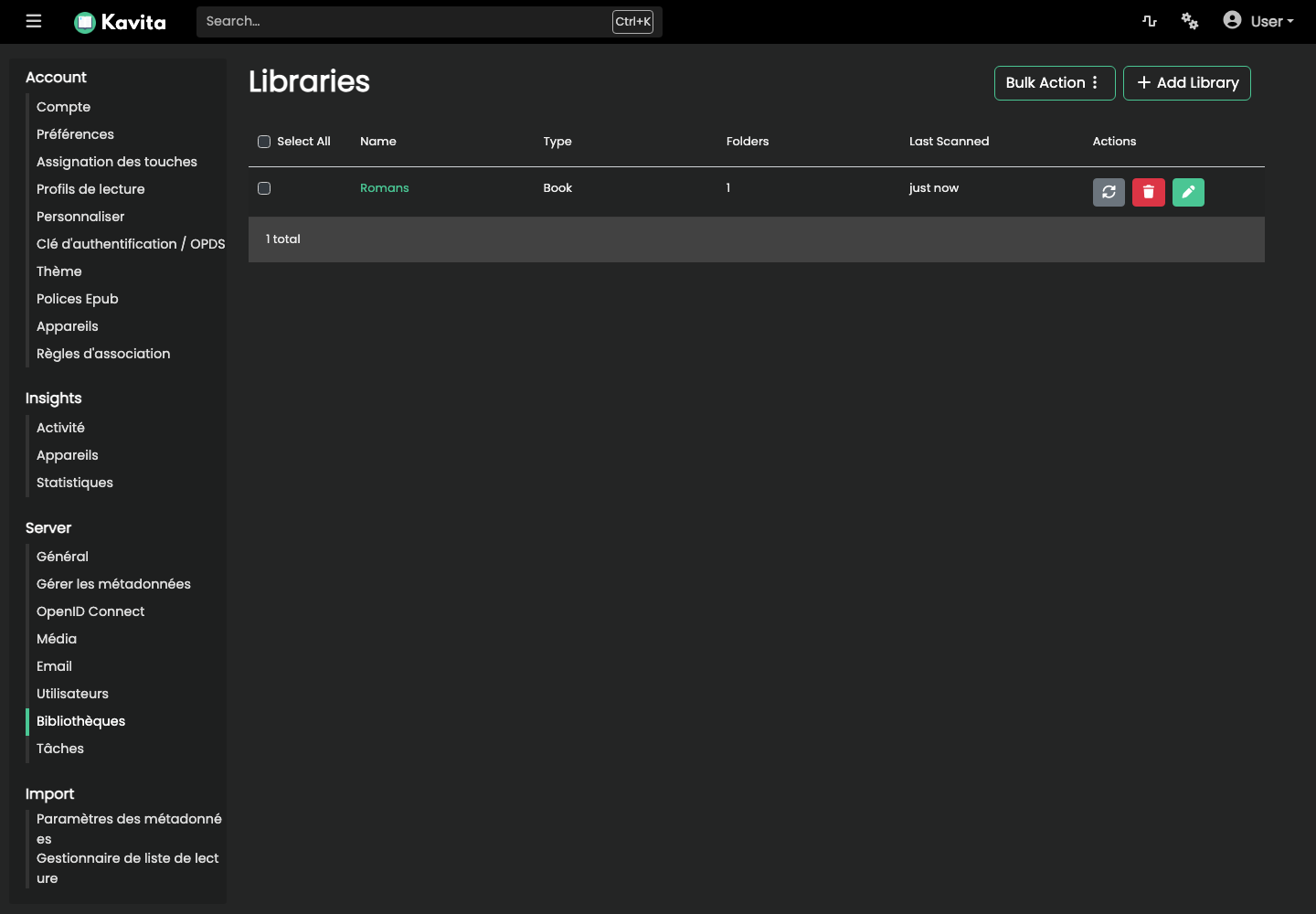
分析完成后,该小说就会出现在最近添加和更新的系列的主页上。
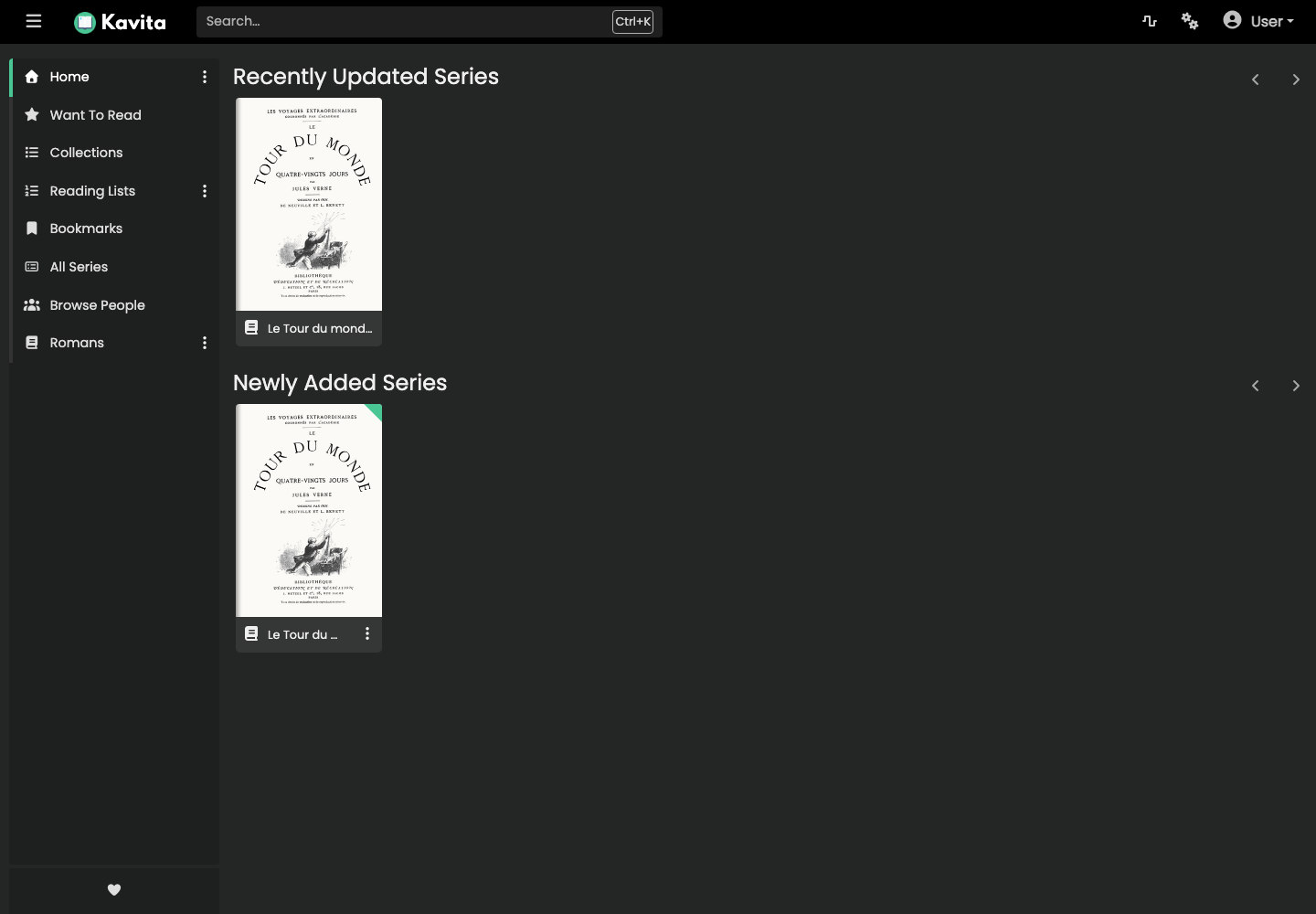
如果某本书未出现,请首先检查其位置和元数据,然后从图书馆操作菜单重新扫描。
更改Kavita的语言
- Click on your profile, then on Settings.
- Open Account > Preferences.
- On the Location line, click Modify.
- 选择所需的语言。
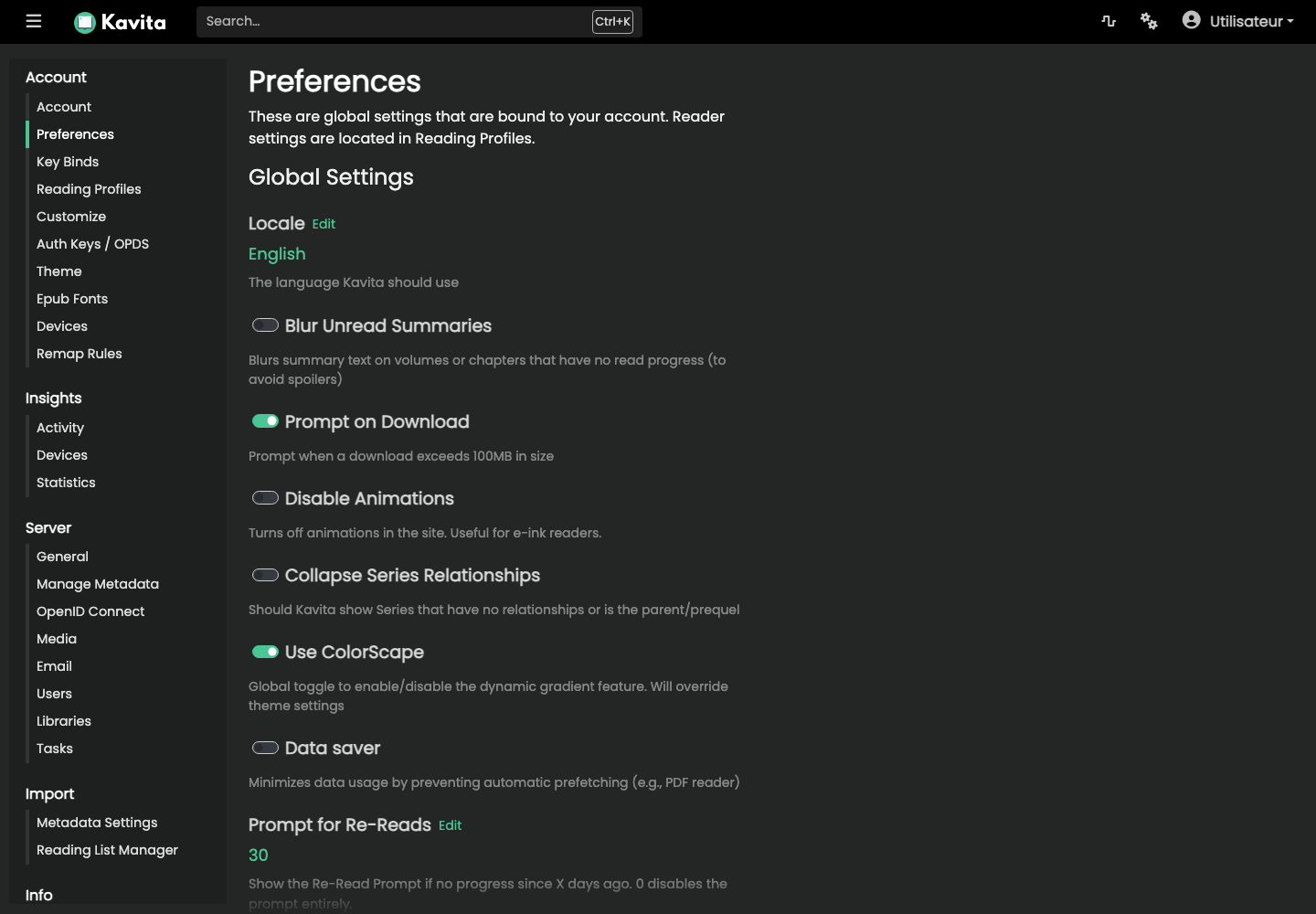
Preferences also allow you to adjust downloads, animations, summary display, reading profiles and theme.
修改密码 Kavita
- Click on your profile, then on Settings.
- Open Account > Account.
- On the Password line, click Change.
- 输入当前密码、新密码及其确认。
- 单击保存。
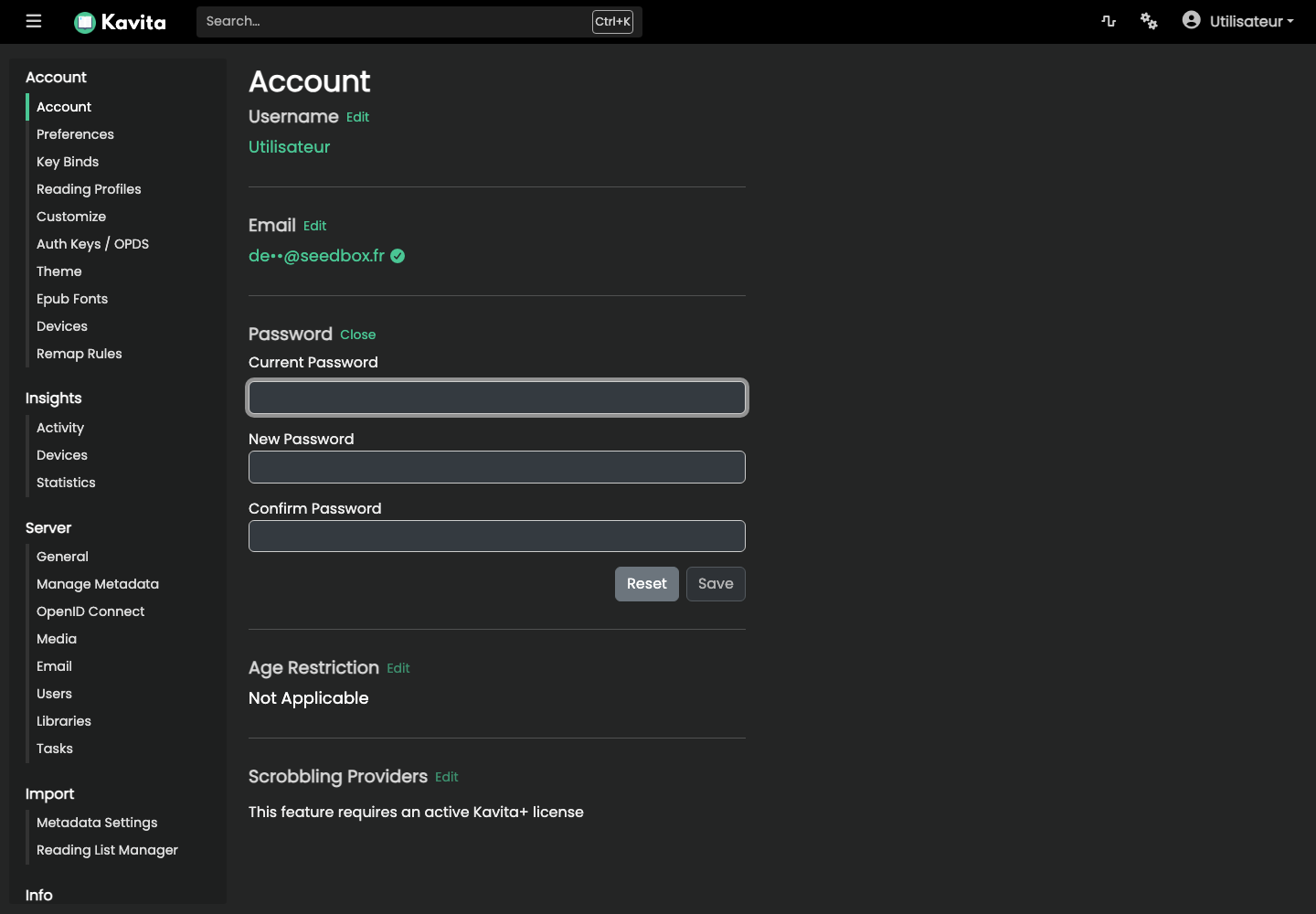
此更改仅影响 Kavita。 For subsequent connections, keep your Services ID and use the new password Kavita.