安装和使用Resilio Sync
Resilio Sync 使用点对点交换在多个设备之间同步文件夹。文件不会复制到中间云:它们保留在授权设备上并在在线时传输。
从我的控制台安装 Resilio Sync
- 登录 Seedbox.fr,然后打开 我的控制台。
- 找到 Resilio 卡,标记为 未安装。
- 单击“安装”,然后确认安装。
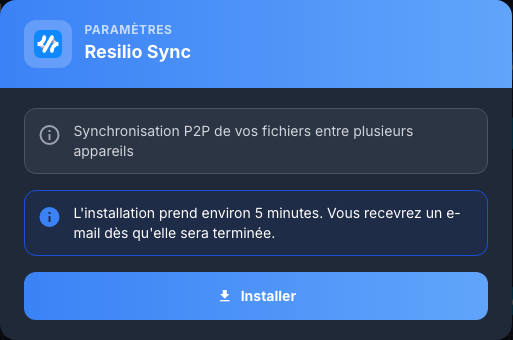
部署大约需要五分钟。当应用程序准备就绪时,该卡会显示 Active 和 Go 按钮。
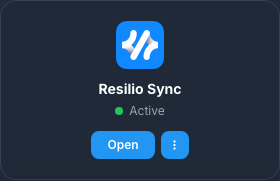
登录
单击“访问”,然后在浏览器窗口中使用以下命令进行身份验证:
- 服务用户名 Seedbox;
- 服务密码 Seedbox。
这些既不是电子邮件地址,也不是登录 Seedbox.fr 帐户的密码。身份验证窗口取决于浏览器,可能会出现在 Resilio 界面之前。
执行首次启动
- 选择同步。
- 输入用于标识此实例的名称,例如 My Seedbox。
- 阅读并接受使用条款和个人非商业用途。
- 单击开始。
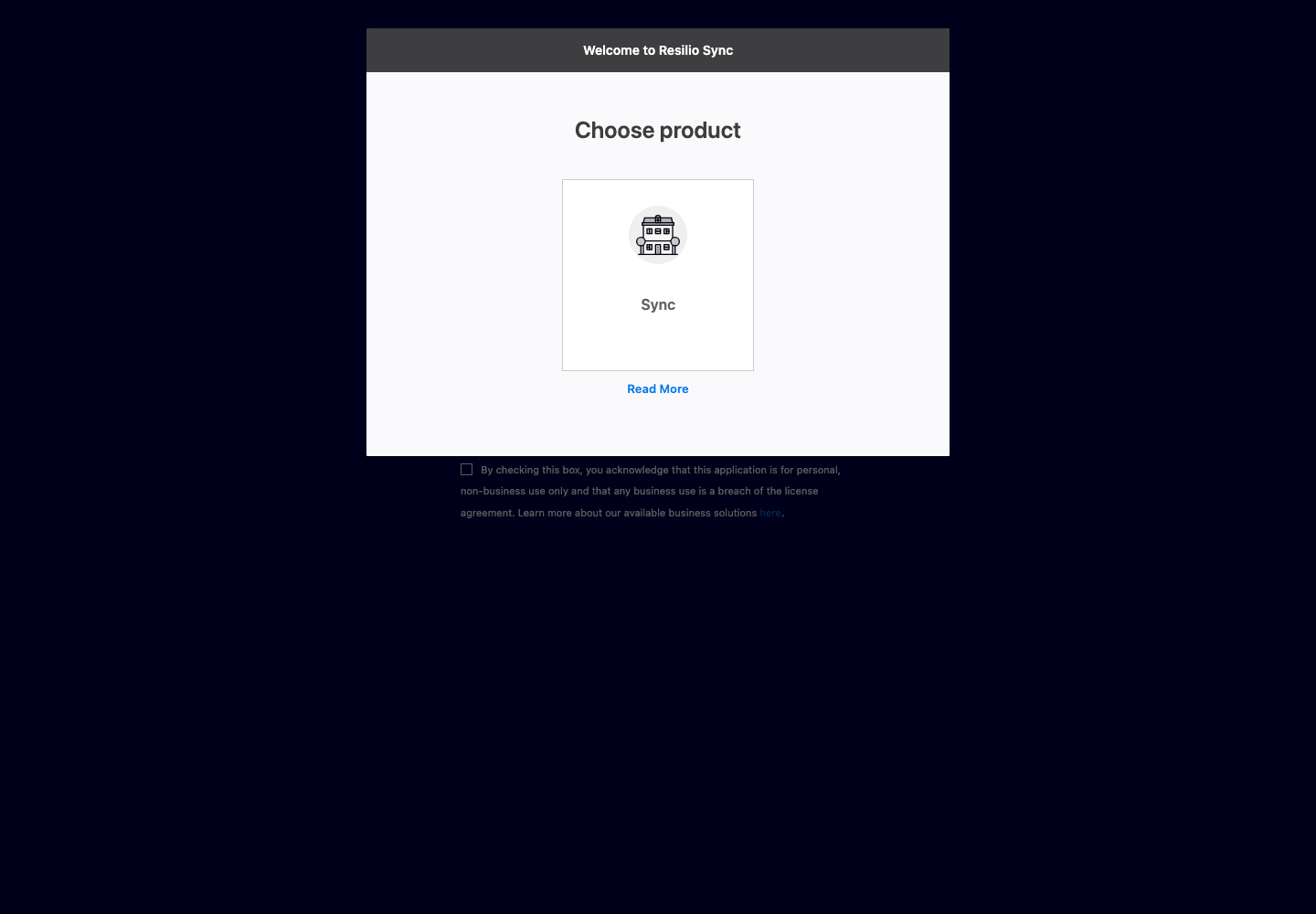
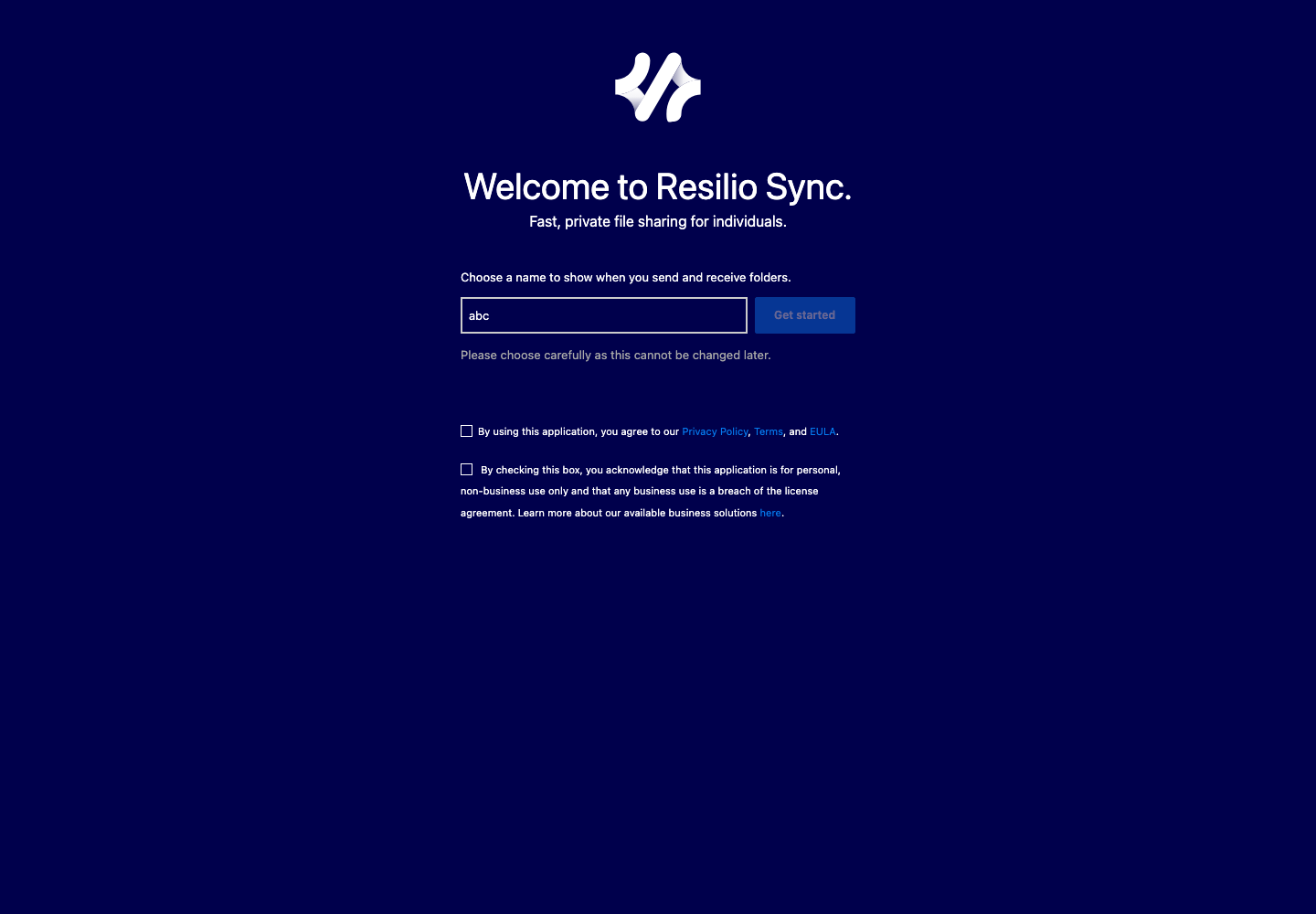
如果 Resilio 请求个人许可证,请从建议的屏幕注册,然后检索收到的 .btskey 文件。选择手动连接,粘贴文件内容并验证。该文件是个人文件:请勿发布它,请勿将其添加到同步文件夹并保留其安全副本。
发现界面
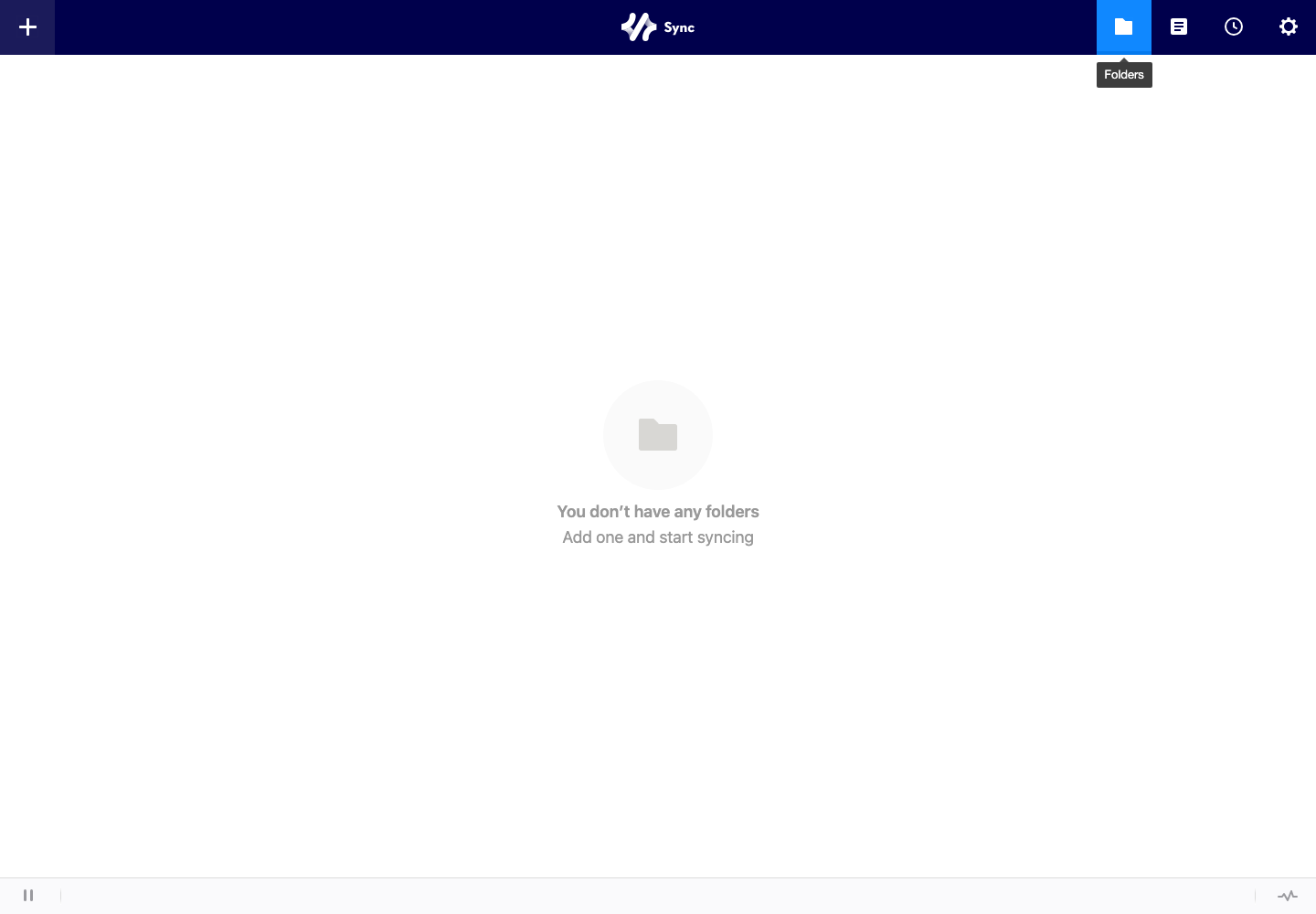
顶部栏提供访问:
- 点击 ++ 按钮,添加或接收文件夹;
- 到同步文件夹;
- 连接的设备;
- 至 转会历史;
- 到参数。
添加要同步的文件夹
单击***,然后选择适当的类型。
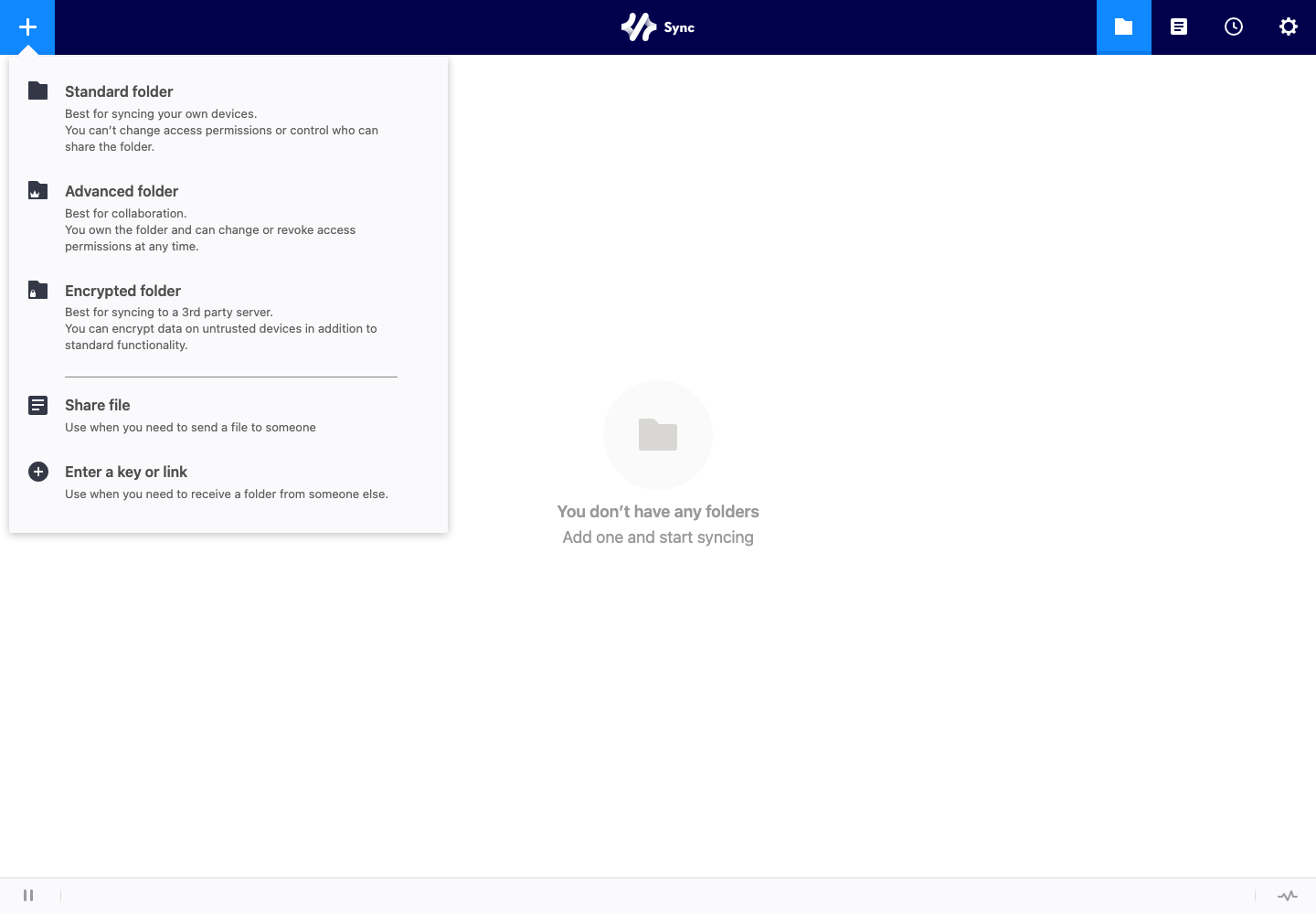
- 标准文件夹适合您自己的设备之间的同步。
- 高级文件夹允许您更精确地管理授权并撤销它们。
- 加密文件夹 对您不希望以明文形式授予内容访问权限的设备上存储的数据进行加密。
- 共享文件用于偶尔传输文件。
- 输入密钥或链接 添加另一个 Resilio 实例与您共享的文件夹。
要从 Seedbox 同步文件夹:
- 单击 **,然后单击 标准文件夹**;
- 选择存储空间中存在的文件夹;
- 打开创建的文件夹的共享选项;
- 生成具有所需权限的链接或密钥;
- 在其他设备上的 Resilio Sync 中添加此链接或密钥。
首先在接收方计算机或手机上安装 Resilio Sync。两个设备必须能够连接才能开始传输。
选择共享权限
- 读写允许其他设备添加、编辑和删除文件。
- 只读允许它在不修改源文件夹的情况下接收文件。
密钥或链接提供对相应内容的访问。仅将其转发给预期收件人,避免公开消息传递,并在不再需要时撤消访问权限。切勿在屏幕截图中显示共享密钥。
接收共享文件夹
- 单击***。
- 选择输入密钥或链接。
- 粘贴所有者提供的链接或密钥。
- 选择目标文件夹。
- 验证并使设备保持在线状态,直到第一次同步完成。
设置和安全
该齿轮可打开常规设置、设备身份、高级选项、网络访问和许可证。
- 为每个设备指定一个易于识别的名称;
- 使用唯一的密码保护网络访问;
- 定期检查授权设备和文件夹;
- 删除不再需要的股份;
- 切勿分发
.btskey许可证、文件夹密钥或共享链接。
在 Web UI 中更改标识符仅涉及 Resilio。它不会更改Seedbox.fr帐户或其他服务的密码。
如果同步受阻
验证两个设备是否均在线、Resilio 是否在两个设备上运行、是否有足够的磁盘空间以及该文件夹是否仍然存在。然后检查设备选项卡和历史记录以识别断开的连接或文件错误。