自定义“我的控制台”显示
自定义选项卡允许您选择仪表板上可见的应用程序、从简化显示切换到完整显示以及恢复默认布局。
打开自定义选项卡
- 连接到 Seedbox.fr。
- 打开我的控制台。
- 向下滚动到应用程序下方。
- 单击自定义。
使用基本模式
基本模式仅显示仪表板上保存的应用程序。删除的应用程序显示在 隐藏应用程序 部分。
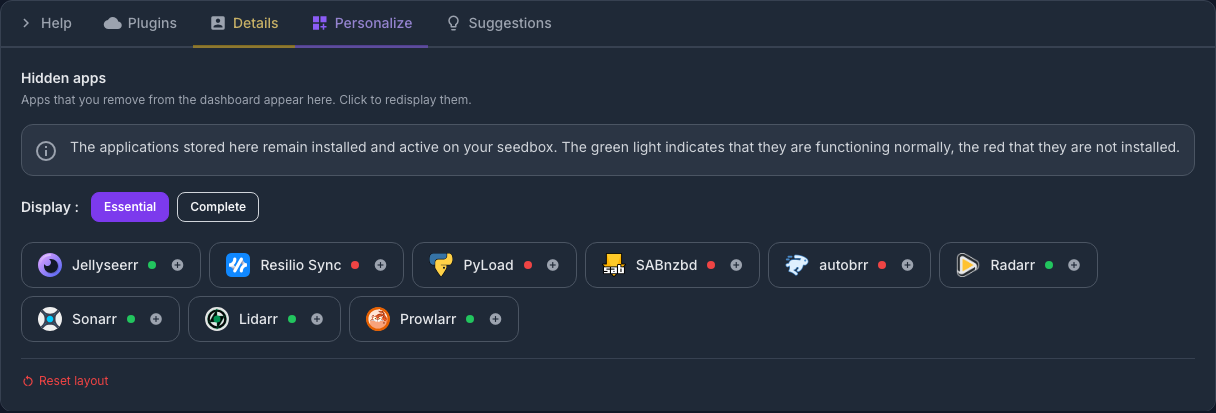
与每个应用程序关联的指示器指示其状态:
- 绿色:应用程序已安装并处于活动状态;
- 红色:应用程序未安装。
隐藏应用程序并不会卸载或停止它。这只会更改其在 我的控制台 中的显示。
要重新显示隐藏的应用程序,请单击其名称或 + 图标。然后她返回主网格。
使用完整模式
单击“完整”以显示主网格中的所有可用应用程序,无论其安装状态如何。
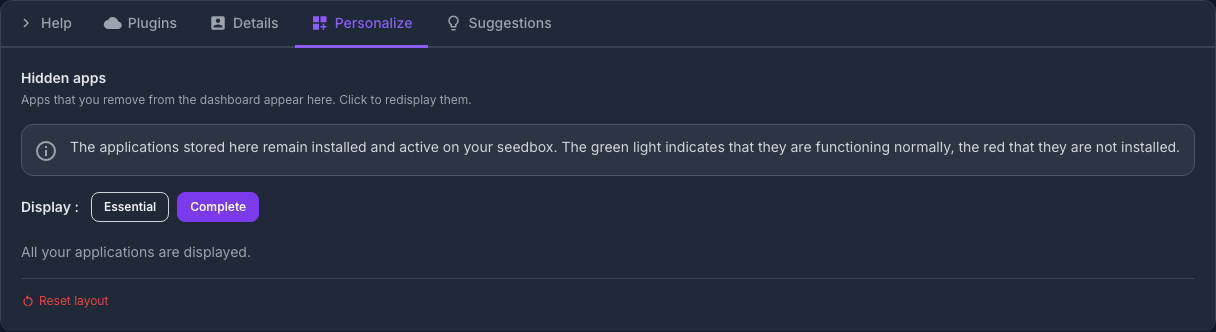
此模式不安装任何应用程序。它只是使所有地图可见,以便于查看或安装。
单击“基本”返回到简化视图。
隐藏和重新排列应用程序
在我的控制台的主网格中:
- 使用卡片上的十字将其放入隐藏应用程序;
- 用手柄拖动卡片以更改其位置;
- 返回自定义以重新显示隐藏的卡片。
这些设置仅涉及仪表板的呈现。
重置布局
重置布局按钮将网格恢复为默认布局并覆盖自定义显示选择。
此重置不会删除文件或卸载任何应用程序。如果卡片被错误隐藏或移动,请使用它。