安装和使用Vaultwarden
Vaultwarden 是与 Bitwarden 应用程序兼容的密码库。数据经过端到端加密,可以在浏览器、扩展程序、移动应用程序和桌面软件之间同步。
从我的控制台安装 Vaultwarden
- 登录 Seedbox.fr,然后打开 我的控制台。
- 找到卡 Vaultwarden,标记为 未安装。
- 单击“安装”,然后确认安装。
部署大约需要五分钟。当实例可用时,您将收到第一封电子邮件,然后是Seedbox 团队发送的邀请。
当服务准备就绪时,地图会显示活动和访问按钮。
通过邀请激活帐户
- 打开主题为 加入 Vaultwarden 的电子邮件。
- 单击“立即加入组织”或邀请链接。
- 设置一个强大且唯一的主密码。
- 确认密码,然后创建帐户。
该链接是个人且临时的:切勿共享。主密码可保护加密密钥,如果忘记则无法恢复。将其保存在安全位置,并且不要重复使用 Seedbox.fr 帐户密码或服务密码。
登录网络保管库
从我的控制台单击“访问”,然后:
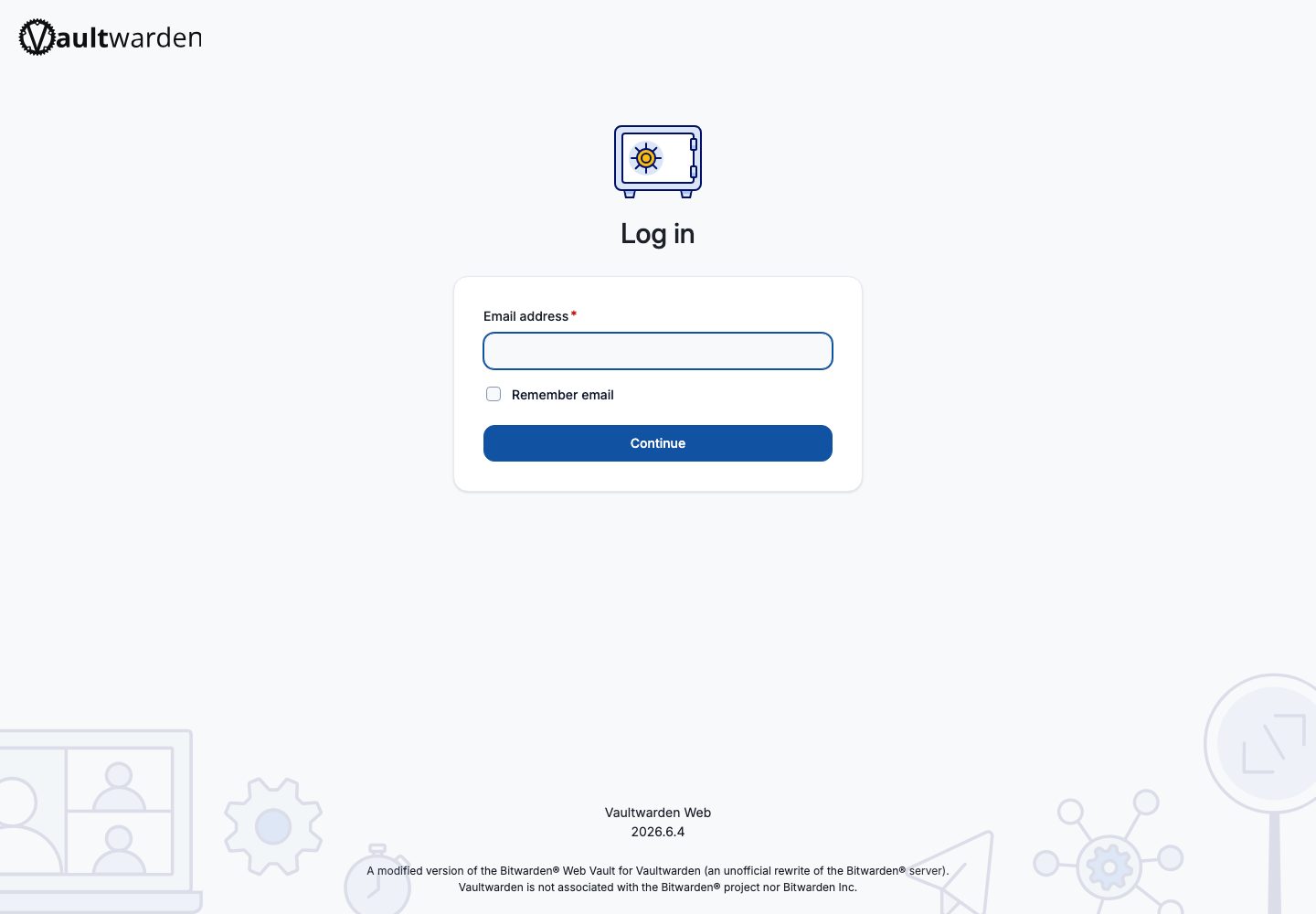
- 输入您的帐户电子邮件地址 Seedbox.fr;
- 单击继续;
- 输入激活时设置的主密码;
- 单击连接。
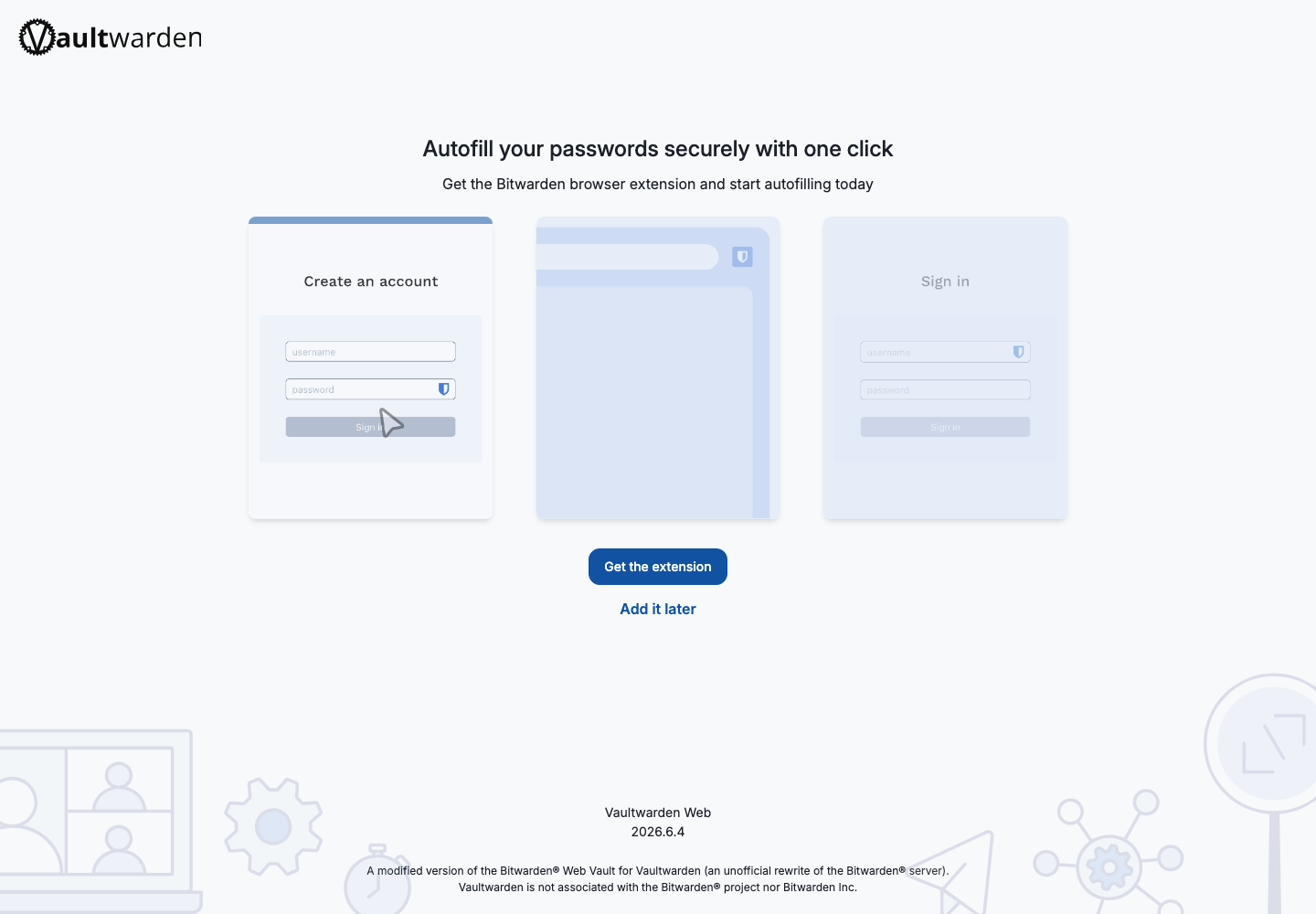
然后,Vaultwarden 可以提供 Bitwarden 扩展的安装。您可以立即安装它或选择稍后添加,然后选择切换到网络应用程序。
发现界面
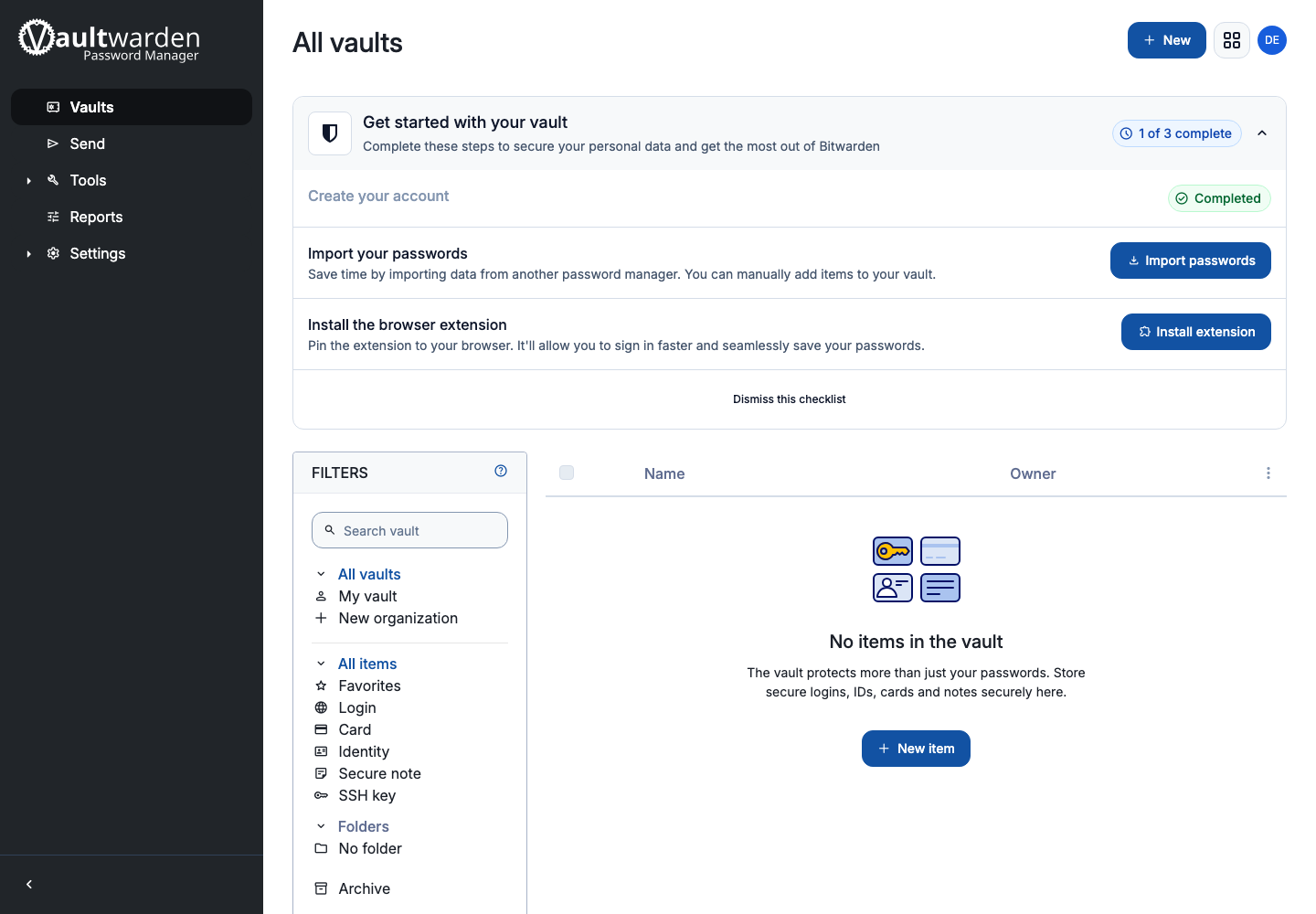
主要部分是:
- 保险箱,用于登录、卡、身份、安全笔记和 SSH 密钥;
- 发送,以受保护的方式临时传输文本或文件;
- 工具,导入或导出数据;
- 报告,以确定某些安全问题;
- 设置,管理帐户、安全、外观和设备。
单击 新元素 以保存第一个标识符。提供服务名称、用户名、密码和站点地址,然后保存。
配置 Bitwarden 应用程序
Vaultwarden 可与适用于移动设备、浏览器和桌面的 Bitwarden 官方应用程序配合使用。
在登录新应用程序之前:
- 打开 Bitwarden 连接设置;
- 选择是使用自托管服务器还是自定义服务器 URL;
- 输入通过电子邮件收到或使用 访问 按钮打开的 URL Vaultwarden;
- 验证,然后使用电子邮件地址 Seedbox.fr 和主密码登录。
在登录之前进行此设置:如果没有自定义 URL,应用程序将尝试访问 Bitwarden 的公共服务器,并且不会找到此帐户。
加强安全保障
打开 设置 > 安全 以调整会话超时、启用双因素身份验证以及查看与帐户关联的设备或密钥。
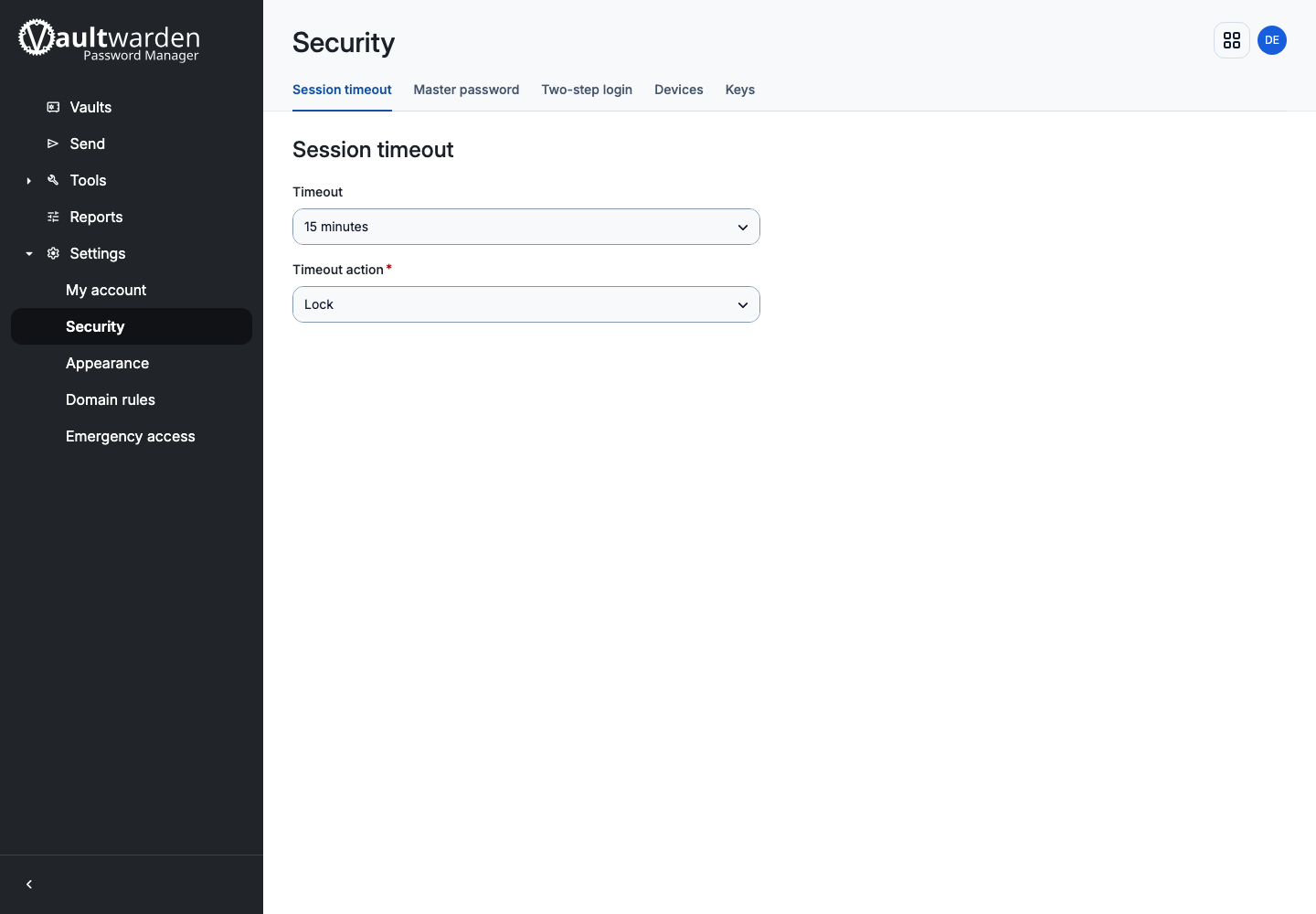
最好启用双因素身份验证并将恢复代码保留在保管库之外。
更改主密码
- 打开 设置 > 安全。
- 选择主密码。
- 输入当前的主密码。
- 输入并确认新密码。
- 单击“更改主密码”。
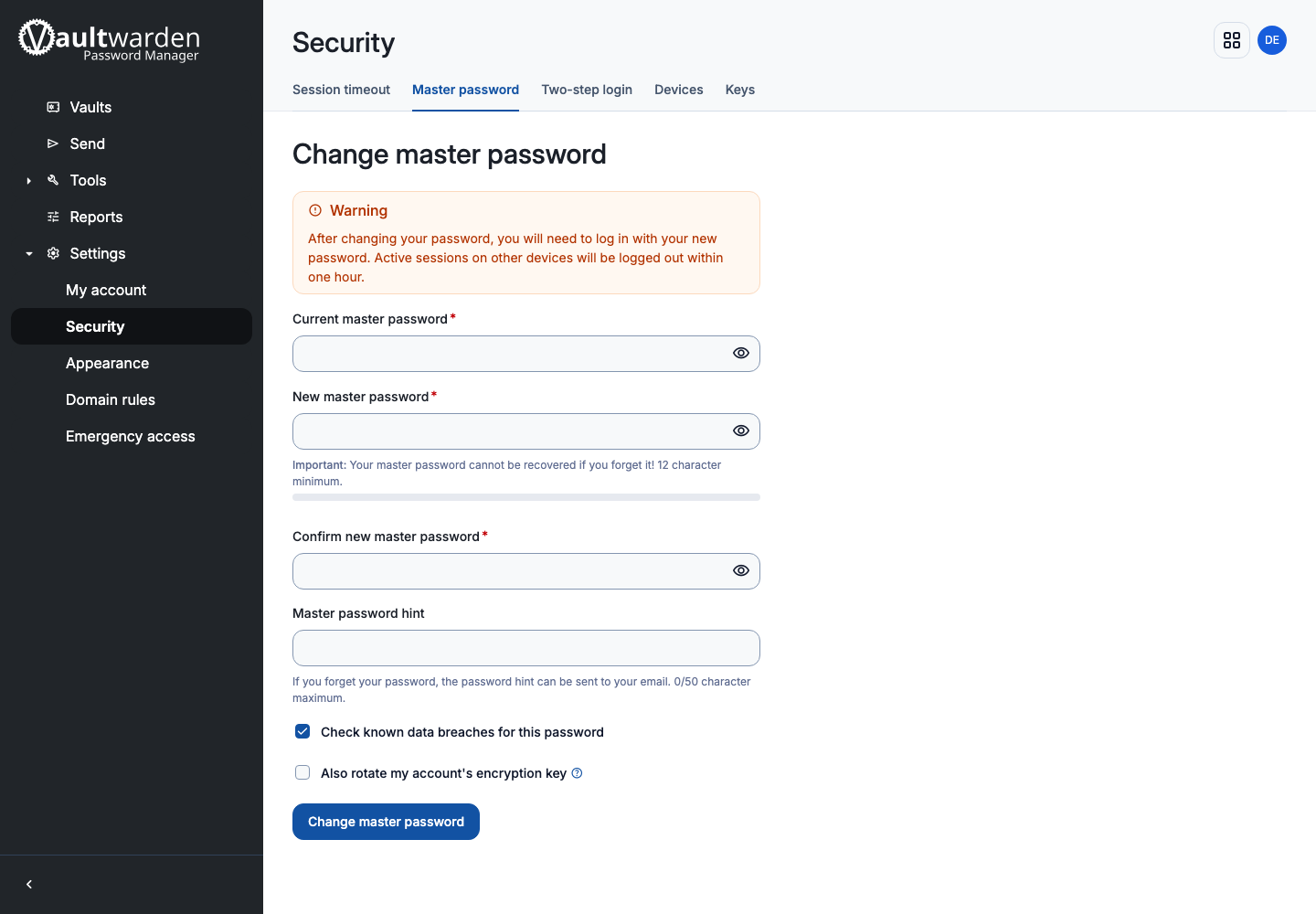
其他会话将被断开。立即更新备份位置中存储的密码。