安装和使用qBittorrent
qBittorrent 是一个完整的 BitTorrent 客户端,针对希望在类似于桌面客户端的界面中进行许多过滤器和设置的用户。
重要提示: 仅上传和分享您有权使用的内容。
从我的控制台安装 qBittorrent
种子箱一次仅使用一个主要 P2P 客户端。因此,安装 qBittorrent 会替换当前活动的 Transmission 或 Deluge 卡,而不会删除已保存在存储中的文件。
- 登录 Seedbox.fr,然后打开 我的控制台。
- 在活动的 P2P 客户端地图上,单击 ⋮ 按钮。
- 选择配置。
- 找到 qBittorrent,然后单击其 安装 按钮。
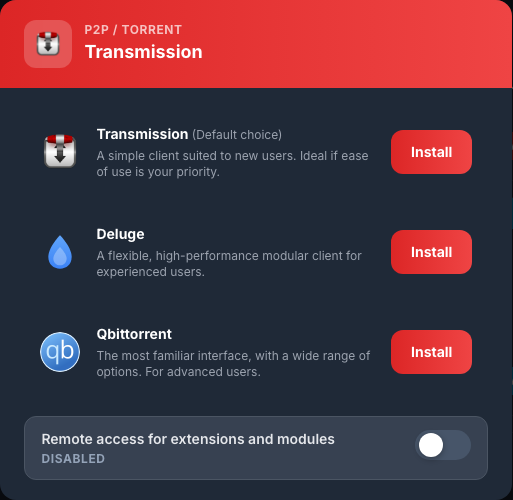
在部署过程中,新地图显示进行中...。等待几分钟,不要重新启动安装。当地图显示活动和访问按钮时,qBittorrent 已准备就绪。

登录qBittorrent
- 单击“访问”。
- 在 用户名 中,输入 服务 ID。
- 在密码中,输入服务密码。
- 验证连接。
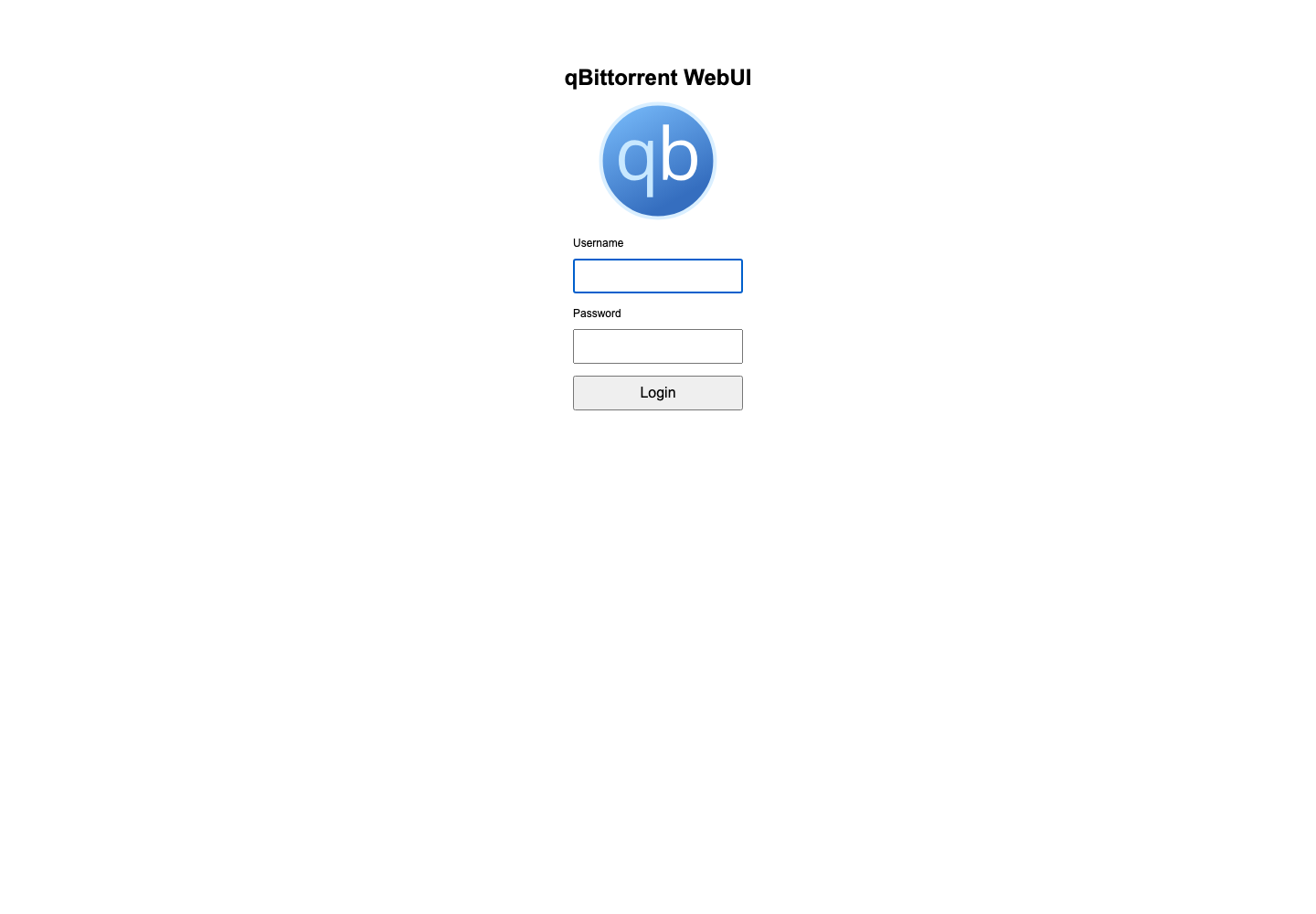
这些标识符可在 我的控制台 > 详细信息 中找到。要更改密码,请使用 我的控制台 > 详细信息 > 更改密码 而不是内部 qBittorrent 选项。
发现界面
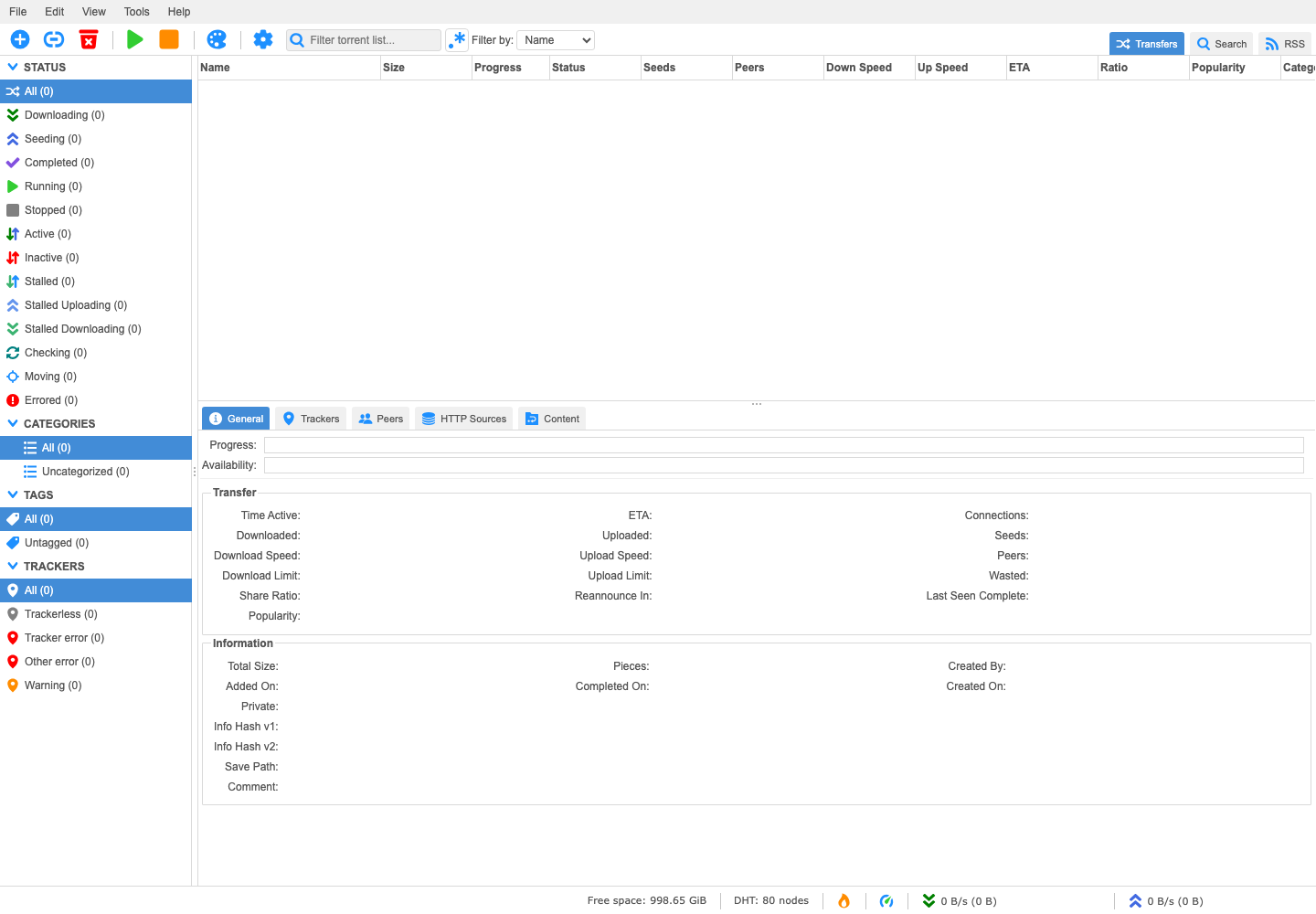
该接口包括:
- 文件、编辑、查看和工具菜单;
- 添加、启动、停止和删除命令;
- 按状态、类别、标签和跟踪器过滤;
- 种子列表及其大小、进度、比特率和比率;
- 底部面板包含一般信息、跟踪器、对等点和文件。
添加和管理 torrent
在 文件 中,选择 添加 torrent 文件... 以导入 .torrent 文件,或选择 添加 torrent 链接... 以粘贴磁力链接或 URL。
确认之前,请检查 目标文件夹。使用“/downloads/complete/”的子文件夹,例如“/downloads/complete/FILMS”,可以轻松查找 Nextcloud 或 Jellyfin 中的数据。
然后选择一个 torrent 来启动、停止或删除它。删除时,请务必检查qBittorrent是否应保留或删除下载的文件。
切换回另一个 P2P 客户端
在qBittorrent板上,打开⋮>配置,然后单击Transmission或Deluge旁边的安装。再次等待访问按钮出现。