一键安装完整堆栈
完整的堆栈自动安装并链接多个下载和媒体管理应用程序。应用程序之间的连接、API 密钥和集成由控制台准备。
持续时间: 需要十分钟才能完全完成安装。该过程完成后,我们会向您发送一封电子邮件。
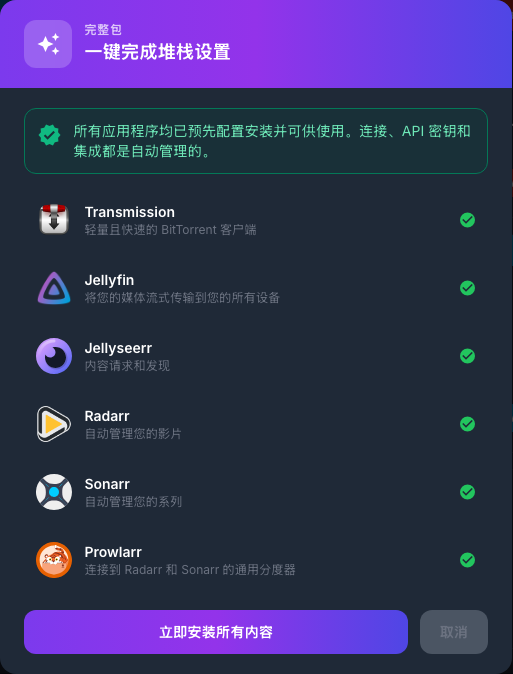
堆栈中包含的应用程序
该堆栈安装以下应用程序:
| 应用 | 使用 |
|---|---|
| Transmission | 使用 BitTorrent 协议下载和共享文件 |
| Jellyfin | 在您的设备上播放多媒体内容 |
| Jellyseerr | 搜索并请求添加电影或连续剧 |
| Radarr | 自动化胶片管理 |
| Sonarr | 自动化系列管理 |
| Prowlarr | 集中 Radarr 和 Sonarr 使用的索引器 |
| Lidarr | 自动化音乐管理 |
注意: Lidarr 在布局窗口创建后添加到堆栈中。因此,它可能不会出现在安装前显示的列表中,但它会与其他应用程序一起安装。
打开安装程序
- 连接到 Seedbox.fr。
- 打开我的控制台。
- 单击紫色块一键安装堆栈。
- 检查特色应用程序。
- 单击“立即全部安装”。
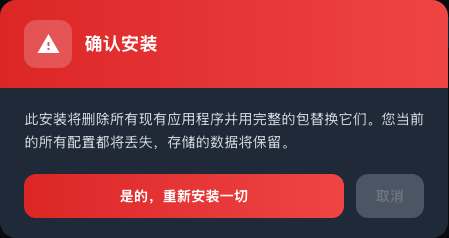
确认重新安装
第二个窗口总结了操作的后果。
注意: 安装将删除所有现有应用程序并用完整的包替换它们。当前应用程序配置丢失。存储在种子箱上的数据将被保留。
如果您接受这些后果,请单击“是,重新安装所有内容”。否则,请单击“取消”返回到上一个窗口,而不更改您的服务。
等待安装完成
确认后,绿色横幅指示:安装正在进行中。请稍等。您将在几分钟内收到一封电子邮件。
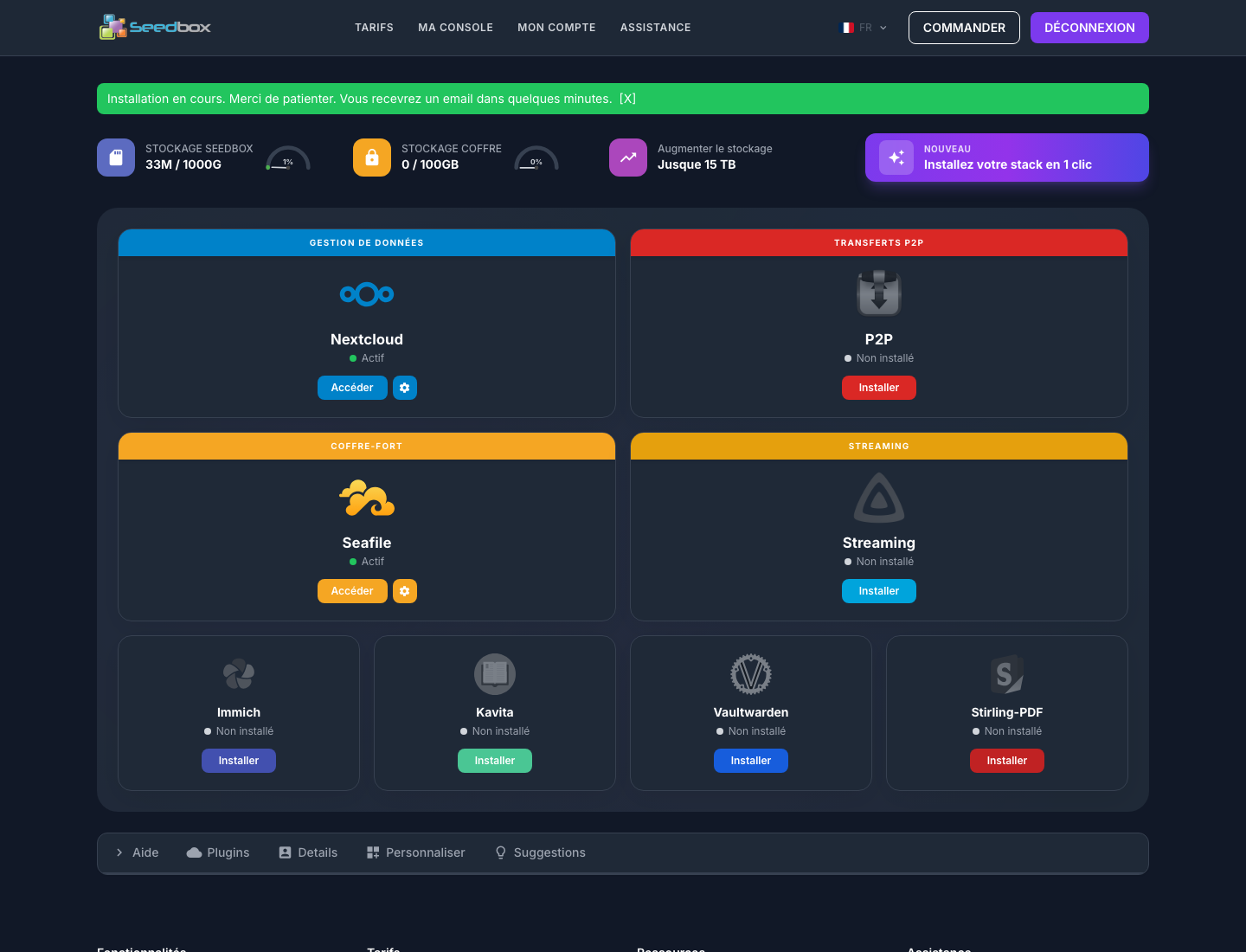
在此步骤中:
- 让服务器完成安装;
- 不要重新启动第二次安装;
- 等待大约十分钟,即使某些应用程序更快地显示为活动状态;
- 还要监控与您的帐户关联的电子邮件地址。
您可以离开该页面:安装在服务器上进行并在后台继续。
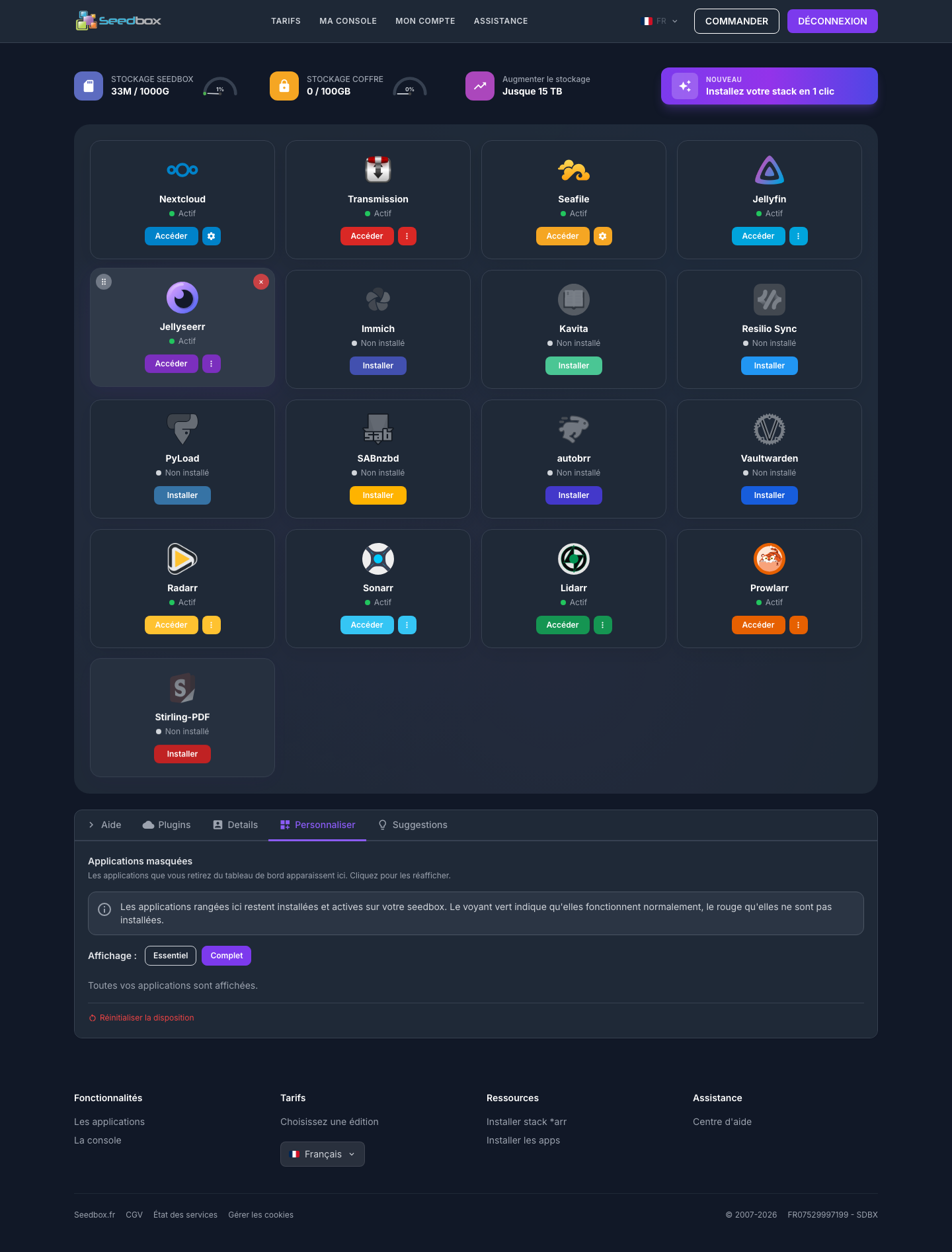
检查已安装的应用程序
- 大约十分钟后返回我的控制台。
- 验证 Transmission 和 Jellyfin 是否标记为 Active。
- 打开自定义。
- 选择完整视图。
- 验证 Jellyseerr、Radarr、Sonarr、Lidarr 和 Prowlarr 也标记为 Active。
绿灯表示应用程序运行正常。然后,您可以通过 访问 按钮将其打开。
如果安装不完整
如果大约十分钟后一个或多个应用程序仍显示“未安装”:
- 刷新我的控制台;
- 检查是否收到安装完成邮件;
- 再等几分钟;
- 如果状态没有改变,请联系 Seedbox.fr 支持人员。