安装和使用斯特林 PDF
Stirling PDF 是一个私人 PDF 工具包,由您的 Seedbox 服务托管。 In particular, it allows you to merge, split, compress, convert, sign, protect, redact or process by OCR documents without sending them to a third-party cloud service.
从我的控制台安装 Stirling PDF
- 登录 Seedbox.fr,然后打开 我的控制台。
- 找到卡 Stirling-PDF,标记为 未安装。
- 单击“安装”,然后确认安装。
部署大约需要五分钟。当应用程序准备就绪时,该卡会显示 Active 和 Go 按钮。
登录
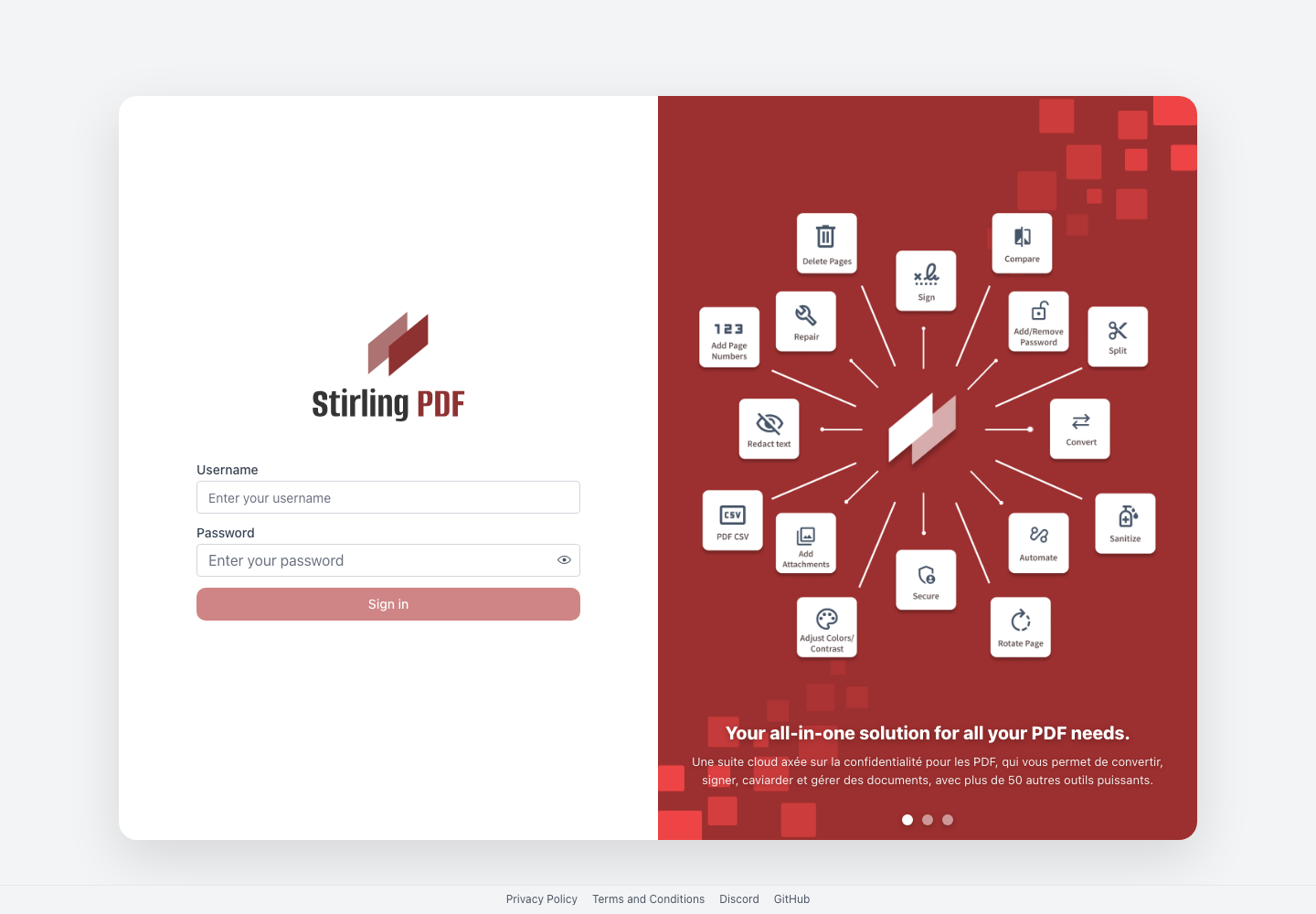
从 Stirling-PDF 卡中单击“访问”,然后使用:
- 服务用户名 Seedbox;
- 服务密码 Seedbox。
这些既不是电子邮件地址,也不是登录 Seedbox.fr 帐户的密码。
发现界面
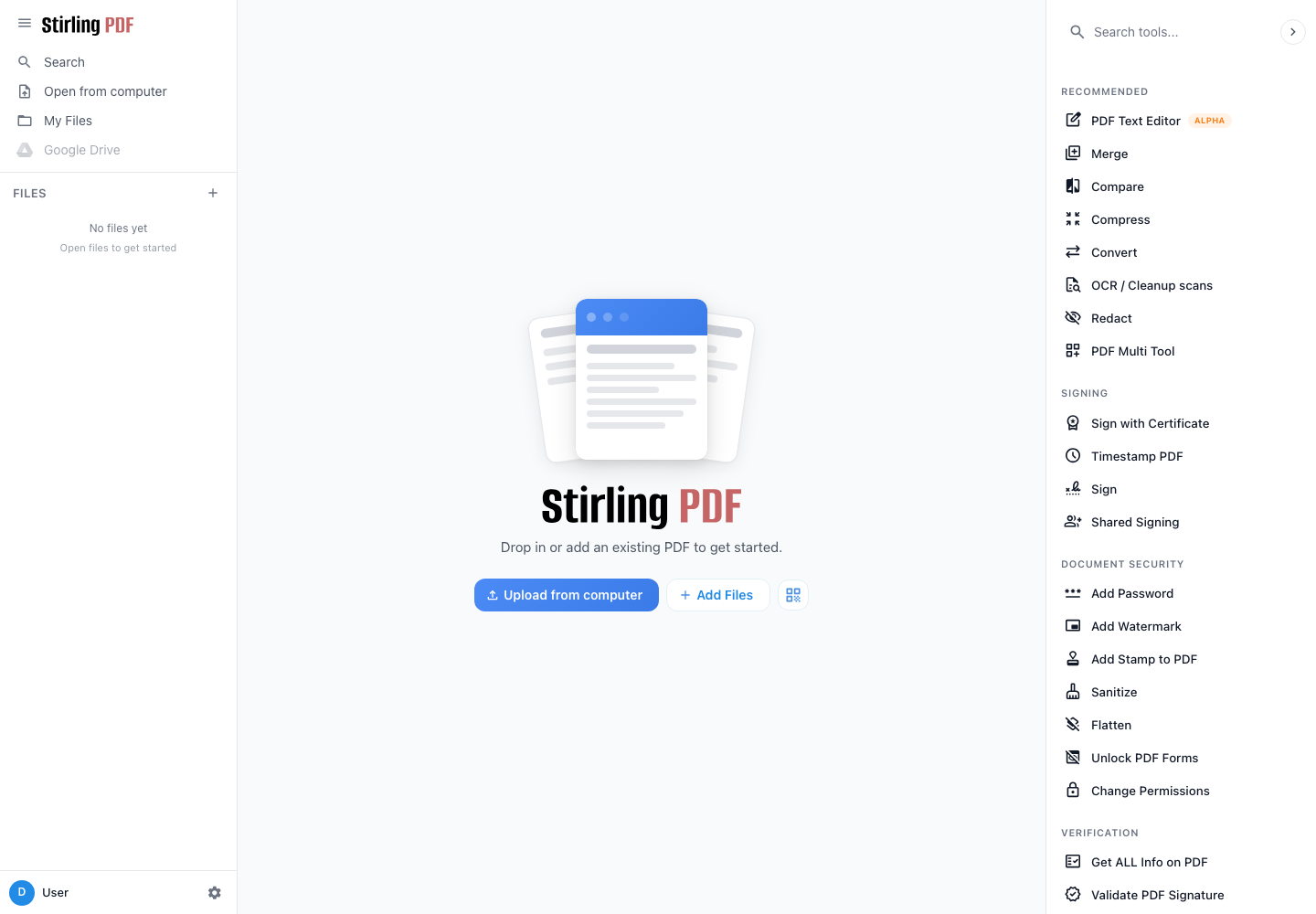
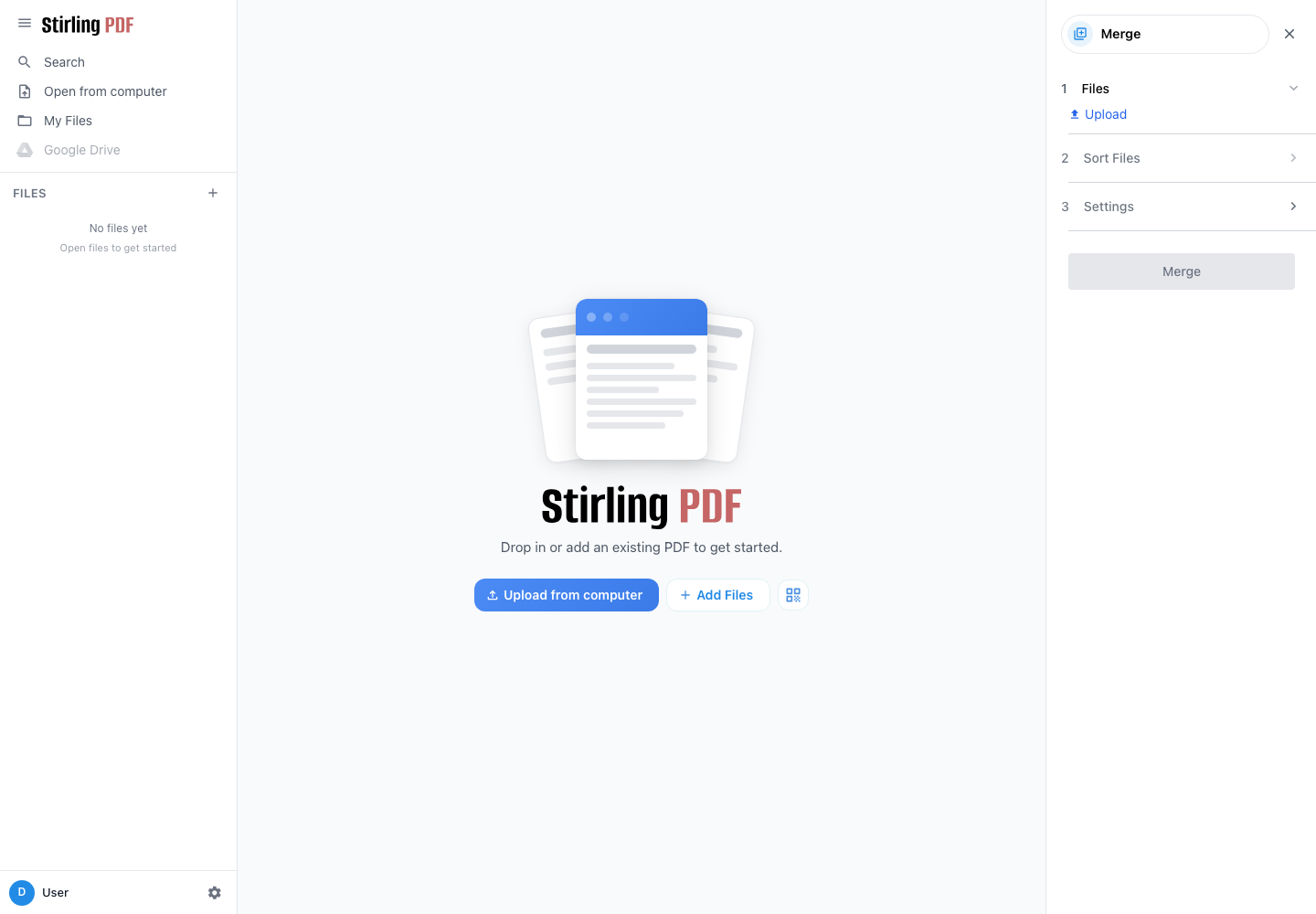
左栏提供对打开文件和本地工作区的访问。右侧面板按类别对工具进行分组:转换、签名、安全、布局、提取、删除、自动化和高级功能。
处理文档:
- 从右侧面板中选择一个工具;
- 从计算机添加文件;
- 调整提供的选项;
- 开始处理;
- 下载并检查结果。
始终保留原始文件,直到生成的文件得到验证。
示例:合并多个 PDF
- 单击合并。
- 在 文件 中,导入至少两个 PDF 文档。
- 打开 对文件排序 并将它们按照您想要的顺序放置。
- 检查设置中的选项。
- 单击“合并”,然后上传生成的文档。
常用工具
- 压缩 缩小 PDF 的大小。
- 拆分或重新排序页面提取、删除或移动页面。
- 转换 转换 PDF 或从其他格式创建 PDF。
- OCR/扫描清理使扫描中的文本可搜索。
- 手动编辑永久隐藏敏感信息。
- 添加密码保护文档的打开。
- 清理和使其惰性删除一些活动元素或压平文件。
- 签名 向文档添加签名。
帐户设置和安全
单击左下角您的姓名,然后打开帐户设置。
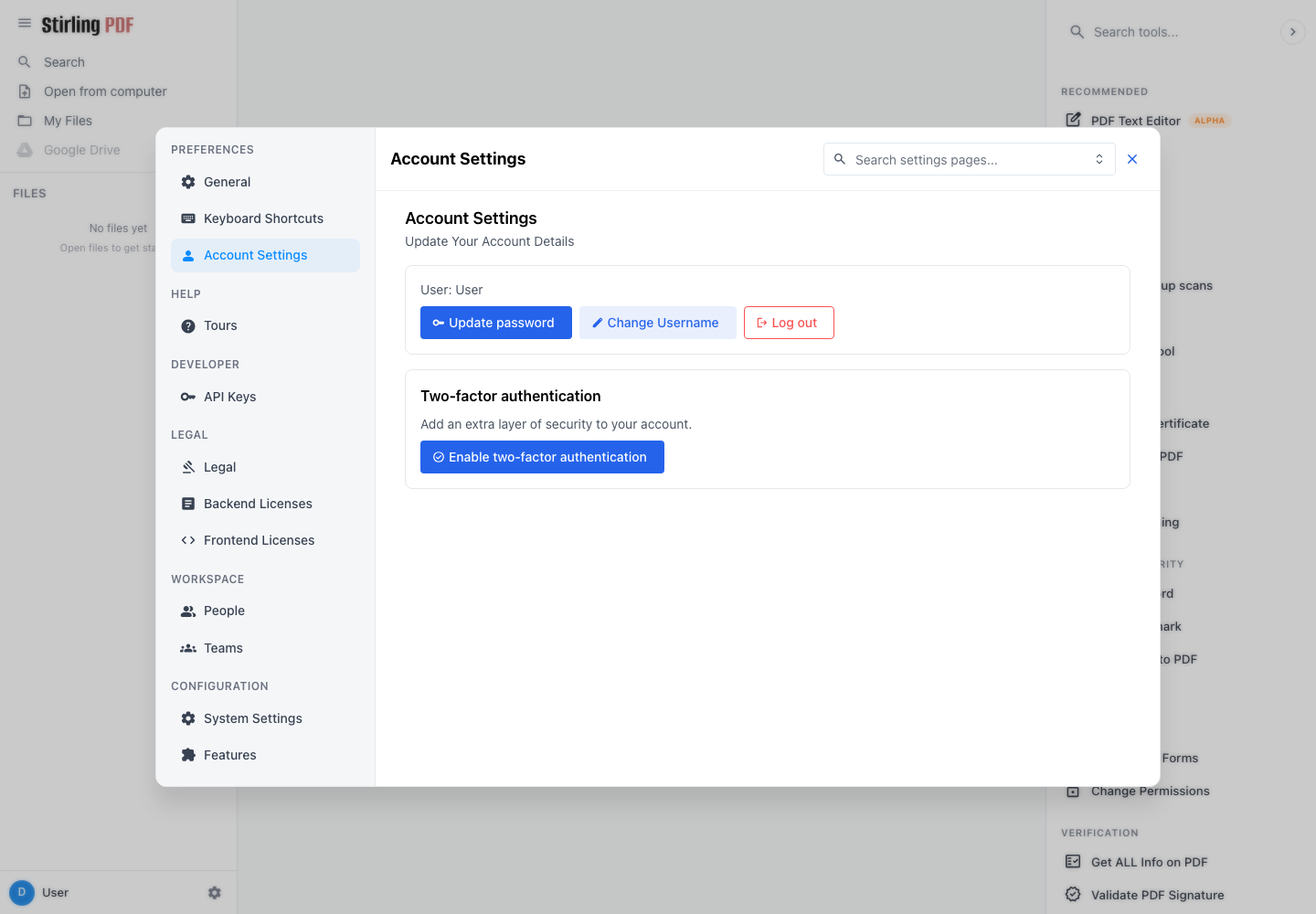
更新密码按钮允许您设置特定于 Stirling PDF 的密码。此更改不会更改其他服务 Seedbox 的密码。执行此操作后,使用服务用户名和新密码登录 Stirling PDF。
您还可以启用双因素身份验证。然后将恢复代码保存在安全的位置。
最佳实践
- 在删除原件之前检查最终文件;
- 处理完成后立即下载结果;
- 使用后关闭敏感文件;
- 在传输之前仔细检查 OCR 或编辑结果。