安装和使用Immich
Immich 允许您通过浏览器或移动应用程序保存、分类和查看照片和视频。特别是,它可以生成缩略图、提取元数据和索引媒体以便于搜索。
从我的控制台安装 Immich
- 登录 Seedbox.fr,然后打开 我的控制台。
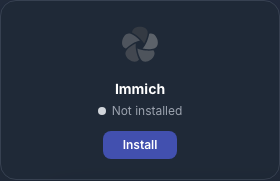
- 找到卡 Immich,标记为 未安装。
- 单击安装。
确认窗口指定安装大约需要五分钟。再次单击“安装”。
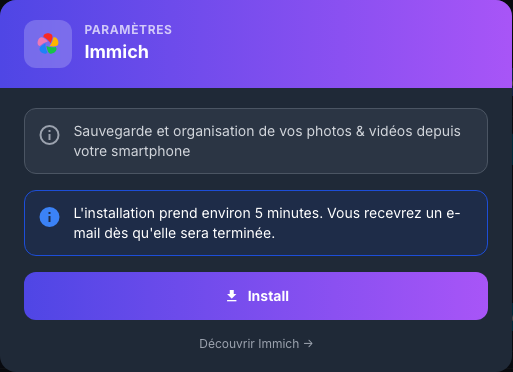
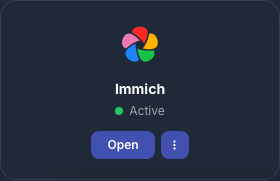
当实例可用时,您将收到一封电子邮件。然后,地图将显示 活动 和 访问 按钮。
登录Immich
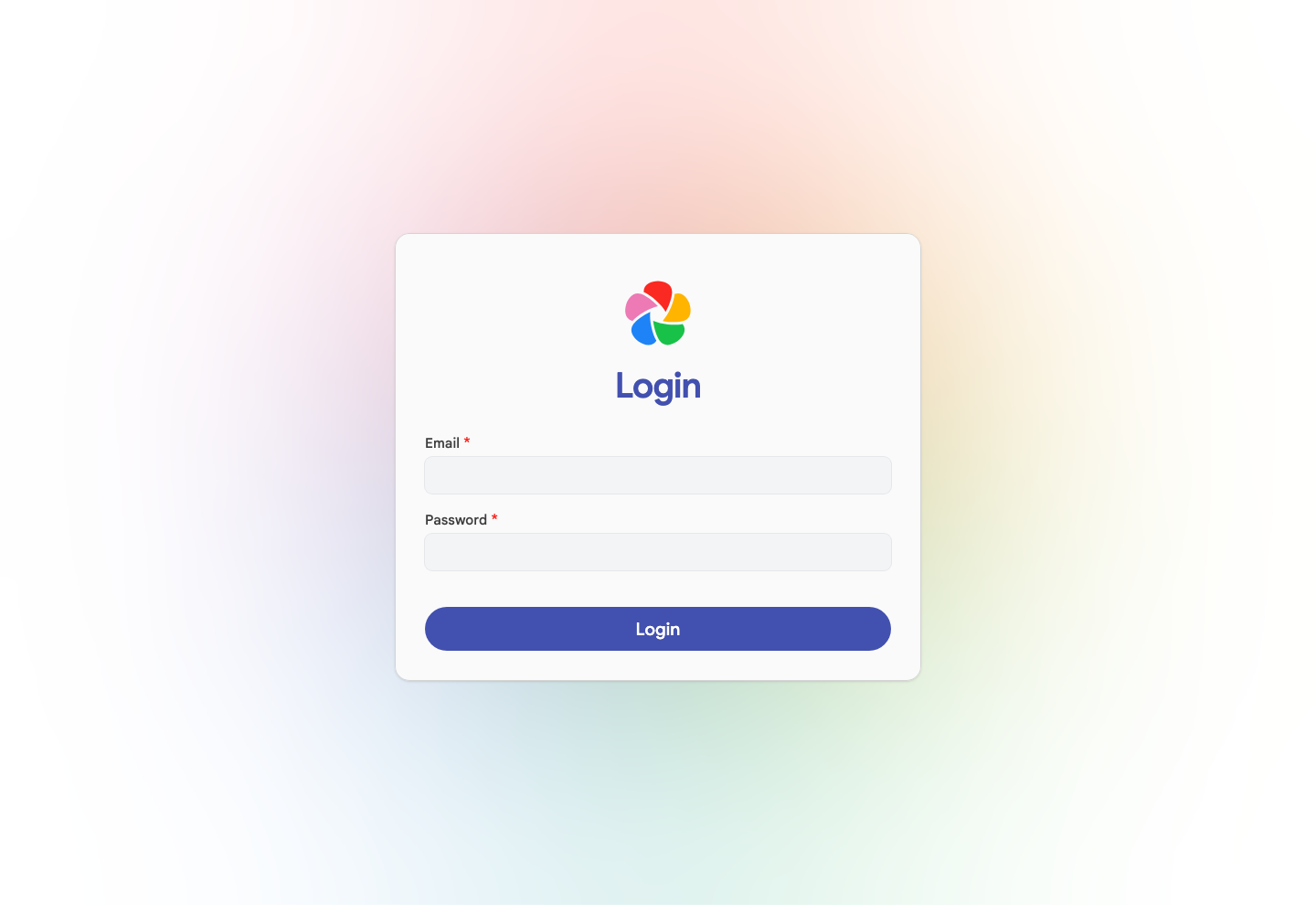
单击 Go,然后使用:
- 您的 Seedbox.fr 帐户的电子邮件地址;
- 服务密码 Seedbox。
请勿在此屏幕上使用服务标识符或您的客户区密码。
执行第一个配置
在首次连接期间,向导会依次为您提供主题、语言、机密性选项、存储组织模型、备份和移动应用程序。
仔细阅读允许 Immich 访问外部服务的选项。您可以稍后在设置中更改它们。
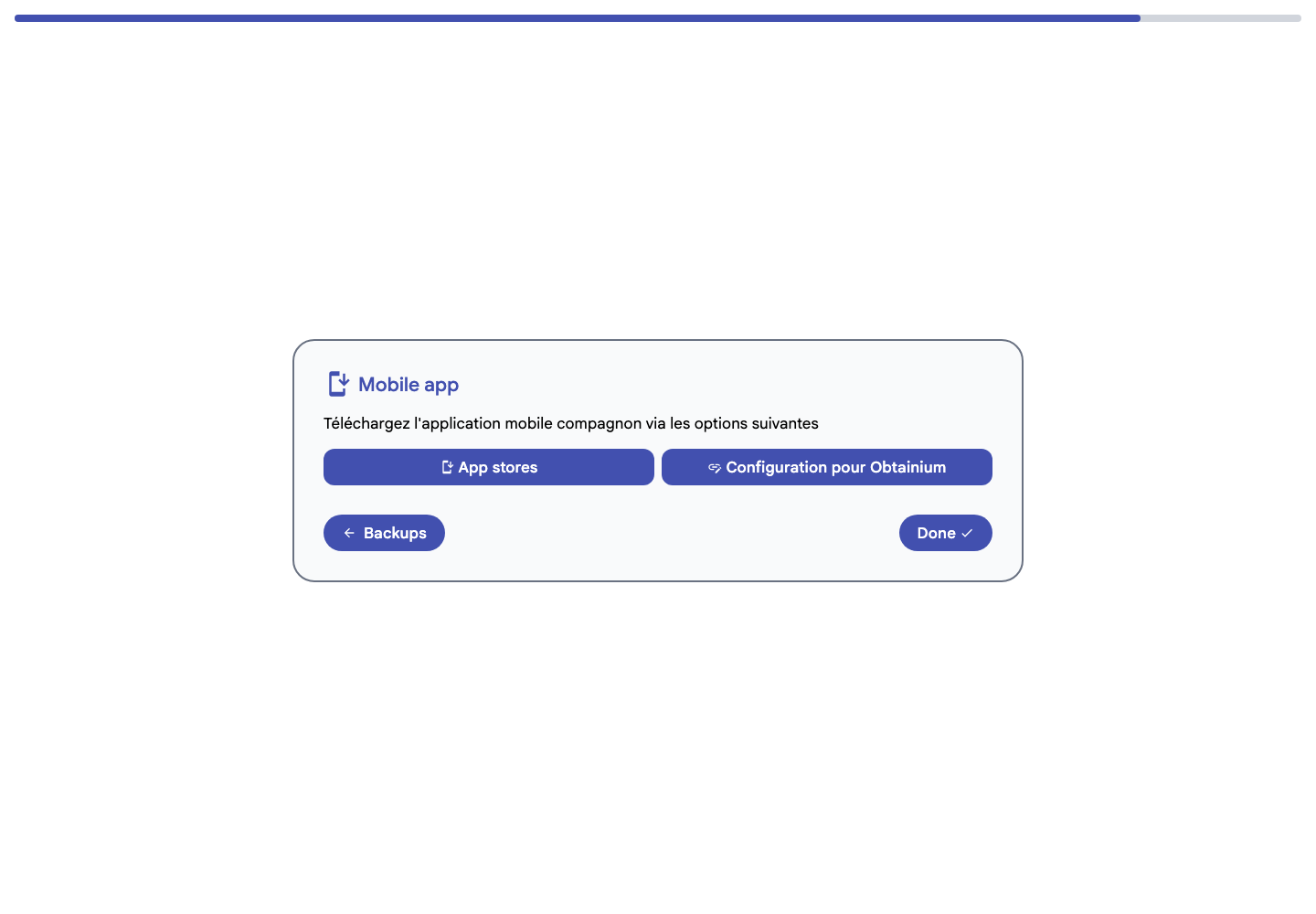
Immich 建议采用 3-2-1 备份策略。因此,不要将您的实例视为照片和视频的唯一副本。
发现界面
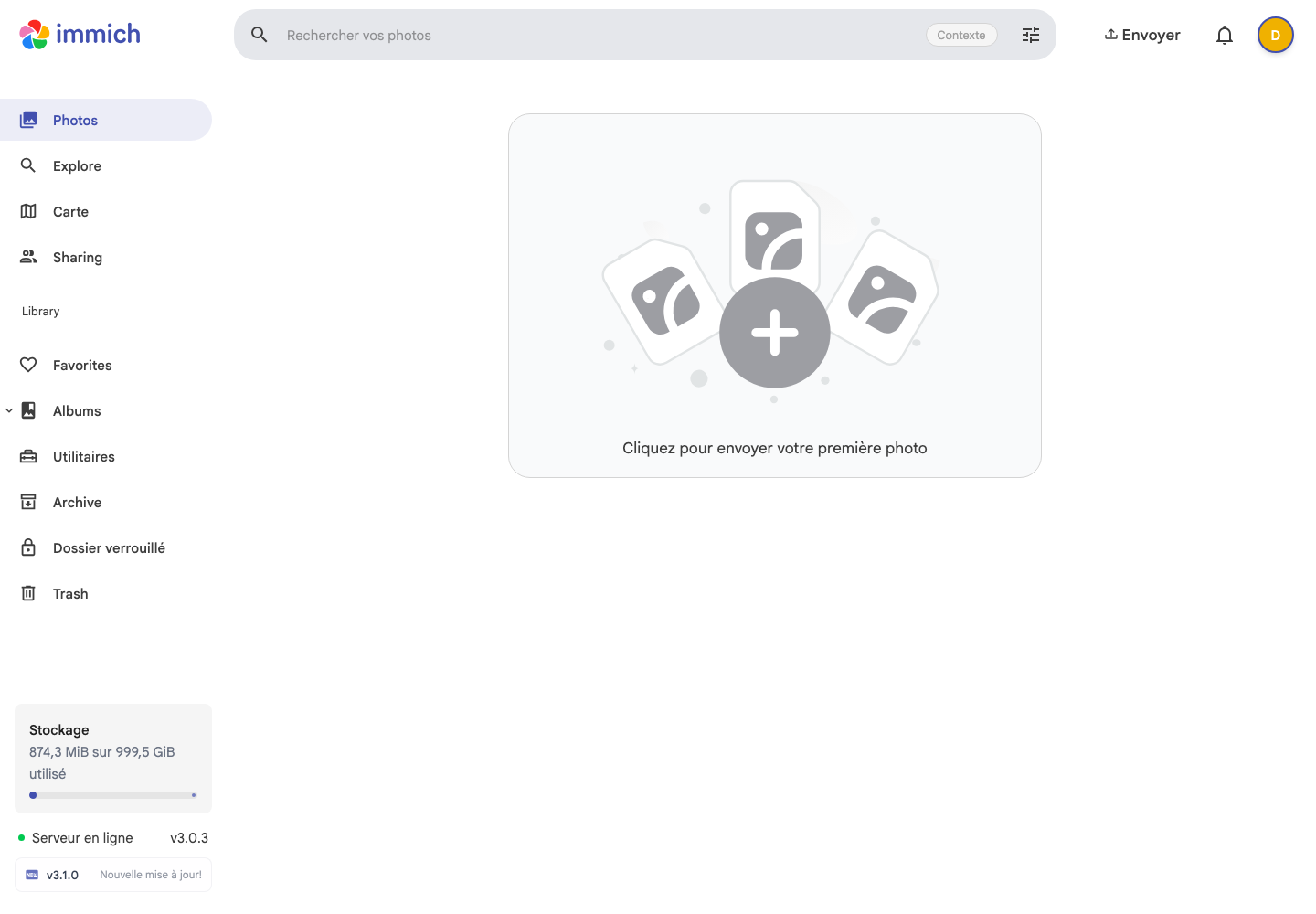
该菜单提供对主要功能的访问:
- 照片显示您媒体的时间线;
- 探索允许您搜索和浏览照片库;
- 地图将媒体与地理坐标汇集在一起;
- 分享、相册和收藏夹用于组织和分享内容;
- 存档、锁定文件夹和垃圾箱使它们易于管理。
单击“发送”或中心区域可从计算机导入照片和视频。
使用移动应用程序
从 App Store 或 Google Play 安装 Immich 应用程序。配置时,请指明通过电子邮件收到的实例地址,并可通过“我的控制台”中的 访问 按钮获取该地址。
然后您可以选择要备份的手机相册。从设备删除原件之前,请验证同步是否已完成。
修改密码 Immich
- 点击右上角的头像。
- 打开帐户设置。
- 展开 密码 部分。
- 输入当前密码、新密码及其确认。
- 如有必要,启用与其他设备的断开连接,然后单击“保存”。
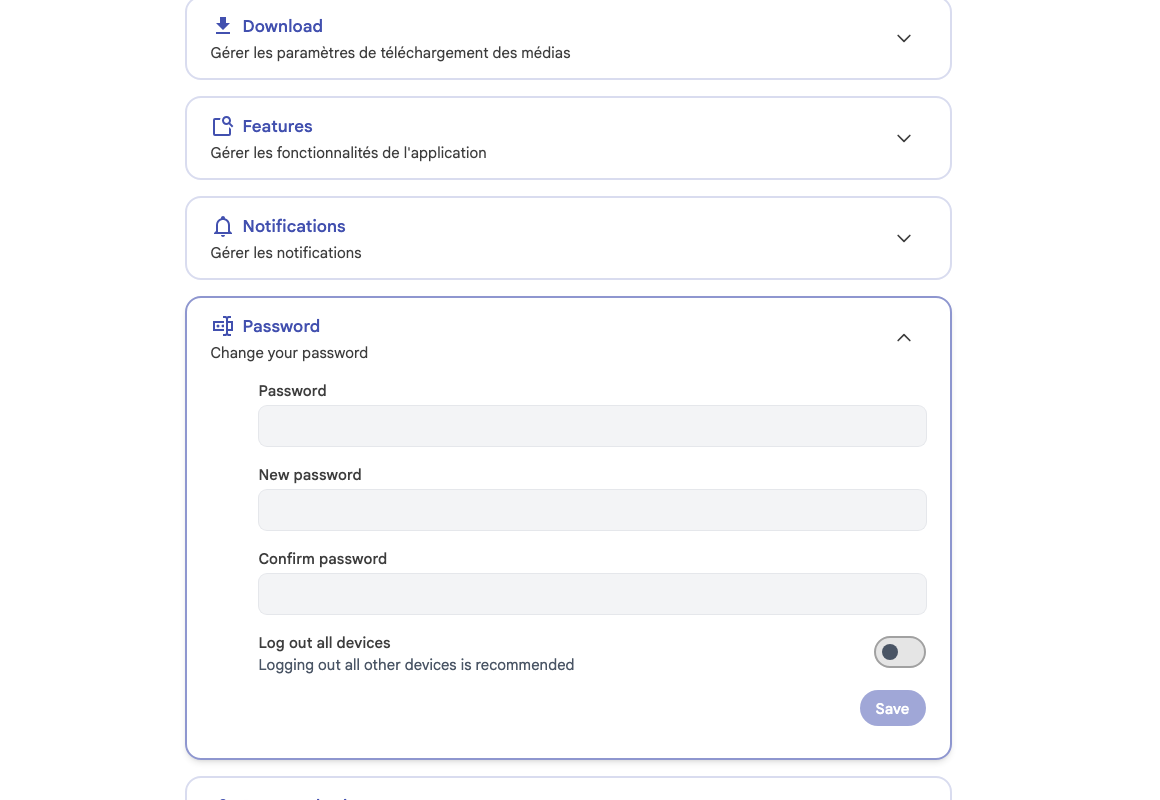
此更改仅影响 Immich。对于后续连接,请使用您的帐户电子邮件 Seedbox.fr 和此新密码 Immich。