使用Nextcloud
Nextcloud 允许您从浏览器查看、组织和检索种子箱文件。此页面介绍 我的控制台 中提供的连接、接口、密码更改和诊断工具。
打开Nextcloud
- 连接到 Seedbox.fr。
- 打开我的控制台。
- 找到卡 Nextcloud。
- 验证应用程序是否标记为 Active,然后单击 Go。
Nextcloud 登录页面在新选项卡中打开。
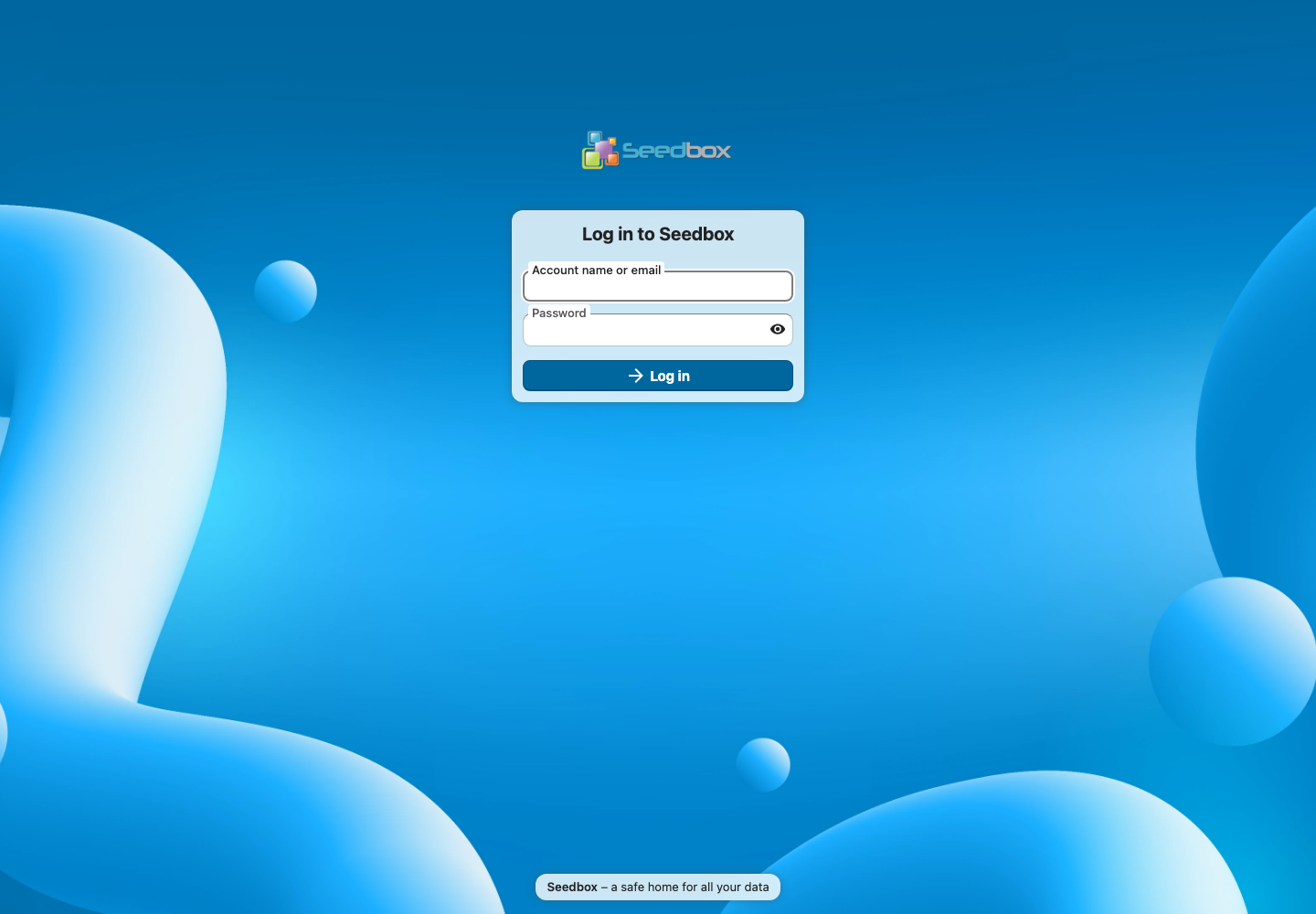
我应该使用哪些标识符?
使用种子箱的服务标识符和服务密码。该标识符在我的控制台 > 详细信息中可见。
请勿使用您的客户帐户 Seedbox.fr 的电子邮件地址和密码:它们仅用于打开客户区域。
保密:切勿分享您的标识符或发布它们出现的屏幕截图。
发现界面
登录后,Nextcloud 显示文件应用程序。
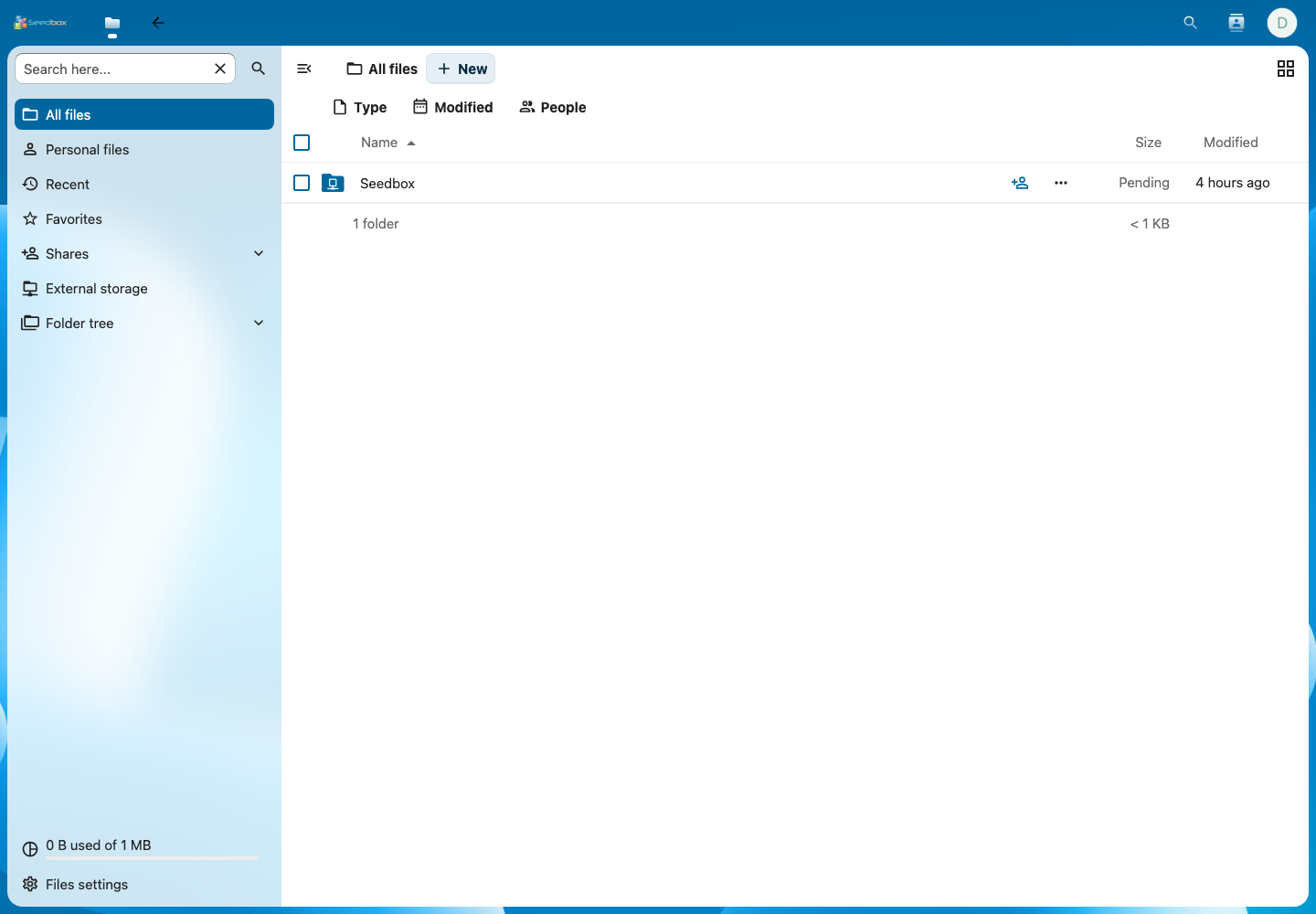
主要领域是:
- 所有文件:显示可访问的文件夹和文件;
- 个人文件:汇集Nextcloud帐户特定的数据;
- 最近和收藏夹:方便访问常用项目;
- 共享:呈现与帐户共享或由帐户共享的元素;
- 外部存储:允许访问连接到种子箱的存储;
- 新建:允许您创建文件夹或添加文件;
- Seedbox 文件夹:打开存储空间中存在的数据。
顶部栏中的 返回控制台 按钮允许您返回到我的控制台。
修改密码 Nextcloud
- 单击右上角的头像。
- 选择设置。
- 在左侧菜单中,打开安全。
- 在 密码 部分中,输入当前密码。
- 输入新密码。
- 单击“更改密码”。

此表单更改帐户密码Nextcloud。它不会更改客户帐户 Seedbox.fr 或其他应用程序的密码。将新密码存储在密码管理器中。
要从面板更改服务通用的密码,请使用 我的控制台 > 详细信息 > 更改密码。
修复权限或名称编码
我的主机的 Nextcloud 卡有一个由齿轮代表的设置按钮。

单击此按钮可打开 扫描和权限 Nextcloud 工具。
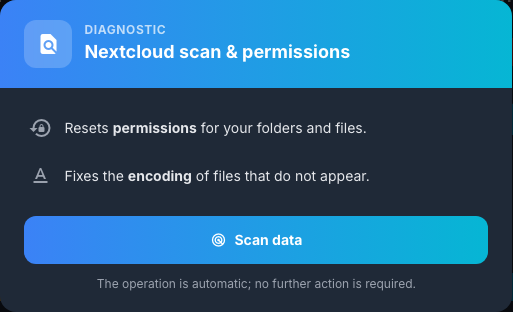
该工具允许您:
- 重置文件夹和文件的权限;
- 修复 Nextcloud 中未出现的文件名编码。
单击扫描数据。该操作是自动的,不需要其他操作。等待其完成,然后刷新 Nextcloud 并验证受影响的文件或文件夹是否再次可见。
当存储中的项目未出现在 Nextcloud 中,或者包含重音或特殊字符的名称未正确显示时,请使用此诊断。