使用“我的控制台”的“帮助”选项卡
帮助选项卡位于我的控制台应用程序下,汇集了三个工具:重新启动种子箱、访问帮助中心以及从另一台主机导入数据。
打开“帮助”选项卡
- 连接到 Seedbox.fr。
- 打开我的控制台。
- 向下滚动到应用程序下方的栏。
- 单击帮助。

三个可用的操作是重新启动、支持和导入。
重新启动种子箱
重新启动按钮可重新启动种子箱。当应用程序变得无响应或在需要重新启动服务的更改之后使用它。
点击之前:
- 等待重要操作完成;
- 避免在传输或复制文件时重新启动;
- 保存打开的应用程序中的当前更改。
重新启动期间面板和应用程序可能暂时不可用。等待几分钟,然后刷新我的控制台并检查应用程序是否再次处于活动状态。
注意:不要多次点击重启。一次重启就足够了;给服务器时间来完成操作。
打开帮助中心
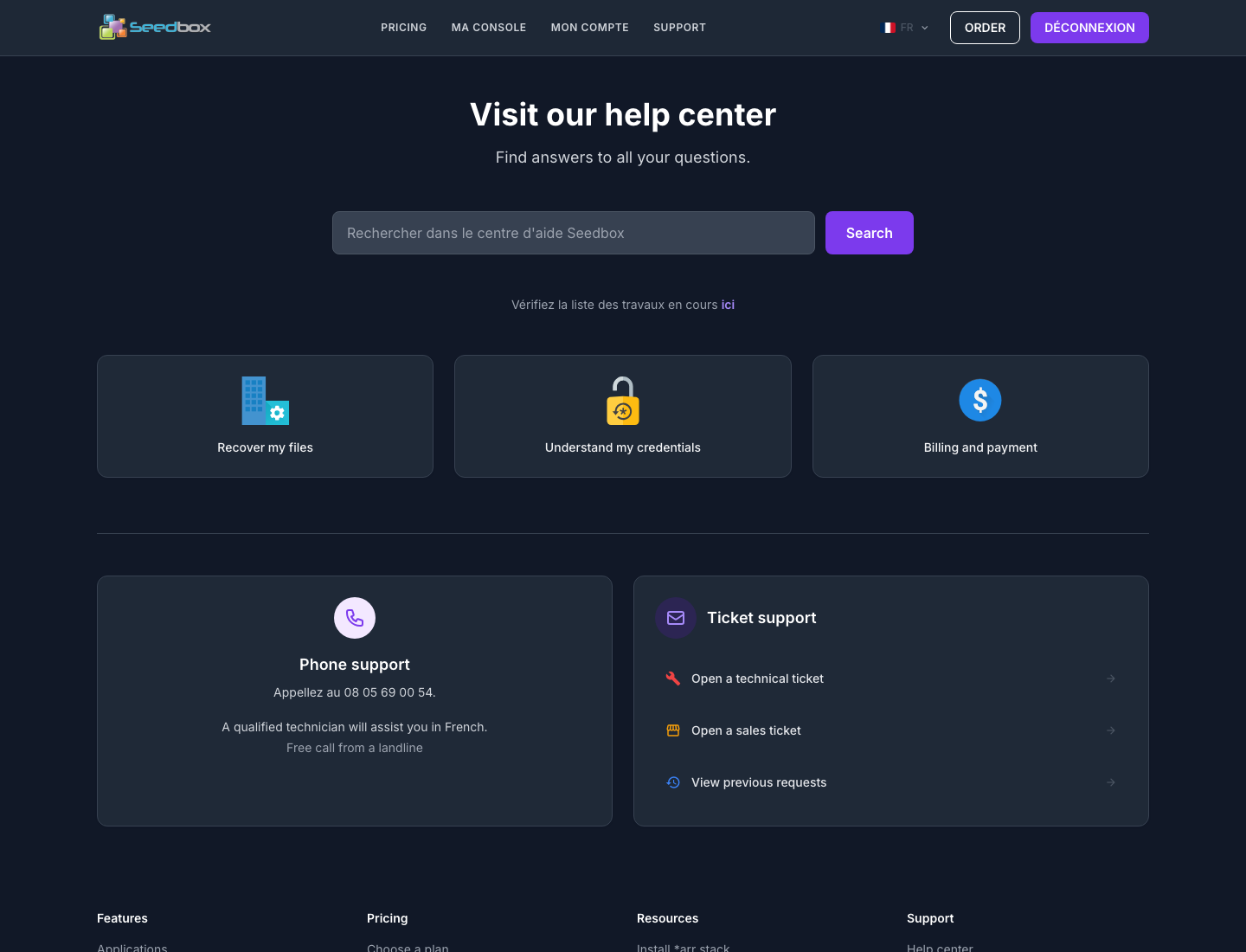
单击“支持”打开 Seedbox.fr 帮助中心。该页面特别允许:
- 在支持文章中搜索答案;
- 咨询正在进行的工作或事件;
- 访问专门用于文件、标识符和发票的部分;
- 通过电话联系支持人员;
- 开立技术或商业票据;
- 查找以前的支持请求。
为了更轻松地处理票证,请指出受影响的应用程序、确切的错误消息、问题的大概时间以及已执行的检查。切勿在票证中提交密码或 API 密钥。
从另一台主机导入数据
导入按钮可打开迁移工具。它会在后台从您的旧主机恢复数据,而不会中断种子箱上正在进行的下载。
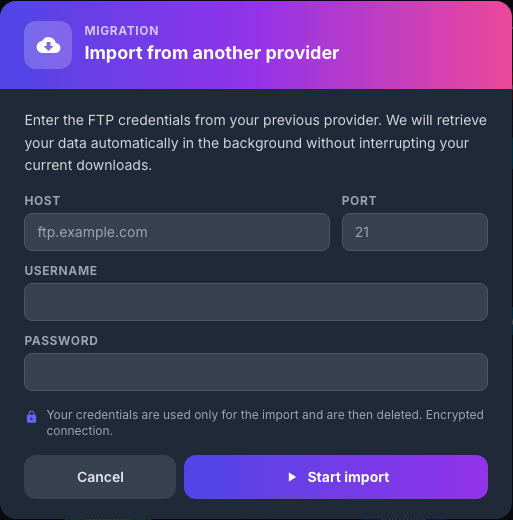
填写前任主持人提供的信息:
- 主机:服务器的名称FTP,例如
ftp.example.com; - 端口:主机通信的端口,常为
21; - 标识符:远程帐户的用户名;
- 密码:关联的密码。
检查所有四个字段,然后单击 开始导入。然后导入在后台运行。其持续时间主要取决于数据量和远程服务器的速度。
标识符被声明为仅用于导入,然后被销毁。连接被接口指示为加密的。
安全性:切勿将旧主机的凭据放在屏幕截图中。如果可能,请使用临时密码并在迁移后更改它。
如果导入失败,请检查旧主机的主机、端口和凭据。另请检查此帐户是否允许远程连接。