Utilice la pestaña Complementos de Mi consola
La pestaña Complementos, ubicada debajo de las aplicaciones de Mi consola, reúne los parámetros necesarios para conectar software externo a tu seedbox. No sirve para instalar las aplicaciones que se muestran en la parte superior del panel.
Abra la pestaña Complementos
- Conéctese a Seedbox.fr.
- Abra Mi consola.
- Desplázate hacia abajo hasta la barra debajo de aplicaciones.
- Haga clic en Complementos.
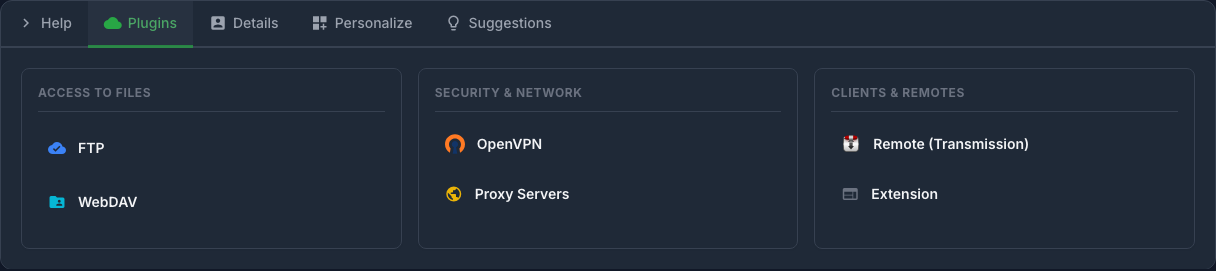
Las herramientas se dividen en tres categorías:
- Acceso a archivos: FTPES y WebDAV;
- Seguridad y red: OpenVPN y servidores proxy;
- Clientes y remotos: Transmission Remote y extensión del navegador.
Privacidad: Los hosts, ID, direcciones IP, puertos de inicio y URL específicos de la cuenta aparecen borrosos en las capturas. Nunca publiques esta información.
Acceda a archivos con FTPES
Haga clic en FTP para mostrar el host, el identificador y el puerto para ingresar en su cliente FTP.
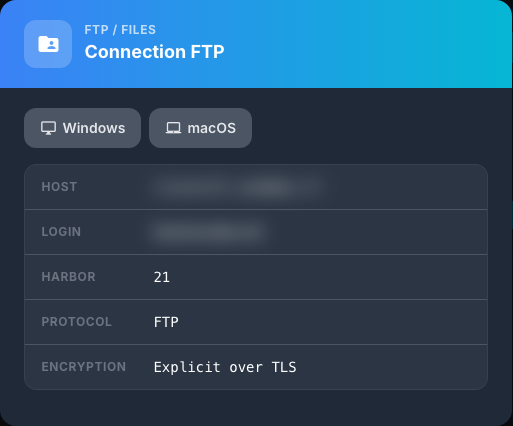
Aunque el formulario tiene el nombre FTP, indica cifrado explícito sobre TLS: la conexión a utilizar es, por tanto, FTPES, generalmente en el puerto 21.
En FileZilla o software compatible, ingrese:
- el anfitrión mostrado por el panel;
- el puerto indicado;
- el identificador de acceso al servicio;
- la contraseña asociada;
- el protocolo FTP con cifrado explícito FTP sobre TLS.
Los botones Windows y macOS proporcionan acceso a indicaciones adaptadas al sistema utilizado.
Acceda a archivos con WebDAV
Haga clic en WebDAV para obtener las direcciones de los dos espacios disponibles:
- WebDAV Seedbox para almacenamiento primario;
- WebDAV Seguro para espacio de respaldo.
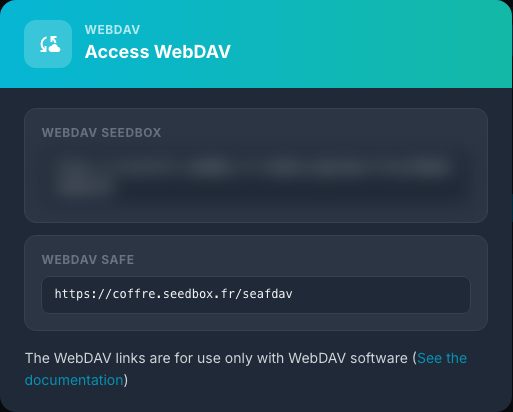
Copie la dirección correspondiente al espacio deseado en un cliente compatible con WebDAV. Cuando se solicite autenticación, utilice las credenciales de acceso a sus servicios Seedbox.
Tenga en cuenta: estas direcciones están destinadas al software WebDAV. No deben abrirse como una página web normal en el navegador.
Generar configuración OpenVPN
Haga clic en OpenVPN, elija Windows o macOS, luego use Generar archivo .ovpn.
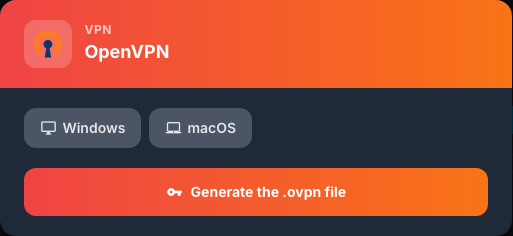
Luego importe el archivo descargado a la aplicación OpenVPN en su dispositivo. El archivo .ovpn contiene los parámetros necesarios para la conexión: manténgalo en un lugar privado y no lo transmita a terceros.
Utilice servidores proxy
La hoja Servidores Proxy presenta las retransmisiones HTTP/HTTPS disponibles en varios países. Usan el puerto 3128. El servidor francés también indica la inclusión de un bloqueador de publicidad.
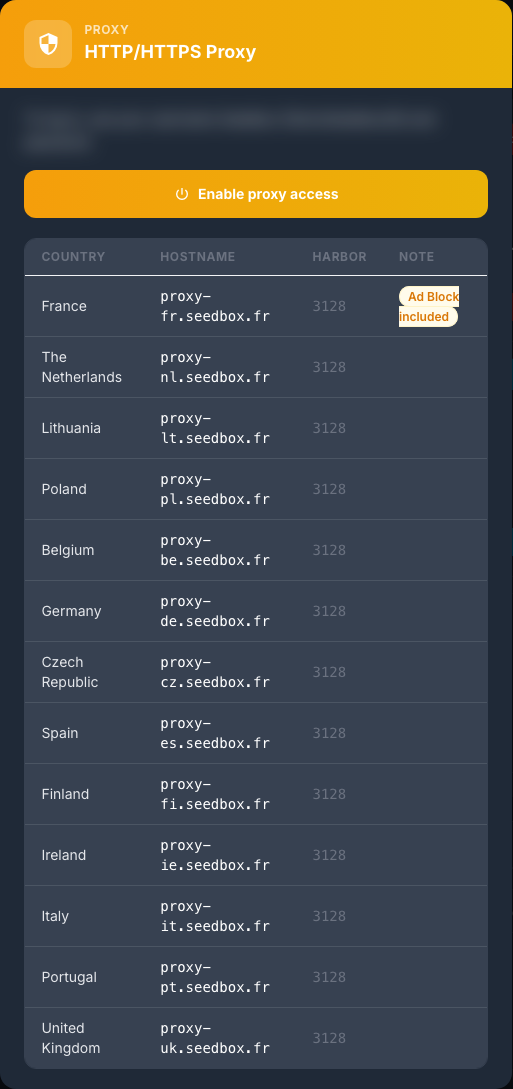
- Haga clic en Habilitar acceso proxy si este acceso aún no está habilitado.
- Elija el país deseado.
- Ingrese el nombre de host y el puerto
3128en la configuración de proxy de su software. - Utilice el identificador Seedbox que indica el formulario y su contraseña.
El proxy sólo afecta a las aplicaciones configuradas para utilizarlo. No reemplaza automáticamente la conexión a Internet de todo el dispositivo.
Configurar Transmission Remote
Haga clic en Remoto (Transmission) para ver la configuración de conexión para una aplicación Transmission Remote en Windows o macOS.
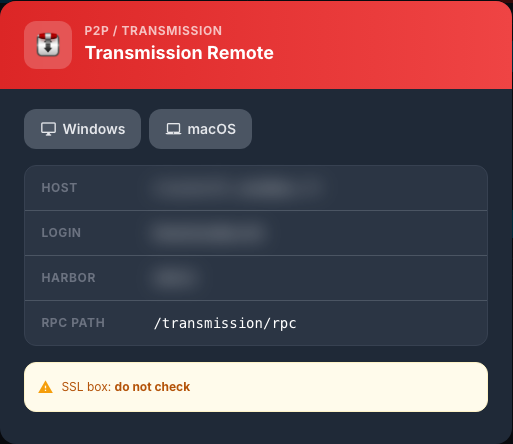
Copie el host, identificador y puerto indicados. Utilice /transmission/rpc como ruta RPC.
La hoja especifica que la casilla SSL no debe estar marcada en el cliente remoto. Respete esta configuración incluso si el acceso web a Transmission utiliza una dirección HTTPS.
Instalar la extensión del navegador
La hoja Extensión proporciona los parámetros necesarios para la extensión propuesta para Google Chrome.
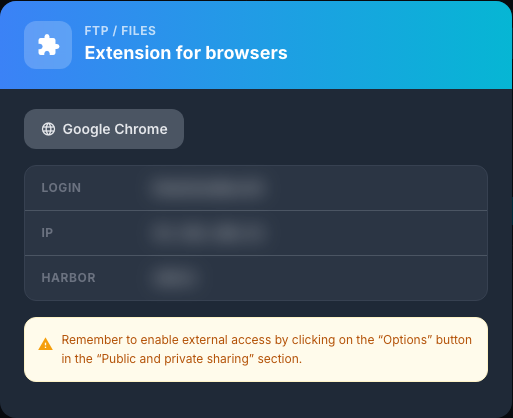
- Abra el archivo Extensión.
- Haga clic en Google Chrome para acceder a la extensión.
- Ingrese el inicio de sesión, la dirección IP y el puerto que se muestran en la extensión.
- Activa previamente el acceso externo desde el botón Opciones del apartado Compartir público y privado, como se indica en la ficha.
Si la conexión falla, verifique que el acceso externo esté activo y copie los valores sin espacios extra.
Buenas practicas de seguridad
- no comparta ninguna captura que contenga un host, nombre de usuario o dirección particular;
- no reutilice la contraseña para los servicios en otros sitios;
- elimine archivos
.ovpnantiguos de los dispositivos que ya no utilice; - deshabilitar el acceso externo o proxy que se haya vuelto innecesario;
- cambie inmediatamente la contraseña de los servicios si estas configuraciones han sido expuestas.