Utilice la pestaña Ayuda de Mi consola
La pestaña Ayuda, ubicada debajo de las aplicaciones Mi consola, reúne tres herramientas: reiniciar el seedbox, acceder al centro de ayuda e importar datos desde otro host.
Abra la pestaña Ayuda
- Conéctese a Seedbox.fr.
- Abra Mi consola.
- Desplázate hacia abajo hasta la barra debajo de aplicaciones.
- Haga clic en Ayuda.

Las tres acciones disponibles son Reiniciar, Soporte e Importar.
Reiniciar la caja de semillas
El botón Reiniciar reinicia el seedbox. Úselo cuando una aplicación deje de responder o después de un cambio que requiera reiniciar los servicios.
Antes de hacer clic:
- espere a que se completen operaciones importantes;
- evite reiniciar mientras transfiere o copia archivos;
- guardar los cambios actuales en las aplicaciones abiertas.
Es posible que el panel y las aplicaciones no estén disponibles temporalmente durante el reinicio. Espere unos minutos antes de actualizar Mi consola y verificar que las aplicaciones estén activas nuevamente.
Atención: no haga clic en Reiniciar varias veces. Un solo reinicio es suficiente; Dale tiempo al servidor para completar la operación.
Abrir el centro de ayuda
Haga clic en Soporte para abrir el centro de ayuda Seedbox.fr. Esta página permite en particular:
- buscar una respuesta en artículos de soporte;
- consultar trabajos o incidencias en curso;
- acceder a las secciones dedicadas a ficheros, identificadores y facturación;
- ponerse en contacto con el soporte por teléfono;
- abrir un ticket técnico o comercial;
- encontrar solicitudes de soporte anteriores.
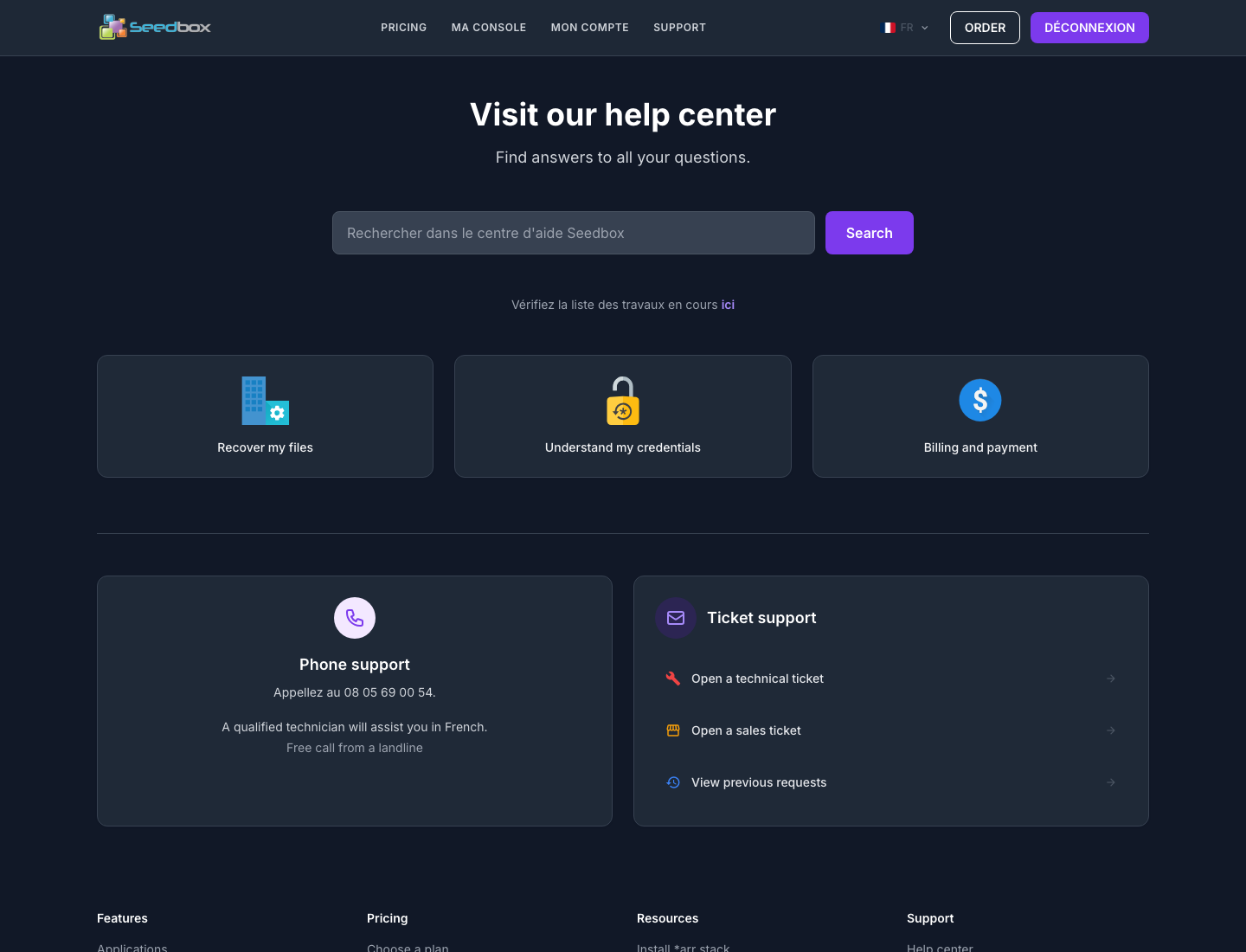
Para facilitar la tramitación de un ticket, indica la aplicación afectada, el mensaje de error exacto, el tiempo aproximado del problema y las comprobaciones ya realizadas. Nunca envíe una contraseña o clave API en un ticket.
Importar datos de otro host
El botón Importar abre la herramienta de migración. Recupera datos de su antiguo host en segundo plano, sin interrumpir las descargas que ya están en curso en su seedbox.
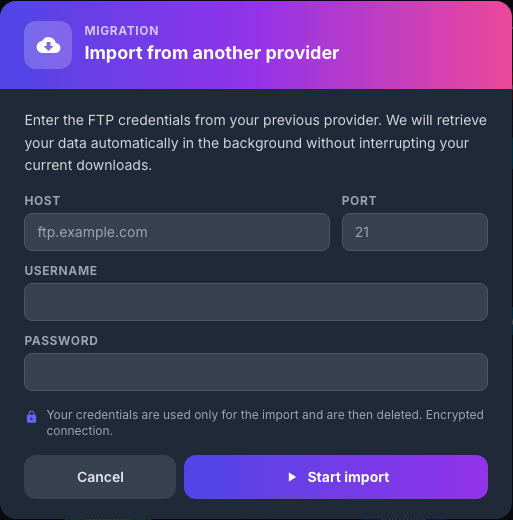
Complete la información proporcionada por el anfitrión anterior:
- Host: el nombre del servidor FTP, por ejemplo
ftp.example.com; - Puerto: el puerto comunicado por el host, normalmente "21";
- Identificador: el nombre de usuario de la cuenta remota;
- Contraseña: la contraseña asociada.
Marque los cuatro campos y luego haga clic en Iniciar importación. Luego, la importación se ejecuta en segundo plano. Su duración depende principalmente del volumen de datos y de la velocidad del servidor remoto.
Los identificadores se anuncian como utilizados únicamente para la importación y luego se destruyen. La conexión se indica como cifrada por la interfaz.
Seguridad: nunca coloques las credenciales del host anterior en una captura de pantalla. Si es posible, utilice una contraseña temporal y cámbiela después de la migración.
Si la importación falla, verifique el host, el puerto y las credenciales con el host anterior. También verifique que se permitan conexiones remotas en esta cuenta.