Personaliza la pantalla de Mi consola
La pestaña Personalizar le permite elegir las aplicaciones visibles en el tablero, cambiar de una pantalla simplificada a una pantalla completa y restaurar el diseño predeterminado.
Abra la pestaña Personalizar
- Conéctese a Seedbox.fr.
- Abra Mi consola.
- Desplácese hacia abajo debajo de Aplicaciones.
- Haga clic en Personalizar.
Usar el modo esencial
El modo Esencial solo muestra las aplicaciones guardadas en el tablero. Las aplicaciones eliminadas aparecen en la sección Aplicaciones ocultas.
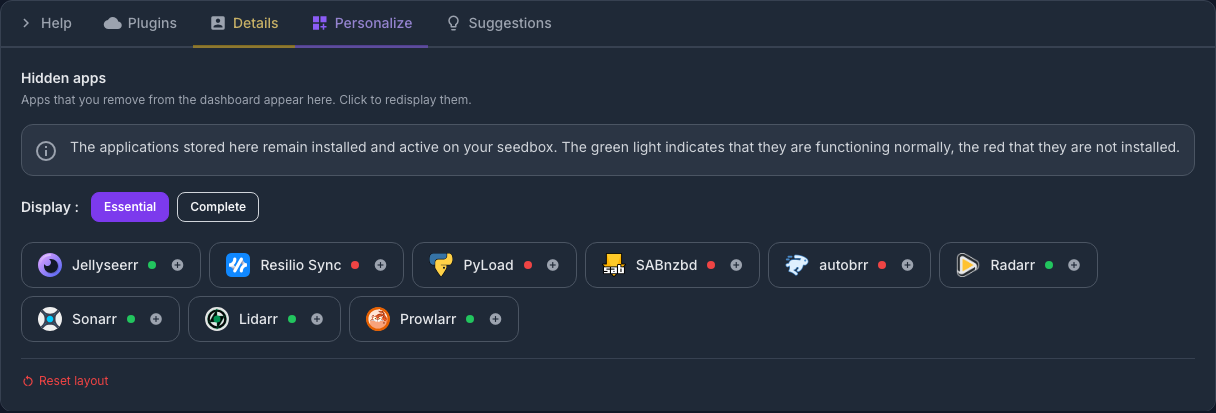
El indicador asociado a cada aplicación indica su estado:
- verde: la aplicación está instalada y activa;
- rojo: la aplicación no está instalada.
Ocultar una aplicación no la desinstala ni la detiene. Esto solo cambia su visualización en Mi consola.
Para volver a mostrar una aplicación oculta, haga clic en su nombre o en el icono +. Luego regresa a la cuadrícula principal.
Usar modo completo
Haga clic en Completo para mostrar todas las aplicaciones disponibles en la cuadrícula principal, independientemente de su estado de instalación.
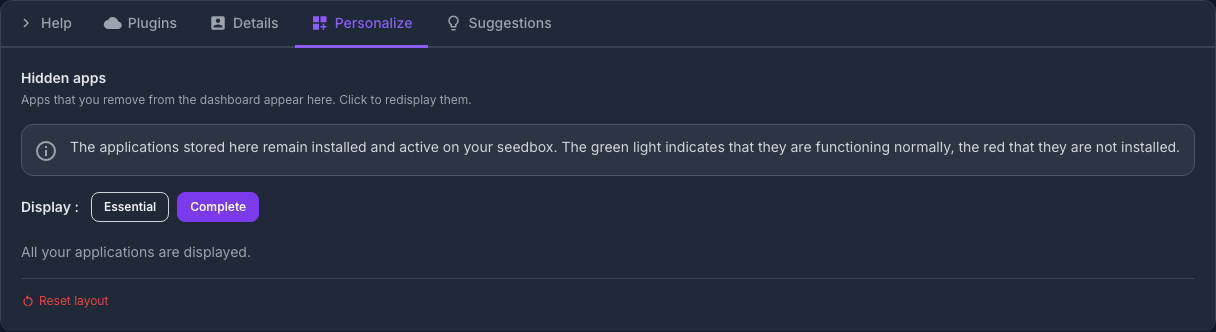
Este modo no instala ninguna aplicación. Simplemente hace que todos los mapas sean visibles para una fácil visualización o instalación.
Haga clic en Esencial para volver a la vista simplificada.
Ocultar y reorganizar aplicaciones
En el grid principal de Mi consola:
- usa la cruz en una tarjeta para colocarla en Aplicaciones ocultas;
- arrastre una tarjeta con su asa para cambiar su ubicación;
- regrese a Personalizar para volver a mostrar una tarjeta oculta.
Estas configuraciones solo se refieren a la presentación del tablero.
Restablecer diseño
El botón Restablecer diseño restaura la cuadrícula al diseño predeterminado y anula las opciones de visualización personalizadas.
Este reinicio no elimina archivos ni desinstala ninguna aplicación. Úselo si las tarjetas se han escondido o movido por error.