Instalar y usar qBittorrent
qBittorrent es un cliente BitTorrent completo, dirigido a usuarios que desean muchos filtros y configuraciones en una interfaz similar a los clientes de escritorio.
Importante: Cargue y comparta únicamente contenido que tenga derecho a utilizar.
Instalar qBittorrent desde Mi consola
Seedbox utiliza sólo un cliente P2P principal a la vez. Por lo tanto, la instalación de qBittorrent reemplaza la tarjeta Transmission o Deluge actualmente activa, sin eliminar los archivos ya guardados en el almacenamiento.
- Inicie sesión en Seedbox.fr y luego abra Mi consola.
- En el mapa del cliente P2P activo, haga clic en el botón ⋮.
- Seleccione Configurar.
- Localice qBittorrent y luego haga clic en el botón Instalar.
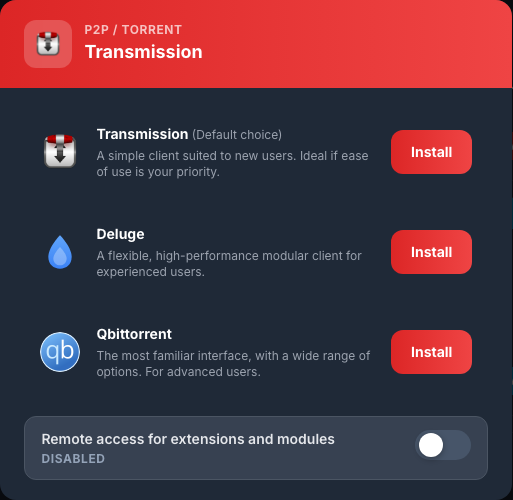
Durante la implementación, el nuevo mapa muestra En progreso.... Espere varios minutos sin reiniciar la instalación. qBittorrent estará listo cuando el mapa muestre Activo y el botón Acceso.

Inicie sesión en qBittorrent
- Haga clic en Acceder.
- En Nombre de usuario, ingrese el ID de servicios.
- En Contraseña, ingrese la contraseña de servicios.
- Validar la conexión.
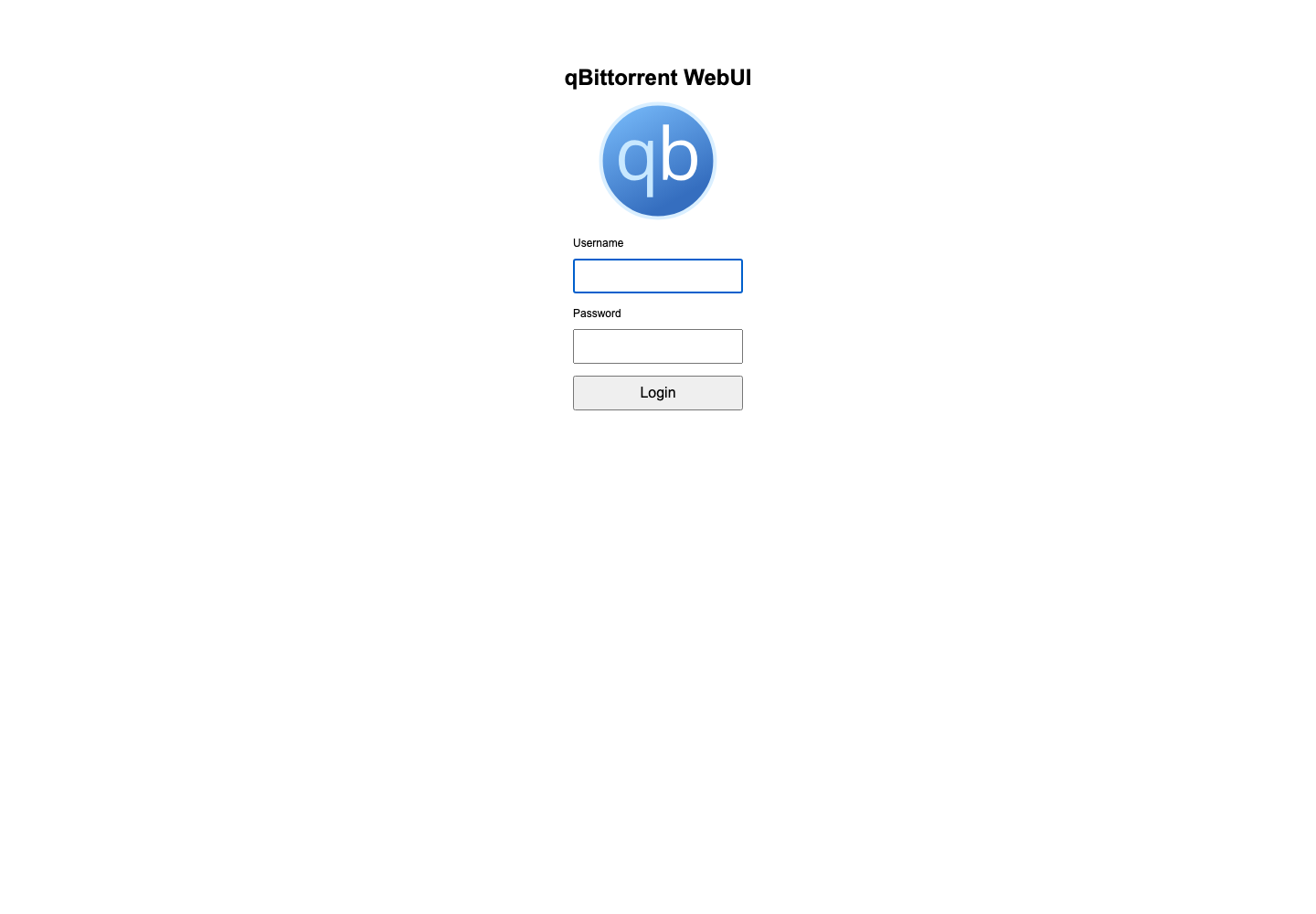
Estos identificadores están disponibles en Mi consola > Detalles. Para cambiar la contraseña, use Mi consola > Detalles > Cambiar contraseña en lugar de las opciones internas qBittorrent.
Descubre la interfaz
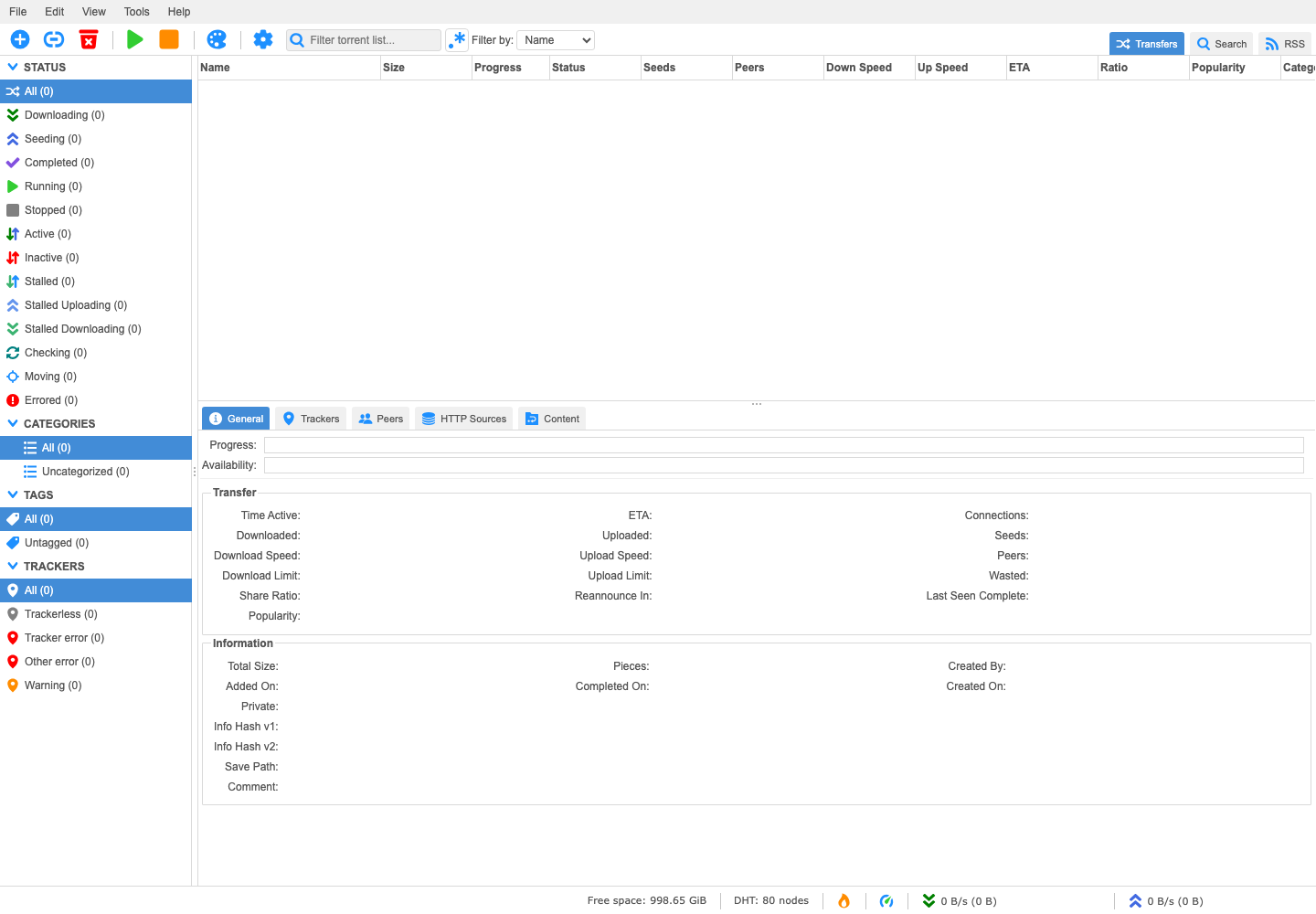
La interfaz incluye:
- los menús Archivo, Editar, Ver y Herramientas;
- agregar, iniciar, detener y eliminar comandos;
- filtros por estado, categoría, etiqueta y rastreador;
- la lista de torrents con su tamaño, progreso, tasa de bits y proporción;
- el panel inferior contiene información general, rastreadores, pares y archivos.
Agregar y administrar un torrent
En Archivo, elija Agregar archivo torrent... para importar un archivo .torrent o Agregar enlace de torrent... para pegar un enlace magnético o una URL.
Antes de confirmar, consulte la Carpeta de destino. Utilice una subcarpeta de /downloads/complete/, por ejemplo /downloads/complete/FILMS, para encontrar fácilmente datos en Nextcloud o Jellyfin.
Luego seleccione un torrent para iniciarlo, detenerlo o eliminarlo. Al eliminar, compruebe siempre si qBittorrent debe conservar o eliminar los archivos descargados.
Volver a otro cliente P2P
En la placa qBittorrent, abra ⋮ > Configurar, luego haga clic en Instalar junto a Transmission o Deluge. Espere nuevamente a que aparezca el botón Acceso.