Instalar y usar Vaultwarden
Vaultwarden es una bóveda de contraseñas compatible con las aplicaciones Bitwarden. Los datos están cifrados de extremo a extremo y se pueden sincronizar entre el navegador, las extensiones, las aplicaciones móviles y el software de escritorio.
Instalar Vaultwarden desde Mi consola
- Inicie sesión en Seedbox.fr y luego abra Mi consola.
- Localice la tarjeta Vaultwarden, marcada como No instalada.
- Haga clic en Instalar y luego confirme la instalación.
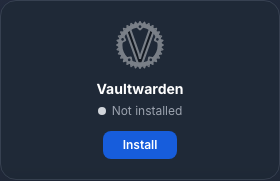
La implementación tarda aproximadamente cinco minutos. Recibirá un primer correo electrónico cuando la instancia esté disponible y luego una invitación enviada por El equipo Seedbox.
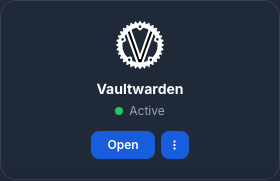
El mapa muestra Activo y un botón de Acceso cuando el servicio está listo.
Activar cuenta con invitación
- Abra el correo electrónico con el asunto Únete a Vaultwarden.
- Haga clic en Unirse a la organización ahora o en el enlace de invitación.
- Establezca una contraseña maestra segura y única.
- Confirme la contraseña y luego cree la cuenta.
El enlace es personal y temporal: nunca lo compartas. La contraseña maestra protege la clave de cifrado y no se puede recuperar si se olvida. Guárdelo en un lugar seguro y no reutilice la contraseña de la cuenta Seedbox.fr o la contraseña de Servicios.
Inicie sesión en la bóveda web
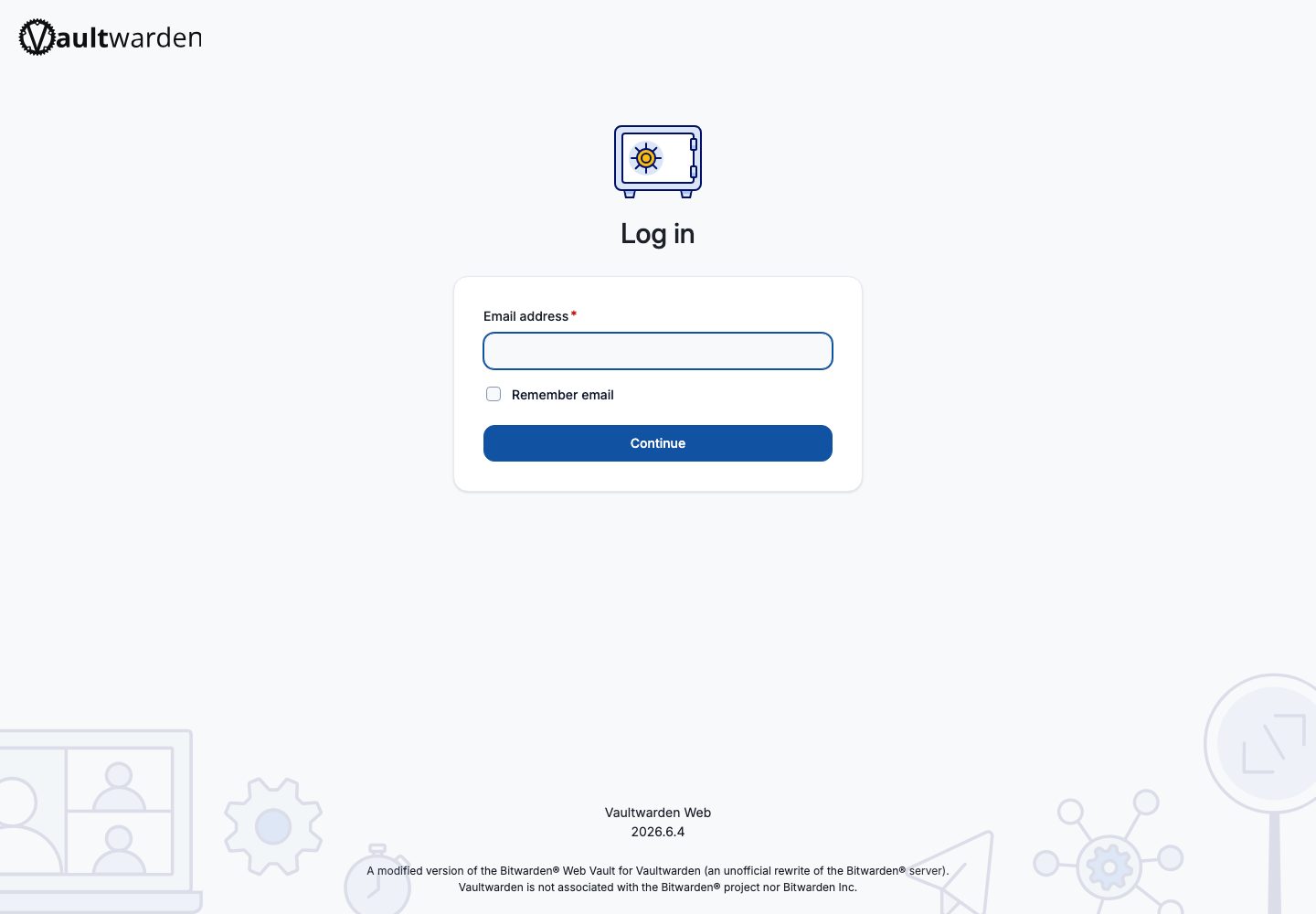
Haga clic en Acceder desde Mi consola y luego:
- ingrese la dirección de correo electrónico de su cuenta Seedbox.fr;
- haga clic en Continuar;
- ingrese la contraseña maestra establecida durante la activación;
- haga clic en Conectar.
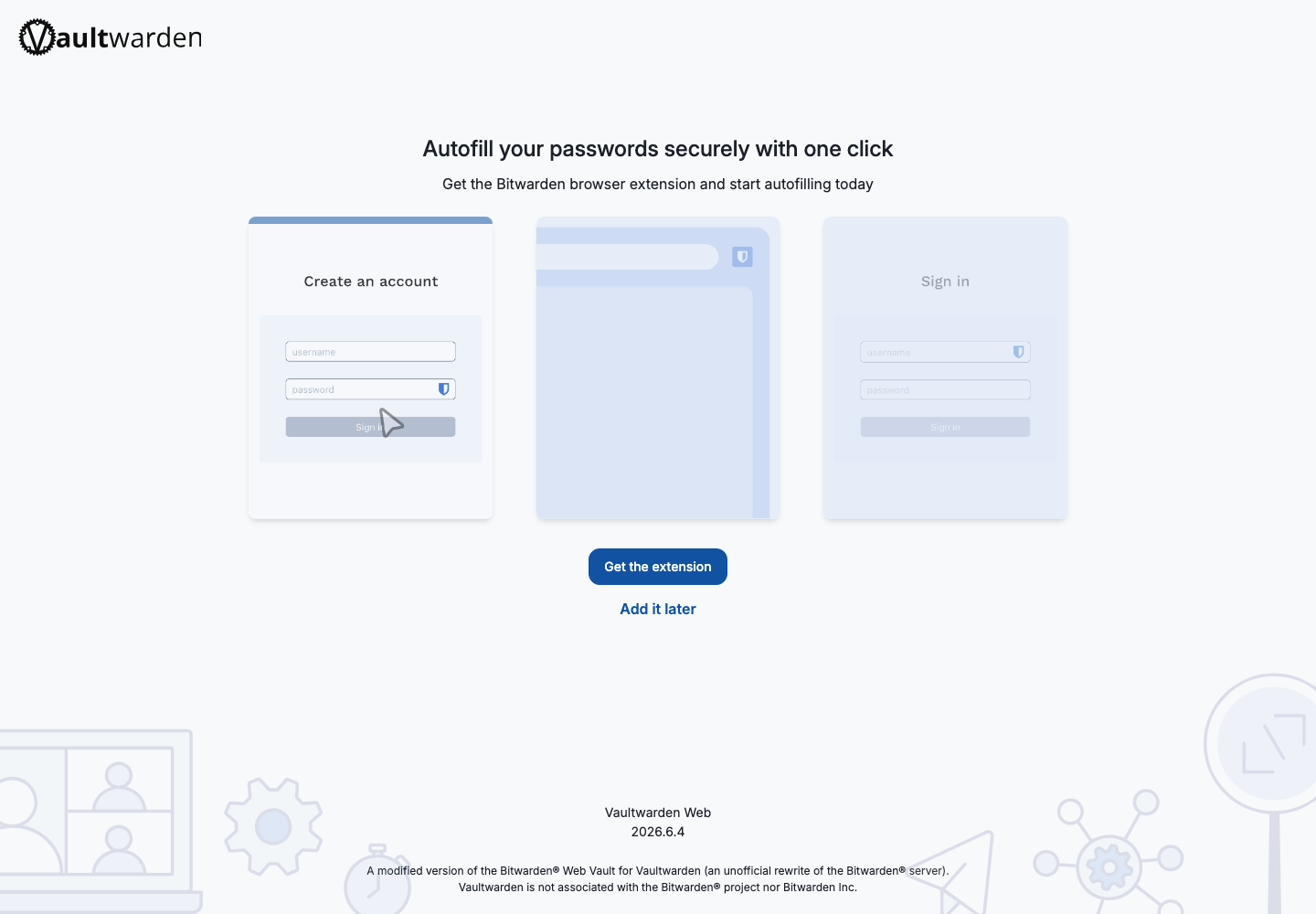
Luego, Vaultwarden puede ofrecer la instalación de la extensión Bitwarden. Puede instalarlo inmediatamente o elegir Agregarlo más tarde y luego Cambiar a la aplicación web.
Descubre la interfaz
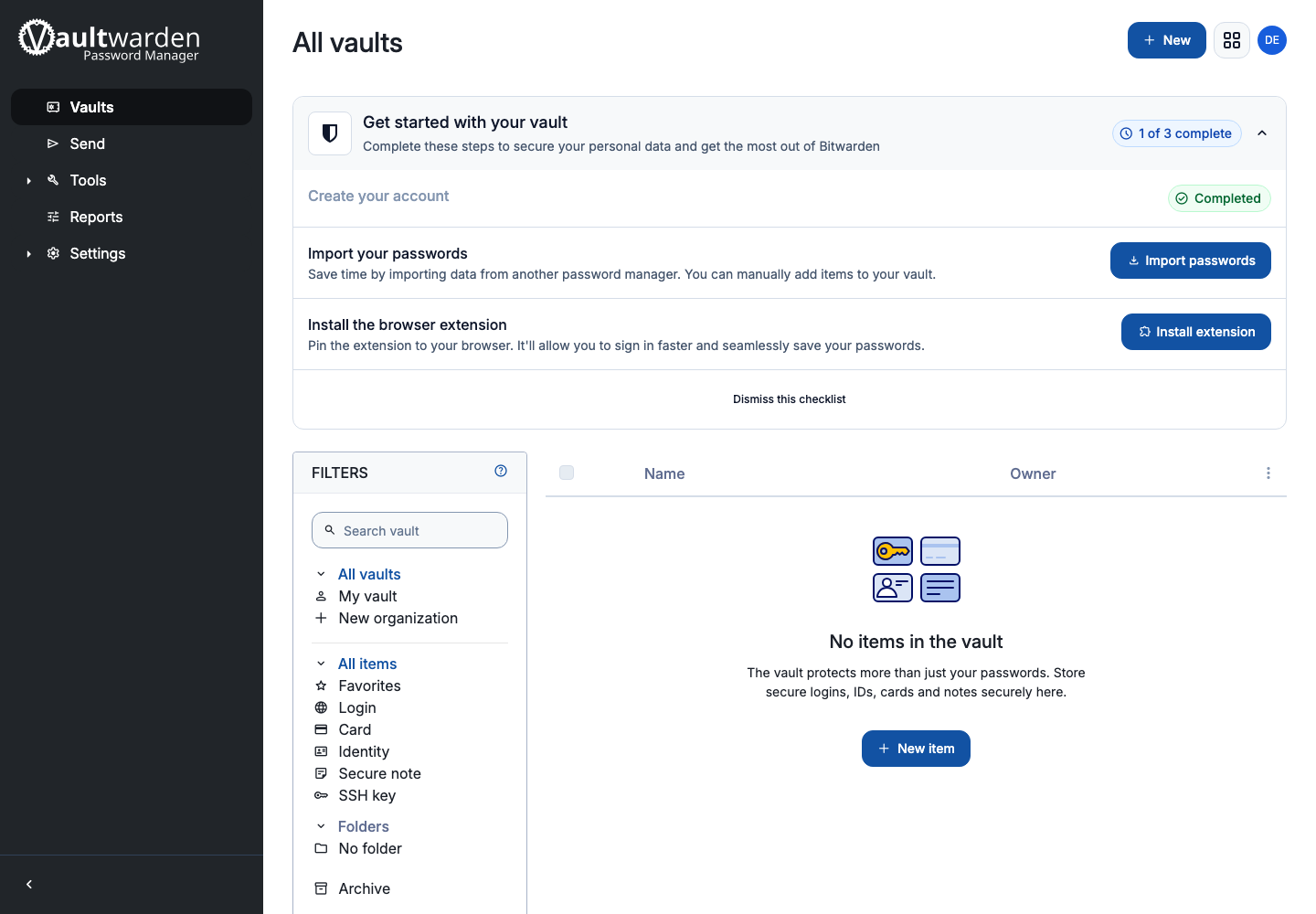
Las secciones principales son:
- Caja fuerte, para inicios de sesión, tarjetas, identidades, notas seguras y claves SSH;
- Enviar, para transmitir temporalmente texto o un archivo de forma protegida;
- Herramientas, para importar o exportar datos;
- Reportes, para identificar ciertos problemas de seguridad;
- Configuración, para administrar la cuenta, la seguridad, la apariencia y los dispositivos.
Haga clic en Nuevo elemento para guardar un primer identificador. Proporcione el nombre del servicio, el nombre de usuario, la contraseña y la dirección del sitio, luego guarde.
Configurar una aplicación Bitwarden
Vaultwarden funciona con aplicaciones oficiales de Bitwarden para dispositivos móviles, navegadores y computadoras de escritorio.
Antes de iniciar sesión en una nueva aplicación:
- abra la configuración de conexión de Bitwarden;
- seleccione si desea utilizar un servidor autohospedado o una URL de servidor personalizada;
- ingrese la URL Vaultwarden recibida por correo electrónico o abierta con el botón Acceder;
- valide, luego inicie sesión con la dirección de correo electrónico Seedbox.fr y la contraseña maestra.
Realice esta configuración antes de iniciar sesión: sin la URL personalizada, la aplicación intentará llegar a los servidores públicos de Bitwarden y no encontrará esta cuenta.
Fortalecer la seguridad
Abra Configuración > Seguridad para ajustar el tiempo de espera de la sesión, habilitar la autenticación de dos factores y ver los dispositivos o claves asociados con la cuenta.
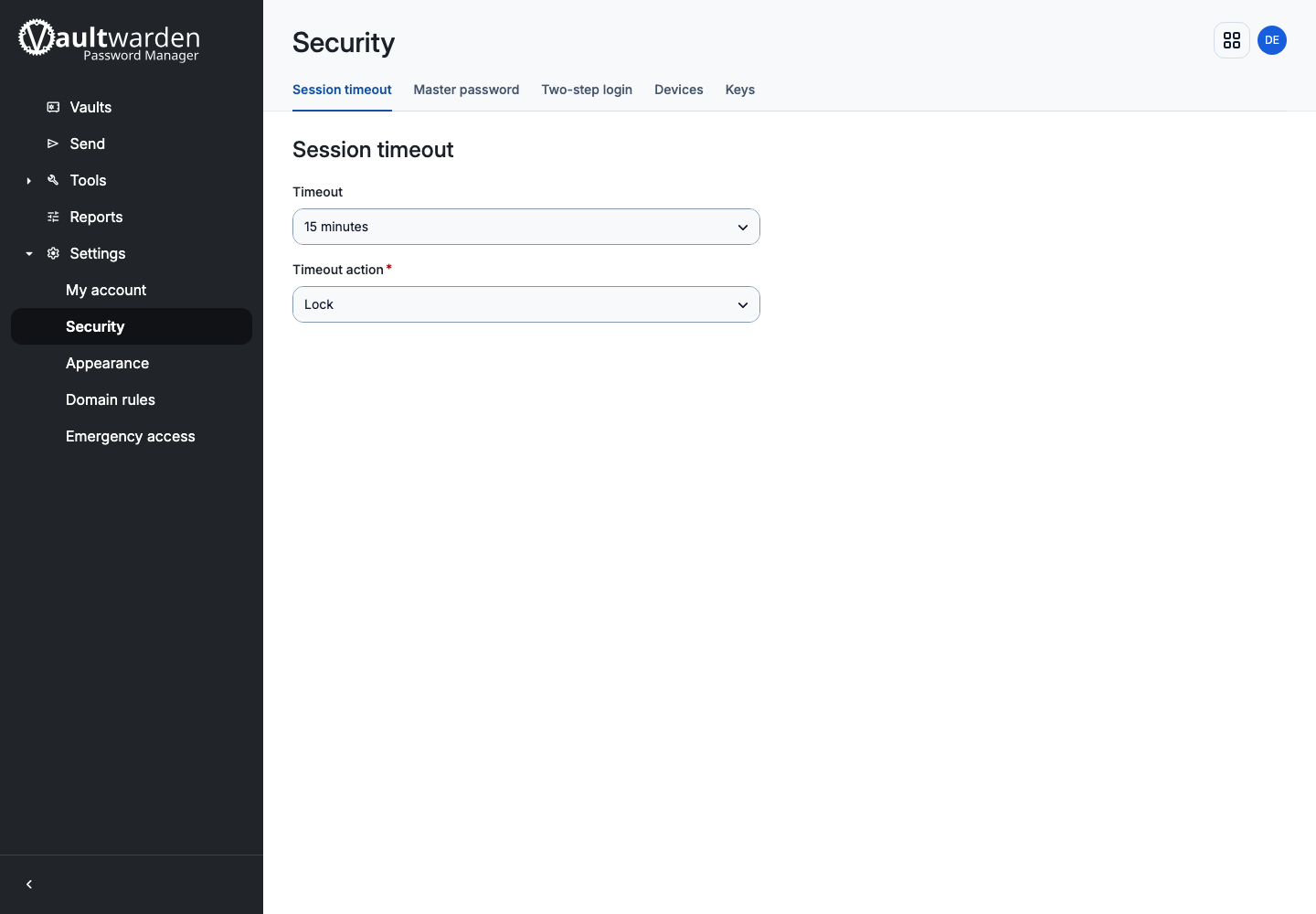
Preferiblemente habilite la autenticación de dos factores y mantenga el código de recuperación fuera de la bóveda.
Cambiar contraseña maestra
- Abra Configuración > Seguridad.
- Seleccione Contraseña maestra.
- Ingrese la contraseña maestra actual.
- Ingrese y confirme la nueva contraseña.
- Haga clic en Cambiar contraseña maestra.
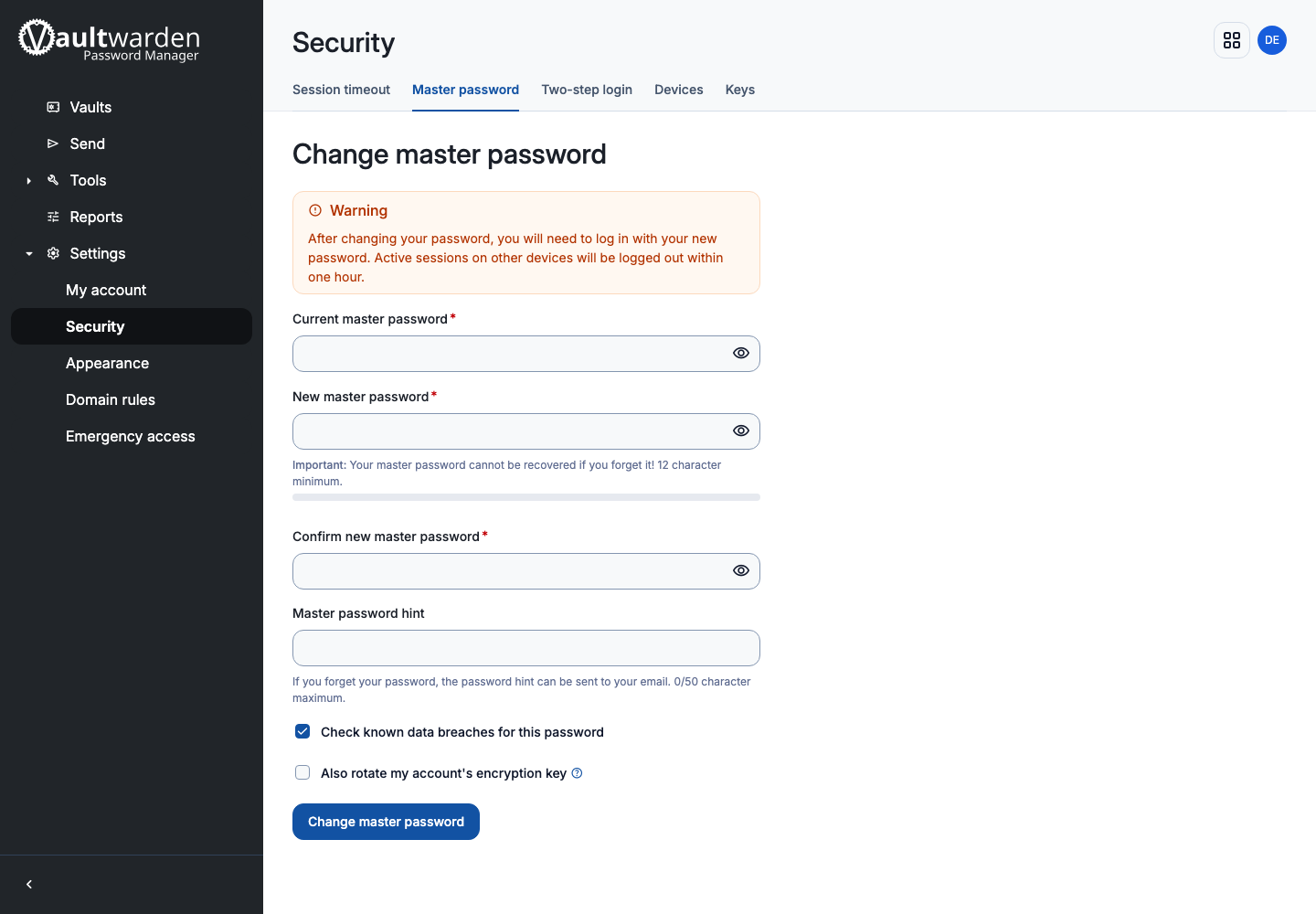
Otras sesiones serán desconectadas. Actualice inmediatamente la contraseña almacenada en su ubicación de respaldo.