Instalar y utilizar Stirling PDF
Stirling PDF es un conjunto de herramientas PDF privado, alojado con sus servicios Seedbox. En particular, le permite fusionar, dividir, comprimir, convertir, firmar, proteger, redactar o procesar mediante OCR documentos sin enviarlos a un servicio en la nube de terceros.
Instalar Stirling PDF desde Mi consola
- Inicie sesión en Seedbox.fr y luego abra Mi consola.
- Localice la tarjeta Stirling-PDF, marcada como No instalada.
- Haga clic en Instalar y luego confirme la instalación.
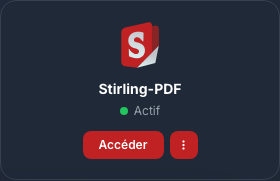
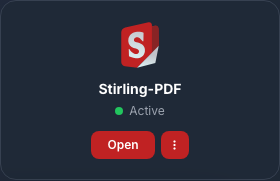
La implementación tarda aproximadamente cinco minutos. La tarjeta muestra Activo y el botón Ir cuando la aplicación está lista.
Iniciar sesión
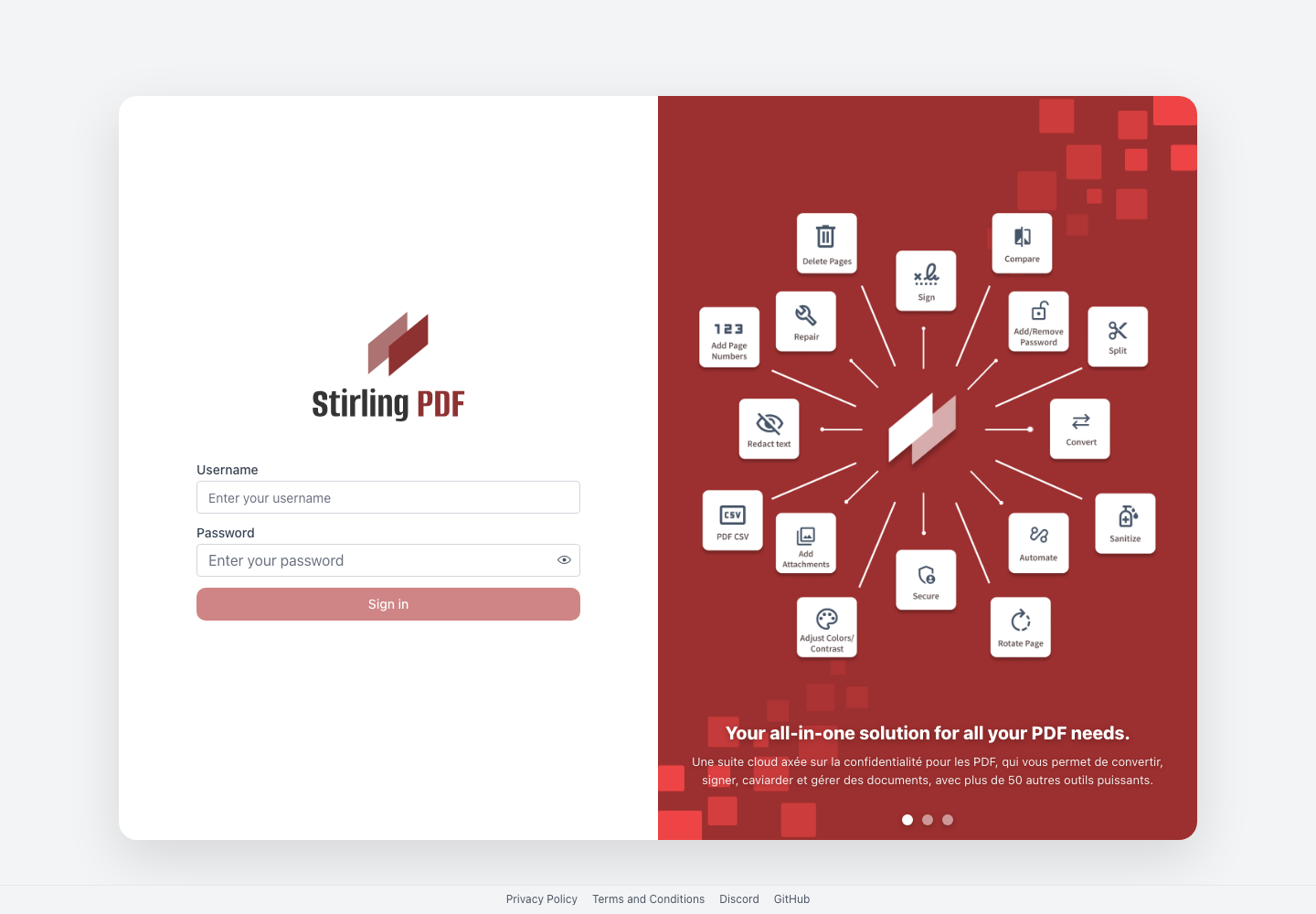
Haga clic en Acceder desde la tarjeta Stirling-PDF, luego use:
- el nombre de usuario de servicios Seedbox;
- la contraseña de servicios Seedbox.
Estas no son la dirección de correo electrónico ni la contraseña para iniciar sesión en la cuenta Seedbox.fr.
Descubre la interfaz
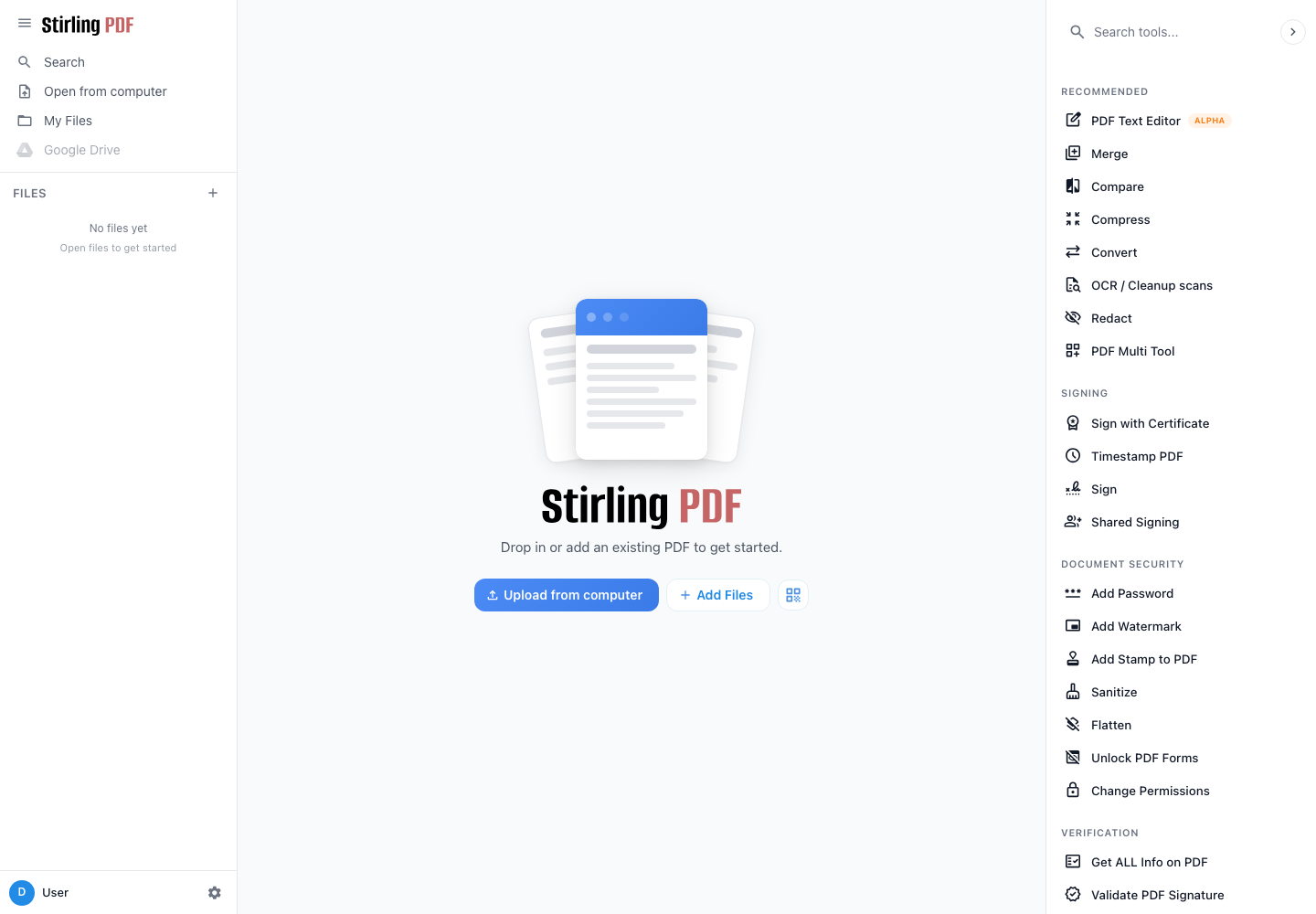
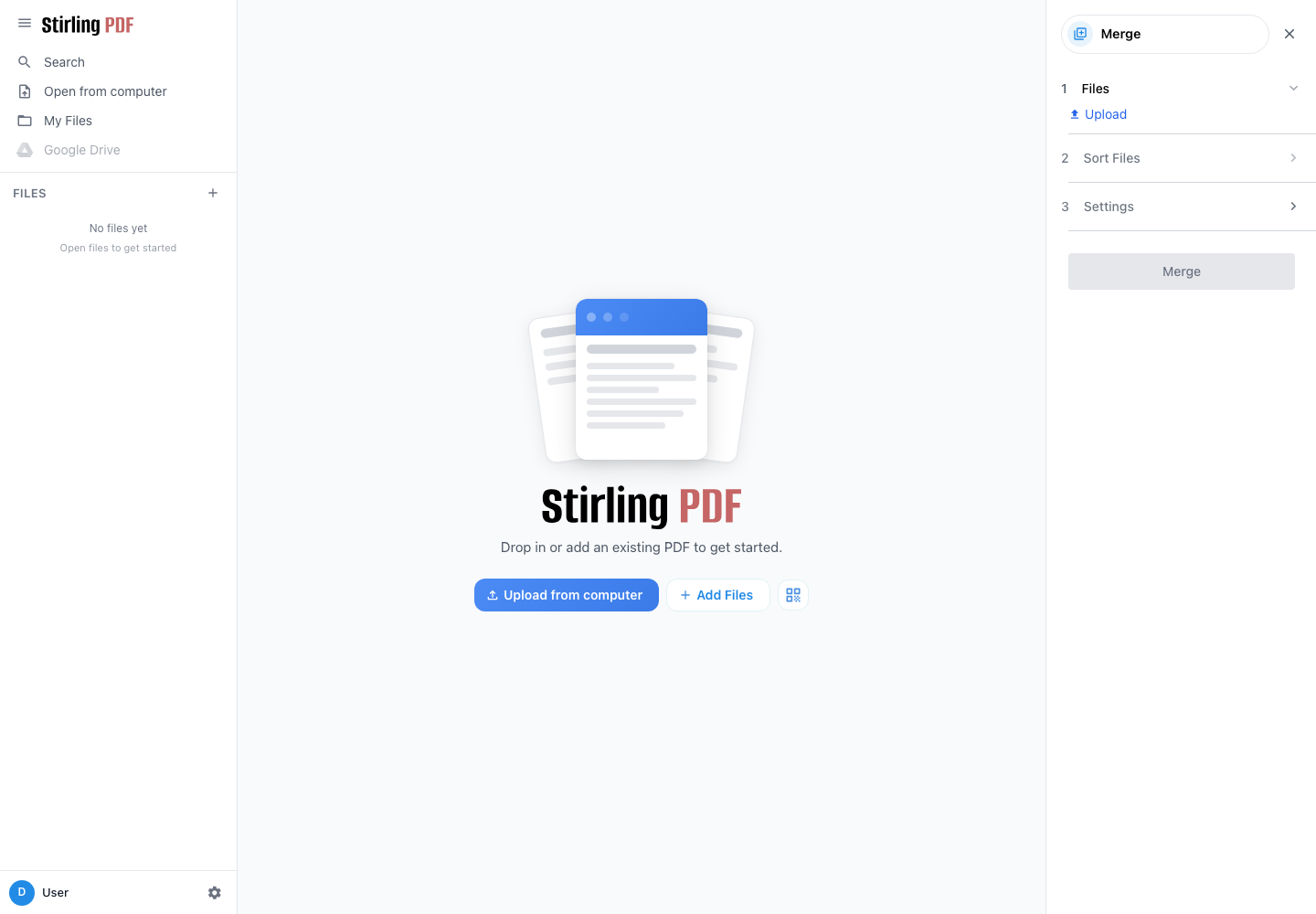
La columna de la izquierda proporciona acceso a archivos abiertos y al espacio de trabajo local. El panel derecho agrupa herramientas por categoría: conversión, firma, seguridad, diseño, extracción, eliminación, automatización y funciones avanzadas.
Para procesar un documento:
- elija una herramienta del panel derecho;
- agregue los archivos desde la computadora;
- ajustar las opciones ofrecidas;
- comenzar a procesar;
- descargar y comprobar el resultado.
Conserve siempre los documentos originales hasta que se haya verificado el expediente producido.
Ejemplo: fusionar varios archivos PDF
- Haga clic en Fusionar.
- En Archivos, importe al menos dos documentos PDF.
- Abra Ordenar archivos y colóquelos en el orden que desee.
- Comprueba las opciones en Configuración.
- Haga clic en Fusionar y luego cargue el documento resultante.
Herramientas comunes
- Comprimir reduce el tamaño de un PDF.
- Dividir o Reordenar páginas extrae, elimina o mueve páginas.
- Convertir transforma un PDF o crea un PDF desde otro formato.
- OCR/Limpieza de escaneo hace que se pueda buscar el texto en un escaneo.
- La redacción manual oculta permanentemente información confidencial.
- Agregar una contraseña protege la apertura del documento.
- Desinfectar y Hacer inerte eliminan algunos elementos activos o aplanan el archivo.
- Firmar añade una firma al documento.
Configuración y seguridad de la cuenta
Haga clic en su nombre en la parte inferior izquierda y luego abra Configuración de cuenta.
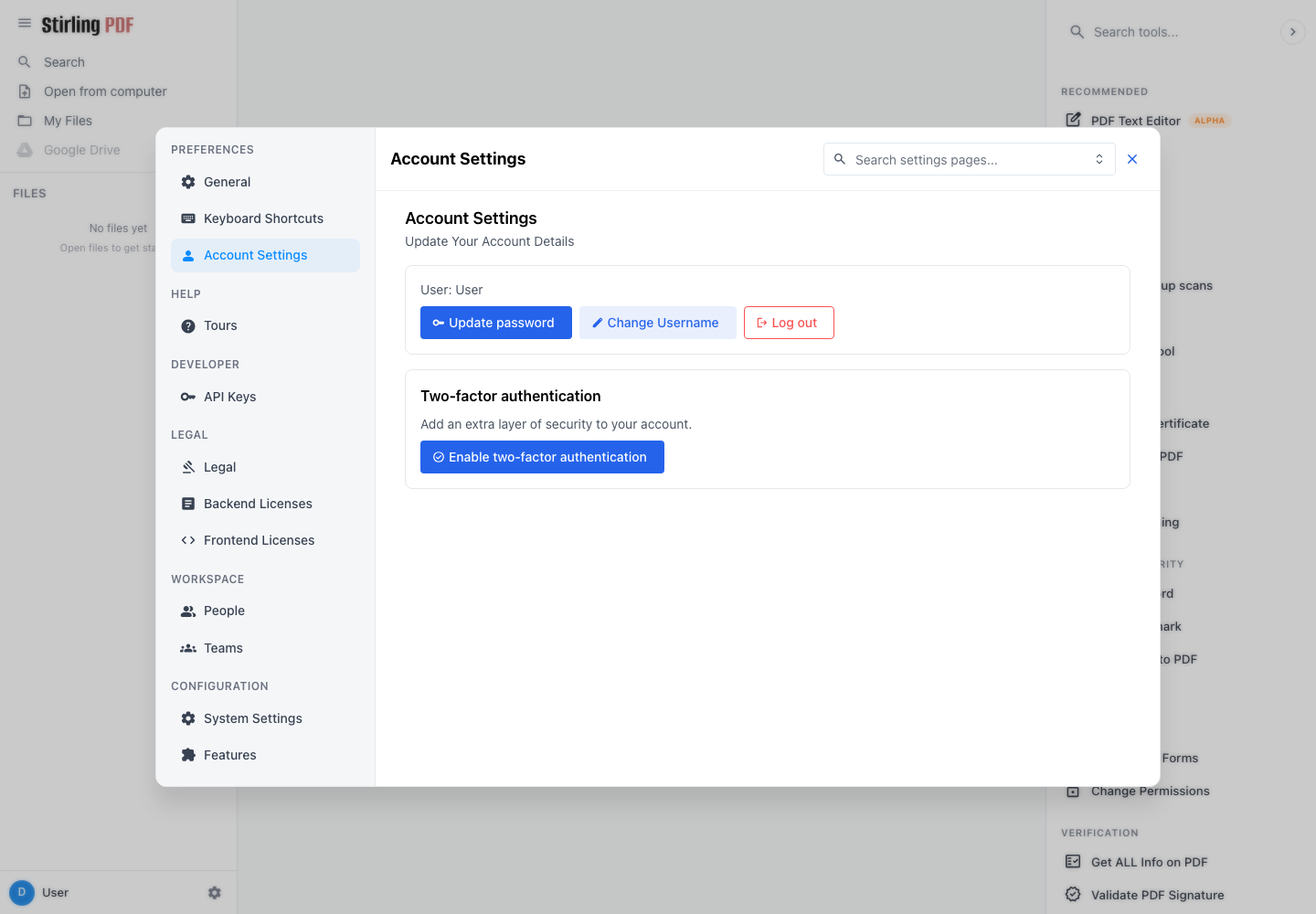
El botón Actualizar contraseña le permite establecer una contraseña específica para Stirling PDF. Este cambio no cambia la contraseña de otros servicios Seedbox. Después de esta operación, inicie sesión en Stirling PDF con el nombre de usuario del servicio y esta nueva contraseña.
También puede habilitar la autenticación de dos factores. Luego guarde los códigos de recuperación en un lugar seguro.
Mejores prácticas
- comprobar el documento final antes de eliminar el original;
- descargar el resultado tan pronto como finalice el procesamiento;
- cierre los documentos confidenciales después de su uso;
- Verifique cuidadosamente el resultado de un OCR o redacción antes de transmitirlo.