Instalar y usar Immich
Immich te permite guardar, clasificar y ver tus fotos y videos desde un navegador o aplicación móvil. En particular, genera miniaturas, extrae metadatos e indexa medios para facilitar la búsqueda.
Instalar Immich desde Mi consola
- Inicie sesión en Seedbox.fr y luego abra Mi consola.
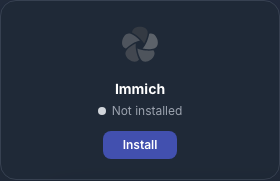
- Localice la tarjeta Immich, marcada como No instalada.
- Haga clic en Instalar.
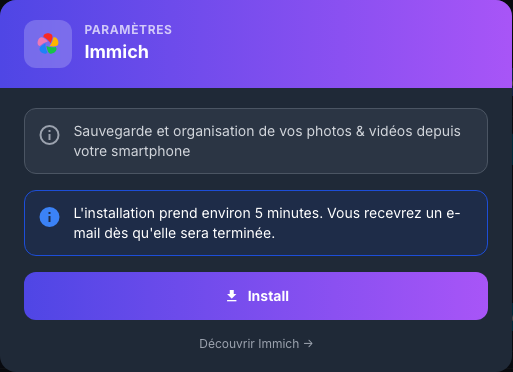
La ventana de confirmación especifica que la instalación demora aproximadamente cinco minutos. Haga clic en Instalar nuevamente.
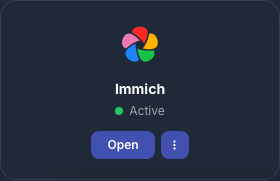
Recibirás un correo electrónico cuando la instancia esté disponible. Luego, el mapa muestra Activo y un botón de Acceso.
Inicie sesión en Immich
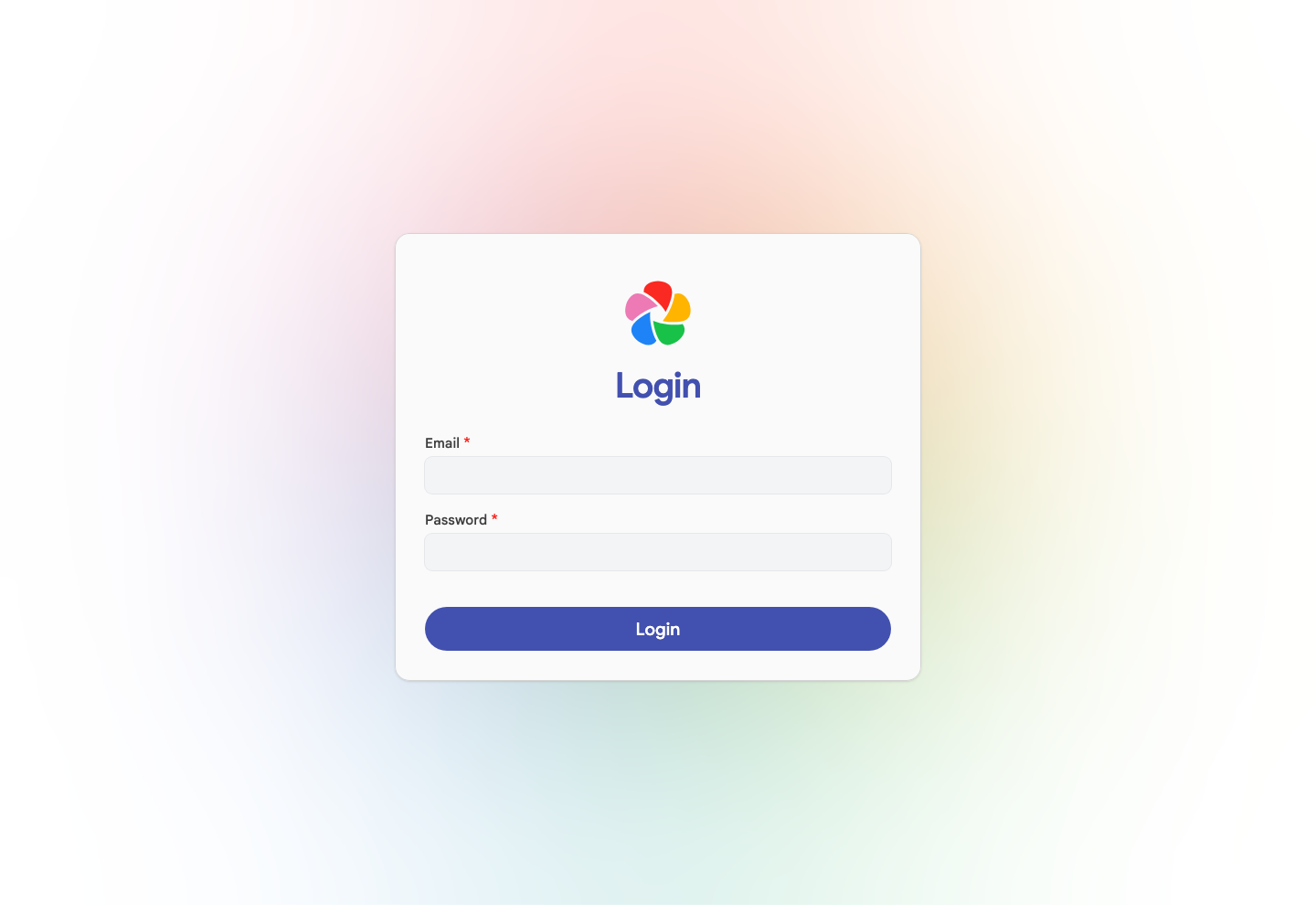
Haga clic en Ir y luego use:
- la dirección de correo electrónico de su cuenta Seedbox.fr;
- la contraseña de servicios Seedbox.
No utilices el identificador del servicio ni la contraseña de tu área de clientes en esta pantalla.
Realizar la primera configuración.
Durante la primera conexión, un asistente te ofrece sucesivamente el tema, el idioma, las opciones de confidencialidad, el modelo de organización del almacenamiento, las copias de seguridad y la aplicación móvil.
Lea atentamente las opciones que permiten a Immich llegar a servicios externos. Puedes cambiarlos más tarde en la configuración.
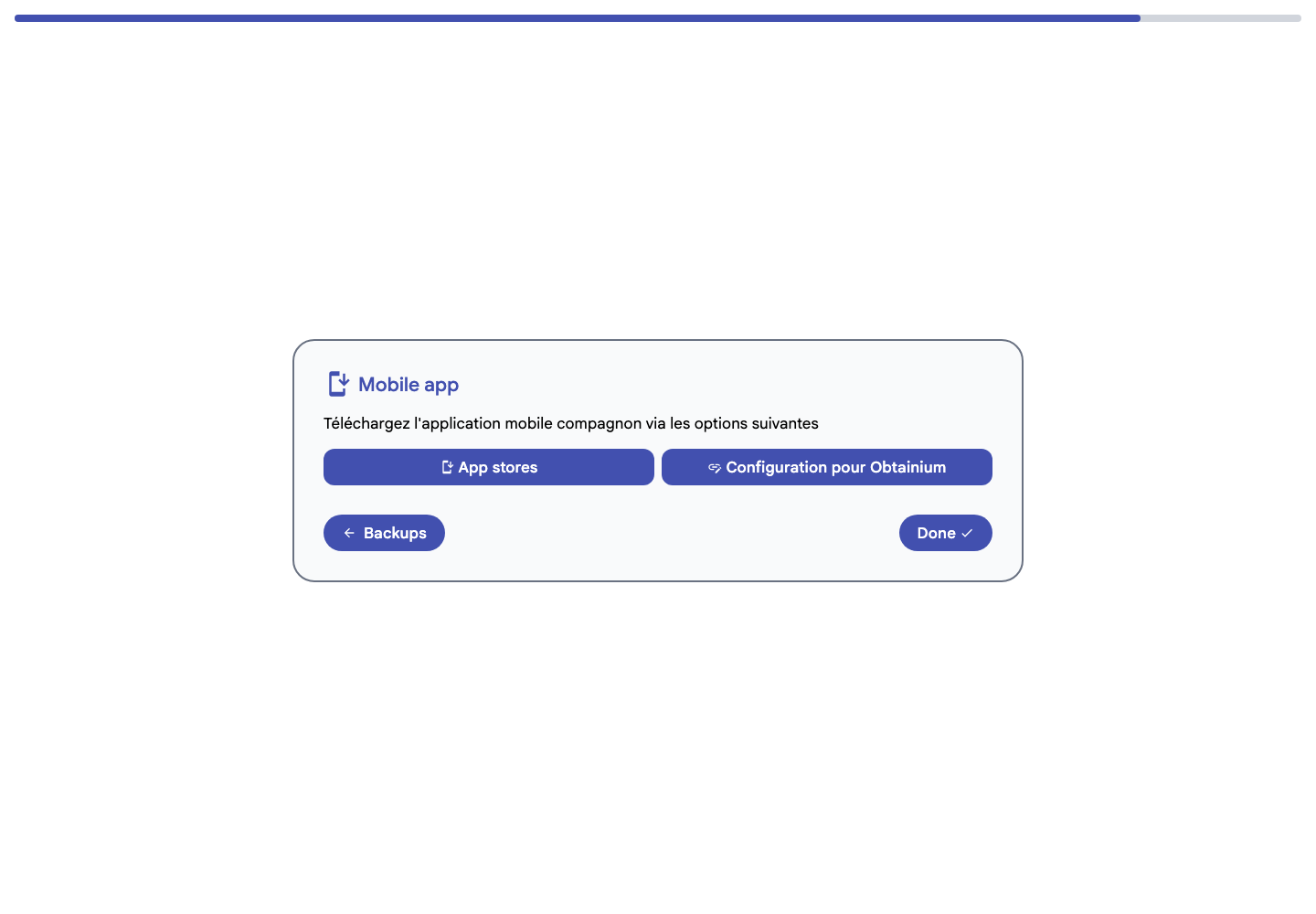
Immich recomienda una estrategia de respaldo 3-2-1. Así que no consideres tu instancia como la única copia de tus fotos y vídeos.
Descubre la interfaz
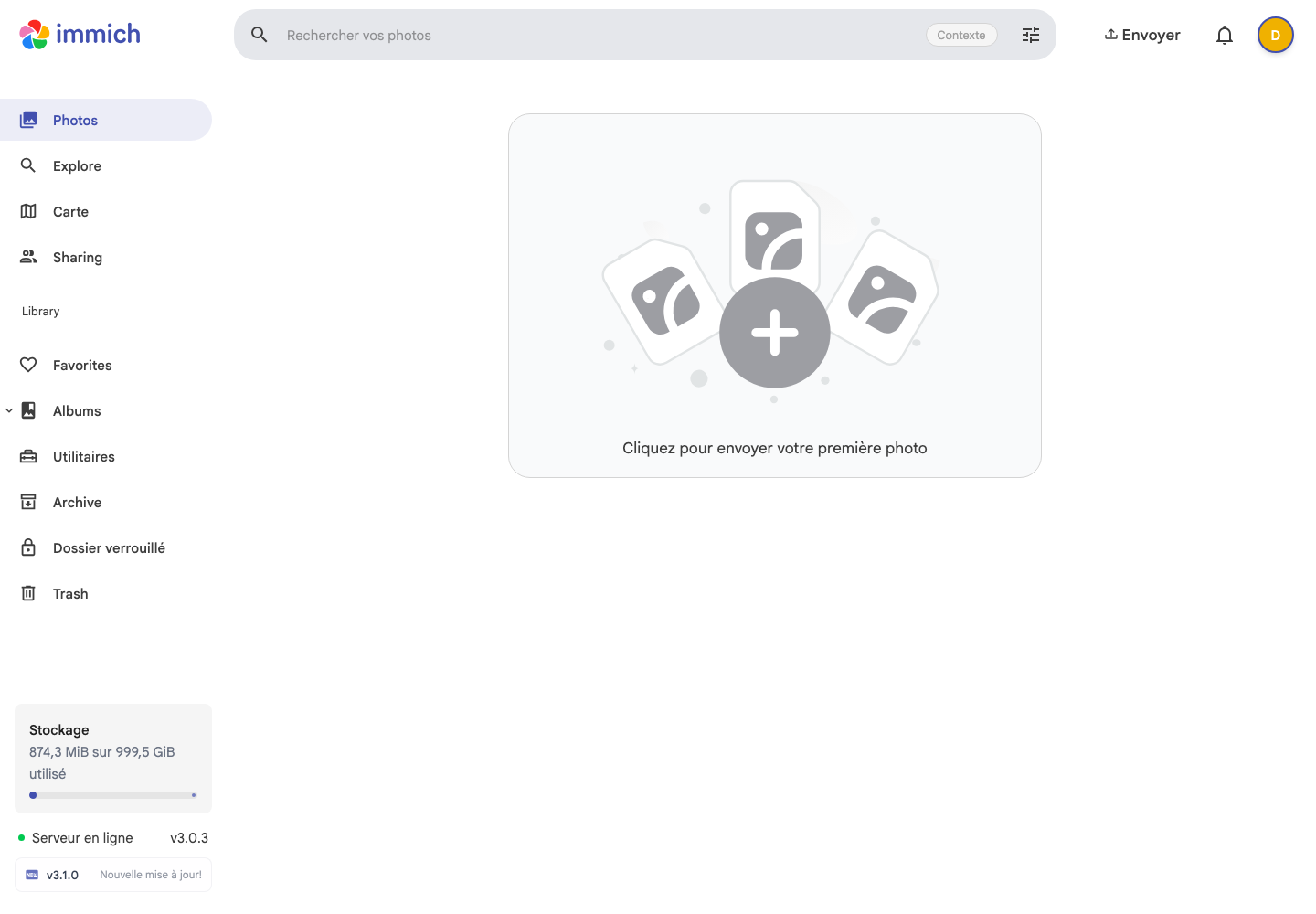
El menú proporciona acceso a las funciones principales:
- Fotos muestra la línea de tiempo de tus medios;
- Explorar te permite buscar y explorar la biblioteca de fotos;
- Mapa reúne medios con coordenadas geográficas;
- Compartir, Álbumes y Favoritos se utilizan para organizar y compartir contenido;
- Archivo, Carpeta bloqueada y Papelera facilitan su administración.
Haga clic en Enviar o en el área central para importar fotos y videos desde su computadora.
Utilice la aplicación móvil
Instale la aplicación Immich desde App Store o Google Play. Al configurarlo, indica la dirección de tu instancia recibida por correo electrónico y disponible a través del botón Acceder en Mi consola.
Luego puede seleccionar los álbumes del teléfono para realizar una copia de seguridad. Verifique que la sincronización esté completa antes de eliminar un original del dispositivo.
Cambiar contraseña Immich
- Haz clic en el avatar en la parte superior derecha.
- Abra Configuración de la cuenta.
- Expanda la sección Contraseña.
- Ingrese la contraseña actual, la nueva contraseña y su confirmación.
- Si es necesario, habilite la desconexión de otros dispositivos y luego haga clic en Guardar.
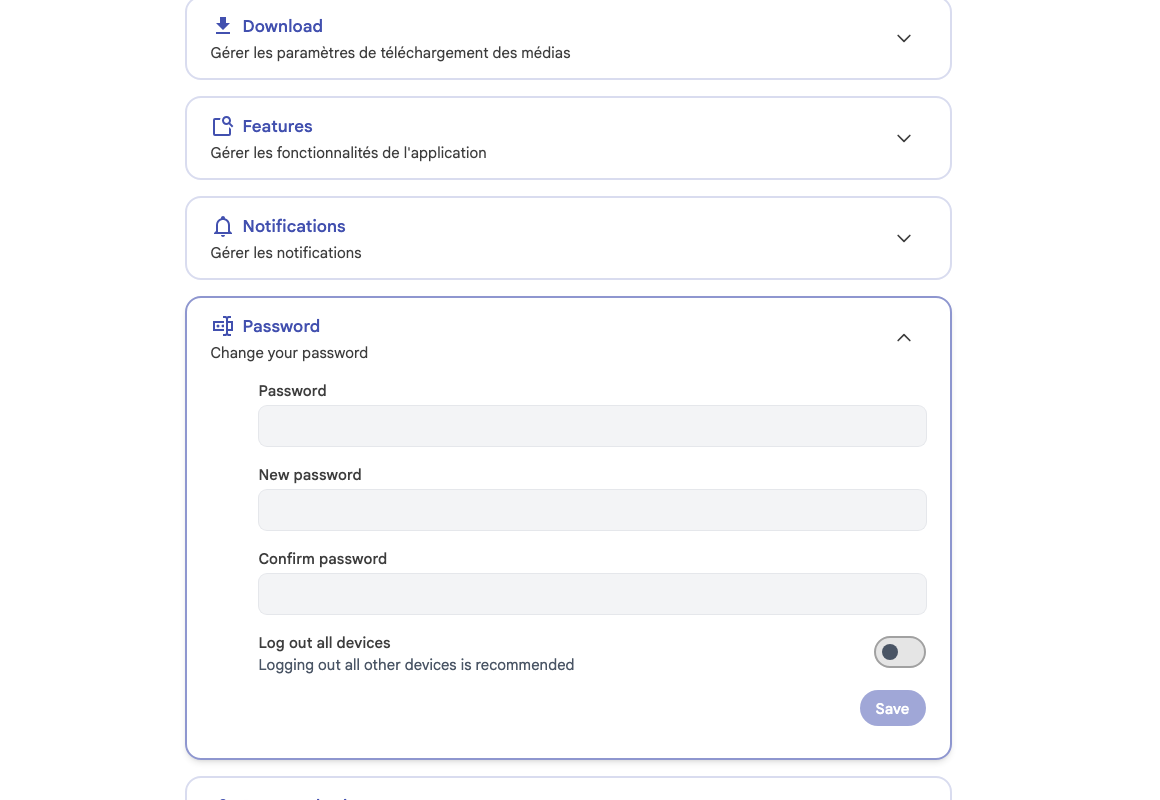
Este cambio sólo afecta a Immich. Para conexiones posteriores, utilice su cuenta de correo electrónico Seedbox.fr con esta nueva contraseña Immich.