Utilice Nextcloud
Nextcloud le permite ver, organizar y recuperar sus archivos seedbox desde un navegador. Esta página presenta la conexión, interfaz, cambio de contraseña y herramienta de diagnóstico disponible en Mi Consola.
Abrir Nextcloud
- Conéctese a Seedbox.fr.
- Abra Mi consola.
- Localice la tarjeta Nextcloud.
- Verifique que la aplicación esté marcada como Activa y luego haga clic en Ir.
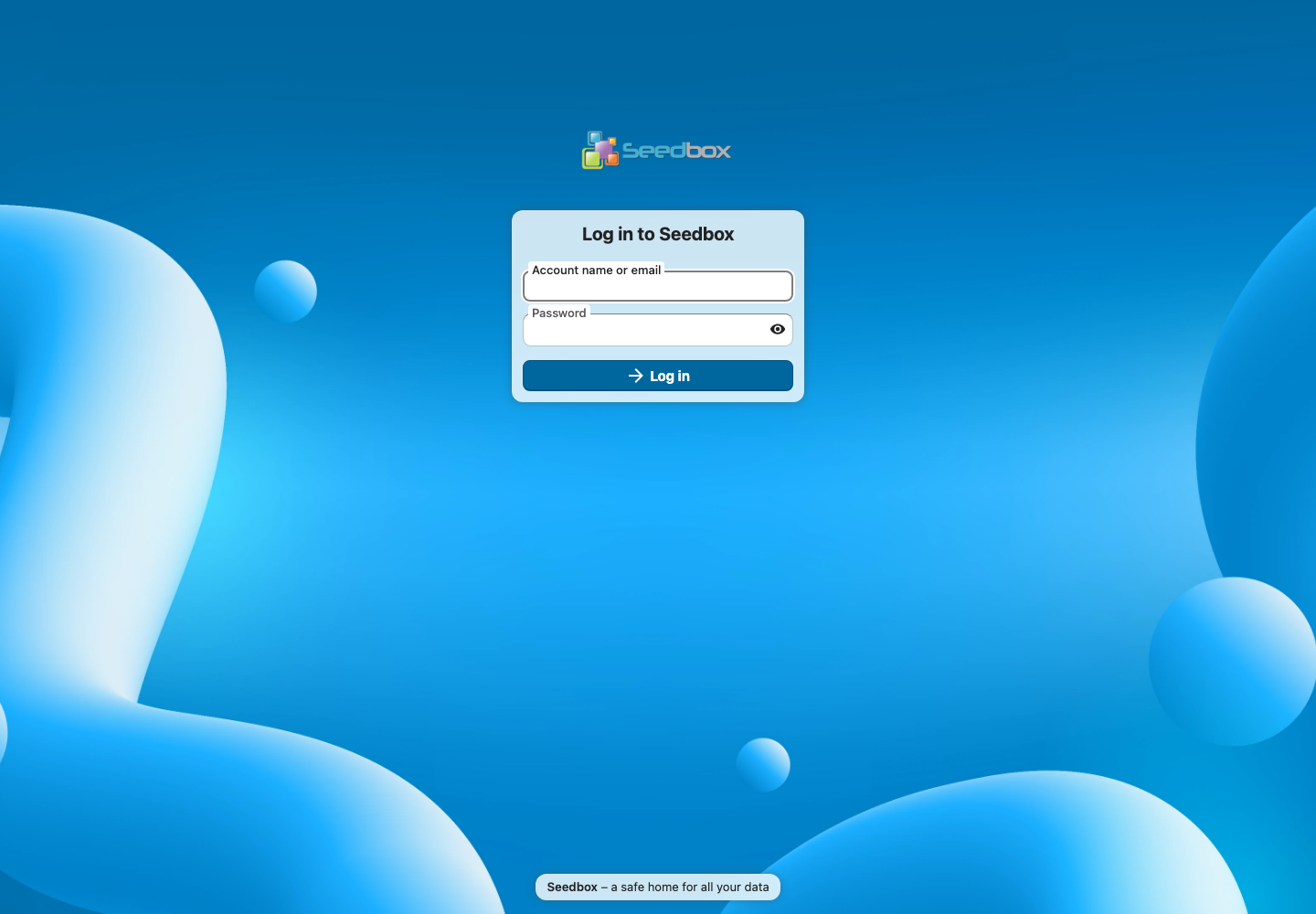
La página de inicio de sesión Nextcloud se abre en una nueva pestaña.
¿Qué identificadores debo utilizar?
Utilice el identificador de servicios y la contraseña de servicios de su seedbox. El identificador es visible en Mi consola > Detalles.
No utilices la dirección de correo electrónico y la contraseña de tu cuenta de cliente Seedbox.fr: sólo se utilizan para abrir el área de clientes.
Confidencialidad: nunca compartas tus identificadores ni publiques una captura de pantalla en la que aparezcan.
Descubre la interfaz
Después de iniciar sesión, Nextcloud muestra la aplicación Archivos.
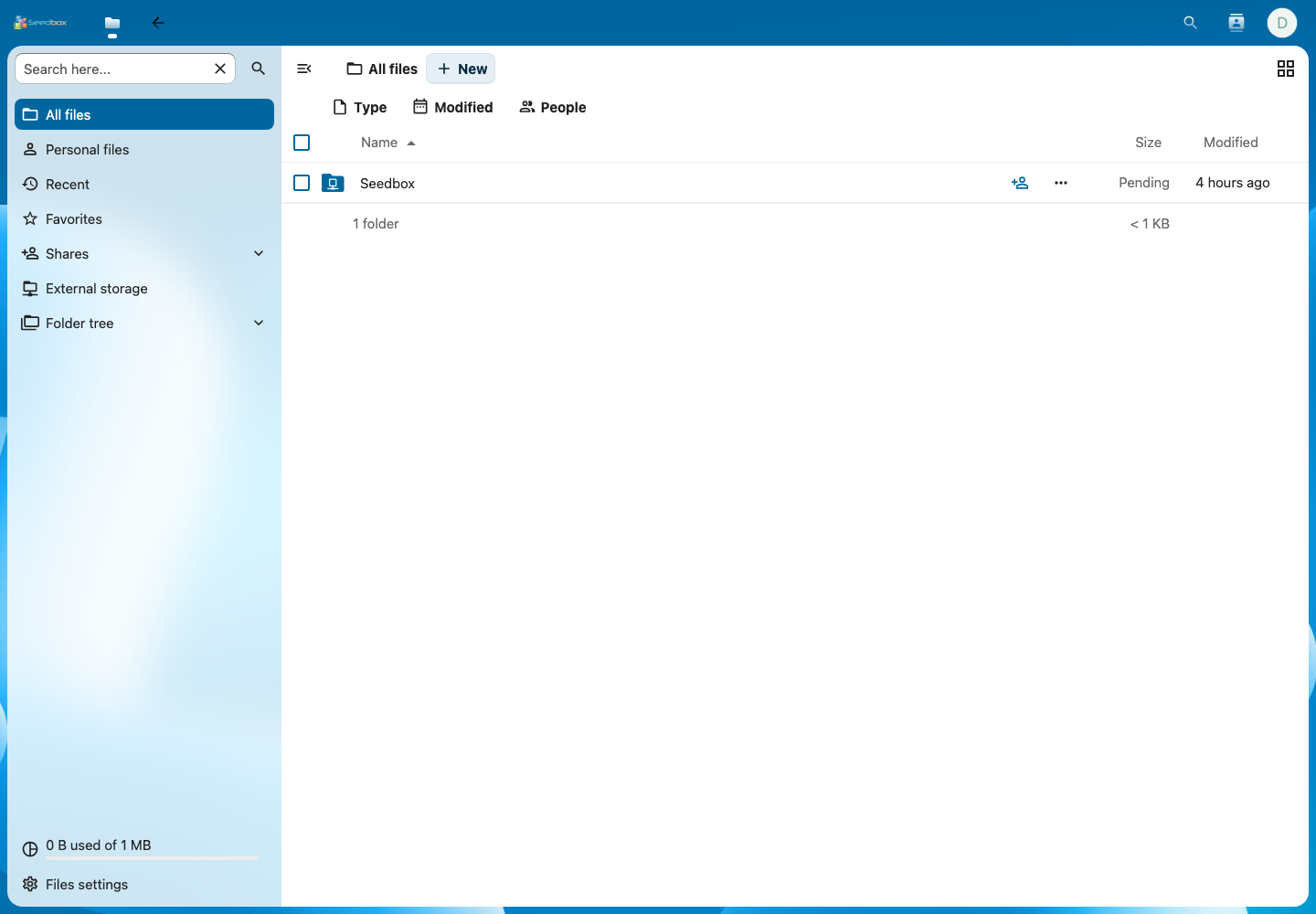
Las principales áreas son:
- Todos los archivos: muestra carpetas y archivos accesibles;
- Archivos personales: reúne datos específicos de la cuenta Nextcloud;
- Recientes y Favoritos: facilitan el acceso a elementos de uso frecuente;
- Compartir: presenta los elementos compartidos con o por la cuenta;
- Almacenamiento externo: da acceso al almacenamiento conectado al seedbox;
- Nuevo: te permite crear una carpeta o agregar un archivo;
- la carpeta Seedbox: abre los datos presentes en su espacio de almacenamiento.
El botón Volver a la consola en la barra superior le permite regresar a Mi consola.
Cambiar contraseña Nextcloud
- Haz clic en el avatar ubicado en la parte superior derecha.
- Seleccione Configuración.
- En el menú de la izquierda, abra Seguridad.
- En la sección Contraseña, ingrese la contraseña actual.
- Ingrese la nueva contraseña.
- Haga clic en Cambiar contraseña.

Este formulario cambia la contraseña de la cuenta Nextcloud. No cambia la contraseña de la cuenta del cliente Seedbox.fr ni la de otras aplicaciones. Guarde la nueva contraseña en un administrador de contraseñas.
Para cambiar la contraseña común a los servicios desde el panel, use Mi consola > Detalles > Cambiar contraseña en su lugar.
Corregir permisos o codificación de nombres.
La tarjeta Nextcloud de Mi consola tiene un botón de configuración representado por una rueda dentada.
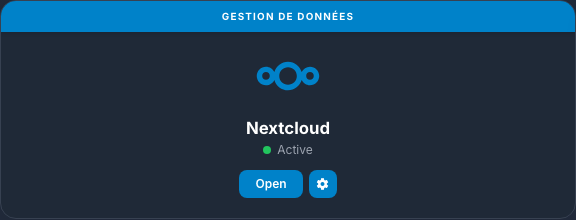
Haga clic en este botón para abrir la herramienta Escaneo y permisos Nextcloud.
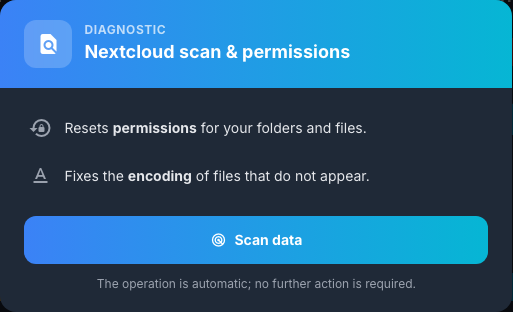
Esta herramienta le permite:
- restablecer permisos para carpetas y archivos;
- corrige la codificación de nombres de archivos que no aparecen en Nextcloud.
Haga clic en Escanear datos. La operación es automática y no requiere ninguna otra acción. Espere a que se complete, luego actualice Nextcloud y verifique que los archivos o carpetas afectados estén visibles nuevamente.
Utilice este diagnóstico cuando un elemento almacenado no aparece en Nextcloud, o cuando un nombre que contiene caracteres acentuados o especiales se muestra incorrectamente.
Encuentre el nombre de usuario y cambie la contraseña de los servicios.