Instalar y usar Kavita
Kavita es un lector web diseñado para organizar y leer cómics, manga, libros y libros electrónicos. Le permite crear bibliotecas, realizar un seguimiento del progreso de la lectura y encontrar sus libros desde un navegador.
Instalar Kavita desde Mi consola
- Inicie sesión en Seedbox.fr y luego abra Mi consola.
- Localice la tarjeta Kavita, marcada como No instalada.
- Haga clic en Instalar y luego confirme la instalación.
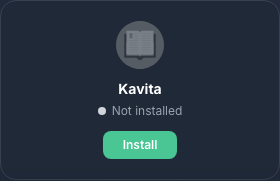
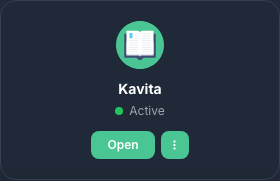
La implementación tarda aproximadamente cinco minutos. Recibirás un correo electrónico cuando Kavita esté disponible. Luego, el mapa muestra Activo y un botón de Acceso.
Inicie sesión en Kavita
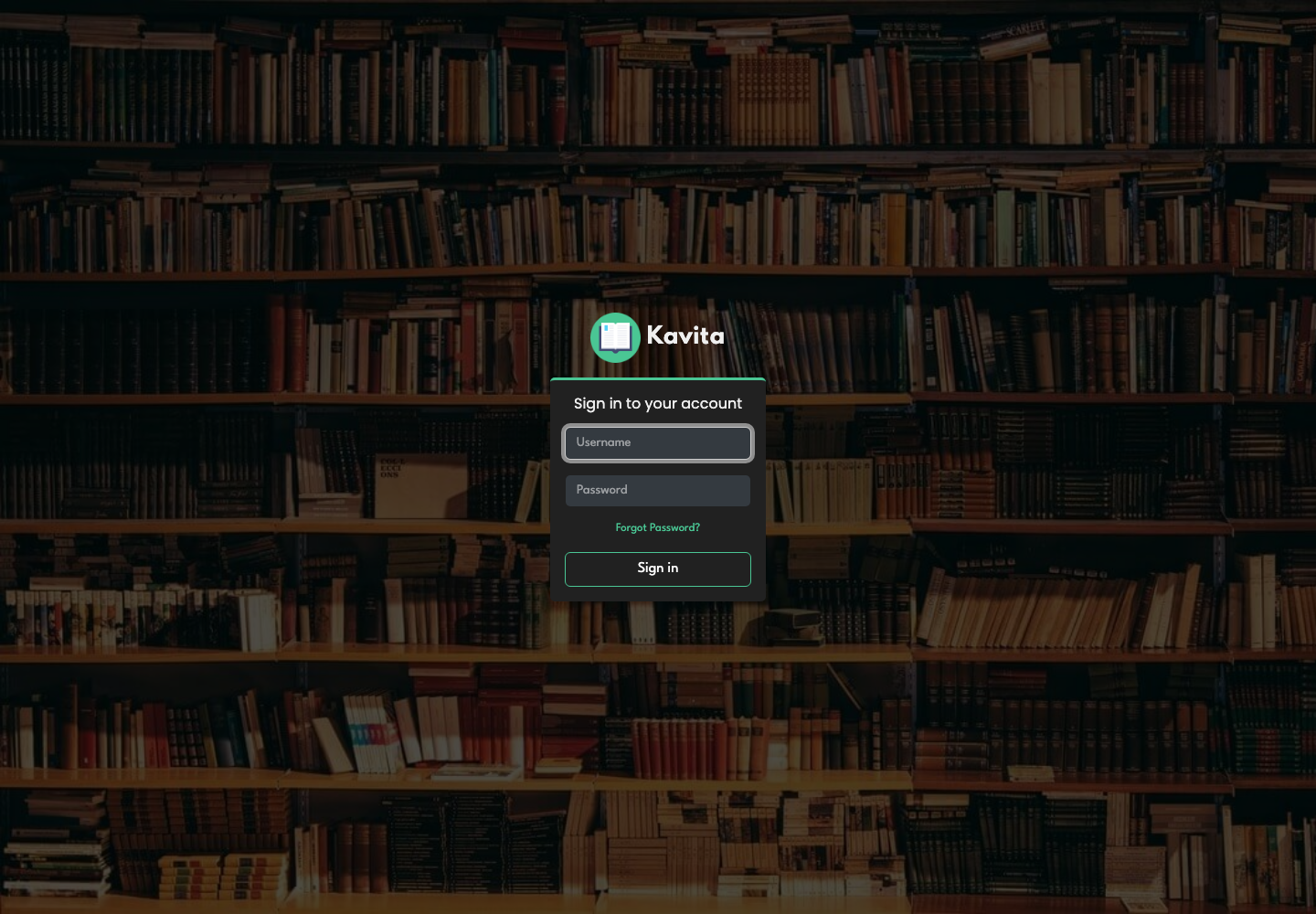
Haga clic en Ir y luego ingrese:
- su identificador de servicio Seedbox;
- su contraseña de servicios Seedbox.
Kavita no utiliza la dirección de correo electrónico ni la contraseña de su área de cliente para esta conexión.
Descubre la interfaz
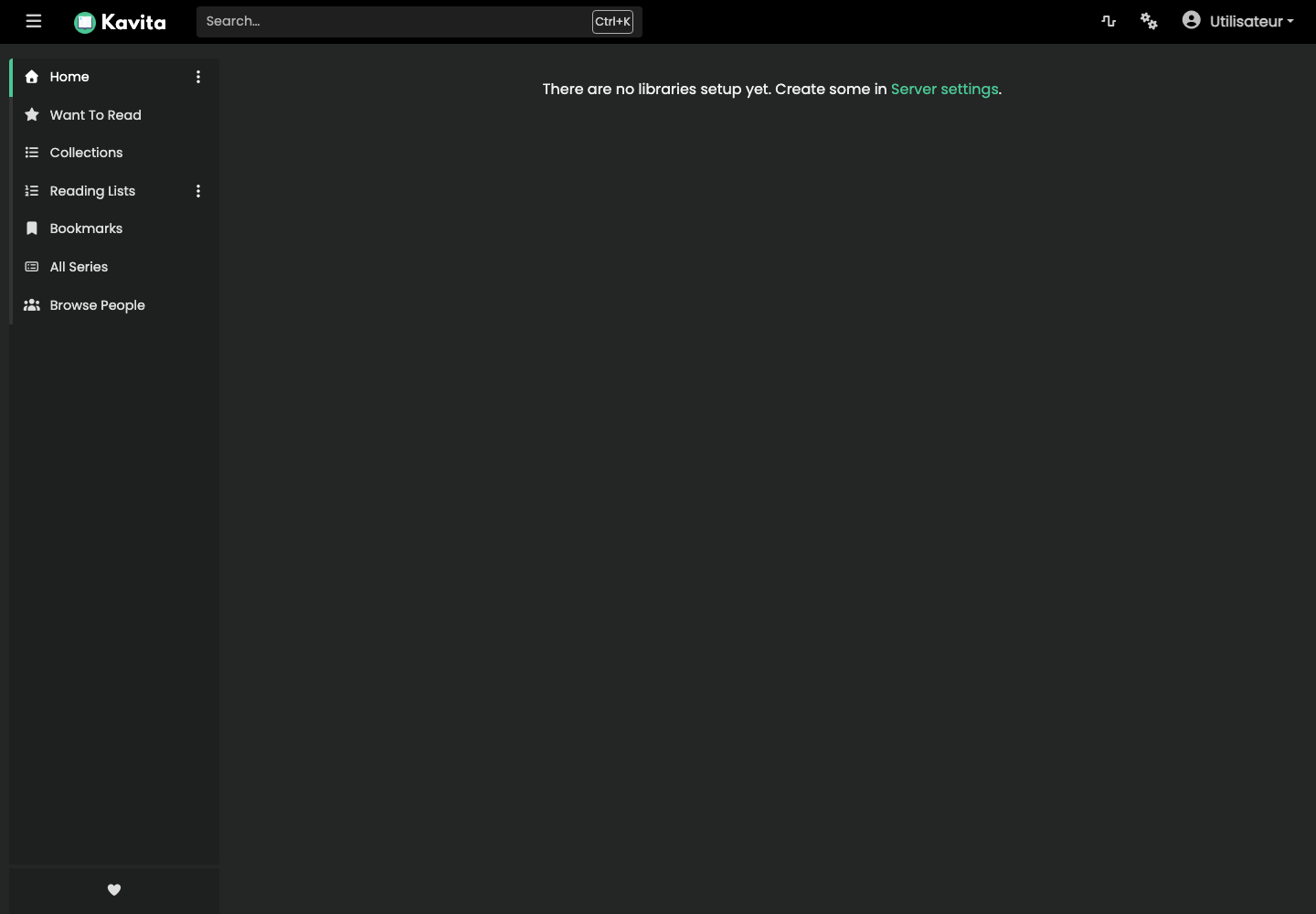
El menú principal proporciona acceso a las siguientes secciones:
- Inicio presenta bibliotecas y lecturas actuales;
- Para leer reúne las obras agregadas a tu lista;
- Colecciones y Listas de reproducción se utilizan para organizar el contenido;
- Marcadores mantiene las páginas guardadas;
- Todas las series muestra el catálogo completo;
- la barra superior le permite buscar rápidamente una serie.
Cuando se conecta por primera vez, aún no hay bibliotecas configuradas. Abra Configuración > Servidor > Bibliotecas para crear una biblioteca, elija su tipo y asocie la carpeta que contiene sus libros.
Preparar archivos de libros electrónicos
Descargue únicamente obras que tenga derecho a utilizar. En este ejemplo, utilizamos Le Tour du monde en quatre-vingts jours de Julio Verne, disponible en formato EPUB3 en el Proyecto Gutenberg y marcado como de dominio público.
En el cliente de descarga ya instalado, mantenga la ruta predeterminada /downloads/complete/, luego agregue:
ebooks/romans/Jules Verne
Por tanto, el camino completo se convierte en:
/downloads/complete/ebooks/romans/Jules Verne
Luego organiza el archivo así:
ebooks/
└── romans/
    └── Jules Verne/
        └── Le Tour du monde en quatre-vingts jours.epub
Kavita es exigente con la organización de archivos:
- no coloque ningún libro electrónico directamente en la raíz de la biblioteca;
- mantener cada serie en una sola carpeta, sin dividirla entre dos carpetas vecinas;
- utilice una subcarpeta separada para cada serie o trabajo independiente;
- comprobar los metadatos internos de los EPUB, ya que tienen prioridad sobre los nombres de carpetas y archivos;
- para una colección en varios volúmenes, ingrese correctamente el nombre de la serie y el número del volumen en los metadatos.
Crear una biblioteca novedosa
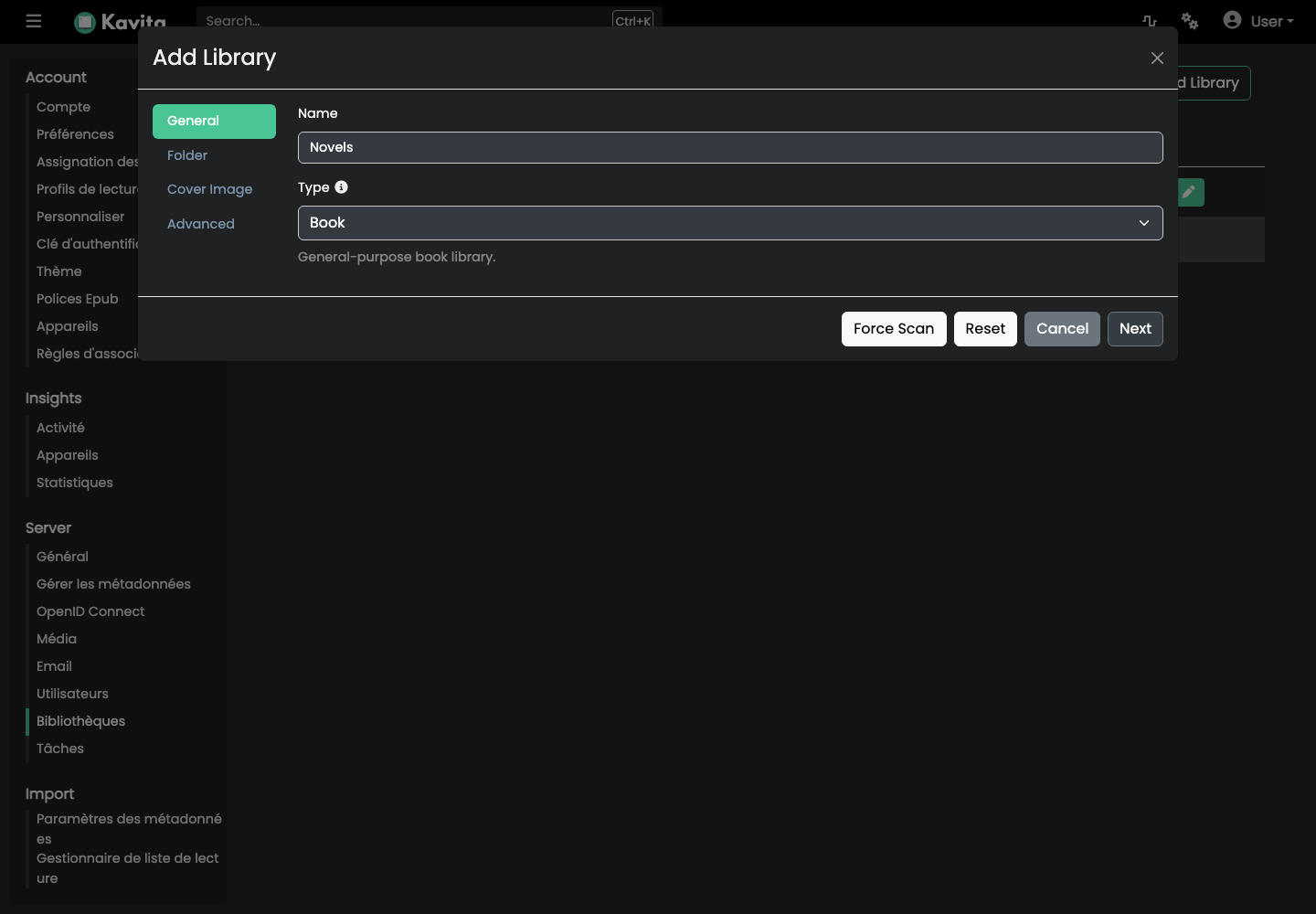
- En Kavita, abra Configuración > Servidor > Bibliotecas.
- Haga clic en Agregar biblioteca.
- Introduzca un nombre significativo para la biblioteca.
- Elija Reservar como tipo y luego haga clic en Siguiente.
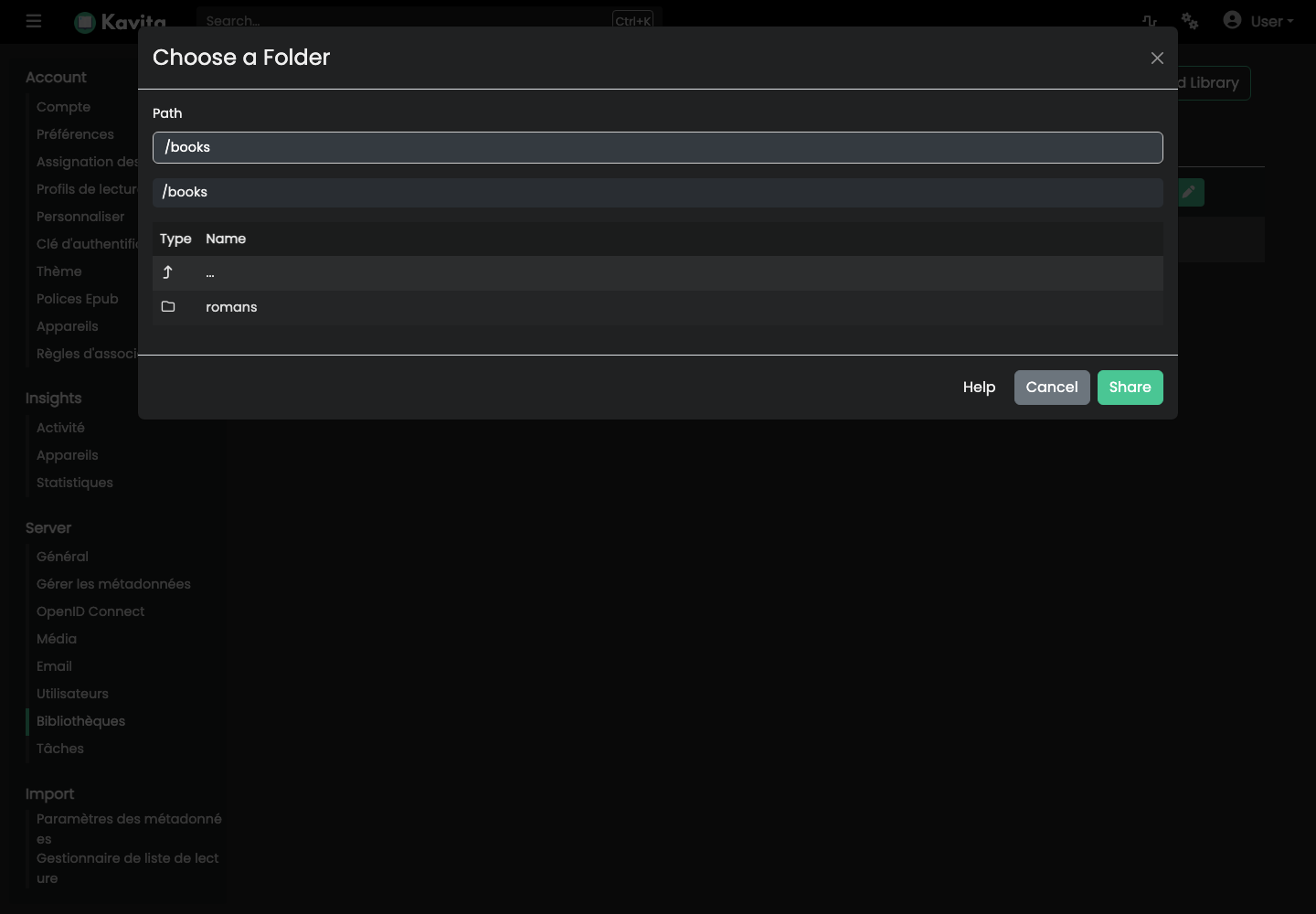
En el paso Carpeta, haga clic en Buscar carpetas multimedia. La ruta /downloads/complete/ebooks utilizada por el cliente de descarga aparece como /books en Kavita.
- Abra
/libros. - Verifique que la carpeta correspondiente a la categoría esté visible.
- No baje a la carpeta del autor:
/booksdebe seguir siendo la raíz común de la biblioteca. - Haga clic en Compartir para seleccionar esta carpeta.
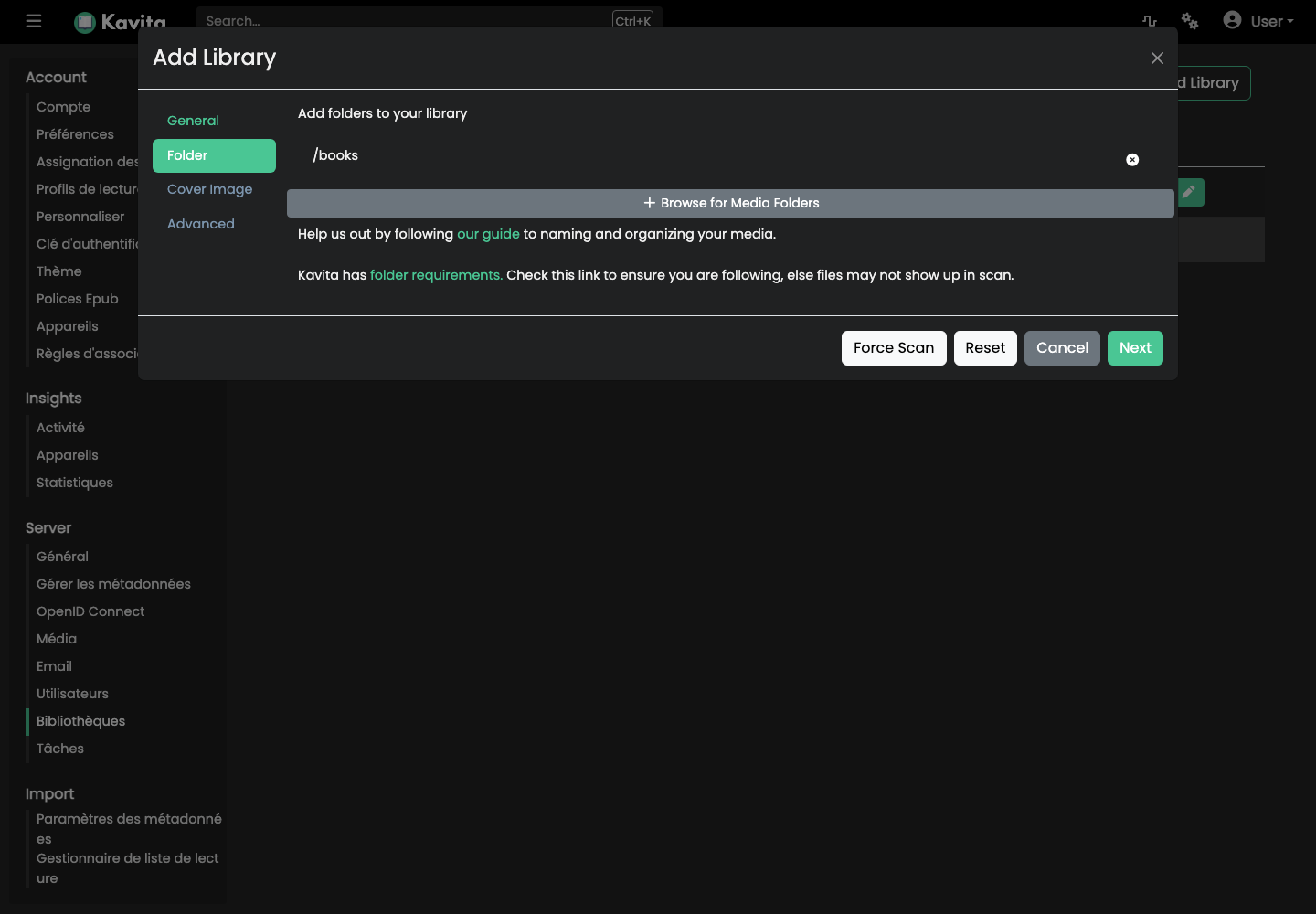
La imagen de portada de la biblioteca es opcional. En el paso Avanzado, mantenga al menos Epub, Habilitar metadatos e Incluir en la búsqueda y luego haga clic en Guardar.
Kavita lanza automáticamente un primer análisis.
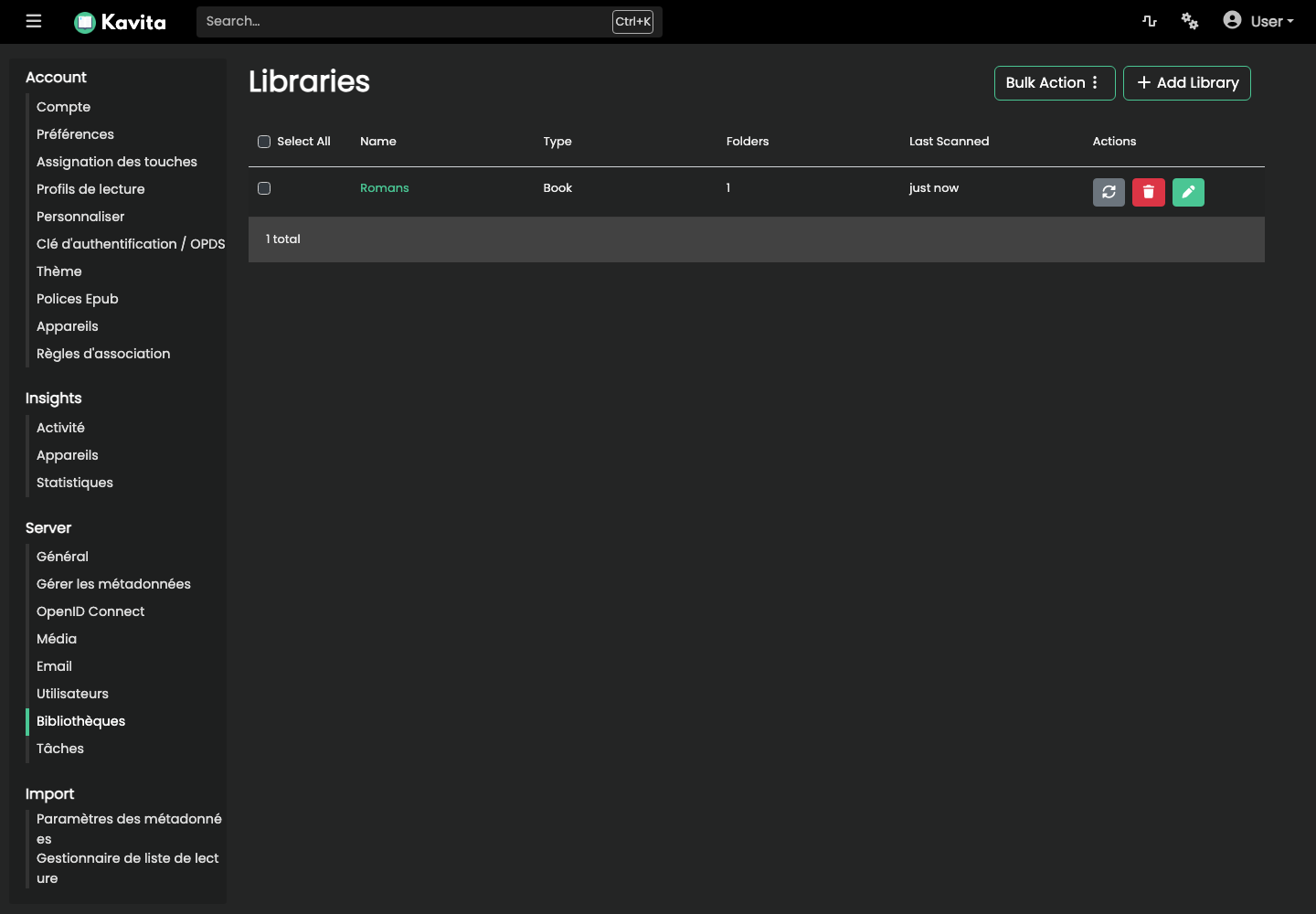
Una vez completado el análisis, la novela aparece en la página de inicio de la serie recientemente agregada y actualizada.
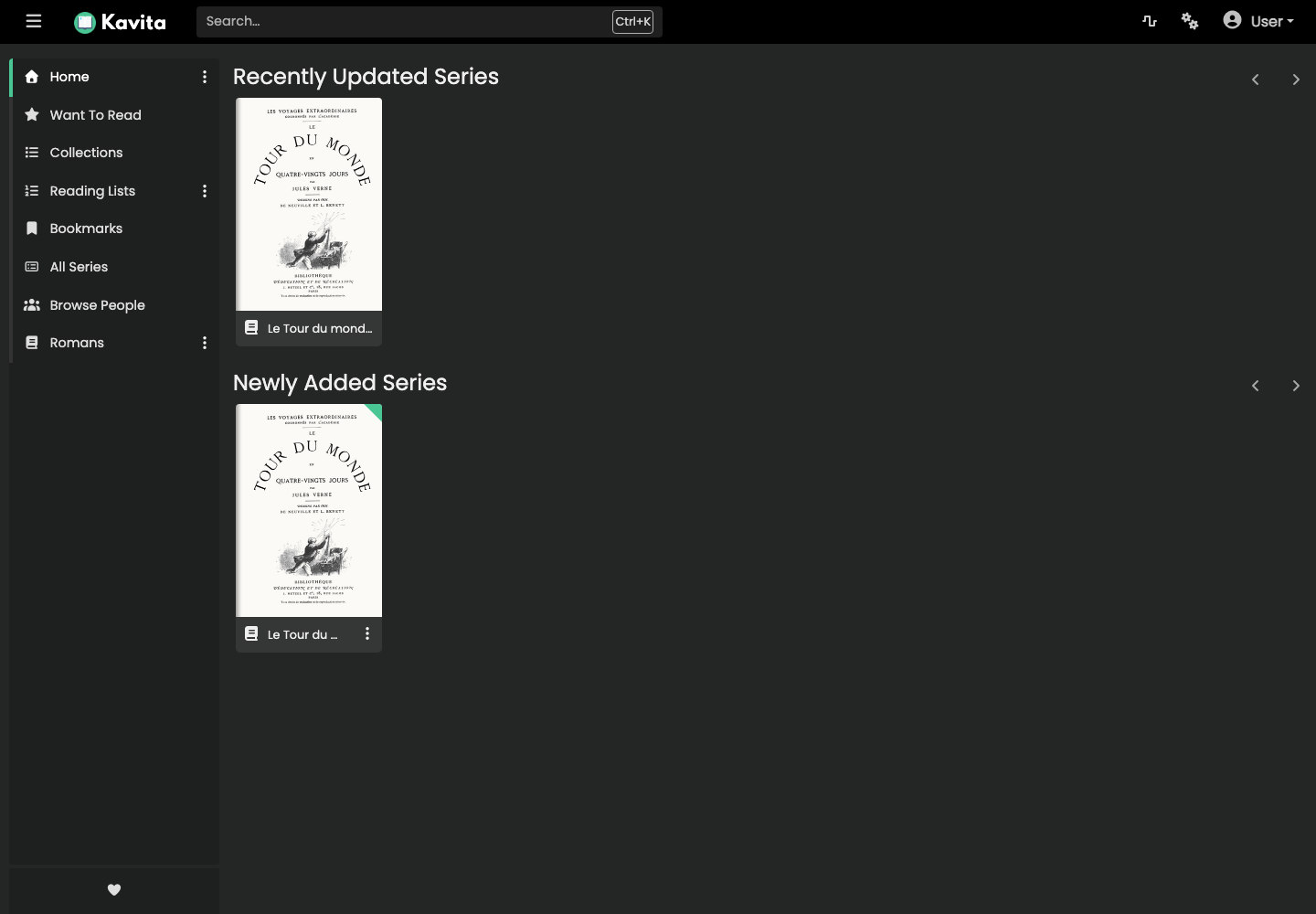
Si un libro no aparece, primero verifique su ubicación y metadatos, luego vuelva a escanear desde el menú de acciones de la biblioteca.
Cambiar el idioma de Kavita
- Haga clic en su perfil, luego en Configuración.
- Abra Cuenta > Preferencias.
- En la línea Ubicación, haga clic en Modificar.
- Seleccione el idioma deseado.
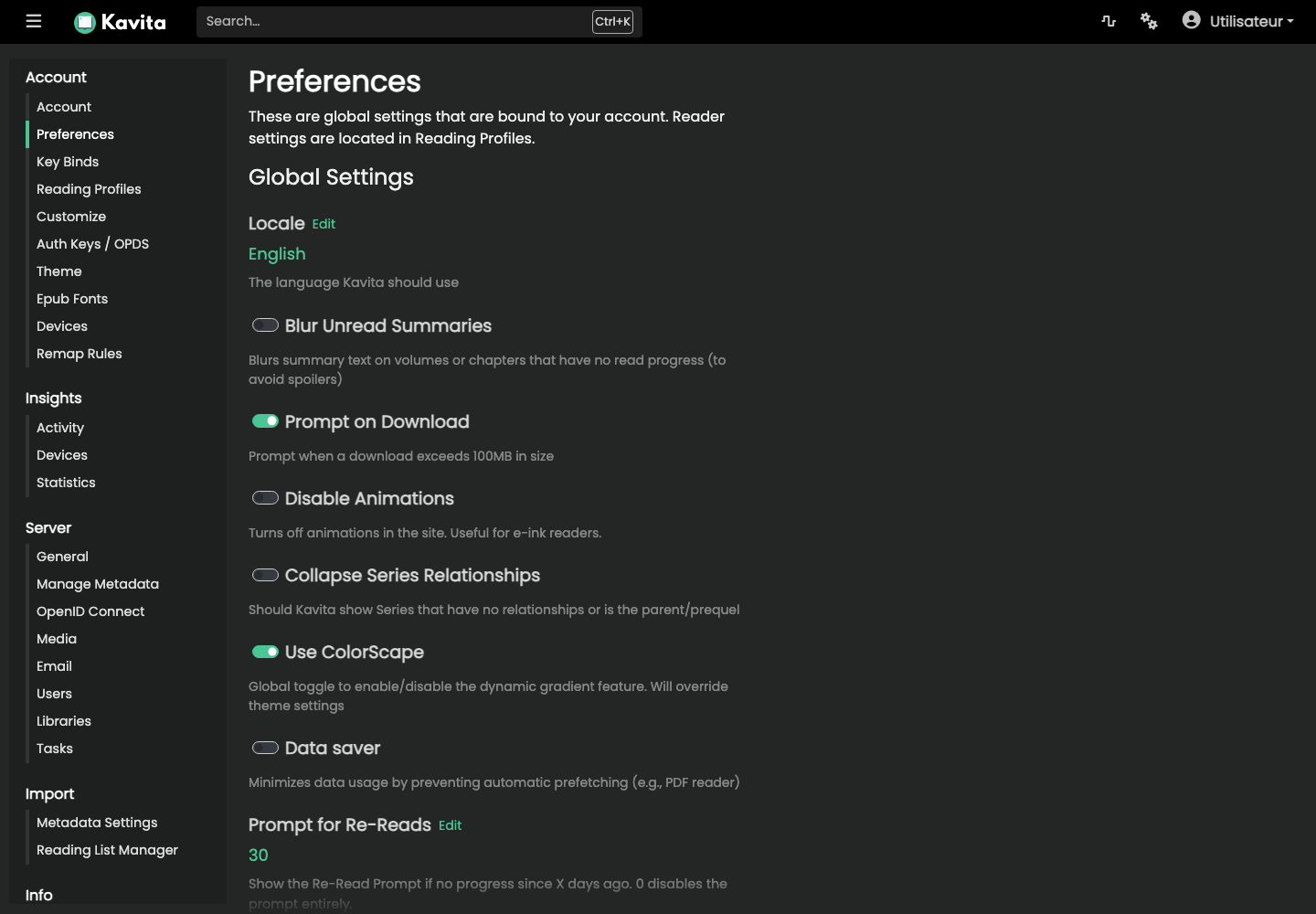
Las preferencias también le permiten ajustar descargas, animaciones, visualización de resumen, perfiles de lectura y temas.
Cambiar contraseña Kavita
- Haga clic en su perfil, luego en Configuración.
- Abra Cuenta > Cuenta.
- En la línea Contraseña, haga clic en Cambiar.
- Ingrese la contraseña actual, la nueva contraseña y su confirmación.
- Haga clic en Guardar.
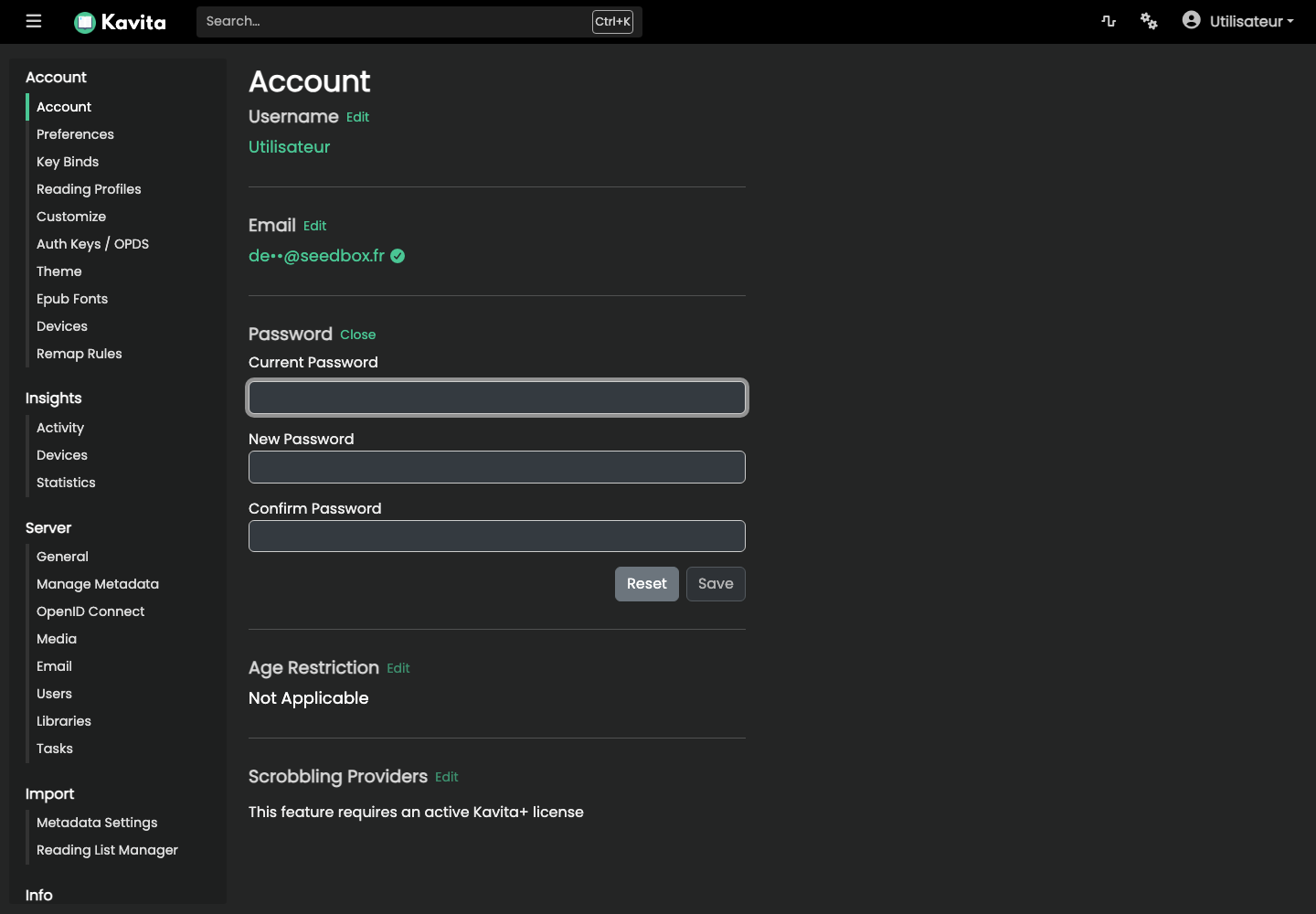
Este cambio sólo afecta a Kavita. Para conexiones posteriores, conserve su ID de servicios y utilice la nueva contraseña Kavita.