Solicitar una película con Jellyseerr
Jellyseerr le permite buscar una película y transmitir su solicitud a las aplicaciones en la pila. En este ejemplo, solicitamos Sintel, una película gratuita de Blender Foundation publicada bajo la licencia Creative Commons Attribution 3.0.
Uso responsable: Solicita únicamente contenido que estés autorizado a obtener. La presencia de un título en Jellyseerr no indica sus derechos de acceso a este contenido.
Antes de empezar
Comprueba que:
- la pila está completamente instalada;
- Jellyseerr y Radarr están activos;
- al menos un rastreador está configurado y funcional en Prowlarr;
- las aplicaciones tienen unos minutos para completar su sincronización después de una instalación o modificación.
Abrir Jellyseerr
- Conéctese a Seedbox.fr.
- Abra Mi consola.
- Localice la aplicación Jellyseerr.
- Verifique que esté marcado Activo y luego haga clic en Ir.
- Si se solicita autenticación, utilice las credenciales de acceso a sus servicios Seedbox.
buscar la película
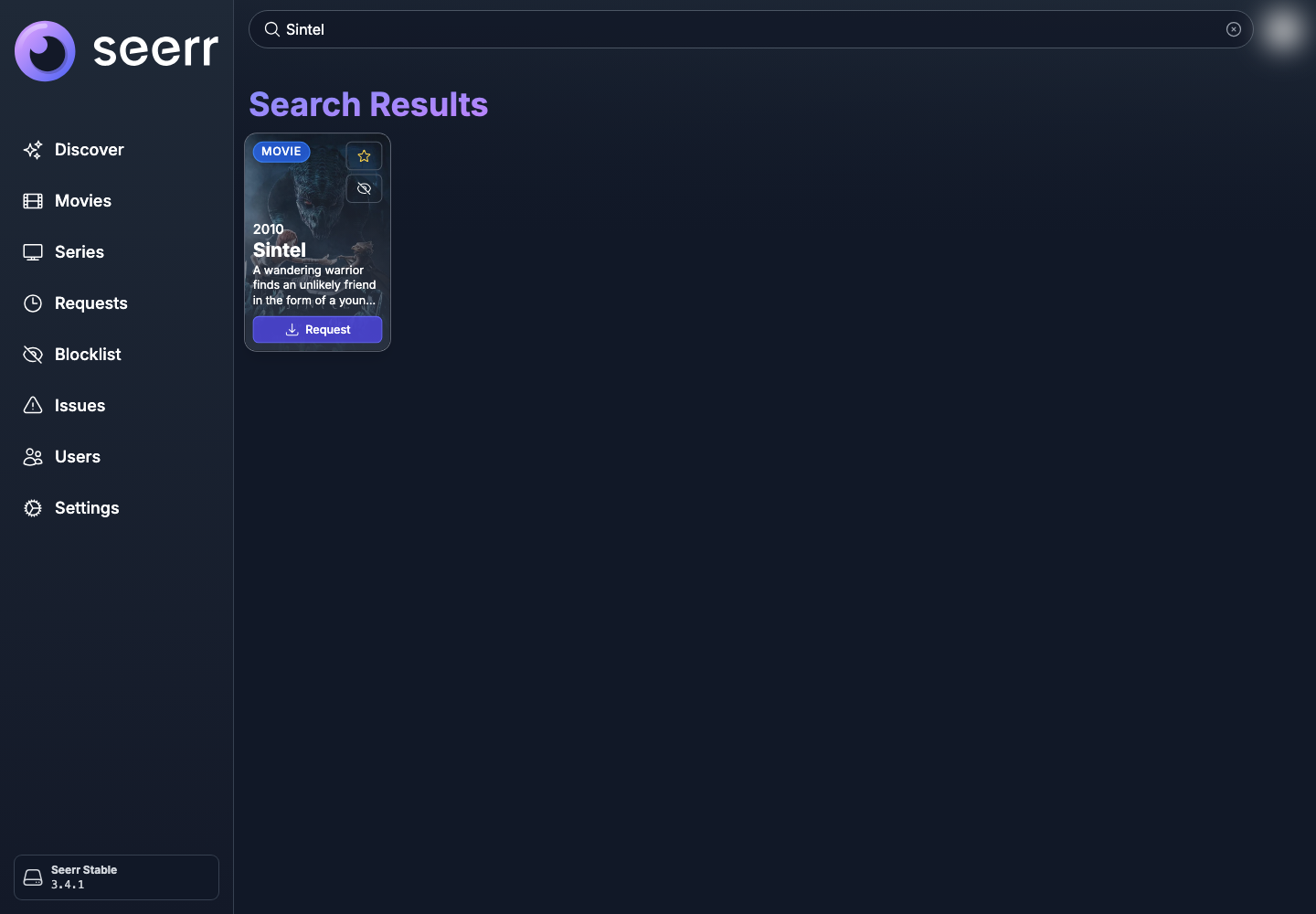
- Haz clic en la barra Buscar películas y series ubicada en la parte superior de la página.
- Ingrese
Sintel. - Consulta el título y año del resultado: Sintel (2010).
- Coloca el cursor sobre su miniatura y luego haz clic en Preguntar.
Confirmar solicitud
La ventana de confirmación indica si la solicitud debe ser aprobada o si se validará automáticamente.
El menú Perfil de calidad determina la calidad deseada. En este ejemplo mantenemos el perfil propuesto por defecto: HD-1080p.
- Comprueba el título de la película.
- Mantenga el perfil predeterminado a menos que sea necesario específicamente.
- Haga clic en Preguntar.
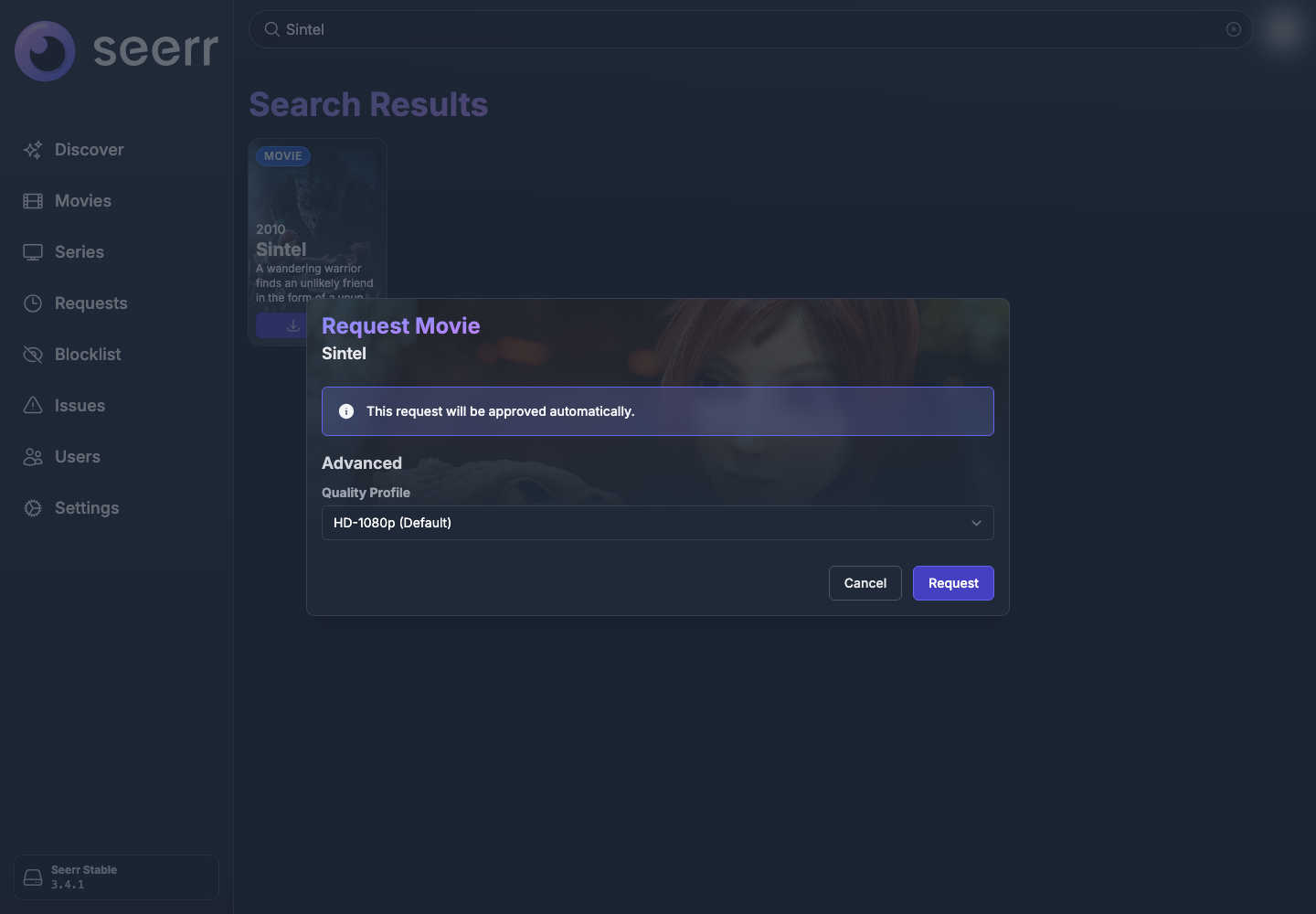
Jellyseerr luego reenvía la solicitud a Radarr. Radarr busca una versión que coincida con el perfil elegido utilizando los indexadores sincronizados por Prowlarr y luego asigna la descarga al cliente configurado.
Seguimiento de la demanda
Abra Solicitudes en el menú de la izquierda. Si la lista está filtrada como Pendiente, haga clic en Mostrar todas las solicitudes o seleccione Todos en el filtro de estado.
La línea Sintel muestra en particular:
- el estado actual de la solicitud;
- su fecha de creación y su última modificación;
- el perfil de calidad utilizado.
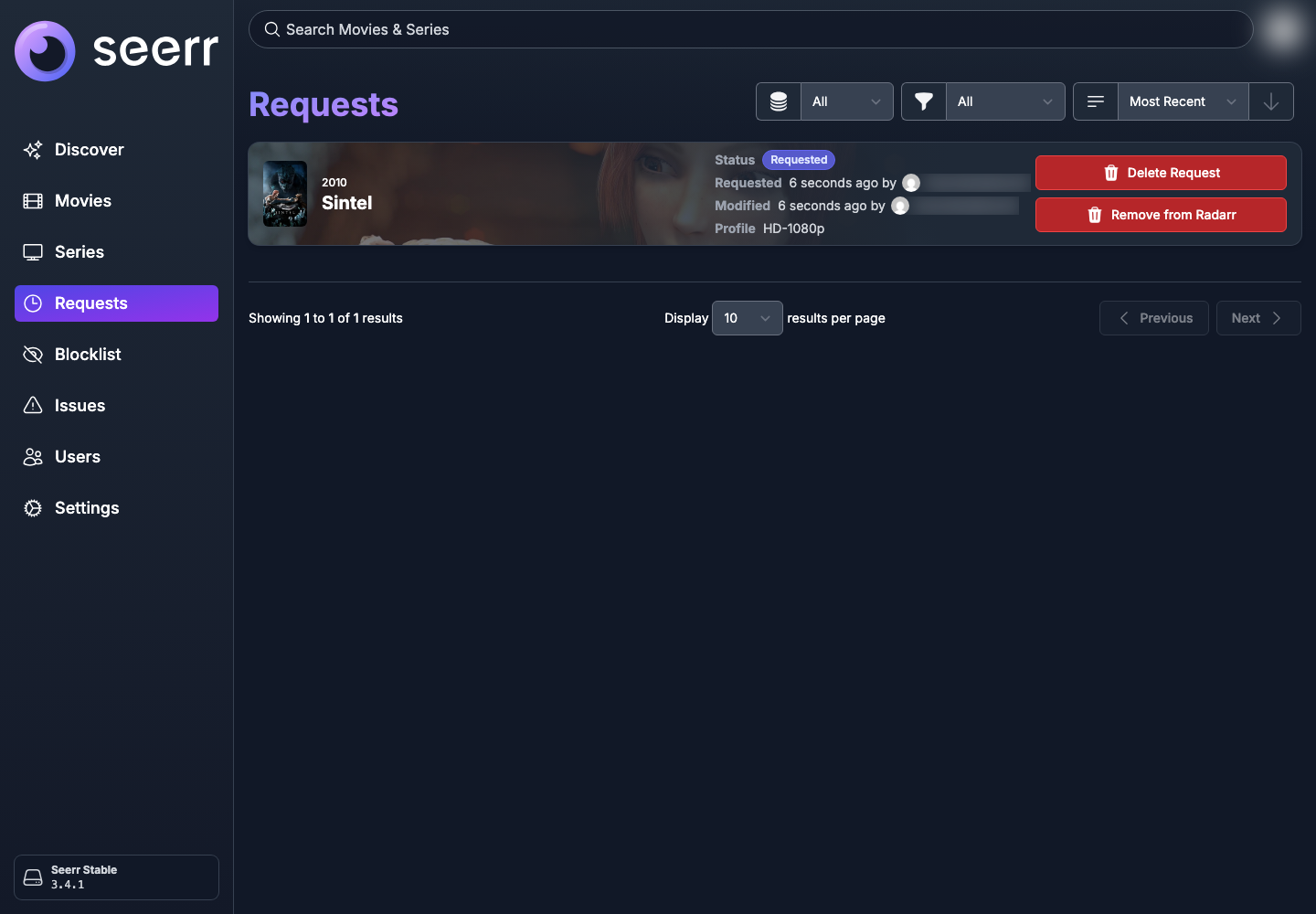
Los estados pueden cambiar de Solicitado a Procesando y luego Disponible. La transición de un estado a otro no siempre es inmediata: depende de la sincronización de las aplicaciones y de la disponibilidad de un resultado compatible.
Tenga en cuenta: una solicitud aceptada no garantiza que se encontrará un archivo. Si permanece mucho tiempo sin progreso, revisa el estado de Radarr, Prowlarr y el cliente de descarga desde Mi consola.
Una vez que la película esté disponible, es posible que tarde unos minutos más en aparecer en la biblioteca Jellyfin.