Instale la pila completa con un solo clic
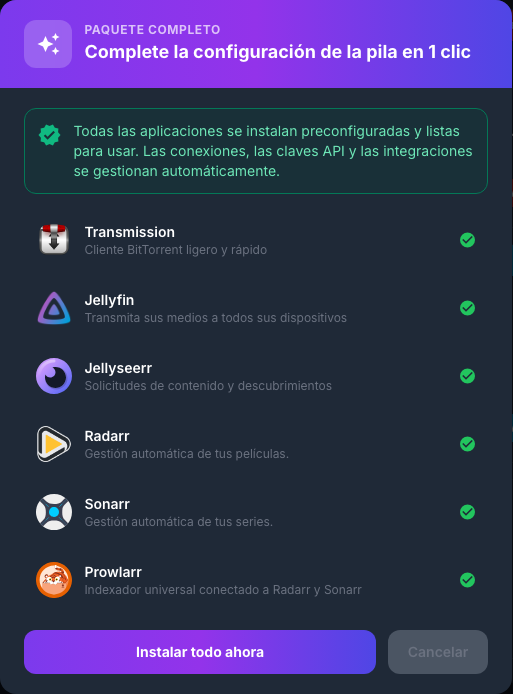
La pila completa instala y vincula automáticamente múltiples aplicaciones de descarga y administración de medios. La consola prepara las conexiones, las claves API y las integraciones entre aplicaciones.
Duración: espere unos buenos diez minutos para que la instalación esté completamente completa. Se le enviará un correo electrónico cuando se complete el proceso.
Aplicaciones incluidas en la pila
La pila instala las siguientes aplicaciones:
| Solicitud | uso |
|---|---|
| Transmission | Descarga y comparte archivos con protocolo BitTorrent |
| Jellyfin | Reproduce tu contenido multimedia en tus dispositivos |
| Jellyseerr | Buscar y solicitar la adición de películas o series |
| Radarr | Automatizar la gestión de películas |
| Sonarr | Automatizar la gestión de series |
| Prowlarr | Centralizar los indexadores utilizados por Radarr y Sonarr |
| Lidarr | Automatizar la gestión de música |
Nota: Lidarr se agregó a la pila después de crear la ventana de diseño. Por lo tanto, es posible que no aparezca en la lista que se muestra antes de la instalación, pero se instala con el resto de aplicaciones.
Abra el instalador
- Conéctese a Seedbox.fr.
- Abra Mi consola.
- Haz clic en el bloque morado Instala tu pila con 1 clic.
- Consulta las aplicaciones destacadas.
- Haga clic en Instalar todo ahora.
Confirmar la reinstalación
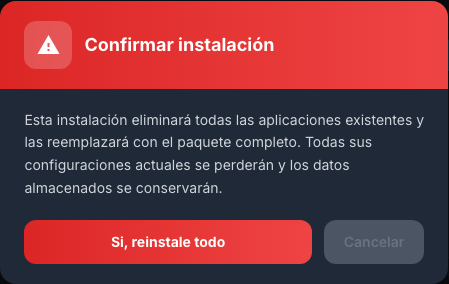
Una segunda ventana resume las consecuencias de la operación.
Atención: la instalación elimina todas las aplicaciones existentes y las reemplaza con el paquete completo. Se pierden las configuraciones actuales de la aplicación. Los datos almacenados en la caja de semillas se conservan.
Si acepta estas consecuencias, haga clic en Sí, reinstalar todo. De lo contrario, haga clic en Cancelar para volver a la ventana anterior sin cambiar su servicio.
Espere a que se complete la instalación.
Después de la confirmación, un banner verde indica: Instalación en curso. Espere por favor. Recibirás un correo electrónico en unos minutos.
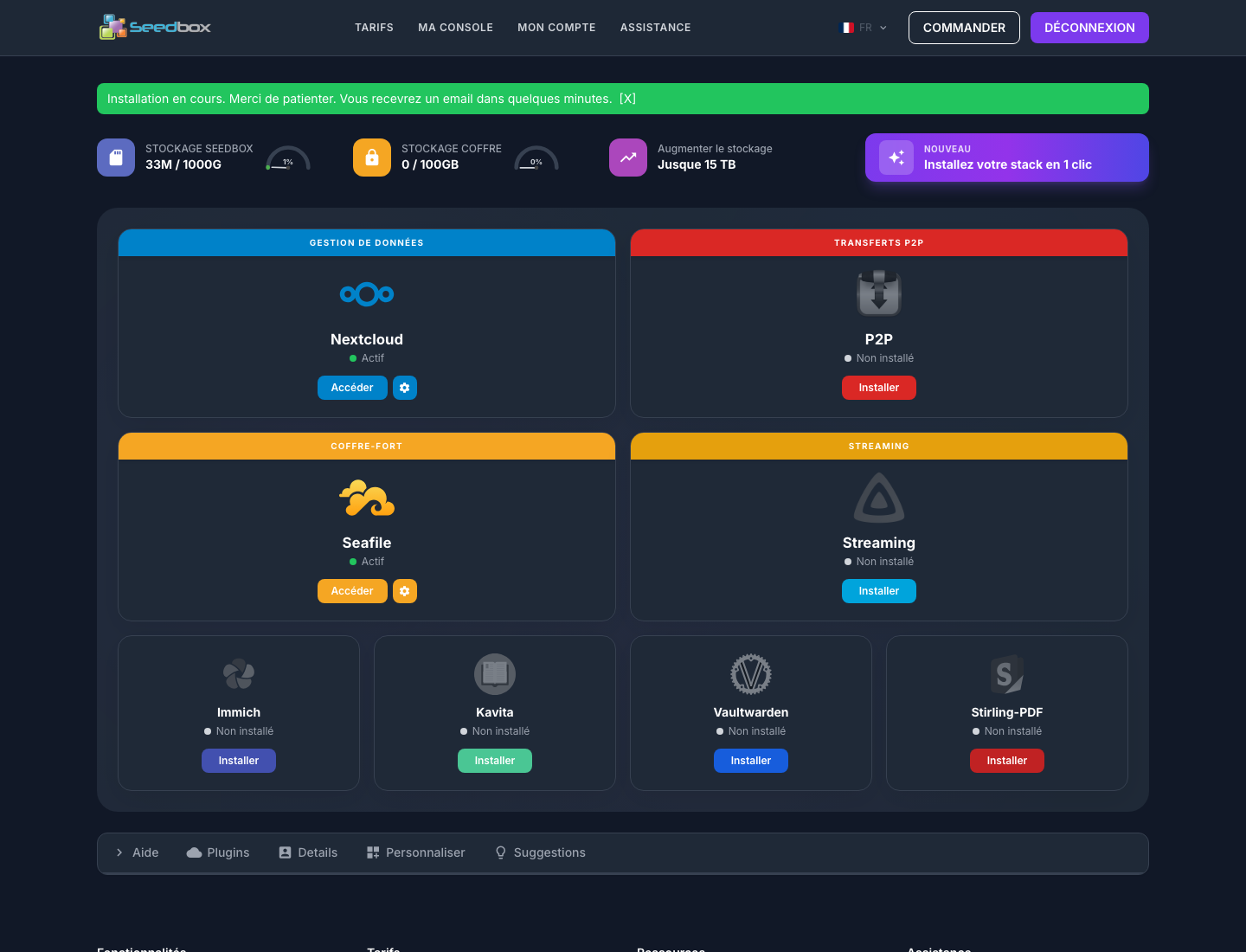
Durante este paso:
- deje que el servidor complete la instalación;
- no reinicie una segunda instalación;
- espere unos diez minutos, aunque algunas aplicaciones aparezcan activas antes;
- También controle la dirección de correo electrónico asociada a su cuenta.
Puedes salir de la página: la instalación se realiza en el servidor y continúa en segundo plano.
Verificar aplicaciones instaladas
- Regrese a Mi consola después de unos diez minutos.
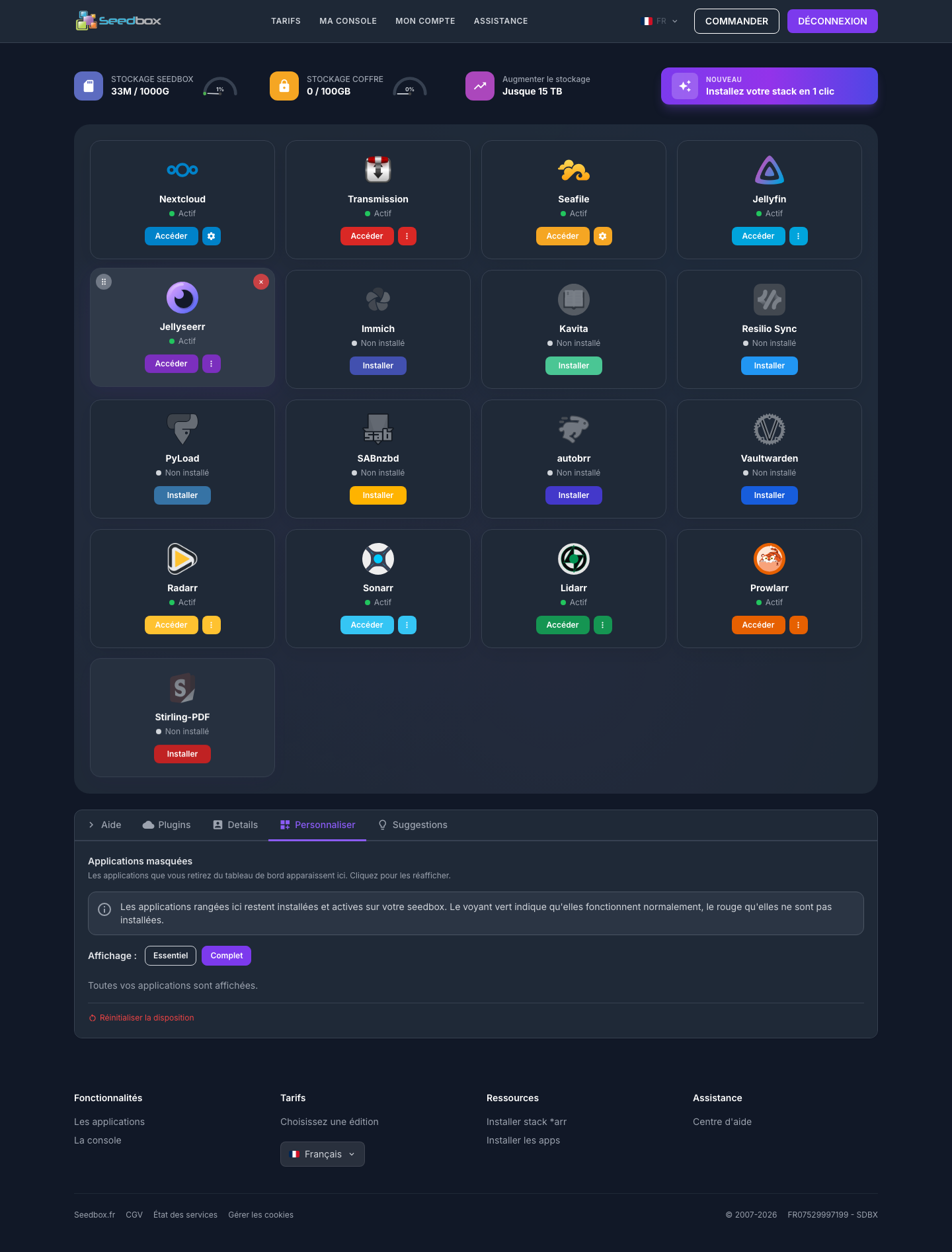
- Verifique que Transmission y Jellyfin estén marcados Activo.
- Abra Personalizar.
- Seleccione la vista Completa.
- Verifique que Jellyseerr, Radarr, Sonarr, Lidarr y Prowlarr también estén marcados Activo.
La luz verde indica que una aplicación está funcionando normalmente. El botón Acceso le permitirá abrirlo.
En caso de instalación incompleta
Si una o más aplicaciones siguen indicadas No instaladas después de unos diez minutos:
- actualizar Mi consola;
- comprobar si se recibió el correo electrónico de finalización de la instalación;
- espere unos minutos más;
- póngase en contacto con el soporte técnico de Seedbox.fr si el estado no cambia.