Instalar y usar pyLoad
pyLoad es un administrador de descarga directa. Centraliza enlaces compatibles, colas, cuentas de alojamiento y posibles desafíos de descarga.
Instalar pyLoad
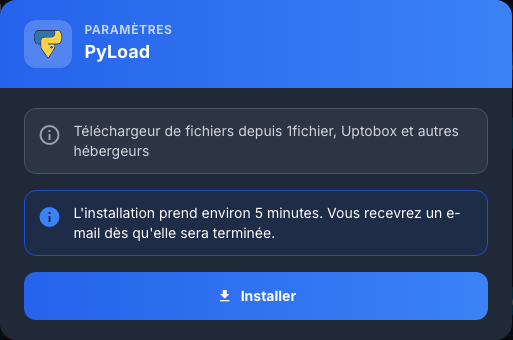
En Mi consola, vea la tarjeta PyLoad, haga clic en Instalar y luego confirme. La implementación tarda unos cinco minutos y un correo electrónico le notifica cuando se completa.
Iniciar sesión
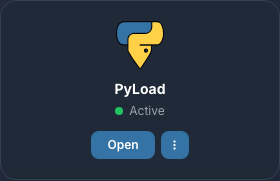
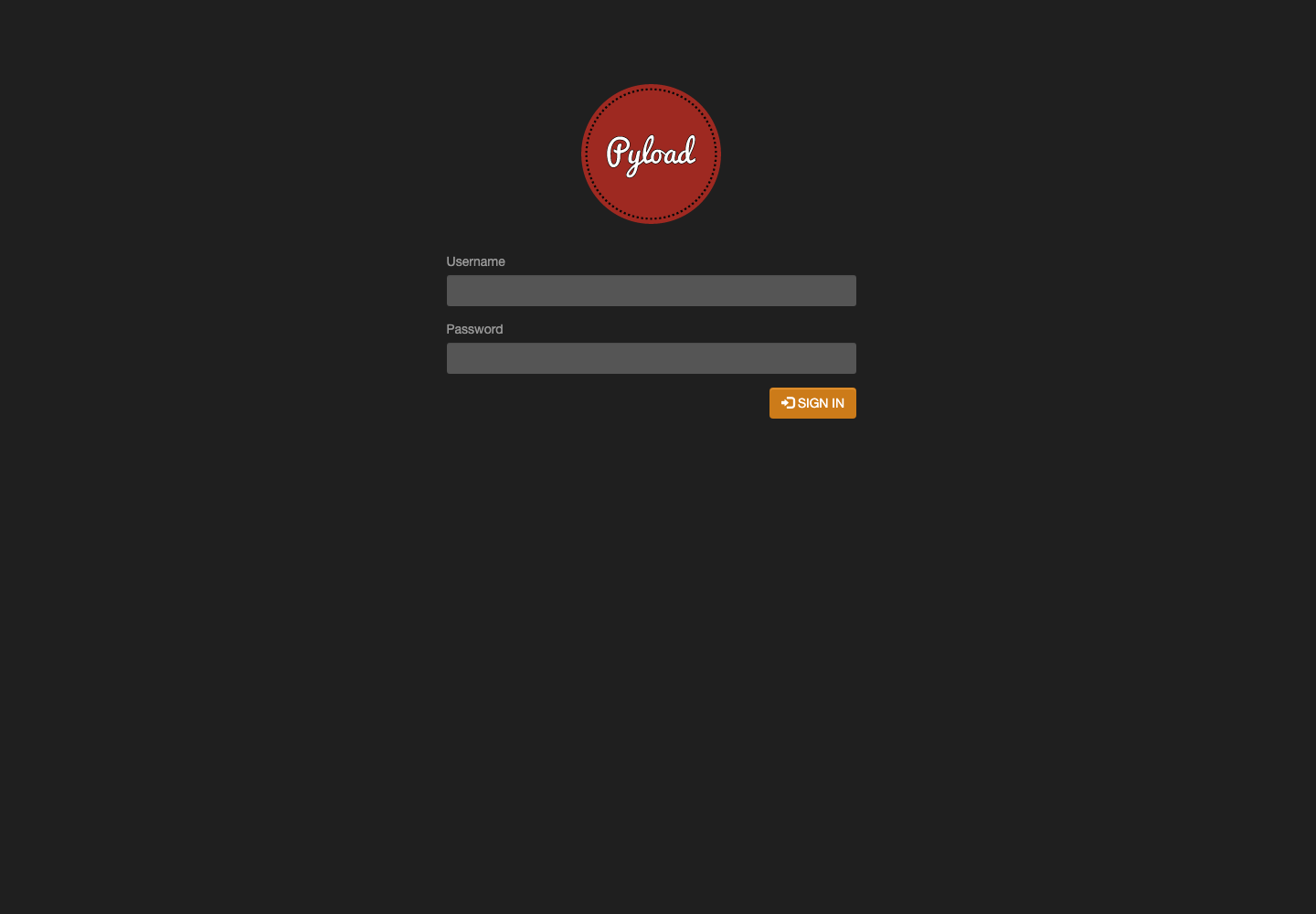
Haga clic en Acceder. Utilice el nombre de usuario de servicios Seedbox y la contraseña de servicios Seedbox en la ventana del navegador y luego en el formulario pyLoad si aparece.
Usa el tablero
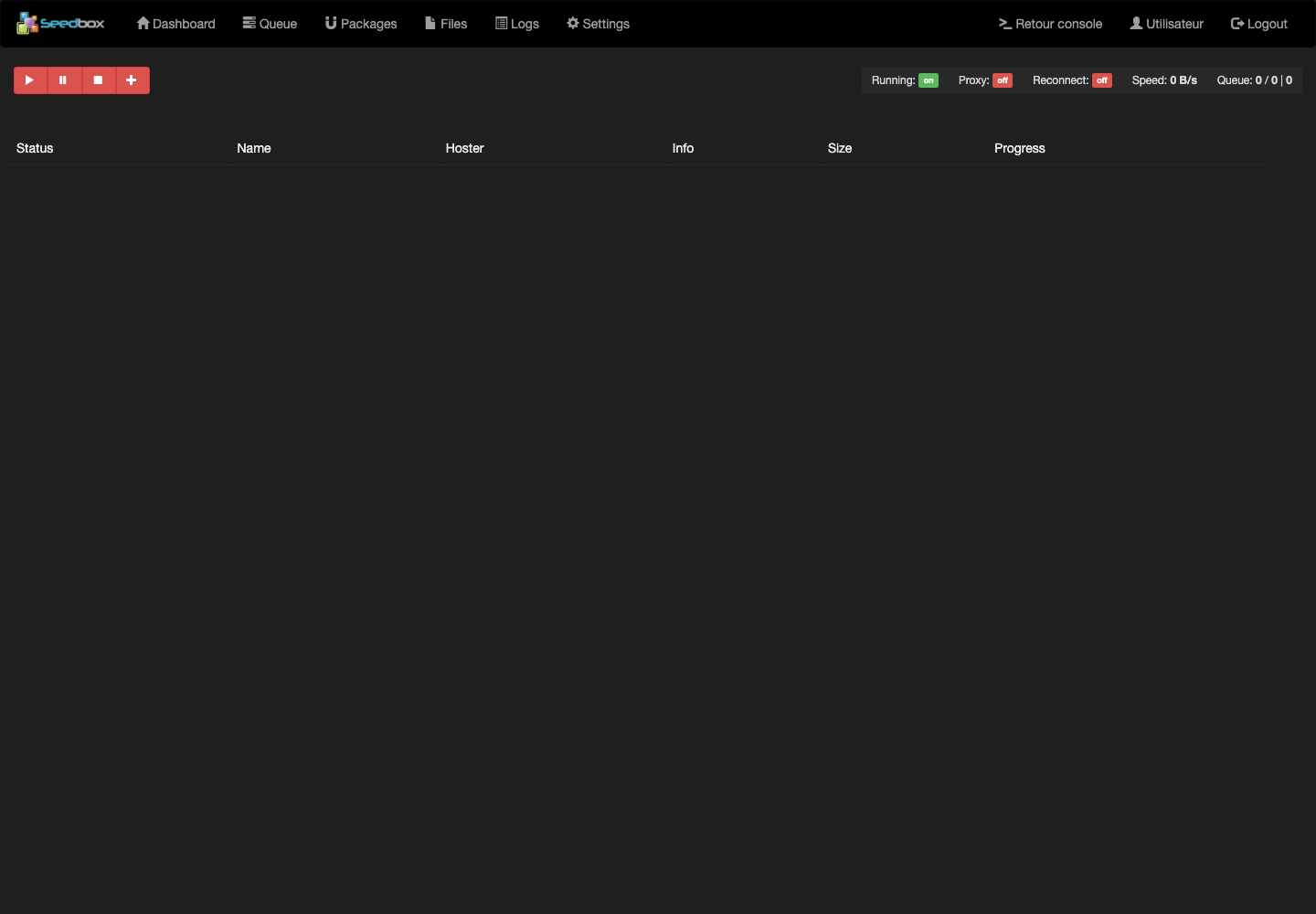
El tablero muestra el estado del motor, la velocidad, el carril y el progreso. El botón + agrega enlaces; Cola rastrea las descargas; Paquetes agrupa archivos; Archivos abre archivos completos y Registros ayuda con el diagnóstico.
Para agregar una descarga legalmente accesible, haga clic en +, pegue el enlace, elija el paquete y la carpeta de destino y luego valide. Un ícono de pausa, falla o desafío indica que se requiere acción.
Configuraciones y cuentas de hosting
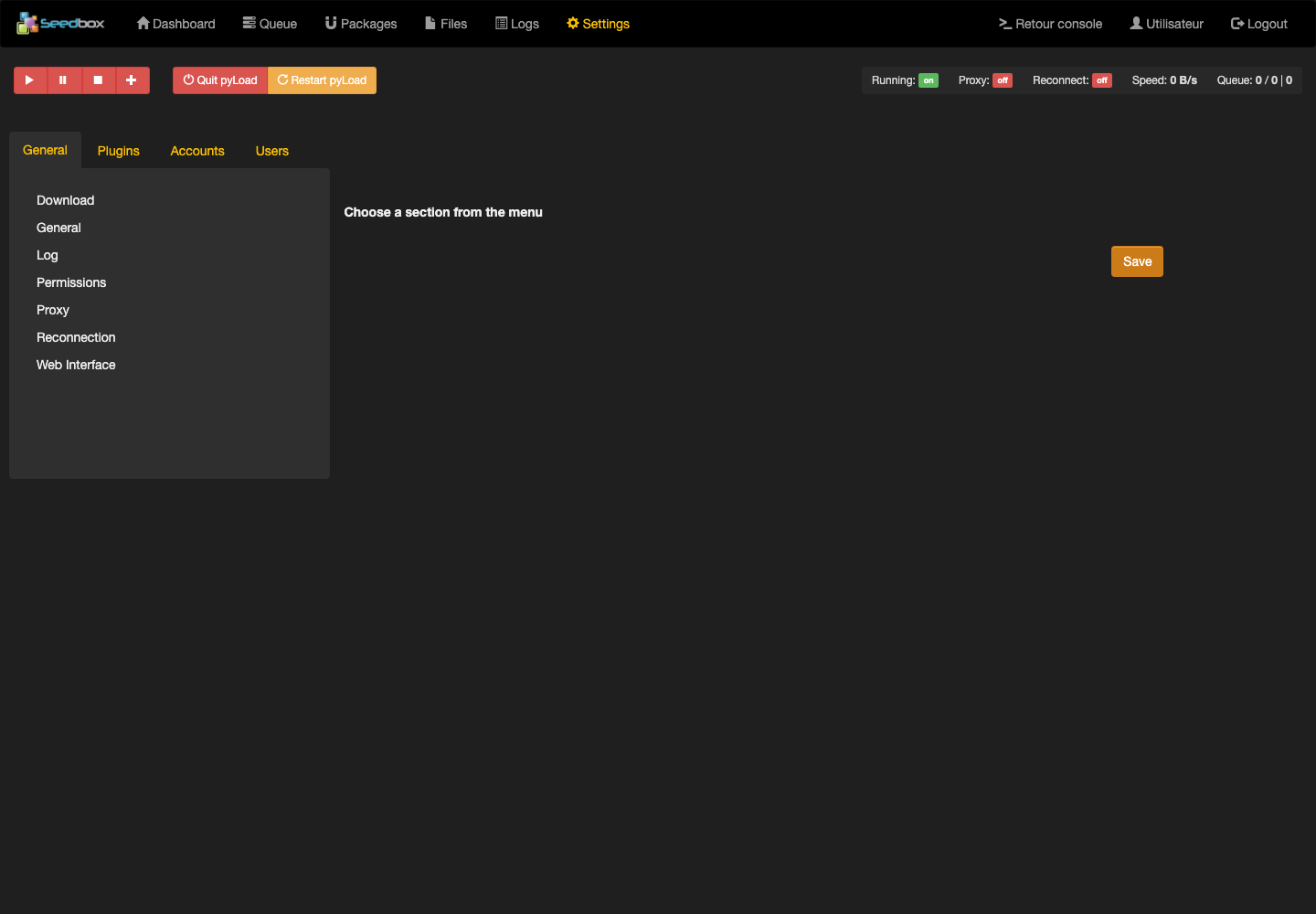
En Configuración, las secciones Cuentas y Complementos se utilizan para agregar una cuenta de alojamiento y configurar extensiones. Nunca proporcione credenciales de cuenta premium y solo active complementos útiles. Descargar carpeta de control de configuración, descargas simultáneas y límites de velocidad, entre otras cosas.
Cambiar la cuenta web de pyLoad no cambia los identificadores de otros servicios Seedbox.