Upptäck min konsol
Min konsol är instrumentpanelen från vilken du kan se statusen för din seedbox, komma åt dina applikationer och hitta anslutningsverktygen till din tjänst.
Gå till Min konsol
- Anslut till Seedbox.fr.
- Välj Min konsol i navigeringsfältet.
- Om du har flera tjänster, välj den seedbox du vill administrera.
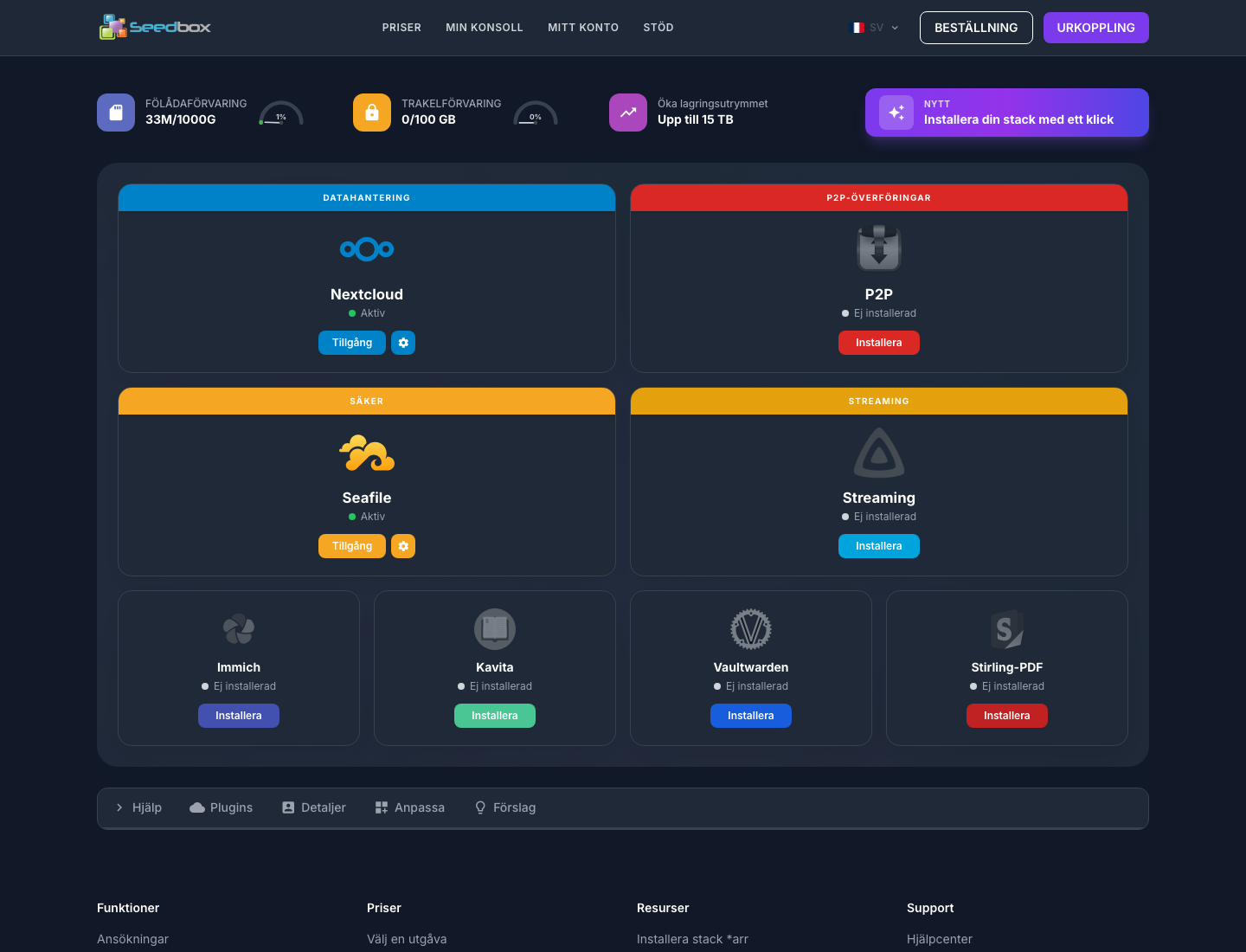
Förstå instrumentpanelen
Förvaringsutrymmen
Mätarna längst upp på sidan visar användningen av dina utrymmen:
- Seedbox: huvudlagring som används av dina nedladdningar och applikationer;
- Säkert: separat utrymme avsett för lagring och synkronisering av filer.
Den använda kvantiteten och den totala kapaciteten visas för varje utrymme. Knappen Öka lagringsutrymme låter dig se tillgängliga kapacitetsutbyggnader.
Appar
Varje kort motsvarar en applikation eller en familj av applikationer. Dess status indikeras direkt i instrumentpanelen:
- Aktiv: applikationen är installerad och kan öppnas;
- Inte installerat: programmet är tillgängligt, men måste först installeras.
Beroende på applikationen låter de medföljande knapparna dig öppna den, installera den eller visa dess inställningar. Ett bekräftelsefönster visar de tillgängliga alternativen före en installation.
Viktigt: att installera en applikation kan ändra konfigurationen av din seedbox. Läs alltid informationen som visas innan du bekräftar.
Applikationer erbjuds
Konsolen samlar flera kategorier av verktyg:
| Användning | Applikationsexempel |
|---|---|
| Filer och moln | Nextcloud, Seafile, Resilio Sync |
| Nedladdningar | Transmission, Deluge, qBittorrent, SABnzbd, PyLoad |
| Multimedia | Jellyfin, Plex, Jellyseerr, Kavita |
| Multimediaautomation | Radarr, Sonarr, Lidarr, Prowlarr, autobrr |
| Ytterligare verktyg | Immich, Vaultwarden, Stirling-PDF |
De synliga applikationerna beror på det valda visningsläget och konfigurationen av din tjänst.
Installera en stack med ett klick
Avsnittet Installera din stack med ett klick låter dig förbereda en komplett multimediamiljö. Det föreslagna urvalet samlar Transmission, Jellyfin, Jellyseerr, Radarr, Sonarr och Prowlarr.
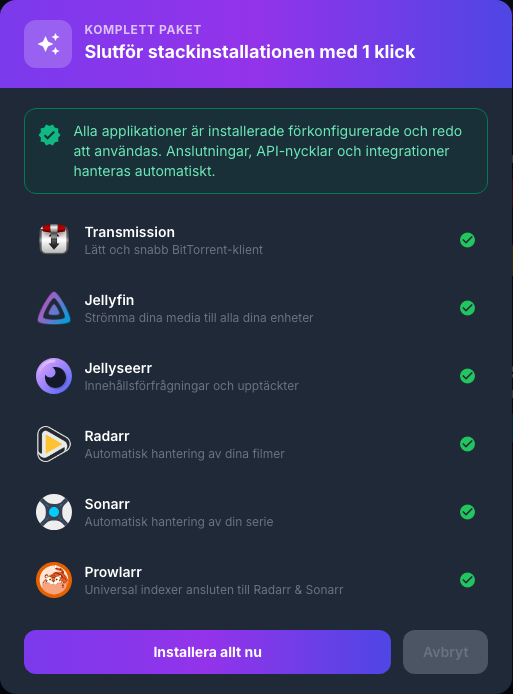
Konsolen ansvarar för att ansluta kompatibla applikationer och konfigurera deras utbyten. Installationen börjar först efter att du har bekräftat den sista knappen.
Konsolverktyg
Verktygsfältet ger åtkomst till fem ytterligare utrymmen.
Hjälp
Där kan du hitta omstarten av tjänsten, tillgång till support och importverktyget från en annan värd.
MYMEMORY WARNING: YOU USED ALL AVAILABLE FREE TRANSLATIONS FOR TODAY. NEXT AVAILABLE IN 14 HOURS 39 MINUTES 08 SECONDS VISIT HTTPS://MYMEMORY.TRANSLATED.NET/DOC/USAGELIMITS.PHP TO TRANSLATE MORE
Detta utrymme samlar den information som behövs för att använda:
- FTP och WebDAV;
- OpenVPN och proxyservrar; MYMEMORY WARNING: YOU USED ALL AVAILABLE FREE TRANSLATIONS FOR TODAY. NEXT AVAILABLE IN 14 HOURS 39 MINUTES 05 SECONDS VISIT HTTPS://MYMEMORY.TRANSLATED.NET/DOC/USAGELIMITS.PHP TO TRANSLATE MORE
- webbläsartillägg.

Sekretess: Inloggningsfönster kan innehålla ditt användarnamn, serveradress eller annan personlig information. Lägg inte upp deras fångster utan att dölja dem.
Detaljer
Fliken Detaljer visar tjänstens ID. Det låter dig också ändra seedbox-lösenordet eller komma åt begäran om uppsägning.
Obs: tjänstens lösenord skiljer sig från lösenordet som är kopplat till din e-postadress på Seedbox.fr.
Anpassa
Du kan välja mellan två presentationer:
- Essential visar de vanligaste applikationerna;
- Full visar även avancerade applikationer.
Instrumentpanelen kan arrangeras om och onödiga kort kan döljas. Det är också möjligt att återställa den ursprungliga layouten.
Förslag
Det här avsnittet låter dig erbjuda en applikation som ännu inte ingår i konsolen. Att skicka in formuläret vidarebefordrar förslaget till Seedbox.fr-teamet, men installerar inte omedelbart appen.
Åtgärder som kräver särskild uppmärksamhet
Vissa kommandon verkar direkt på din tjänst. Kontrollera deras effekt innan du validerar dem:
- installera eller ersätta ett program;
- starta om frölådan;
- återställ behörigheter eller starta en filanalys;
- importera data från en annan värd;
- ändra tjänstens lösenord;
- begära uppsägning.
Den här sidan presenterar den allmänna organisationen för Min konsol. Detaljerade förfaranden kommer att erbjudas separat för varje applikation och varje typ av åtkomst.