Anpassa My Console-skärmen
Fliken Anpassa låter dig välja vilka applikationer som är synliga på instrumentpanelen, växla från en förenklad skärm till en komplett skärm och för att återställa standardlayouten.
Öppna fliken Anpassa
- Anslut till Seedbox.fr.
- Öppna Min konsol.
- Scrolla ner nedan Appar.
- Klicka på Anpassa.
Använd läget Essential
Läget Essential visar bara appar som finns på instrumentpanelen. Borttagna appar visas i avsnittet Dolda appar.
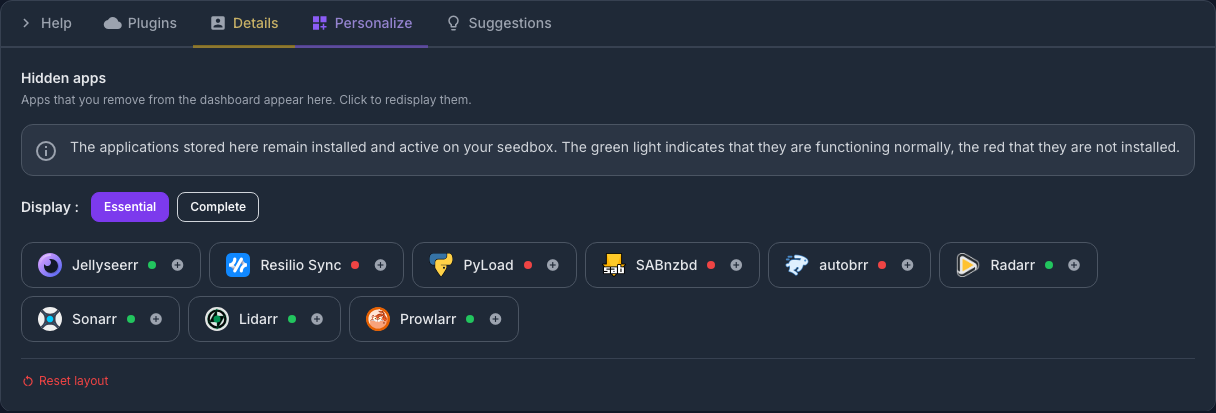
Indikatorn som är kopplad till varje applikation indikerar dess status:
- grönt: programmet är installerat och aktivt;
- röd: programmet är inte installerat.
Att dölja en app avinstallerar eller stoppar den inte. Detta ändrar bara dess visning i Min konsol.
För att visa en dold applikation igen, klicka på dess namn eller ikonen +. Hon går sedan tillbaka till huvudnätet.
Använd fullt läge
Klicka på Fullständig för att visa alla tillgängliga appar i huvudrutnätet, oavsett deras installationsstatus.
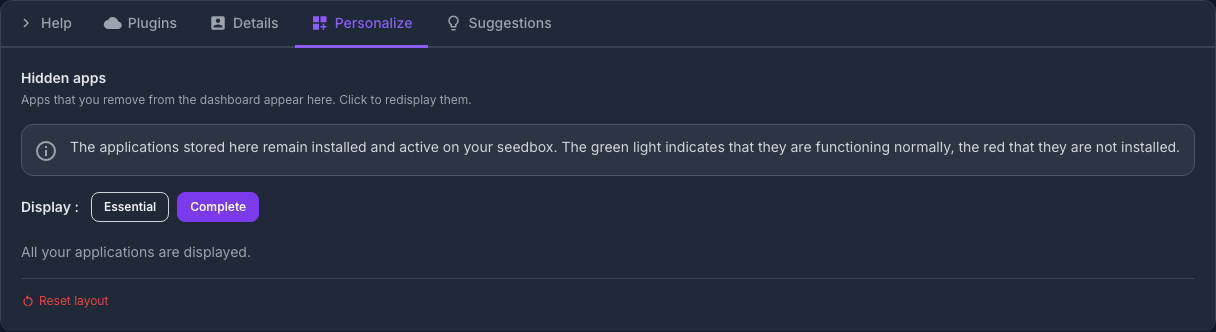
Det här läget installerar inga applikationer. Det gör helt enkelt alla kartor synliga för enkel visning eller installation.
Klicka på Viktigt för att återgå till den förenklade vyn.
Dölj och ordna om appar
I huvudrutnätet för Min konsol:
- använd korset på ett kort för att placera det i dolda applikationer;
- dra ett kort med dess handtag för att ändra dess plats;
- gå tillbaka till Anpassa för att visa ett dolt kort igen.
Dessa inställningar gäller endast presentationen av instrumentpanelen.
Återställ layout
Knappen Återställ layout återställer rutnätet till standardlayouten och åsidosätter anpassade visningsval.
Denna återställning tar inte bort filer eller avinstallerar några program. Använd den om korten har gömts eller flyttats av misstag.