Använd fliken Plugins i Min konsol
Fliken Plugins, som finns under applikationerna för Min konsol, samlar de parametrar som krävs för att ansluta extern programvara till din seedbox. Den används inte för att installera de applikationer som visas i den övre delen av panelen.
Öppna fliken Plugins
- Anslut till Seedbox.fr.
- Öppna Min konsol.
- Scrolla ner till fältet under appar.
- Klicka på Plugins.
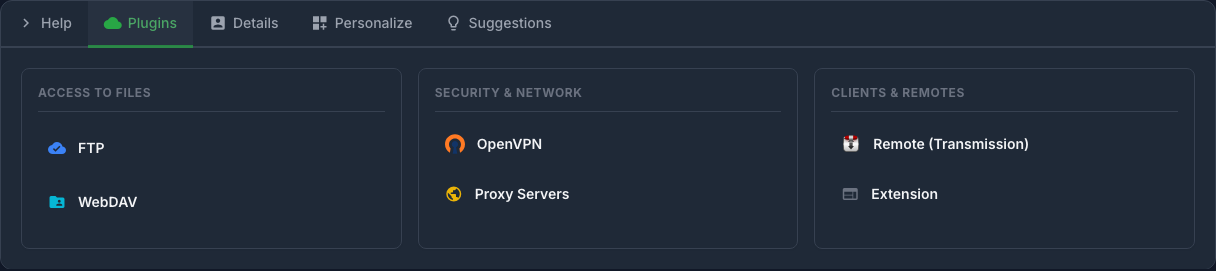
Verktygen är indelade i tre kategorier:
- Filåtkomst: FTPES och WebDAV;
- Säkerhet och nätverk: OpenVPN och proxyservrar;
- Kunder och fjärrkontroller: Transmission Remote och webbläsartillägg.
Sekretess: Kontospecifika värdar, ID:n, IP-adresser, hemmaportar och webbadresser är suddiga i fångst. Publicera aldrig denna information.
Få åtkomst till filer med FTPES
Klicka på FTP för att visa värd, identifierare och port att ange i din FTP-klient.
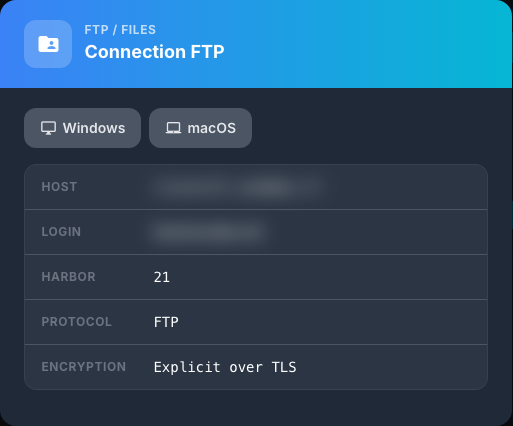
Även om formuläret har namnet FTP, indikerar det Explicit över TLS-kryptering: anslutningen som ska användas är därför FTPES, vanligtvis på port 21.
I FileZilla eller kompatibel programvara anger du:
- värden som visas av panelen;
- den angivna porten;
- tjänstens åtkomstidentifierare;
- the associated password;
- FTP-protokollet med explicit FTP-kryptering över TLS.
Knapparna Windows och macOS ger åtkomst till indikationer anpassade till det system som används.
Få åtkomst till filer med WebDAV
Klicka på WebDAV för att få adresserna till de två tillgängliga utrymmena:
- WebDAV Seedbox för primär lagring;
- WebDAV Säker för säkerhetskopieringsutrymme.
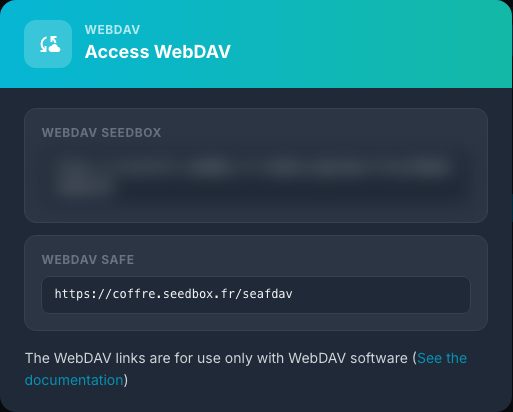
Kopiera adressen som motsvarar det önskade utrymmet till en WebDAV-kompatibel klient. When authentication is requested, use the access credentials to your services Seedbox.
Observera: dessa adresser är avsedda för programvaran WebDAV. De ska inte öppnas som en vanlig webbsida i webbläsaren.
Generera konfiguration OpenVPN
Klicka på OpenVPN, välj Windows eller macOS och använd sedan Generera .ovpn-fil.
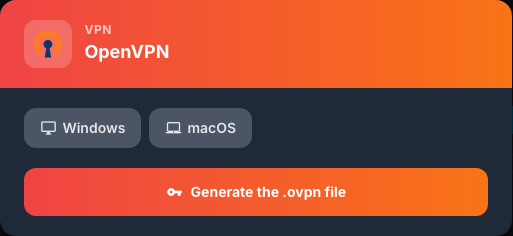
Importera sedan den nedladdade filen till OpenVPN-applikationen på din enhet. .ovpn-filen innehåller de parametrar som krävs för anslutningen: håll den på en privat plats och överför den inte till en tredje part.
Use proxy servers
Bladet Proxyservrar visar HTTP/HTTPS-reläerna som är tillgängliga i flera länder. They use port 3128. Den franska servern indikerar också införandet av en annonsblockerare.
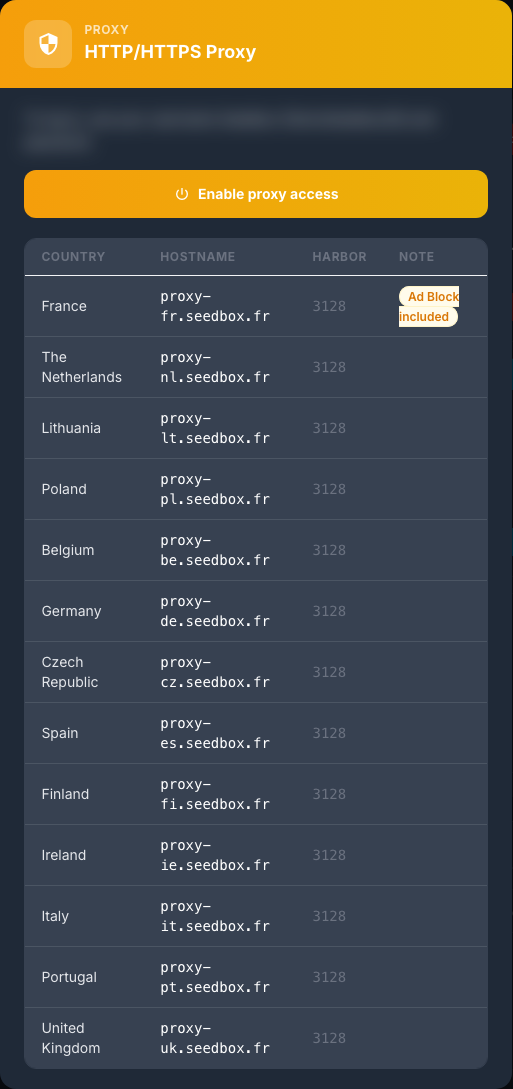
- Klicka på Aktivera proxyåtkomst om denna åtkomst ännu inte är aktiverad.
- Välj önskat land.
- Ange värdnamnet och porten
3128i proxyinställningarna för din programvara. - Använd identifieraren Seedbox som anges av formuläret och dess lösenord.
Proxyn gäller endast applikationer som är konfigurerade att använda den. Den ersätter inte automatiskt hela enhetens internetanslutning.
Configure Transmission Remote
Click Remote (Transmission) to view connection settings for a Transmission Remote application on Windows or macOS.
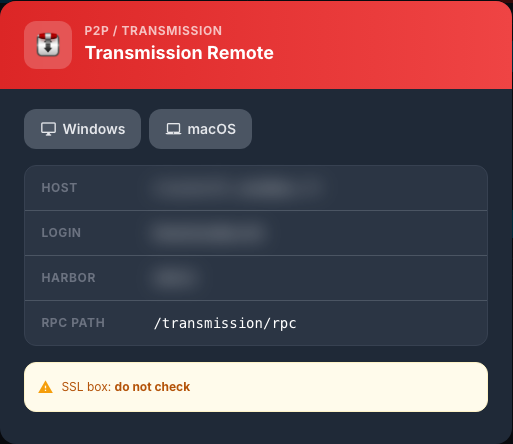
Kopiera värden, identifieraren och porten som anges. Använd /transmission/rpc som RPC-sökväg.
Bladet anger att SSL-rutan inte får vara markerad i fjärrklienten. Respektera denna inställning även om webbåtkomst till Transmission använder en HTTPS-adress.
Installera webbläsartillägget
Bladet Tillägg innehåller de parametrar som krävs för tillägget som föreslås för Google Chrome.
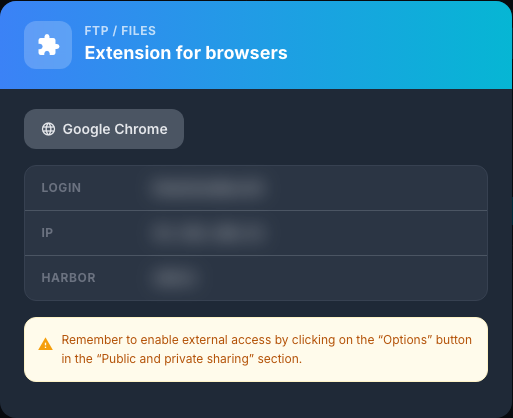
- Öppna filen Extension.
- Klicka på Google Chrome för att komma åt tillägget.
- Ange inloggning, IP-adress och port som visas i tillägget.
- Aktivera extern åtkomst i förväg från knappen Alternativ i sektionen Offentlig och privat delning, som anges i bladet.
Om anslutningen misslyckas, kontrollera att extern åtkomst är aktiv och kopiera värdena utan extra mellanslag.
Good security practices
- dela inte några fångar som innehåller en värd, ett användarnamn eller hemadress;
- återanvänd inte lösenordet för tjänsterna på andra webbplatser;
- ta bort gamla
.ovpn-filer från enheter du inte längre använder; - inaktivera extern åtkomst eller proxyåtkomst som har blivit onödig;
- ändra omedelbart tjänstens lösenord om dessa inställningar har exponerats.